
Как исправить проблему: Календарь iPhone не синхронизируется
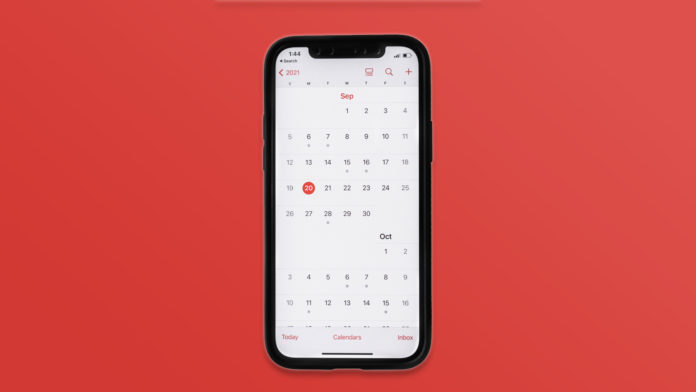
Важно: все шаги можно выполнять самостоятельно; при сохранении проблемы обратитесь в службу поддержки Apple.
Почему календарь iPhone может не синхронизироваться? Первые проверки
Если события, добавленные на Mac, не появляются на iPhone (или наоборот), начните с простых проверок. Часто проблема лежит на поверхности и исправляется за пару минут.
- Проверьте состояние iCloud Calendar на сайте Apple System Status. Если служба не работает, синхронизация временно недоступна.
- Убедитесь в наличии интернет-соединения на всех устройствах. Синхронизация требует подключения к Wi‑Fi или сотовой сети.
- Проверьте дату и время на каждом устройстве. Неправильные дата/время могут мешать проверке и синхронизации с сервером.
- Обновите iOS до последней доступной версии. Некоторые функции синхронизации зависят от версии операционной системы.
- Убедитесь, что вы используете один и тот же Apple ID на всех устройствах. Разные Apple ID означают разные наборы данных в iCloud.
- Проверьте доступное место в iCloud. Если хранилище заполнено, новые события могут не сохраняться в облаке.
Если базовые проверки не помогли, переходите к пошаговым методам ниже.
Пошаговые способы устранения
Ниже — детальные инструкции, переведённые и дополненные примечаниями и рекомендациями. Следуйте по порядку и проверяйте результат после каждого шага.
Проверка и корректировка даты и времени
Неправильные дата и время нарушают синхронизацию, особенно если устройства находятся в разных часовых поясах.
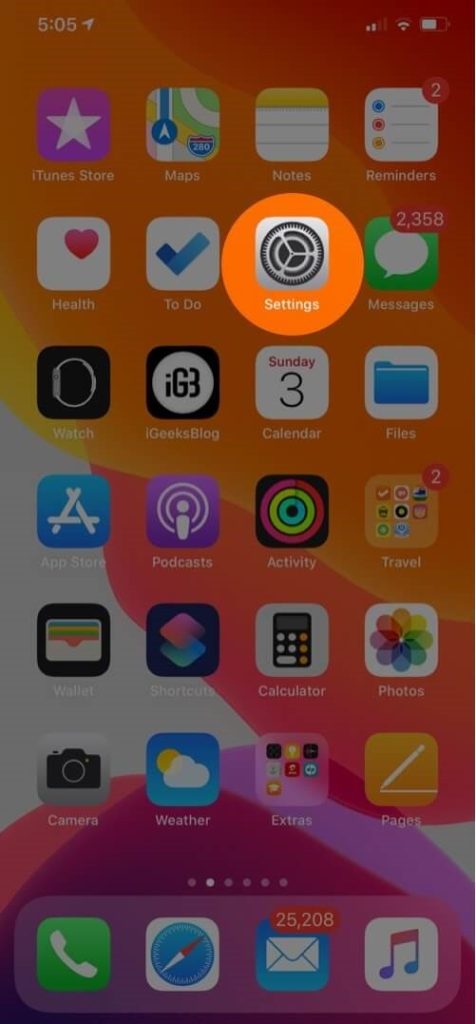
- Откройте Настройки на iPhone.
- Перейдите в Основные.
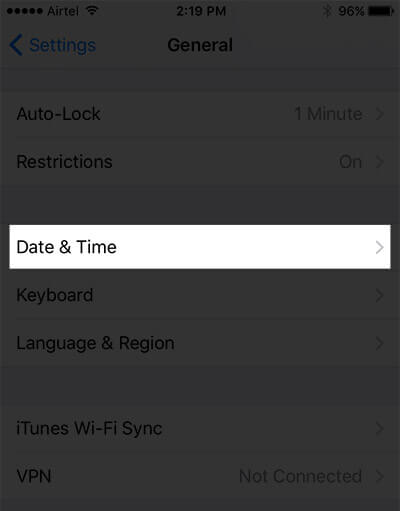
- Откройте Дата и время.
- Включите Установить автоматически.
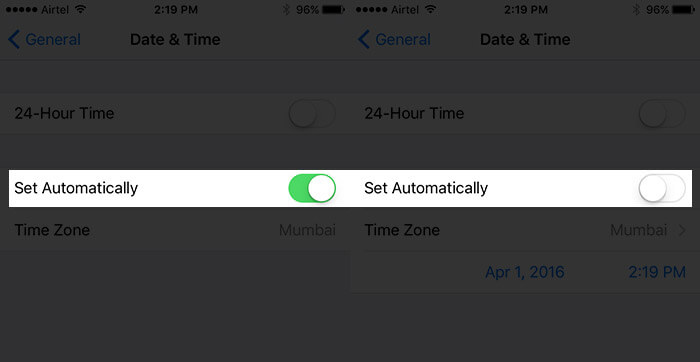
Совет: если вы часто путешествуете, держите автоматическую настройку включённой. Для проверки синхронизации выполните принудительное обновление календаря (см. раздел «Обновление календаря»).
Важно: функция использует данные геолокации для определения часового пояса. Если время не меняется, убедитесь, что для устройства разрешён доступ к геопозиции.
Перезапуск приложения Календарь
Иногда приложение зависает или у него возникают временные ошибки. Закрытие и повторный запуск может восстановить синхронизацию.
- Откройте Настройки и убедитесь, что приложение работает корректно.
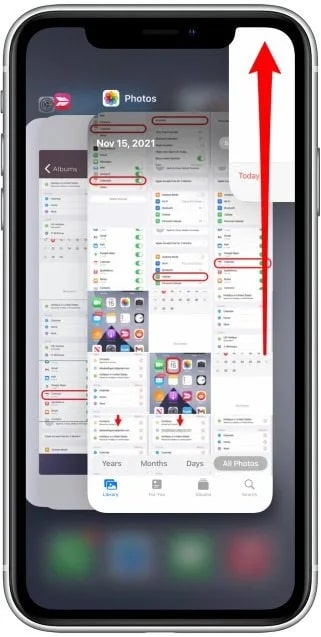
- Чтобы открыть переключатель приложений, смахните от нижней части экрана вверх до середины и удерживайте, затем отпустите.
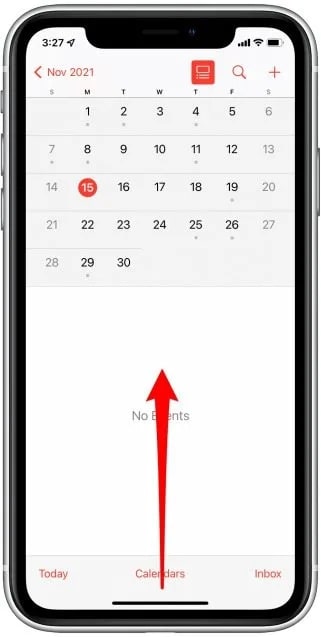
- Найдите карточку приложения Календарь и смахните её вверх, чтобы закрыть.
- Вернитесь на домашний экран и откройте Календарь снова.
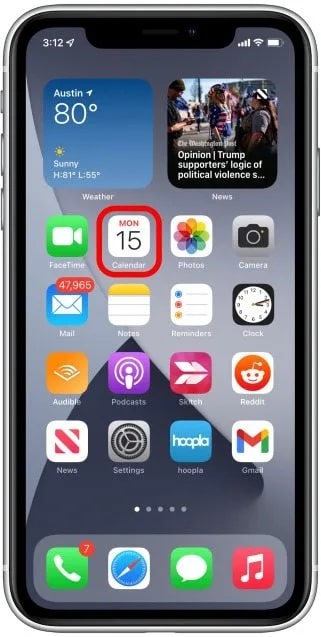
Если синхронизация восстановилась — отлично. Если нет, переходите далее.
Разрешение доступа к мобильным данным для Календаря
Когда Wi‑Fi недоступен, синхронизация может выполняться через сотовую сеть. Проверьте разрешения.
- Откройте Настройки → Сотовая связь или Мобильные данные.
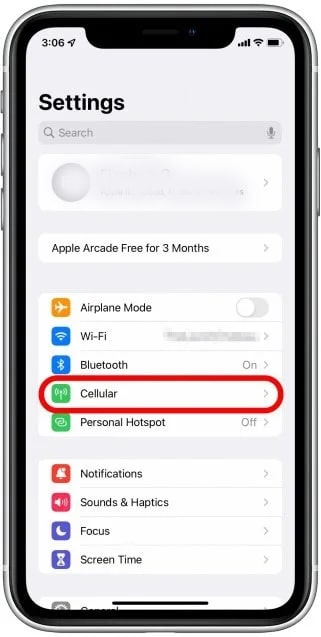
- Прокрутите список приложений вниз и убедитесь, что переключатель рядом с Календарь включён.
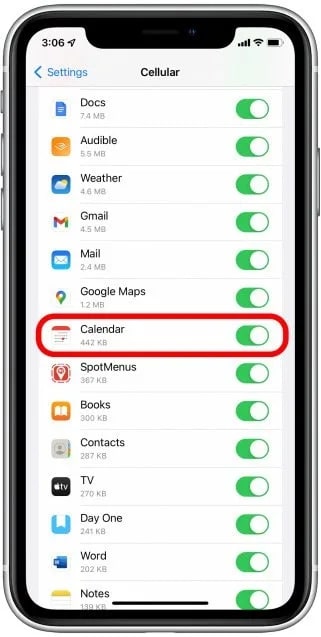
Примечание: при экономии трафика мобильные данные для фоновой синхронизации могут быть ограничены.
Обновление данных в приложении Календарь
Иногда календарю просто нужно «потянуть» новые события вручную.
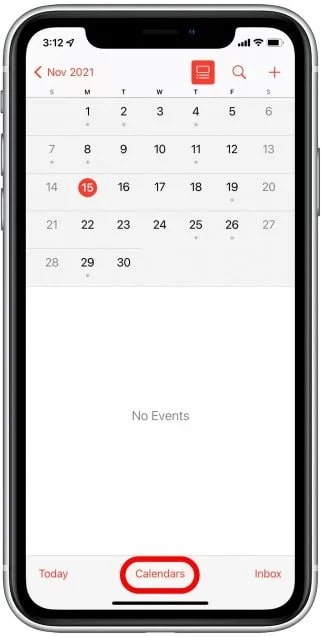
- Откройте Календарь.
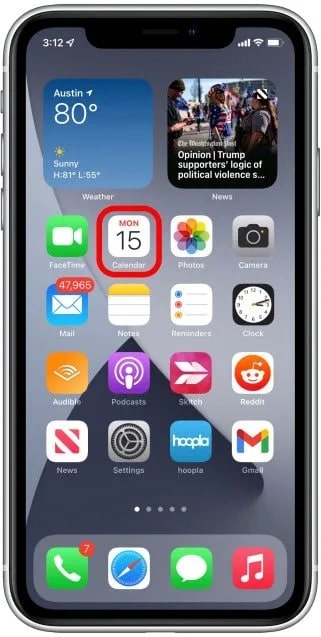
- Перейдите на вкладку Календари внизу экрана.
- Потяните экран вниз, чтобы принудительно обновить список календарей. Дождитесь окончания анимации.
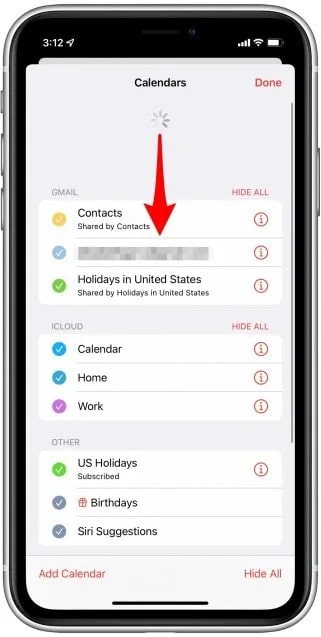
- Нажмите Готово, если обновились данные.
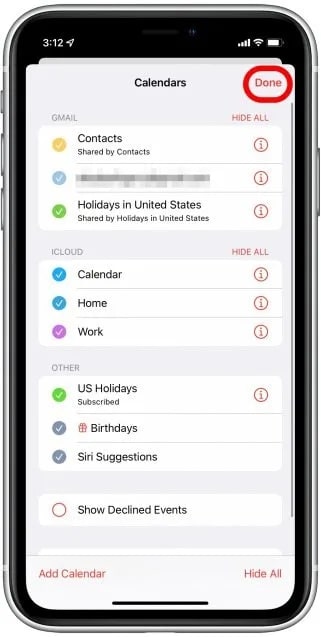
Если после обновления новые события не появились, проверьте параметры учётных записей.
Включение Календарей в настройках iCloud
Ошибочно отключённый переключатель в iCloud — частая причина проблем.
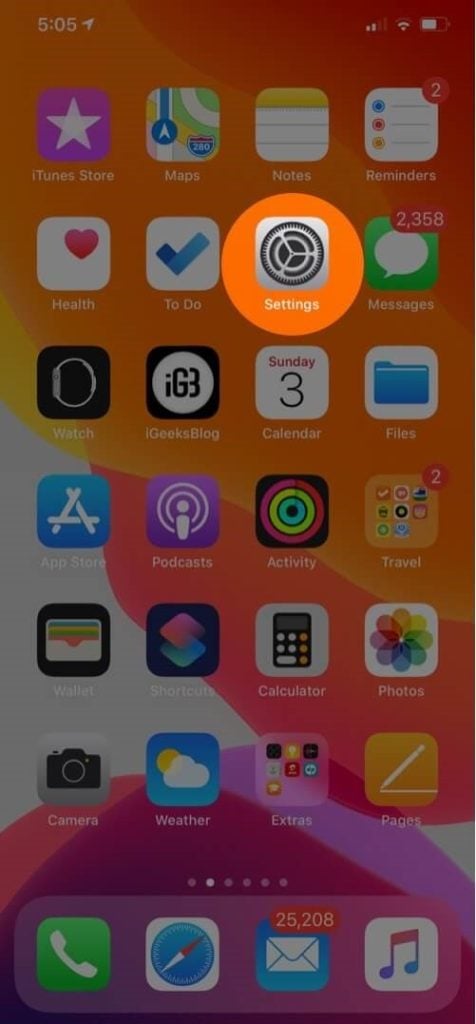
- Откройте Настройки и тапните по своему имени вверху.
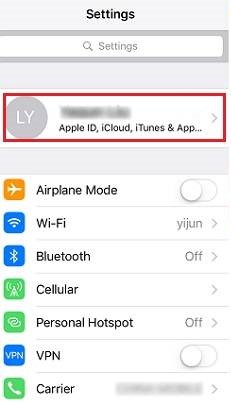
- Перейдите в iCloud.
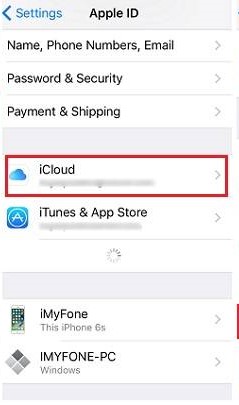
- Найдите Календари и включите переключатель.

- Если появится запрос, выберите Объединить, чтобы перенести локальные события в iCloud.
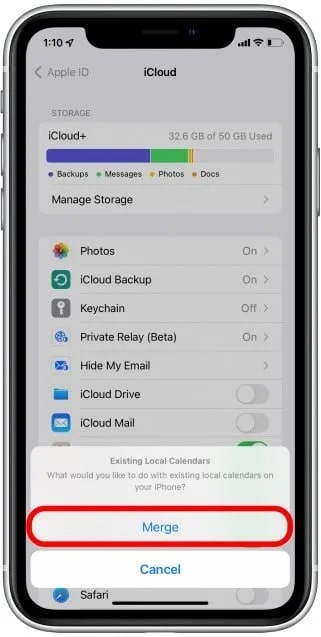
Если переключатель уже включён, попробуйте выключить, подождать 30–60 секунд и включить снова — это спровоцирует повторную синхронизацию.
Включение синхронизации для всех учётных записей
Если вы используете сторонние почтовые сервисы (Gmail, Outlook), нужно включить синхронизацию календаря для этих аккаунтов.
- Откройте Настройки → Календарь.

- Нажмите Учётные записи.
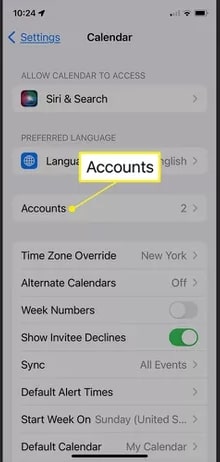
- Выберите нужный аккаунт (например, Gmail).
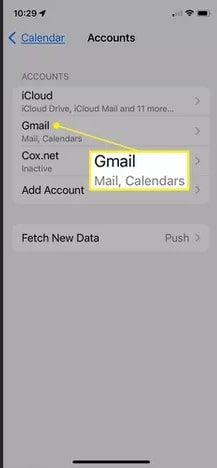
- Включите Календари для этого аккаунта.
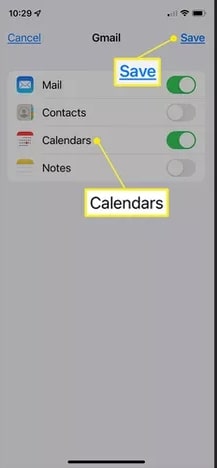
После включения дождитесь несколько минут, чтобы сервер синхронизировал данные. При крупных календарях это может занять больше времени.
Удаление и повторное добавление учётной записи
Если проблема связана с конкретным аккаунтом, удаление и повторное добавление нередко решает её.
- Откройте Настройки → Календарь → Учётные записи.
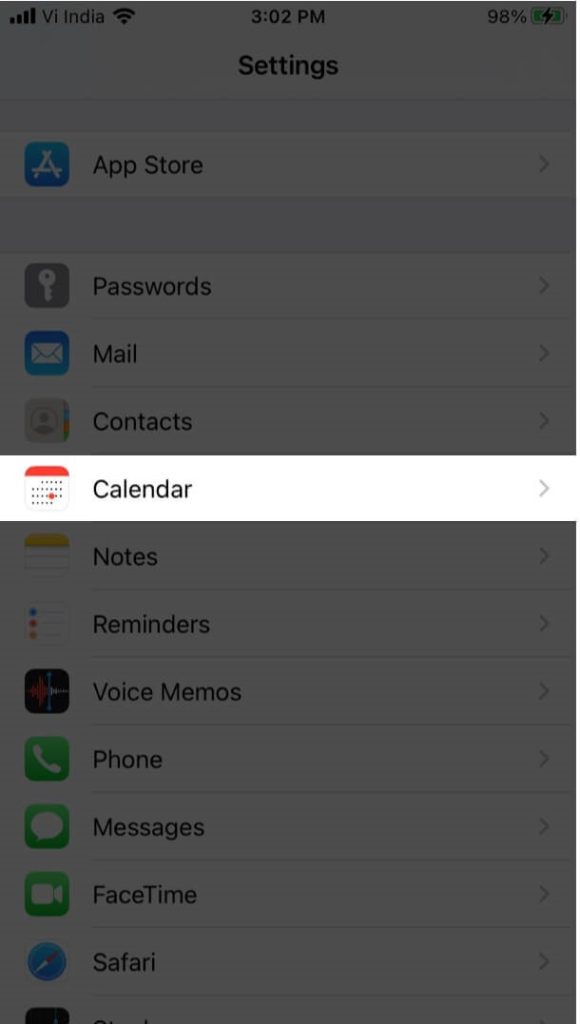
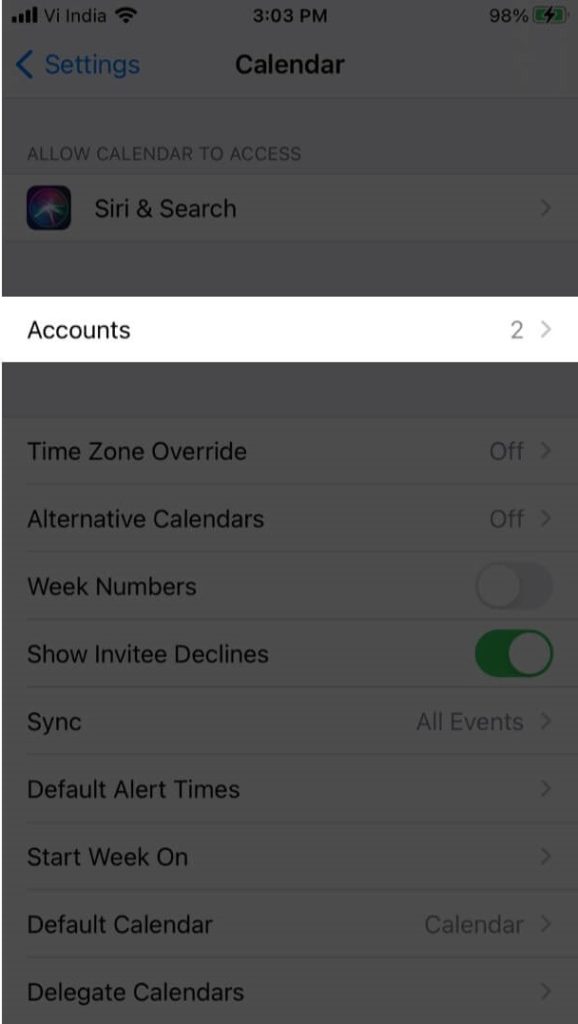
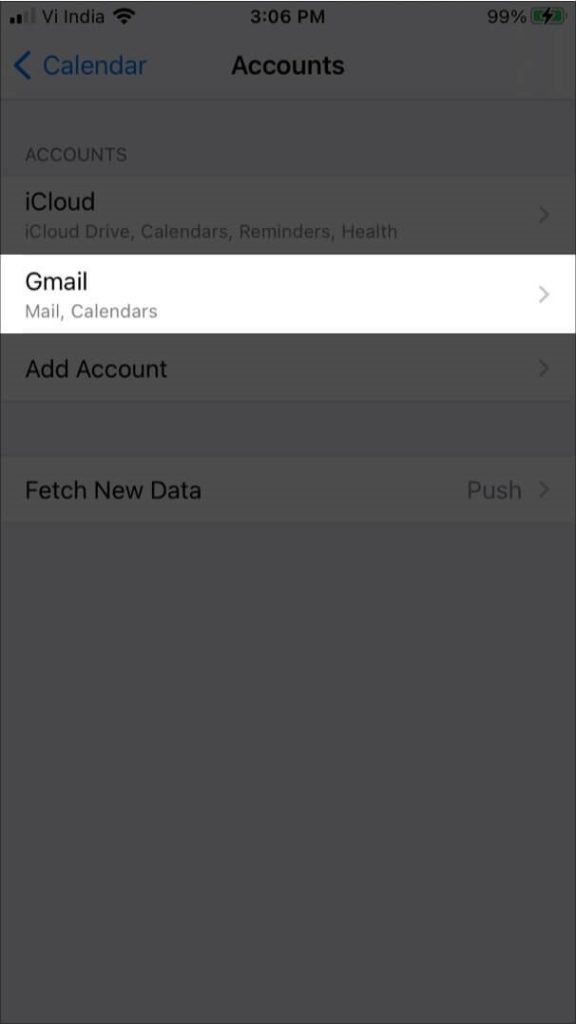
- Выберите аккаунт, который хотите удалить.
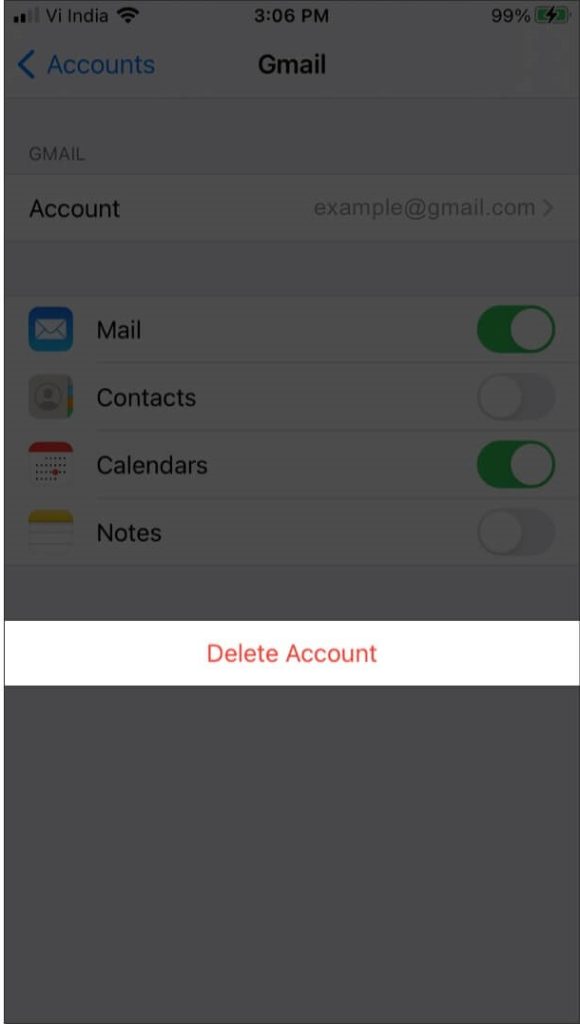
- Нажмите Удалить учётную запись и подтвердите удаление, выбрав Удалить с iPhone.
- Затем нажмите Добавить учётную запись, выберите сервис и войдите снова.

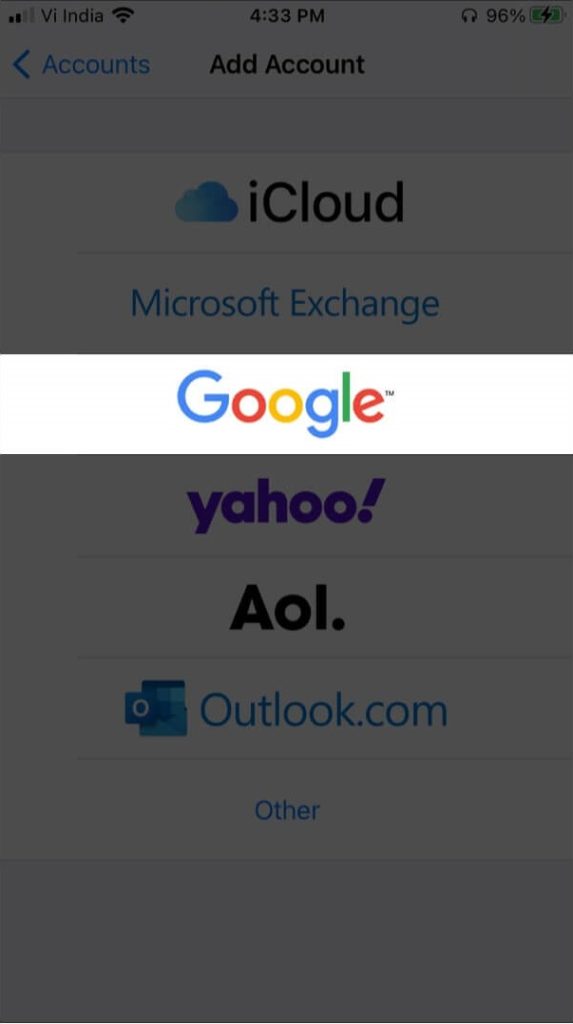
- Убедитесь, что при добавлении аккаунта включён параметр Календари, затем нажмите Сохранить.
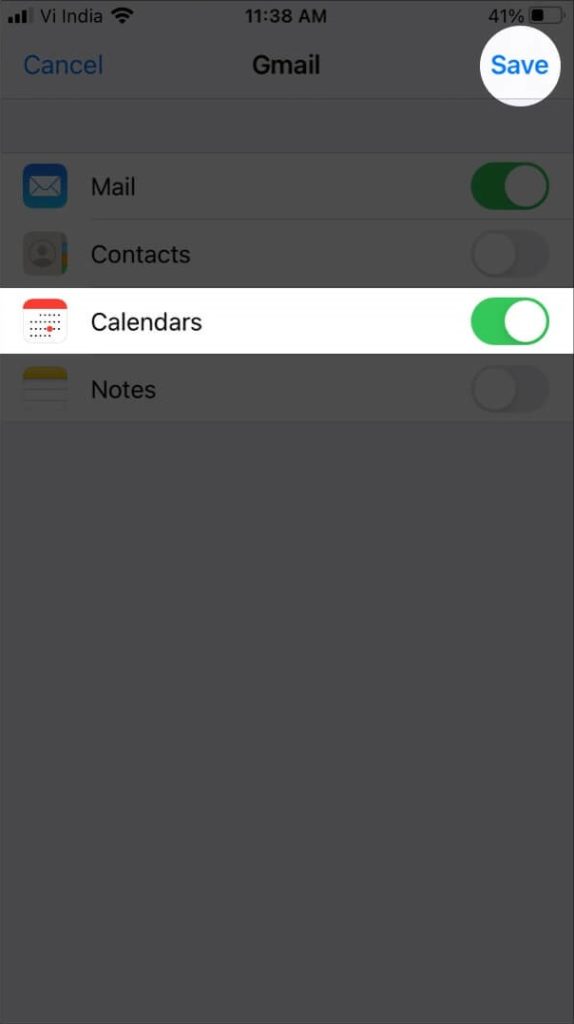
После повторного добавления проверьте календарь через 5–10 минут.
Отключение режима экономии трафика (Low Data Mode)
Low Data Mode ограничивает синхронизацию фоновых данных и может блокировать обновления календаря.
- Откройте Настройки → Сотовая связь → Параметры сотовых данных.
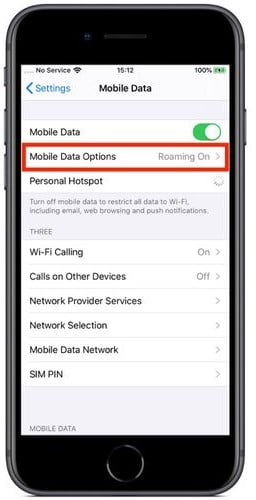
- Отключите Режим экономии трафика.
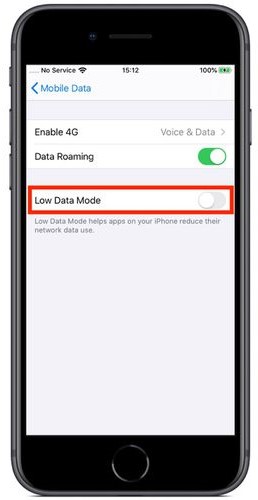
Замечание: для Wi‑Fi отдельно включён режим экономии трафика также может существовать в настройках роутера или провайдера.
Отключение режима энергосбережения (Low Power Mode)
Low Power Mode ограничивает фоновые обновления приложений и может замедлять или блокировать синхронизацию.
- Откройте Настройки → Аккумулятор и выключите Режим энергосбережения.
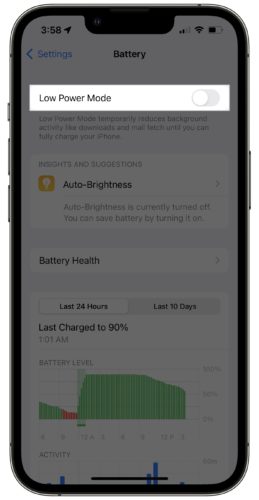
После отключения режима подождите несколько минут и проверьте обновление календаря.
Перезагрузка устройств
Иногда достаточно перезагрузки iPhone и других устройств (Mac, iPad), чтобы восстановить соединение и синхронизацию.
- Перезагрузите iPhone стандартным способом (удержание боковой кнопки и сдвиг ползунка), затем перезапустите Mac.
- После перезагрузки откройте календарь и проверьте наличие событий.
Если все предложенные шаги не помогли — перейдите к разделу для продвинутой диагностики и сценариев для службы поддержки.
Продвинутая диагностика и рекомендации для службы поддержки
Ниже — чеклист и playbook для тех, кто решает проблему глубже: системные логи, синхронизация на уровне сервера и тестовые сценарии.
Чеклист для пользователя
- Убедитесь, что на всех устройствах один Apple ID.
- Проверьте статус iCloud на сайте Apple System Status.
- Выключите и включите синхронизацию Календарей в iCloud.
- Проверьте доступ к интернету и настройку прокси/VPN, которые могут блокировать трафик.
- Попробуйте временно отключить VPN и подключиться к другой сети Wi‑Fi.
- Удалите и повторно добавьте проблемный аккаунт.
- Обновите iOS и macOS до последних версий.
Руководство для службы поддержки (Playbook)
- Подтвердите у пользователя верный Apple ID и наличие платного места в iCloud при необходимости.
- Попросите выполнить перезагрузку устройства и проверку включённых режимов экономии.
- Если проблема остаётся, запросите снимки экрана настроек iCloud и списка аккаунтов.
- Проверьте логи синхронизации на стороне сервера (если доступно) и историю успешных/ошибочных запросов.
- Если используются сторонние CalDAV/Exchange-серверы, проверьте корректность настроек и сертификатов.
- Как временное решение — предложите экспортировать события и импортировать их заново в iCloud.
- Эскалируйте инцидент в Apple Support при отсутствии системных причин локально.
Инцидентный план и откат
- Шаг 1: Выполнить резервную копию локальных календарей (экспорт .ics) перед изменениями.
- Шаг 2: Отключить и снова включить синхронизацию в iCloud (мягкая перезагрузка данных).
- Шаг 3: Если данные пропали после действий, импортировать резервную копию обратно.
- Откат: если импорт приводит к дублированию или конфликтам, восстановите предыдущую резервную копию полного устройства.
Критически важно сохранять резервные копии перед массовыми удалениями или переносом данных.
Ментальные модели и эвристики для быстрого решения
- Правило трёх: проверьте подключение, учётную запись и права доступа — эти три пункта решают большинство проблем.
- Простая проверка на другом устройстве: если синхронизация работает на iPad или Mac, проблема локальна на iPhone.
- Изоляция: временно отключите VPN, прокси и сторонние приложения для оптимизации трафика.
Когда предложенные шаги не помогут: контрпримеры и возможные причины
- Сторонний сервер некорректно реализует CalDAV или Exchange-профиль — в этом случае нужно исправлять серверную часть.
- Профиль мобильного управления (MDM) может блокировать синхронизацию или переназначать учётные записи.
- Сбой на стороне Apple iCloud (редко, но возможно) — нужно дождаться восстановления сервисов.
Критерии приёмки
Чтобы считать проблему решённой, выполните следующие проверки:
- Все новые события, созданные на любом из ваших устройств, появляются на остальных в течение 5–15 минут.
- Изменения и удаление событий корректно отражаются на всех устройствах.
- Нет дублирующихся или потерянных событий после повторной синхронизации.
Тест-кейсы и критерии проверки
- TC-01: Добавить событие на iPhone — проверить появление на Mac в течение 15 минут.
- TC-02: Создать событие на Mac — проверить появление на iPhone в течение 15 минут.
- TC-03: Изменить время события на iPhone — проверить обновление на других устройствах.
- TC-04: Удалить событие на одном устройстве — проверить удаление на остальных.
- TC-05: Добавить событие при включённом Low Data Mode — ожидать возможной задержки или отсутствие синхронизации.
Каждый тест считается успешным, если результат корректно отражён на всех устройствах без ошибок и с задержкой не более 15 минут.
Шаблон чеклиста для помощи пользователю
- Проверен Apple ID на всех устройствах
- Проверен статус iCloud
- Включены Календарь в iCloud
- Синхронизация для сторонних аккаунтов включена
- Перезагрузка устройства выполнена
- Low Data и Low Power Mode выключены
- Аккаунт удалён и добавлен заново, если применимо
Используйте этот шаблон при звонке в техподдержку для ускорения диагностики.
Матрица рисков и меры
- Риск: потеря локальных событий при отключении iCloud. Мера: экспорт локальных календарей в .ics перед изменениями.
- Риск: дублирование событий после повторной синхронизации. Мера: выполнить проверку и при необходимости удалить дубли вручную.
- Риск: временная недоступность сервиса iCloud. Мера: дождаться восстановления и уведомить пользователей.
Примечание о конфиденциальности
Календарные данные часто содержат личную информацию. При экспорте, передаче скриншотов или обращении в техническую поддержку удаляйте чувствительные детали или используйте временные тестовые события.
Диаграмма принятия решения
flowchart TD
  A[Проблема: события не синхронизируются] --> B{Проверить интернет}
  B -- Нет --> B1[Включить Wi-Fi/Сотовую сеть]
  B -- Да --> C{iCloud работает?}
  C -- Нет --> C1[Ждать восстановления сервисов]
  C -- Да --> D{Один Apple ID на всех устройствах?}
  D -- Нет --> D1[Войти под одним Apple ID]
  D -- Да --> E{Календари включены в iCloud?}
  E -- Нет --> E1[Включить Календари в iCloud]
  E -- Да --> F{Сторонний аккаунт?}
  F -- Да --> F1[Включить Календари для аккаунта / удалить и добавить аккаунт]
  F -- No --> G[Перезапустить приложение и устройство]
  G --> H{Проблема решена?}
  H -- Да --> I[Готово]
  H -- Нет --> J[Эскалация в техподдержку]
Роли и чеклисты
- Конечный пользователь: проверить сеть, перезапустить приложение, включить синхронизацию iCloud, временно отключить VPN.
- IT‑специалист: проверить MDM-профили, логи синхронизации и сертификаты CalDAV/Exchange.
- Служба поддержки: собрать диагностические данные, предложить экспорт/импорт .ics и, при необходимости, эскалировать к Apple.
Короткое объявление для пользователей (100–200 слов)
Если ваш календарь iPhone не синхронизируется с другими устройствами, начните с простых шагов: проверьте подключение к интернету и статус iCloud, убедитесь, что на всех устройствах используется одинаковый Apple ID, и что в настройках iCloud включена синхронизация календарей. Если вы используете сторонние аккаунты (Gmail, Outlook), проверьте, что для них включена синхронизация календарей. Отключите режимы экономии данных и энергосбережения, перезапустите приложение Календарь и устройство. При проблемах удалите и заново добавьте проблемную учётную запись. Если ни один шаг не помог, сохраните резервные копии локальных календарей (.ics) и обратитесь в службу поддержки.
Итоговое резюме
Если календарь iPhone не синхронизируется, начните с базовых проверок: интернет, Apple ID, дата/время и включённая синхронизация в iCloud. Последовательно пройдите предложенные шаги: перезапуск приложения, проверка доступа к мобильным данным, обновление календаря, включение параметров в iCloud, удаление и повторное добавление аккаунта, отключение режимов Low Data и Low Power Mode, перезагрузка устройств. Для продвинутой диагностики используйте чеклист, тест-кейсы и playbook для техподдержки.
Спасибо за чтение. Сообщите, какой способ помог в вашем случае, чтобы другие пользователи могли быстрее решать похожие проблемы.

Похожие материалы

Несколько аккаунтов Skype: Multi Skype Launcher

Журнал для работы: повысить продуктивность

Персональные звуки уведомлений на Android

Скачивание шоу Hulu для офлайн‑просмотра

Microsoft Start: персонализированная новостная лента
