
Что делать, если вентилятор ПК работает постоянно
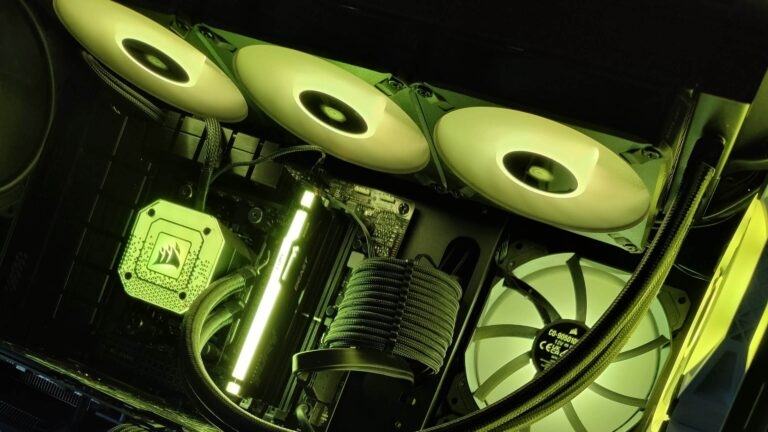
Вентилятор в корпусе ПК предназначен для отвода тепла от ключевых компонентов. Если он никогда не останавливается — это может быть нормально при высокой нагрузке, но часто это признак проблемы: плохой циркуляции воздуха, износа термопасты, неверных настроек или вредоносного ПО. В этой статье вы найдёте понятный чек-лист, пошаговые инструкции и диагностические методики для настольных компьютеров и ноутбуков.
Что делает вентилятор ПК?
Вкратце, вентилятор:
- Удаляет горячий воздух от процессора (CPU), видеокарты (GPU) и блока питания (PSU).
- Обеспечивает приток холодного воздуха и поддерживает постоянную циркуляцию.
- Предотвращает тепловое троттлинг и продлевает срок службы компонентов.
Вентиляторы управляются контроллерами, которые читают показания температурных датчиков и регулируют обороты в зависимости от нагрузки.
Нормально ли, что вентилятор работает постоянно?
Когда это нормально:
- Вы играете или выполняете тяжёлые задачи (рендеринг видео, кодирование, симуляции).
- В системе запущены ресурсоёмкие фоновые процессы.
- В комнате высокая температура.
- Это ноутбук с компактным охлаждением, где вентиляторы почти всегда активны.
Когда это ненормально:
- Вентилятор работает на полных оборотах при простое и низкой нагрузке.
- Система чистая, компоненты не нагреваются, но шум остаётся.
- Внезапные всплески шума без видимой причины.
Важно: постоянная работа вентилятора сама по себе не убьёт компьютер, но если причиной являются высокие температуры или отказ датчиков, то проблему следует решать вовремя.
Частые причины постоянной работы вентилятора
1. Высокая нагрузка CPU или GPU
Фоновые процессы и обновления могут нагружать систему до 80–100% без вашего ведома. Проверяйте использование ресурсов и корректируйте задачи.
Как проверить:
- Windows: Диспетчер задач > Вкладка «Производительность» и «Процессы».
- macOS: Мониторинг системы (Activity Monitor).
2. Накопление пыли и грязи
Пыль уменьшается эффективность радиаторов и блокирует воздух. Даже небольшая пыльная прослойка на ребрах радиатора увеличивает температуру.
3. Неверные настройки вентиляторов в BIOS или ПО
Режимы «Performance/Full Speed» заставляют вентиляторы работать агрессивно. Утилиты от производителей могут переопределять профиль управления.
4. Фоновые приложения
Много вкладок в браузере, облачные синхронизации, лаунчеры — всё это может держать CPU занятой.
5. Вредоносное ПО
Майнеры криптовалют и ботнеты используют CPU в фоновом режиме и часто скрываются.
6. Старение или высыхание термопасты
Термопаста теряет эффективность через 2–3 года; это повышает температуру и заставляет вентиляторы работать интенсивнее.
7. Неисправные температурные датчики
Если датчик даёт неверные высокие показания, контроллер оборотов будет держать вентилятор на высокой скорости.
8. Плохая организация кабелей и блокировка вентиляции
Плохая циркуляция воздуха внутри корпуса и близкое расположение к стене ухудшают охлаждение.
Пошаговое руководство по устранению
Ниже — системный план (SOP) для быстрой диагностики и исправления проблемы. Следуйте шагам по порядку и проверяйте результат после каждого шага.
Шаг 0. Подготовка и безопасность
- Выключите ПК и отключите питание перед чисткой внутри корпуса.
- Для ноутбука используйте инструкции производителя; при сомнении обратитесь в сервис.
- При работе внутри корпуса используйте заземление (ESD) или антистатический браслет.
Шаг 1. Быстрая проверка процессов
- Откройте Диспетчер задач (Windows) или Мониторинг системы (macOS).
- Отсортируйте по загрузке CPU и памяти.
- Завершите подозрительные процессы и закройте ненужные приложения.
Совет: временно отключите браузер и лаунчеры, чтобы увидеть, уйдёт ли нагрузка.
Шаг 2. Очистка от пыли
- Отключите питание и снимите боковую панель корпуса.
- Дуйком сжатого воздуха продуйте вентиляторы, радиаторы и фильтры.
- Удалите пыль мягкой кистью и при необходимости протрите салфеткой.
Примечание: не вращайте вентилятор слишком быстро в момент продува — удерживайте лопасти пальцем.
Шаг 3. Проверка и корректировка профиля вентиляторов
- Перезагрузите ПК и войдите в BIOS (DEL, F2, ESC в зависимости от материнской платы).
- Найдите раздел мониторинга оборудования или управление вентиляторами (Hardware Monitor, Q-Fan).
- Установите профиль на «Standard» или «Silent» для повседневной работы.
Альтернатива: используйте фирменное ПО (MSI Afterburner, Corsair iCUE) для настройки кривых оборотов.
Шаг 4. Сканирование на вредоносное ПО
- Запустите полное сканирование Windows Defender или Malwarebytes.
- Если сканирование затруднено — загрузитесь в безопасном режиме и снова проверяйте.
Шаг 5. Обновление BIOS и драйверов
- Обновите BIOS и драйверы чипсета с сайта производителя материнской платы.
- Обновите драйверы GPU с сайтов NVIDIA или AMD.
Шаг 6. Измерение температур
Используйте HWMonitor, Core Temp или Open Hardware Monitor. Ориентиры:
- Простой режим (idle): температура CPU < 50 °C — это нормально.
- При нагрузке температура может подниматься выше, но должна оставаться в пределах безопасных для конкретного процессора.
Шаг 7. Замена термопасты
Инструменты и материалы:
- Изопропиловый спирт 90%+.
- Безворсовая салфетка.
- Новая термопаста (например, Arctic MX-4).
Процесс:
- Снимите систему охлаждения процессора.
- Очистите старую пасту со стенки и крепления.
- Нанесите небольшую каплю на центр крышки процессора и установите кулер.
- Проверьте температуру после запуска.
Шаблон срока службы: термопаста обычно обновляется каждые 2–3 года в домашних условиях.
Шаг 8. Замена вентилятора или обращение в сервис
Если вентилятор шумит при низкой нагрузке, лопасти болтаются или возникли ошибки при POST (например, CPU Fan Error) — замените вентилятор или обратитесь в сервис. Недорогие корпуса/вентиляторы доступны по цене; в исходной статье упоминался примерный ценовой диапазон ₹400–₹2000.
Чек-лист для разных ролей
Пользователь-новичок:
- Закрыть ненужные приложения и вкладки.
- Продуть корпус сжатым воздухом.
- Запустить антивирусное сканирование.
Опытный пользователь:
- Проверить кривые вентиляторов и скорректировать профиль в BIOS/ПО.
- Измерить температуры утилитой HWMonitor.
- Переустановить термопасту при необходимости.
Техник/сервисный инженер:
- Проверить датчики температуры и контроллеры вентиляторов на плате.
- Протестировать работу при разных нагрузках и зафиксировать логи.
- При необходимости заменить материнскую плату/датчики.
SOP: Быстрая инструкция для устранения проблемы (Playbook)
- Проверка процессов и завершение тяжёлых задач.
- Очистка корпуса и фильтров.
- Настройка профиля вентиляторов в BIOS/ПО.
- Сканирование на вредоносное ПО.
- Обновление BIOS и драйверов.
- Замена термопасты при необходимости.
- Замена вентилятора/обращение в сервис.
Тесты и критерии приёмки
Критерии, по которым можно считать проблему решённой:
- При простое система стабильно держит температуру CPU < 50 °C.
- Вентиляторы не работают на максимальных оборотах при низкой нагрузке.
- После чистки и настройки вентиляторов шум снизился до комфортного уровня.
- Поиск вредоносного ПО дал отрицательный результат.
Тесты, которые стоит провести:
- Открыть диспетчер задач и наблюдать за нагрузкой 10–15 минут.
- Запустить стресс-тест (например, AIDA64 или Prime95) на 5–10 минут и проверить, как изменяются обороты и температура.
- Проверить работу при типовой нагрузке (игра/видео) и при простое.
Ментальные модели и эвристики
- “Нагрузка → тепло → вентилятор“ — если вентилятор постоянно работает, ищите источник постоянной нагрузки или плохой теплоотдачи.
- “Чистая система охлаждает лучше” — пыль и грязь меняют тепловой баланс сильнее, чем мелкие настройки.
- “Сначала ПО, затем железо” — всегда исключайте программные причины, прежде чем разбирать корпус.
Когда предложенные решения не помогают
Контрпримеры и возможные причины:
- Если датчики дают неверные данные — вентилятор будет работать постоянно даже при нормальных температурах; требуется замена датчика или материнской платы.
- Если вентилятор заедает механически или подшипник изношен — его нужно заменить.
- Если после всех действий температура остаётся высокой — возможно, проблемы с охлаждением корпуса или дефект самого CPU/GPU.
Альтернативные подходы
- Уменьшение частоты и напряжения (undervolting/underclock) для снижения тепловыделения.
- Установка дополнительных корпусов вентиляторов или улучшение архитектуры воздушных потоков.
- Переход на жидкостное охлаждение для мощных систем с высокой тепловой плотностью.
Диагностическое дерево в виде схемы
flowchart TD
  A[Вентилятор постоянно работает] --> B{Высокая нагрузка?}
  B -- Да --> C[Закрыть приложения, проверить фоновые процессы]
  B -- Нет --> D{Пыль и блокировка вентиляции?}
  D -- Да --> E[Очистить корпус и фильтры]
  D -- Нет --> F{Ошибки датчиков или ПО?}
  F -- Да --> G[Обновить BIOS, драйверы, проверить датчики]
  F -- Нет --> H{Механическая проблема?}
  H -- Да --> I[Заменить вентилятор]
  H -- Нет --> J[Обратиться в сервис]
Факты и ориентиры
- Ориентировочная температура в простое: ниже 50 °C для большинства современных CPU.
- Рекомендованный интервал замены термопасты: 2–3 года.
- Признак физической неисправности: люфт лопастей, нестабильная работа или посторонние звуки.
Советы по улучшению вентиляции корпуса
- Упорядочивайте кабели так, чтобы не перекрывать поток воздуха.
- Убедитесь, что передняя и задняя части корпуса имеют свободный приток/отток воздуха.
- Используйте фильтры на воздухозаборниках и очищайте их регулярно.
Совместимость и особенности ноутбуков
- В ноутбуках доступ к вентиляции и замене термопасты ограничен; следуйте руководству производителя.
- Некоторые ультрабуки имеют пассивное охлаждение в простое — вентиляторы запускаются только при нагрузке.
- Для ноутбука подойдёт внешняя подставка с охлаждением, если встроенное охлаждение не справляется.
Часто задаваемые вопросы
В: Можно ли отключить вентилятор в BIOS?
О: Полностью отключать системный вентилятор не рекомендуется — это приведёт к перегреву. Можно лишь снизить профиль скорости.
В: Снизится ли срок службы CPU от частой работы вентилятора?
О: Нет, вентилятор не ухудшает работу CPU; наоборот, он защищает процессор от перегрева. Проблема — постоянная высокая температура.
Заключение
Постоянная работа вентилятора — это сигнал к действию, а не приговор. Начните с простых шагов: проверьте процессы, очистите корпус и отрегулируйте профиль вентиляторов. Если это не помогло — измерьте температуры, обновите ПО, замените термопасту и при необходимости — вентилятор или датчики. Правильная диагностика экономит время и предотвращает более серьёзные поломки.
Краткое резюме:
- Проверьте загрузку процессора и фоновые процессы.
- Очистите систему от пыли и настройте профиль вентиляторов.
- Сканируйте систему на вирусы и обновляйте BIOS/драйверы.
- Если после всех шагов проблема остаётся — замените термопасту или вентилятор, обратитесь в сервис.
Если вам нужна персональная инструкция по вашей модели ноутбука или материнской платы — опишите модель, и мы подскажем детальные шаги.

Похожие материалы

Несколько аккаунтов Skype: Multi Skype Launcher

Журнал для работы: повысить продуктивность

Персональные звуки уведомлений на Android

Скачивание шоу Hulu для офлайн‑просмотра

Microsoft Start: персонализированная новостная лента
