
Как исправить: Outlook не показывает уведомления (Windows 10/11)
Важно: перед выполнением любых действий сделайте резервную копию важных данных почтового клиента и сохранённых черновиков.
Краткое описание проблемы
Пользователи Windows иногда сталкиваются с тем, что Outlook не показывает звук, сообщения или всплывающие окна «Desktop Alert». Чаще всего это связано с отключёнными уведомлениями в Windows, локальными настройками Outlook или включённым фокусированием (Focus Assist). Ниже — подробные методы устранения и дополнительные проверки для разных сценариев.
Причины, которые чаще всего вызывают проблему
- Отключены уведомления для приложения Outlook в системных настройках Windows.
- В Outlook выключены опции «Воспроизводить звук» или «Показывать уведомление на рабочем столе».
- Включён Focus Assist (Режим концентрации) в Windows, блокирующий входящие уведомления.
- Устаревшие версии Outlook или Windows с багами.
- Коррупция локального профиля Outlook или конфликт сторонних приложений (антивирус, оптимизаторы).
Быстрый план (если нужно срочно получать уведомления)
- Перезапустите Outlook и ПК.
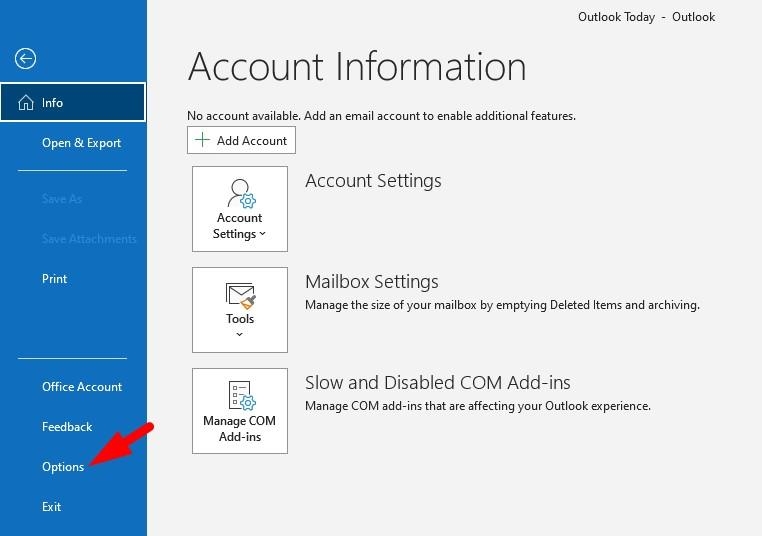
- Проверьте в Outlook: Файл → Параметры → Почта → «При получении сообщений»: звук и Desktop Alert включены.
- Проверьте в Параметрах Windows, что уведомления для Outlook включены.
- Отключите Focus Assist.
- Обновите Outlook и Windows.
Последовательные методы устранения
Метод 1 — Перезапуск Outlook и ПК
Иногда временные сбои службы или сети мешают показу уведомлений.
- Нажмите CTRL + SHIFT + ESC, чтобы открыть Диспетчер задач.
- На вкладке «Процессы» найдите outlook.exe.
- Правой кнопкой выберите «Завершить задачу».
- Перезапустите Outlook и затем перезагрузите компьютер.
Почему это помогает: перезапуск очищает временные ошибки процессов и восстанавливает подключение к уведомлениям ОС.
Метод 2 — Проверьте настройки уведомлений в Outlook
- Откройте Outlook.
- Перейдите: Файл → Параметры.
- Откройте вкладку «Почта».
- В блоке «При получении сообщений» убедитесь, что включены «Воспроизводить звук» и «Показывать уведомление на рабочем столе».
- Нажмите «ОК» и перезапустите Outlook.
Метод 3 — Проверьте настройки уведомлений в Windows
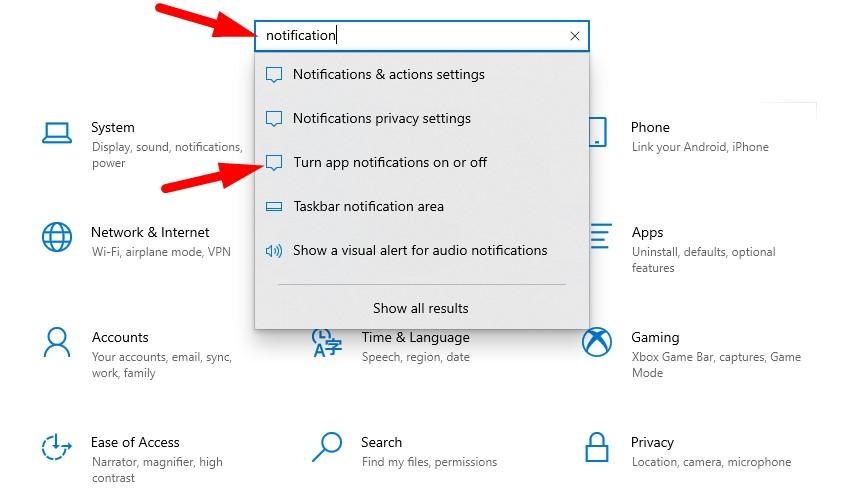
- Нажмите Windows + I, чтобы открыть Параметры.
- В строке поиска введите «Уведомления» и откройте «Включение или отключение уведомлений для приложений».
- В списке приложений найдите Outlook и убедитесь, что переключатель включён.
- Перезагрузите ПК и проверьте результат.
Метод 4 — Отключите Focus Assist (Режим концентрации)
Focus Assist блокирует все или часть уведомлений.
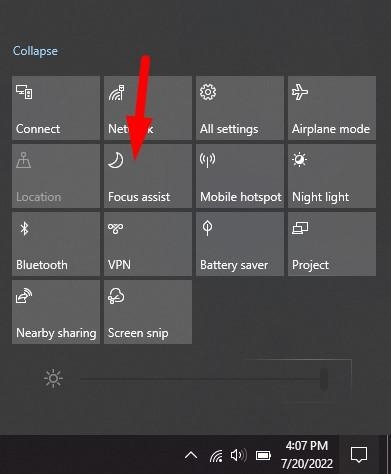
- Нажмите на область уведомлений в правом нижнем углу панели задач (Action Center).
- Нажмите «Focus Assist» (Режим концентрации) и выберите «Выкл».
- Проверьте, появились ли уведомления.
Метод 5 — Обновите Outlook и Windows
- Проверьте обновления Office: Файл → Учетная запись → Параметры обновления → Обновить сейчас.
- Проверьте обновления Windows: Параметры → Обновление и безопасность → Центр обновления Windows → Проверить обновления.
Примечание: иногда исправления багов в новых релизах устраняют проблемы с уведомлениями.
Дополнительные проверки и альтернативные подходы
Проверка профиля Outlook и режима кэширования
- Переключитесь на другой профиль Outlook: Панель управления → Почта → Показать профили → Создать профиль и добавить учётную запись.
- В свойствах аккаунта отключите и снова включите режим кэширования (Cached Exchange Mode) при использовании Exchange/Office 365.
Конфликты с антивирусом или оптимизаторами
Некоторые сторонние приложения могут блокировать уведомления. Временно отключите антивирус/оптимизатор и проверьте работу уведомлений.
Используйте веб-версию как обходной путь
Если локальный клиент продолжает игнорировать уведомления, используйте Outlook Web (https://outlook.office.com) и настройте уведомления в браузере (запрос разрешения на показ уведомлений).
Для администраторов: проверьте политики и настройки в Microsoft 365
- Групповые политики (GPO) или Intune могут блокировать уведомления. Проверьте соответствующие политики на уровне устройства/пользователя.
- Проверьте настройки Exchange/Outlook Online, которые влияют на мобильные/десктопные уведомления.
Когда предложенные методы не помогут — типичные случаи и рекомендации
- Проблема только у одного почтового ящика: проверьте правила пересылки и автоматические сценарии (Inbox rules).
- Проблема на нескольких устройствах: вероятно, проблема на сервере (Exchange/Office 365) или в профиле учетной записи.
- Уведомления приходят, но без звука: проверьте системные звуки Windows и профиль звука в параметрах Outlook.
Руководство по восстановлению инцидента (runbook)
Шаги для быстрого восстановления работоспособности уведомлений:
- Подтвердить симптомы и скриншоты от пользователя.
- Проверить, есть ли уведомления в веб-версии.
- Перезапустить Outlook и ПК.
- Проверить настройки Outlook (Почта → При получении сообщений).
- Проверить настройки Windows: уведомления и Focus Assist.
- Отключить сторонние приложения, которые могут блокировать уведомления.
- Обновить Outlook и Windows.
- Если не помогло — создать новый профиль Outlook и протестировать.
- Если проблема сохраняется — собрать логи и эскалировать в Microsoft Support.
Чек-лист ролей (коротко)
Для обычного пользователя:
- Сделать резервную копию.
- Перезапустить Outlook и ПК.
- Включить уведомления в Outlook и Windows.
- Отключить Focus Assist.
- Обновить ПО.
Для IT-администратора:
- Проверить политики GPO/Intune.
- Проверить состояние Exchange/Office 365 и логи доставки.
- Проверить конфликты с корпоративным ПО безопасности.
- Провести тест на другом устройстве и профиль.
Диагностическое дерево (решение в одну страницу)
flowchart TD
  A[Нет уведомлений в Outlook?] --> B{Проверить веб-версию}
  B -->|Уведомления в вебе есть| C[Проблема локального клиента]
  B -->|В вебе нет| D[Проблема на сервере]
  C --> E{Outlook показывает Desktop Alert?}
  E -->|Нет| F[Проверить Параметры Outlook]
  E -->|Да| G{Звук отсутствует?}
  G -->|Да| H[Проверить системные звуки и профиль]
  F --> I[Проверить Windows: уведомления и Focus Assist]
  I --> J[Отключить сторонние блокировщики]
  J --> K[Обновить Outlook и Windows]
  K --> L[Создать новый профиль или переустановить]
Критерии приёмки (как понять, что всё исправлено)
- Пользователь получает всплывающие Desktop Alerts при новом письме.
- Присутствует звук уведомления (если включён).
- Уведомления приходят регулярно и без задержек >30 секунд.
- Повторные тесты на той же машине и другом устройстве успешны.
Часто задаваемые вопросы
Почему я вижу уведомления в веб-версии, но не в приложении?
Веб-версия работает независимо от локальных настроек. Если в вебе уведомления приходят, значит проблема локальная: настройки Outlook, Focus Assist, профиль или конфликтующее ПО.
Могут ли политики компании блокировать уведомления?
Да. Групповые политики или конфигурации Intune могут изменить поведение уведомлений. Обратитесь к IT-администратору.
Нужно ли удалять профиль Outlook? Не потеряю ли я письма?
Создание нового профиля не удаляет письма с сервера Exchange/Office 365. Для локальных PST-файлов заранее сохраните резервную копию.
Рекомендации по тестированию (тест-кейсы)
- Отправить тестовое письмо и проверить появление Desktop Alert.
- Отключить Focus Assist и переслать письмо.
- Временно отключить антивирус и протестировать.
- Залогиниться в веб-версии и проверить, приходят ли уведомления.
Итог
Если Outlook не показывает уведомления, начните с простых шагов: перезапуск, проверка настроек в Outlook и Windows, отключение Focus Assist и обновления. Если базовые шаги не помогли, переходите к проверке профиля, конфликтов со сторонним ПО и политик компании. При необходимости создайте новый профиль или переустановите приложение и, в крайнем случае, обратитесь в поддержку Microsoft.
Важно: всегда делайте резервную копию локальных данных перед переустановкой или сбросом профиля.
Дополнительно
Если вы хотите, я могу подготовить короткий email-шаблон для обращения в IT-поддержку с описанием проблемы и шагами диагностики.
FAQ (коротко)
Q: Уведомления появляются, но без звука. Что проверить?
A: Параметры звука Windows, громкость уведомлений, настройки «Воспроизводить звук» в Outlook.Q: Могу я использовать мобильные уведомления вместо настольных?
A: Да, включите уведомления в мобильном приложении Outlook или настройте пересылку на телефон.

Похожие материалы

Несколько аккаунтов Skype: Multi Skype Launcher

Журнал для работы: повысить продуктивность

Персональные звуки уведомлений на Android

Скачивание шоу Hulu для офлайн‑просмотра

Microsoft Start: персонализированная новостная лента
