
Как исправить неработающее приложение Max: пошаговое руководство

Если приложение Max перестало работать, начните с простых действий: перезапустите устройство, проверьте подключение к интернету и обновите приложение. Если это не помогает, выполните очистку кэша, проверьте статус серверов и — при необходимости — сбросьте пароль или обратитесь в службу поддержки. Ниже — подробный чеклист, инструкции для Android и iOS, методология локальной диагностики и пошаговый план для поддержки.
Max предлагает удобный интерфейс и богатую библиотеку контента, но пользователи иногда сталкиваются с тем, что приложение отказывается работать: не открывается, не загружает видео или выкидывает из аккаунта. В этом руководстве мы системно разберём причины, проверенные способы исправления и сценарии, при которых потребуется помощь службы поддержки.
Важно: прежде чем применять радикальные меры вроде удаления аккаунта или сброса устройства к заводским настройкам, пройдите по простому списку диагностики. Многие проблемы решаются за считанные минуты.
Основные причины, по которым приложение Max может не работать
Ниже перечислены типичные причины с кратким пояснением того, когда каждая из них вероятна.
- Плохое интернет-соединение: прерывистый Wi‑Fi или медленные мобильные данные приводят к зависаниям плеера и ошибкам загрузки.
- Проблемы с учётной записью: неверный пароль, конфликт с прежним HBO Max-аккаунтом или блокировка со стороны провайдера подписки.
- Старая версия приложения: устаревшая сборка может перестать работать после обновления серверов Max.
- Несовместимость устройства или устаревшая операционная система: некоторые функции требуют современных версий Android или iOS.
- Локальные ошибки приложения: повреждённый кэш или данные приложения вызывают зависания и крэши.
- Вмешательство VPN или блокировщиков рекламы: ограничения по геолокации и сетевые фильтры мешают воспроизведению.
- Проблемы на стороне серверов Max: периодические технические работы или перегрузка сервисов.
Короткое определение: кэш — это временные файлы, ускоряющие работу приложения; иногда они мешают корректной работе после обновления.
Нужен ли новый аккаунт Max
Ранее сервис назывался HBO Max и во многих случаях старые учётные записи автоматически перенесены в Max. Если у вас уже был HBO Max на том же устройстве, вероятно, создание новой учётной записи не требуется. Это важно учесть: удаление старой учётной записи или дублирование аккаунтов часто только усложняет доступ к подписке.
Примечание: если вы не видите свои подписки или контент после миграции, сначала проверьте доступ через веб‑версии и электронную почту, а затем уже меняйте пароль или связывайтесь с поддержкой.
Быстрая последовательность действий (чеклист)
- Перезапустите устройство.
- Проверьте скорость и стабильность интернета (Wi‑Fi и мобильные данные).
- Проверьте, есть ли обновления приложения Max и ОС устройства.
- Очистите кэш и временные данные приложения (Android) или переустановите приложение (iOS/Android).
- Отключите VPN и блокировщики рекламы.
- Проверьте статус серверов Max (на сайтах мониторинга) и социальные сети официальной поддержки.
- Сбросьте пароль, если возникают ошибки входа.
- Если ничто не помогает — обратитесь в службу поддержки Max и приложите логи/скриншоты.
Этот чеклист удобно хранить как шаблон при повторяющихся обращениях в техподдержку.
Подробные исправления и когда они помогают
Ниже описаны все шаги из чеклиста с детальными инструкциями, альтернативами и советами по отладке. Для каждого пункта указано — когда это эффективно и когда следует переходить к следующему шагу.
Исправление 1: Перезапуск устройства
Когда помогает: приложение зависает, интерфейс не отвечает, видео не запускается, но сам плеер открывается.
Пошагово для Android:
- Нажмите и удерживайте кнопку питания.
- В появившемся меню выберите перезагрузку или Restart.
- Дождитесь полной загрузки системы и снова подключитесь к сети.
Пошагово для iPhone:
- Нажмите и удерживайте боковую кнопку и одну из кнопок громкости, затем потяните ползунок для выключения.
- Включите устройство снова и подождите завершения загрузки.
Почему это работает: перезапуск освобождает оперативную память, останавливает фоновые процессы и устраняет мелкие утечки памяти и блокировки системных сервисов.
Когда перейти дальше: если перезапуск не помогает и проблема повторяется — переходите к очистке кэша или обновлению приложения.
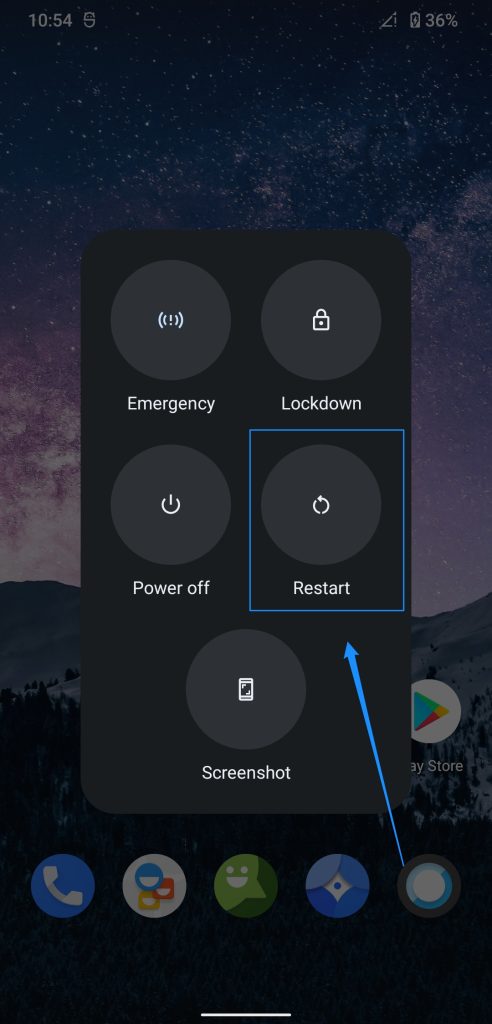
После перезапуска подключитесь к Wi‑Fi и откройте Max для проверки.
Исправление 2: Очистка кэша приложения Max (Android)
Когда помогает: приложение открывается, но тормозит, выкидывает или не проигрывает видео после обновления.
Инструкция:
- Откройте список приложений или «диспетчер приложений».
- Найдите приложение Max.
- Удерживайте значок приложения, выберите сведения о приложении или «Информация о приложении».
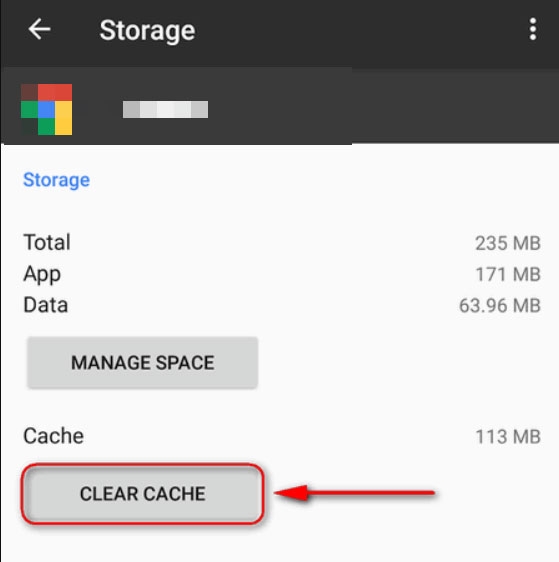
- Перейдите в раздел «Хранилище» или Storage & Cache.
- Нажмите «Очистить кэш».
После очистки кэша перезапустите приложение и при необходимости войдите снова в аккаунт.
Когда это не помогает: если ошибки сохраняются, попробуйте «Очистить данные» или переустановку — но учтите, что при этом могут удалиться локальные настройки и придётся снова вводить логин и пароль.
Исправление 3: Проверка учетных данных и повторный вход
Когда помогает: вы видите ошибки входа, приложение запрашивает пароль или отображает неверную учётную запись.
Рекомендации:
- Введите логин и пароль внимательно, используйте автозаполнение из менеджера паролей.
- Если вы обычно входите через почту Google, попробуйте вход таким способом — это убирает ручной ввод.
- Проверьте почту на наличие уведомлений о блокировке аккаунта или требованиях сменить пароль.
Если вы не помните пароль — выполните сброс (см. следующее исправление).
Исправление 4: Проверка статуса серверов Max
Когда помогает: приложение не открывает контент у всех пользователей в ваш регионе, появляются массовые отчёты о сбоях.
Пошагово:
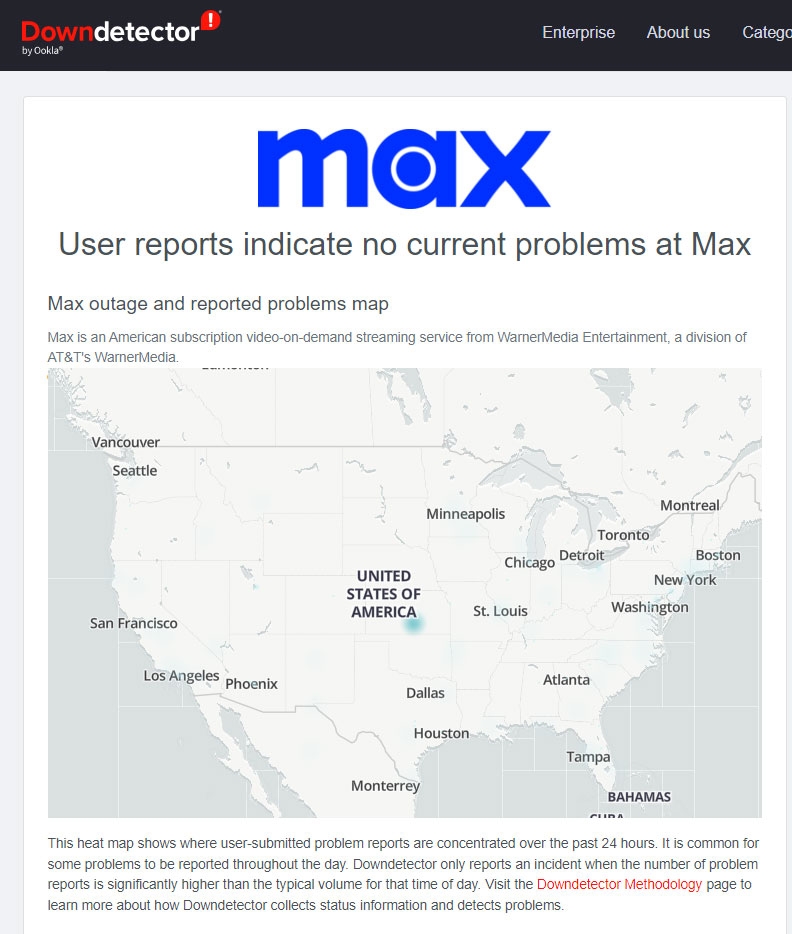
- Откройте Downdetector или аналогичный сервис мониторинга.
- Проверьте наличие сообщений о проблемах с Max или HBO Max в вашем регионе.
- По возможности проверьте официальные каналы Max: справочный центр, аккаунты в соцсетях.
Если проблема на стороне серверов, остаётся ждать официального восстановления. Обычно компания публикует ориентировочные сроки работ.
Исправление 5: Сброс пароля
Когда помогает: вы не можете войти в аккаунт или получаете ошибки авторизации.
Пошагово:
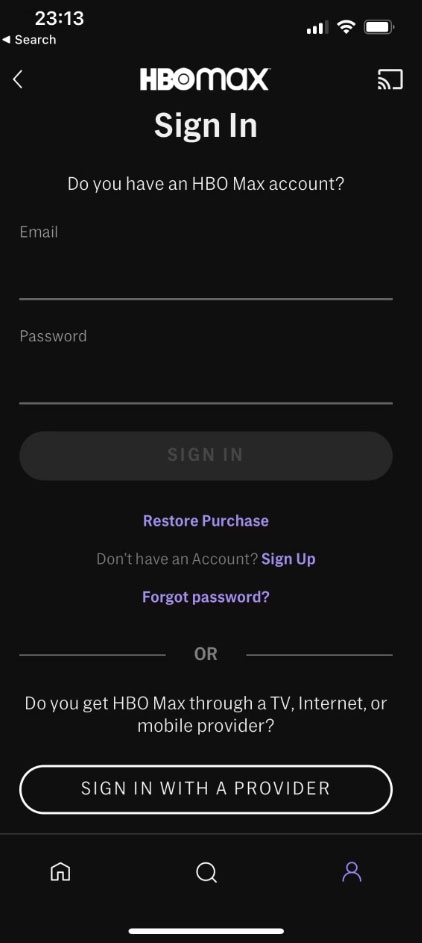
- На экране входа нажмите «Забыли пароль» или Forgot password.
- Введите адрес электронной почты, привязанный к аккаунту Max.
- Откройте письмо со ссылкой для сброса пароля и пройдите процедуру изменения пароля.
- После смены пароля вернитесь в приложение и выполните вход с новым паролем.
Совет: используйте надёжный менеджер паролей и двухфакторную аутентификацию, если сервис её поддерживает.
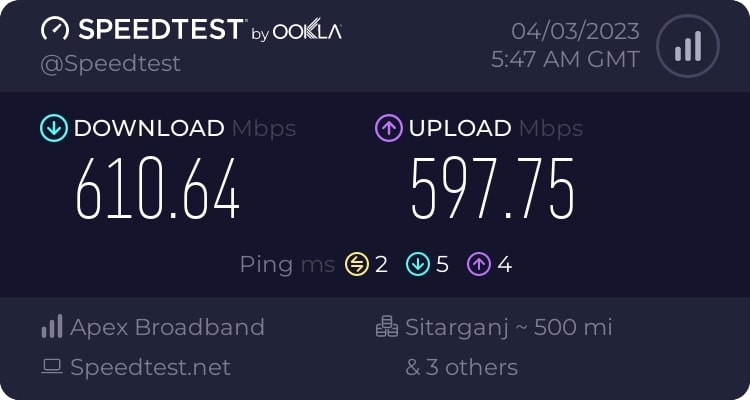
Исправление 6: Проверка интернет‑соединения и базовая сетьвая диагностика
Когда помогает: видео буфферится, ошибки сети при загрузке контента, нестабильная работа в нескольких приложениях.
Шаги:
- Запустите Speedtest или аналог для оценки скорости и задержек.
- Если скорость низкая или пинги высокие — перезапустите маршрутизатор: выключите питание на 60 секунд и включите снова.
- Попробуйте подключиться к другой сети или используйте мобильные данные для исключения проблем с локальным Wi‑Fi.
- Отключите VPN и прокси, которые могут менять регион или снижать пропускную способность.
Примечание: для некоторых пользователей Max по умолчанию ориентирован на определённые регионы. При использовании VPN выберите сервер своей страны, иначе могут возникать ограничения доступа.
Исправление 7: Обновление системы и приложения
Когда помогает: приложение падает после обновлений, старые версии не поддерживают новые API сервера.
Пошагово для Android:
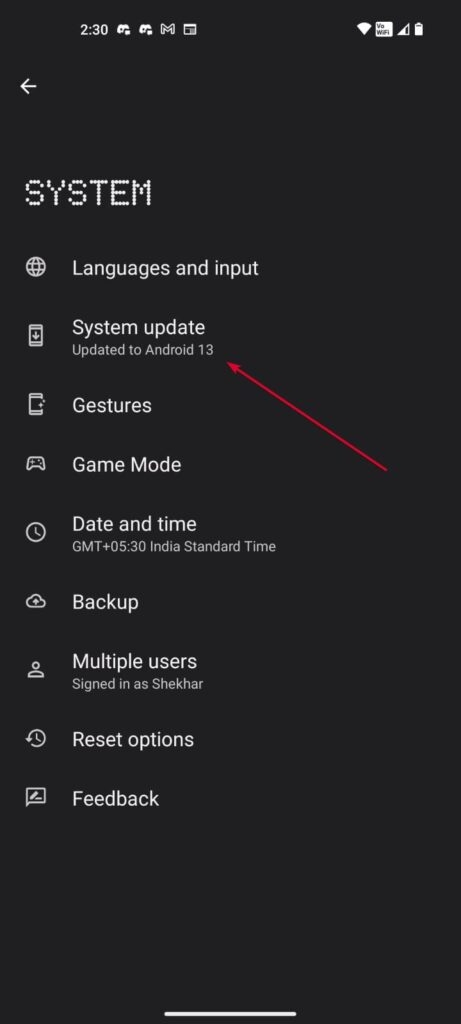
- Откройте Настройки → Система → Обновление системы.
- Установите доступные обновления ОС.
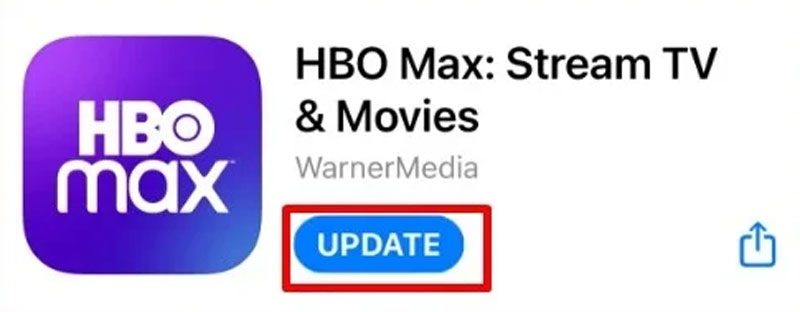
- Перейдите в Google Play → профиль → Управление приложениями и устройством → Обновления доступны.
- Обновите приложение Max.
Для iPhone:
- Откройте Настройки → Основные → Обновление ПО.
- Установите доступные обновления iOS.
- Обновите приложение через App Store.
Почему это важно: обновления ОС и приложения содержат исправления совместимости и безопасности, которые могут устранять крэши и проблемы с воспроизведением.
Исправление 8: Переключение каналов или контента
Когда помогает: конкретный канал или видео недоступны, но другие разделы приложения работают.
Сценарий: иногда контент недоступен по правовым или техническим причинам. Попробуйте запустить другое видео или раздел приложения. Если доступ ограничен только для одного элемента — вероятно, проблема с самим контентом.
Исправление 9: Полный перезапуск (power cycle) внешних устройств
Когда помогает: Max используется на Smart TV, медиа-плеере или внешнем стриминговом устройстве и приложение не работает.
Шаги:
- Отключите устройство от питания на 60 секунд.
- Включите устройство снова и дождитесь полной загрузки.
- Если используется маршрутизатор и ТВ одновременно — перезапустите и роутер.
Почему это помогает: сброс питания очищает временные ошибки в периферийных устройствах и обновляет сетевые соединения.
Исправление 10: Отключение блокировщиков рекламы и VPN
Когда помогает: видео не начинает воспроизведение, возникают ошибки воспроизведения или аутентификации.
Рекомендации:
- Отключите расширения браузера, блокировщики на уровне роутера и приложения, влияющие на сетевой трафик.
- Отключите VPN или переключитесь на сервер страны, соответствующей вашей подписке.
Пояснение: некоторые элементы плеера и DRM требуют прямого сетевого соединения без вмешательства прокси‑сервисов.
Исправление 11: Переустановка приложения
Когда помогает: приложение повреждено, после обновления остались смешанные файлы, очистка кэша не помогла.
Шаги:
- Удалите приложение Max с устройства.
- Перезагрузите устройство.
- Установите приложение заново из официального магазина (Google Play или App Store).
- Войдите в аккаунт и проверьте работоспособность.
Когда требует осторожности: на устройствах с привязкой к ТВ (Roku, Apple TV) убедитесь, что у вас сохранены учётные данные и устройство совместимо с последней версией приложения.
Исправление 12: Обращение в службу поддержки Max
Когда помогает: все локальные методы не устранили проблему, наблюдаются ошибки аккаунта, списания за подписку или региональные ограничения.
Подготовьте при обращении:
- Описание проблемы и шагов, которые вы уже выполнили.
- Скриншоты ошибок или кодов неисправностей.
- Модель устройства и версия операционной системы.
- Версия приложения Max (из сведений о приложении).
- Дата и время последнего сбоя.
Обращаться можно через официальный центр поддержки Max или через встроенную форму обратной связи в приложении. Обычно ответ приходит на электронную почту, привязанную к аккаунту.
Дополнительные материалы: методология локальной диагностики и чеклисты
Мини‑методология для пользователя: начинайте с самых быстрых и инвазивных шагов, затем переходите к более сложным.
- Проверка состояния — 5 минут: перезапуск устройства, проверка скорости интернета.
- Локальная очистка — 10 минут: очистка кэша, отключение VPN и блокировщиков.
- Обновления и переустановка — 20–30 минут: обновление ОС и приложения, при необходимости переустановка.
- Поддержка — подготовка информации и отправка запроса.
Роль‑ориентированные чеклисты
- Для пользователя: перезапуск → очистка кэша → обновление приложения → проверка сети → переустановка → обращение в поддержку.
- Для агента поддержки: подтвердить шаги клиента → запросить логи и скриншоты → проверить статус сервера → предложить временные обходные решения → при необходимости эскалировать в инженерную группу.
Факт‑бокс: ключевые моменты
- Чаще всего проблему решает перезапуск и обновление приложения.
- Очистка кэша помогает при сбоях после обновлений.
- VPN и прокси — частая причина проблем с воспроизведением и авторизацией.
- При массовых сбоях нужно проверять статус серверов.
Диагностическое дерево (быстрый путь к решению)
graph TD
  A[Проблема: Max не работает] --> B{Приложение запускается?}
  B -- Да --> C{Видео не воспроизводится?}
  B -- Нет --> D[Перезагрузите устройство]
  D --> E{Запустилось после перезагрузки?}
  E -- Да --> C
  E -- Нет --> F[Отключите VPN, очистите кэш, переустановите]
  C -- Да --> G[Проверьте интернет и скорость]
  C -- Нет --> H[Проверьте аккаунт и статус сервера]
  H -- Проблема аккаунта --> I[Сброс пароля и проверка подписки]
  H -- Серверная проблема --> J[Ждём восстановление / проверяем статус]
  F --> K[Связь с поддержкой]
  I --> K
  J --> K
Критерии приёмки (как понять, что проблема решена)
- Приложение открывается и интерфейс реагирует быстро.
- Видео воспроизводится без заметных пауз и буферизации при нормальном соединении.
- Авторизация проходит успешно, все ранее доступные разделы и подписки видны.
- Ошибки и коды неисправности больше не появляются в течение 24–48 часов.
Тест‑кейсы для проверки исправления
- TC1: Открыть приложение, стартовая страница загружается в течение 10 секунд.
- TC2: Запустить любой HD-поток, воспроизведение запускается менее чем за 5 секунд, буферизация не более 1 раза в течение первых 5 минут.
- TC3: Повторный вход после смены пароля проходит без ошибок.
- TC4: При включённом VPN воспроизведение может быть ограничено — проверить поведение при выключенном VPN.
Эти тесты помогут оценить, действительно ли проблема устранена.
Частые вопросы
Как устранить проблемы с подключением в приложении Max?
Проверьте стабильность Wi‑Fi или мобильной сети, перезапустите маршрутизатор, отключите VPN и выполните тест скорости. Если проблема массовая — проверьте статус серверов Max.
Как решить проблемы с воспроизведением видео?
Убедитесь, что приложение и ОС обновлены, очистите кэш или переустановите приложение, отключите блокировщики рекламы и VPN. Также проверьте, не исчерпано ли качество потока в настройках приложения.
Что делать, если приложение выбрасывает из аккаунта?
Проверьте правильность учётных данных, выполните сброс пароля, проверьте e‑mail на предмет писем от Max о проблемах с подпиской. Если всё в порядке — обратитесь в службу поддержки с деталями устройства и скриншотами.
Нужно ли менять аккаунт после перехода от HBO Max к Max?
Обычно нет. Старые учётные записи HBO Max сохраняются и мигрируются. Создавать новый аккаунт целесообразно только если есть явные проблемы с доступом или аккаунт повреждён.
Совет для продвинутых пользователей и администраторов сети
- На корпоративных или учебных сетях возможны сетевые ограничения (фильтрация портов, прокси). Проверьте правила файрвола и правила QoS.
- Для медиаплееров и Smart TV следите за совместимостью прошивки устройства с последней версией приложения Max.
- Собирайте логи и временные метрики при повторяющихся ошибках: это ускорит диагностику в поддержке.
Итог и следующие шаги
Если приложение Max не работает, пройдите по чеклисту от простых действий к сложным: перезапуск устройства, проверка сети, очистка кэша, обновления, переустановка и только затем обращение в службу поддержки с подробной информацией. Чёткая последовательность действий экономит время и помогает быстро восстановить доступ к контенту.
Если вы пробовали все пункты и проблема остаётся — соберите скриншоты, отметьте время сбоя и модель устройства и отправьте запрос в официальную поддержку Max.
Спасибо за чтение. Если нужна персонализированная помощь для конкретной модели устройства или конкретной ошибки — опишите проблему в комментариях или напишите подробности в запросе в поддержку.
Дальше читать:
- Как обновить HBO Max до Max на ROKU
- Топ‑20 плагинов Plex для расширения возможностей
- Платное совместное использование в Disney Plus: что изменится этим летом

Похожие материалы

Несколько аккаунтов Skype: Multi Skype Launcher

Журнал для работы: повысить продуктивность

Персональные звуки уведомлений на Android

Скачивание шоу Hulu для офлайн‑просмотра

Microsoft Start: персонализированная новостная лента
