
iPhone 15 не включается — как исправить шаг за шагом
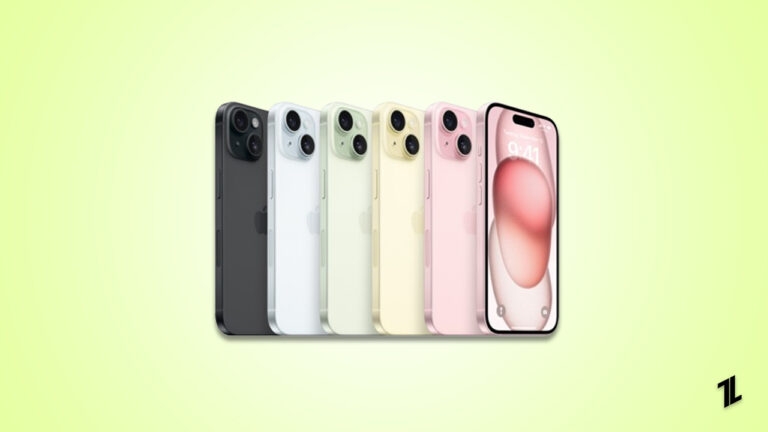
Краткая вводная: вы распаковали новый iPhone 15, а он остаётся чёрным? Такое случается: чаще всего это простая проблема с питанием или программной частью, реже — аппаратная неисправность. В этой инструкции — пошаговые проверки, безопасные приёмы и план действий, чтобы диагностировать и оживить устройство.
Почему iPhone 15 может не включаться
Ниже перечислены частые причины, которые приводят к тому, что iPhone остаётся тёмным и не реагирует.
- Полный разряд батареи. Телефон мог полностью разрядиться и требует минимального времени на зарядку перед включением.
- Программный сбой. Сбой iOS, зависший процесс или некорректное обновление могут блокировать стартовую загрузку.
- Аппаратная неисправность. Проблемы с разъёмом зарядки, шлейфами, платами или кнопкой питания.
- Некачественный кабель/адаптер. Повреждённый кабель, несертифицированный адаптер или неисправная розетка.
- Заедающая система. Телефон «подвис» и нужна принудительная перезагрузка.
Важно: чаще всего это не «брак по производству», а решаемая на уровне питания или ПО проблема. Ниже — подробные шаги и рекомендации по диагностике и восстановлению.
Быстрая последовательность действий (микроплан)
- Проверьте индикатор зарядки и используйте оригинальный или MFi-совместимый кабель.
- Очистите порт Lightning/USB-C от пыли и ворса.
- Попробуйте принудительную перезагрузку.
- Зарядите телефон на 15–30 минут и попытайтесь включить.
- Если не включается — подключите к компьютеру и используйте Recovery или DFU.
- При аппаратных подозрениях — обращайтесь в сервис.
Подробные шаги по исправлению
Шаг 1. Проверьте кабель и зарядное устройство
Что делать:
- Подключите iPhone к сети с помощью оригинального адаптера и кабеля Apple или MFi-сертифицированного аксессуара.
- Подождите 5–15 минут — иногда при глубоком разряде iPhone сначала отображает только небольшой индикатор зарядки.
- Попробуйте другой адаптер и другую розетку.
- Подключите кабель к другому iPhone/устройству, чтобы понять, работает ли кабель/адаптер.
Советы:
- Используйте только сертифицированные кабели. Несертифицированные аксессуары могут не обеспечивать корректную зарядку и вызывать ошибки.
- Если кабель повреждён — замените его.
Важно: если устройство реагирует на заряд (появляется значок молнии), подождите. Если нет — переходите к следующему шагу.
Шаг 2. Очистите порт зарядки и кабель
Описание проблемы: засорённый порт мешает контакту и нормальной зарядке.
Как безопасно почистить:
- Отключите кабель.
- Осветите порт фонариком и осмотрите на наличие ворса или пыли.
- Аккуратно извлеките крупные частицы с помощью пластиковой зубочистки или антисептической щёточки. Не используйте металлические предметы.
- При необходимости пройдитесь сухой мягкой щёточкой и сдуйте остатки воздуха (без компрессора высокой мощности).
- Подключите кабель и проверьте индикатор зарядки.
Предупреждение: не используйте жидкости и не вставляйте острые металлические предметы.
Шаг 3. Принудительная перезагрузка
Иногда система зависает и требуется принудительная перезагрузка. Это безопасно и не удаляет данные.
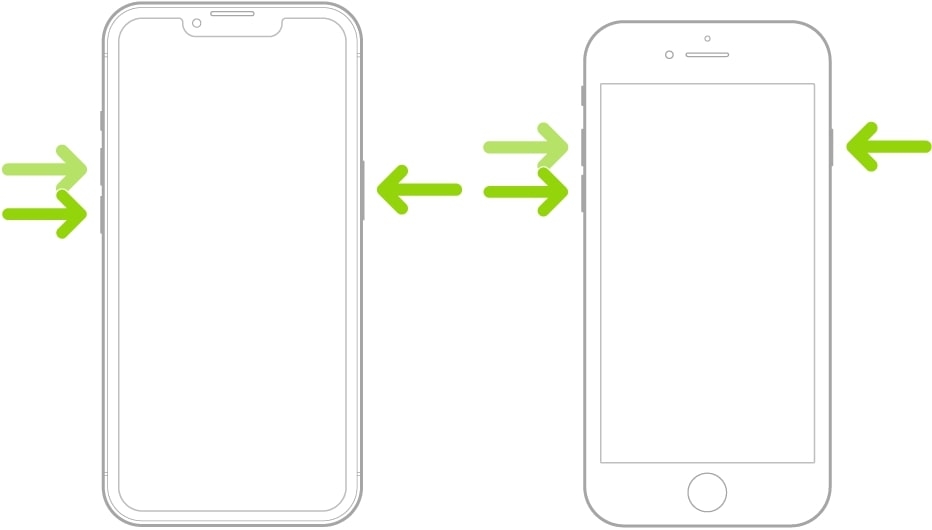
Как выполнить на iPhone 15:
- Нажмите и быстро отпустите кнопку увеличения громкости.
- Нажмите и быстро отпустите кнопку уменьшения громкости.
- Зажмите боковую кнопку (Power / Side) и держите её, пока не появится логотип Apple (может занять до 15–20 секунд).
Если логотип появился — устройство загружается. Если нет — пробуем зарядку и последующие режимы.
Альтернатива: если принудительная перезагрузка не сработала, оставьте телефон на зарядке 30–60 минут и повторите.
Шаг 4. Попробуйте другие способы зарядки
Что попробовать:
- Другой адаптер питания и другая розетка.
- Порт USB компьютера (иногда ноутбук даёт питание, даже если домашний адаптер — нет).
- Беспроводная зарядка (если у вас iPhone поддерживает беспроводную зарядку и аксессуар совместим). Беспроводная зарядка идёт медленнее — оставьте на 1 час.
Диагностика:
- Если устройство начинает заряжаться с компьютера — проблема, скорее всего, в адаптере или розетке.
- Если не заряжается никак — возможно повреждён порт или батарея.
Шаг 5. Режим восстановления (Recovery)
Когда нужен: когда iPhone завис после обновления или не загружается из-за ПО. Режим Recovery не всегда стирает данные — при выборе «Обновить» система попытается переустановить iOS без удаления контента.
Перед началом: на компьютере должен быть установлен iTunes (Windows) или используйте Finder (macOS Catalina+). Подключите iPhone к компьютеру кабелем.
Пошагово:
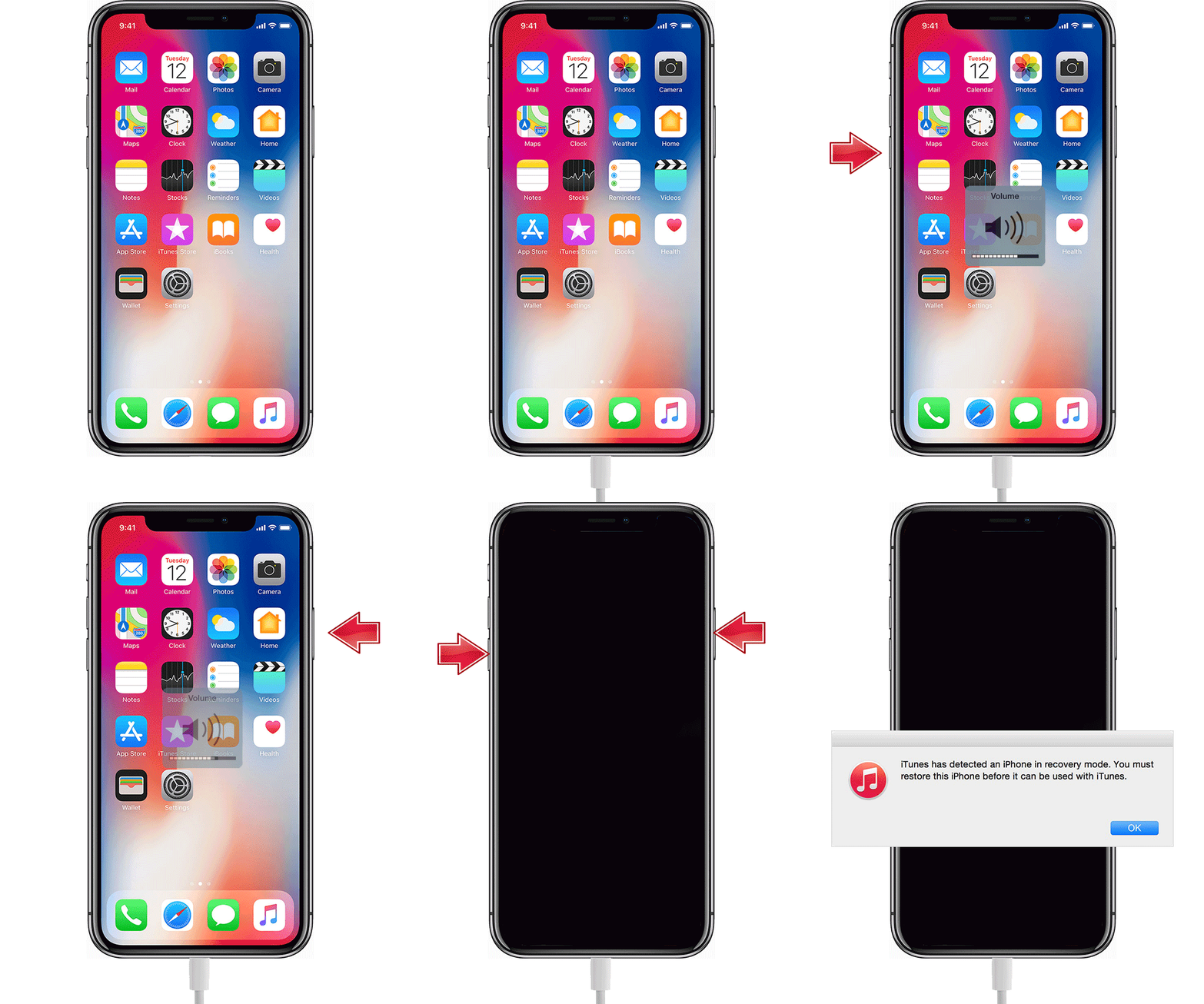
- Подключите iPhone к компьютеру.
- Выполните последовательность: нажмите и быстро отпустите Увеличение громкости, затем нажмите и быстро отпустите Уменьшение громкости.
- Зажмите боковую кнопку и удерживайте её.
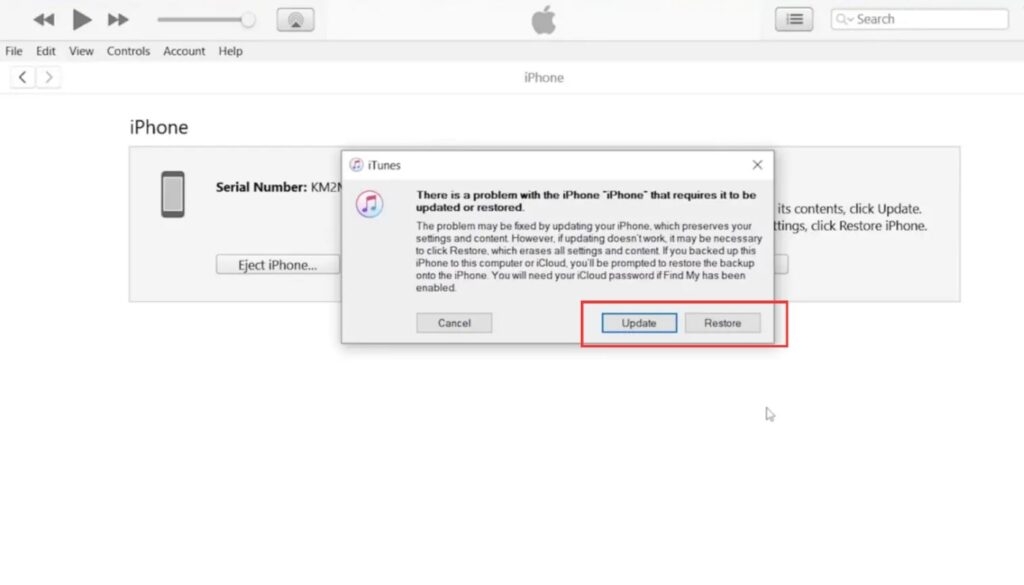
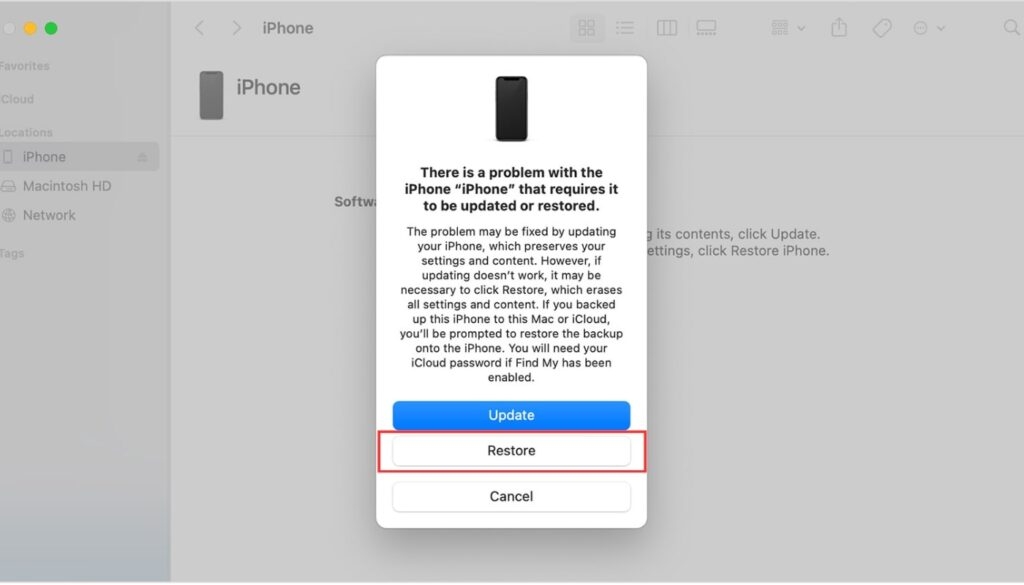
- Держите кнопку до появления экрана режима восстановления (на компьютере появится окно с вариантами «Обновить» и «Восстановить»).
- На компьютере выберите сначала «Обновить». Это попытается переустановить iOS без удаления данных. Если не помогло — выберите «Восстановить» (стереть данные и установить свежую прошивку).
Риски и советы:
- «Восстановить» сотрёт данные, если у вас нет резервной копии — данные будут утеряны.
- Если компьютер не видит iPhone в режиме восстановления — попробуйте другой кабель, другой USB-порт или другой компьютер.
Шаг 6. Режим DFU (Device Firmware Update)
Когда нужен: DFU — более низкоуровневый режим, который позволяет переустановить прошивку и загрузчик. Используется в случае, когда Recovery не помог или при серьёзных сбоях загрузчика. DFU может вернуть устройство к жизни, но требует аккуратности.
Перед началом: откройте iTunes или Finder, подключите iPhone кабелем и убедитесь, что компьютер распознаёт устройство.
Как войти в DFU на iPhone 15 (пошагово):
- Подключите iPhone к компьютеру.
- Нажмите и быстро отпустите кнопку Увеличения громкости.
- Нажмите и быстро отпустите кнопку Уменьшения громкости.
- Зажмите боковую кнопку на 10 секунд.
- Продолжая держать боковую кнопку, нажмите и удерживайте кнопку Уменьшения громкости ещё 5 секунд.
- Отпустите боковую кнопку, но продолжайте удерживать Уменьшение громкости ещё приблизительно 5–10 секунд.
Признак DFU: экран телефона остаётся чёрным, но iTunes/Finder определит устройство в режиме восстановления прошивки и предложит восстановить.
Если вместо DFU появится экран Recovery — повторите шаги корректно.
Рекомендация: DFU — мощный инструмент. Если вы не уверены — обратитесь в сервис.
Шаг 7. Обратитесь в сервис или к Apple Support
Когда обращаться:
- После всех вышеперечисленных шагов устройство по-прежнему не включается.
- Появились признаки аппаратной поломки: запах гари, вздувшийся корпус, механические повреждения или сильный нагрев.
- Порт зарядки явно повреждён или кнопка питания не реагирует.
Куда идти:
- Официальный Apple Store или авторизованный сервисный центр (AASP / Apple Authorized Service Provider).
- Надёжная независимая мастерская с гарантией работ (в вашем регионе проверьте отзывы и квалификацию).
Что взять с собой:
- Коробку с серийником или чек, если есть гарантия.
- Кабель и адаптер (если потребуют для диагностики).
- Подготовьте Apple ID и, при возможности, резервную копию данных.
Примечание: профессиональная диагностика включает тесты батареи, проверку портов, визуальный осмотр плат и при необходимости замену компонентов.
Критерии приёмки
После выполнения действий устройство считается исправленным, если выполняются все пункты:
- iPhone включается и доходит до домашнего экрана.
- Зарядится от обычного адаптера и от USB порта компьютера.
- Принудительная перезагрузка проходит нормально и логотип Apple появляется стабильно.
- Если применяли восстановление/DFU — устройство загрузилось с чистой прошивкой и реагирует на базовые функции: меню, свайпы, звонки.
Если хотя бы один пункт не выполняется — нужна дополнительная диагностика в сервисе.
Практическая методология быстрого восстановления (мини-метод)
- Визуальная проверка: порт, кабель, внешние повреждения.
- Питание: подключение к сети, смена адаптера и кабеля, 30 минут ожидания.
- Принудительная перезагрузка.
- Подключение к компьютеру: Recovery → Update → Restore.
- DFU при неудаче Recovery.
- Сервис при аппаратных признаках или если DFU не помогает.
Эта методология минимизирует риск потери данных и систематизирует действия.
Решение для разных сценариев: что делать в конкретных ситуациях
Сценарий A — На экране вообще ничего не видно: попробуйте зарядку, принудительную перезагрузку и DFU.
Сценарий B — Появляется логотип Apple, но дальше застревает: используйте Recovery и обновление через iTunes/Finder.
Сценарий C — iPhone реагирует на вибрацию, но экран остаётся тёмным: возможны проблемы с дисплеем или подсветкой — сервисный ремонт.
Сценарий D — Устройство греется и не включается: отключите и не заряжайте, срочно в сервис.
Риск-матрица и способы снижения риска
- Низкий риск: неполадки кабеля/адаптера. Смягчение: заменить кабель и адаптер, использовать MFi-сертификацию.
- Средний риск: программный сбой (обновление, джейлбрейк). Смягчение: Recovery/DFU, восстановление из резервной копии.
- Высокий риск: аппаратная неисправность (плата, батарея, порт). Смягчение: профессиональная диагностика и замена компонентов только в сервисе.
Чек-листы по ролям
Пользователь — быстрый чек-лист (5 пунктов):
- Подключить оригинальный кабель/адаптер.
- Очистить порт от ворса/пыли.
- Сделать принудительную перезагрузку.
- Подключить к компьютеру и запустить Recovery.
- Если ничего не помогает — записаться в сервис.
Техник — расширенный чек-лист (прием в сервис):
- Провести внешний осмотр корпуса и порта на предмет повреждений.
- Проверить напряжение адаптера и целостность кабеля.
- Подключить к диагностическому оборудованию, проверить батарею и зарядную цепь.
- Попробовать восстановление через DFU и зафиксировать результат.
- При необходимости — заменить модуль зарядки/разъёма или батарею и проверить работу.
Частые ошибки и когда методы не работают
- Попытки «лечить» аппаратные поломки программными методами (DFU не поможет при сломанном разъёме).
- Использование повреждённых или дешёвых кабелей, которые дают ложный заряд.
- Пропуск проверки на предмет внешних повреждений и попадания влаги.
Когда не помогает:
- Если после DFU устройство по‑прежнему не определяется компьютером — вероятна аппаратная неисправность.
- Если экран пуст, но телефон вибрирует — это сигнал о проблеме с дисплеем/инвертором подсветки.
Полезные шаблоны и заметки для обращения в сервис
Сообщение в службу поддержки или мастерской (шаблон):
Здравствуйте. Мой iPhone 15 перестал включаться: при подключении к зарядке не появляется индикатор, принудительная перезагрузка не помогает. Пытался/пыталась Recovery и DFU, результат: устройство не определяется в iTunes. Прошу диагностику и оценку ремонта. С серийным номером:
Что взять с собой в сервис:
- Документ покупки/гарантийный талон, если есть.
- Кабель и адаптер (по возможности оригинальные).
- Apple ID и пароль (для снятия блокировки по запросу специалиста).
Ментальные модели и эвристики при диагностике
- «От простого к сложному»: сначала кабель → порт → программное восстановление → аппаратная диагностика.
- «Разделяй и властвуй»: воспроизведите проблему на другом кабеле/адаптере и на другом компьютере, чтобы изолировать причину.
- «Сохранение данных»: всегда пробуйте «Обновить» в Recovery перед «Восстановить», чтобы минимизировать потерю данных.
Короткая памятка по DFU vs Recovery
- Recovery: более безопасный, пытается обновить iOS, не обязательно удаляет данные.
- DFU: низкоуровневая прошивка и восстановление загрузчика — используется когда Recovery не помогает. DFU чаще приводит к полной переустановке.
Локальные советы и нюансы (Россия и постсоветское пространство)
- При выборе сервиса ориентируйтесь на авторизацию Apple (AASP) или хорошие отзывы: просите гарантию на выполненные работы.
- Проверяйте цену ремонта заранее и требуйте дефектовку (письменный отчёт о проблеме и рекомендованных работах).
- В некоторых регионах официальных сервисов мало — независимые мастерские часто восстанавливают разъёмы и платы, но требуйте гарантию и сохранение оригинальных деталей.
Факт-бокс: ключевые технические данные iPhone 15
- Экран: 6,1 дюйма.
- Процессор: A16 Bionic.
- Камера: 12 МП основная.
- Заряд: поддерживает проводную и беспроводную зарядку. Некоторые модели — с USB‑C (в зависимости от конфигурации).
Эти данные помогают понять, какие режимы и кабели использовать.
Мини‑руководство по безопасности данных
- Всегда делайте резервные копии: iCloud или локальная копия через Finder/iTunes.
- Перед восстановлением/DFU убедитесь, что у вас есть резервная копия, иначе данные могут быть безвозвратно потеряны.
- При передаче в сервис удалите автоматические пароли и отключите блокировку активации (если необходимо) или заранее предоставьте доступ для диагностики.
Decision flowchart (простая схема диагностики)
flowchart TD
  A[Телефон не включается] --> B{Показывает индикатор зарядки?}
  B -- Да --> C{Включается после 15–30 мин зарядки?}
  B -- Нет --> D[Проверить кабель/адаптер и порт]
  D --> E{Поменял кабель/адаптер?}
  E -- Да --> F[Пробуем принудительную перезагрузку]
  E -- Нет --> G[Заменить кабель/адаптер и проверить]
  F --> H{Появился логотип?}
  H -- Да --> I[Устройство восстановлено]
  H -- Нет --> J[Подключить к компьютеру — Recovery]
  J --> K{Обновление прошло?}
  K -- Да --> I
  K -- Нет --> L[Попытаться DFU]
  L --> M{DFU успешен?}
  M -- Да --> I
  M -- Нет --> N[Обратиться в сервис]
Краткое резюме и рекомендации
- Начните с простого: кабель, адаптер, порт и принудительная перезагрузка.
- Если заряд и перезагрузка не помогают — используйте Recovery, затем DFU через компьютер.
- Сохраняйте резервные копии и перед обращением в сервис фиксируйте симптомы и шаги, которые вы уже выполнили.
- При признаках аппаратной поломки или неудаче всех программных методов — идите в авторизованный сервис.
Глоссарий (одно‑строчные определения)
- Recovery: режим восстановления iOS через iTunes/Finder, позволяет обновить или восстановить систему.
- DFU: низкоуровневый режим прошивки для полного переустановления iOS и загрузчика.
- MFi: «Made for iPhone/iPad» — сертификация аксессуаров Apple.
- AASP: авторизованный поставщик сервисных услуг Apple.
Короткая версия для сообщения друзьям (100–200 слов)
Если ваш iPhone 15 не включается — сначала подставьте оригинальный кабель и адаптер и оставьте на зарядке 15–30 минут. Очистите порт от пыли и сделайте принудительную перезагрузку (нажать и быстро отпустить Увеличение громкости, затем Уменьшение, потом удерживать боковую кнопку до появления логотипа). Если не помогает, подключитесь к компьютеру и используйте Recovery (сначала «Обновить», затем «Восстановить»). В крайнем случае войдите в DFU‑режим и восстановите прошивку. Если и это не сработало — идите в авторизованный сервис. Не забудьте про резервные копии — восстановление может стереть данные.
Дополнительные ссылки и материалы для чтения
- Как проверить возраст iPhone
- Лучшие аксессуары для iPhone 15
- Советы по продлению срока службы батареи

Похожие материалы

Несколько аккаунтов Skype: Multi Skype Launcher

Журнал для работы: повысить продуктивность

Персональные звуки уведомлений на Android

Скачивание шоу Hulu для офлайн‑просмотра

Microsoft Start: персонализированная новостная лента
