
Пульт Google Chromecast не работает — как исправить
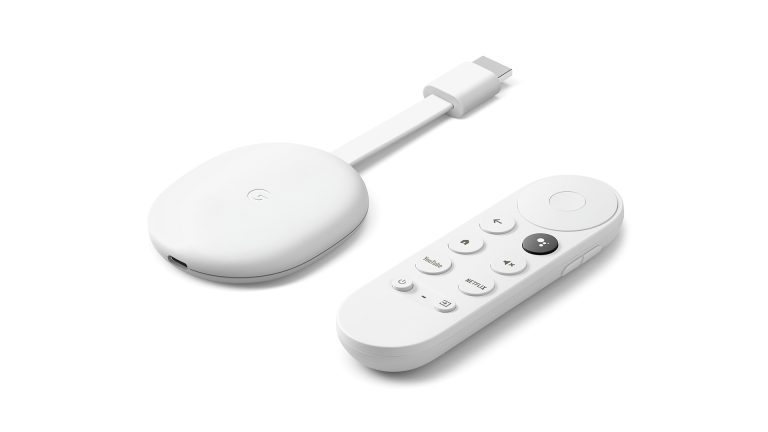
Если вы пользуетесь Google Chromecast с Google TV, обычно это удобно и просто. Начиная с модели с Google TV, в комплект стал входить физический пульт. Но иногда пользователи сталкиваются с тем, что пульт перестаёт работать: он зависает, часть кнопок не отвечает или устройство не парается.
В этой инструкции мы разберём простые и надёжные шаги по диагностике и исправлению проблемы. Каждому шагу сопроводим цель, ожидаемый результат и варианты, что делать, если шаг не помог.
Почему пульт может не работать
Кратко: чаще всего причина в программной связи (pairing), разряженных батареях, помехах по Bluetooth/IR или в сбоях самой приставки. Менее вероятные причины — физическая поломка пульта, повреждение платы или заводской дефект.
Определение терминов в одну строку:
- Pairing — процесс беспроводного сопряжения пульта с Chromecast через Bluetooth/специальный протокол.
- IR — инфракрасный сигнал; некоторые функции пульта могут использовать IR для управления телевизором.
Важно: следуйте шагам сверху вниз — так мы минимизируем лишние действия и быстрее найдём корень проблемы.
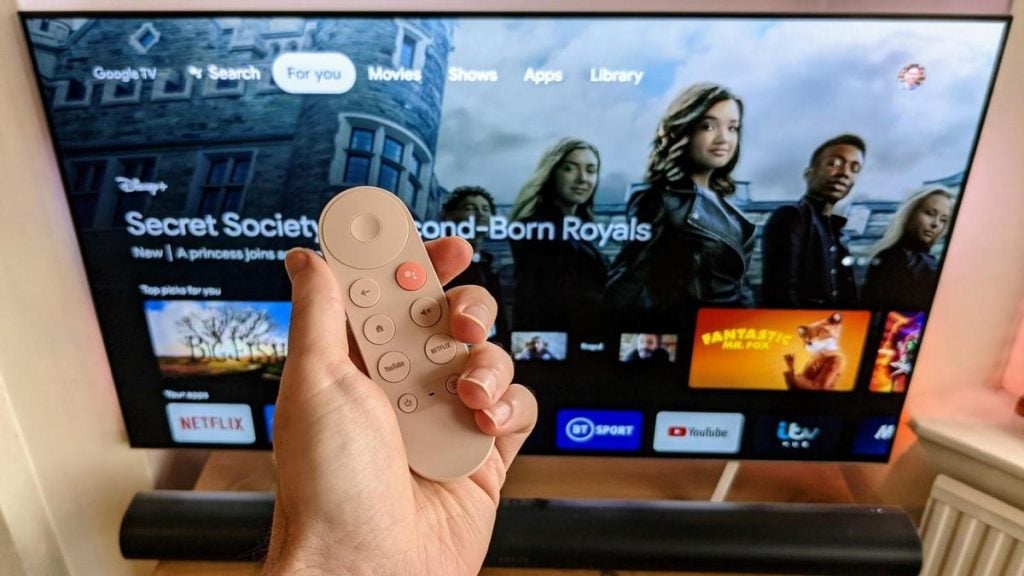
Как диагностировать проблему — быстрый план
- Проверьте батареи и индикаторы.
- Убедитесь, что пульт виден в Настройках как подключённый.
- Попробуйте переустановить кнопку или повторно спарить пульт.
- Перезагрузите Chromecast, затем выполните сброс, если ничего не помогает.
Ниже — подробные шаги, чек-листы и дополнительные методы на случай пограничных ситуаций.
Полные шаги решения проблем
Шаг 1. Проверьте батареи и индикатор пульта
Цель: исключить простейшую причину — разряд батареек.
Действия:
- Откройте крышку батарейного отсека и выньте батареи.
- Проверьте их на следы коррозии или вздутия.
- Замените на свежие батареи (используйте рекомендованный тип, обычно AA или AAA — смотрите на крышке пульта).
- Вставьте батареи правильно по полярности и закройте крышку.
Ожидаемый результат: индикатор на пульте (если есть) должен загореться при нажатии кнопок; пульт начнёт отвечать.
Если не помогло: переходите к шагу пере-паринга.
Шаг 2. Установите кнопки (Set Up Buttons)
Цель: убедиться, что каждая группа кнопок пульта сопоставлена с устройством — особенно кнопки громкости, включения и источник ввода.
Как это сделать в интерфейсе Google TV:
- На домашнем экране выберите аватар в правом верхнем углу.
- Перейдите в “Настройки” (значок шестерёнки).
- В настройках найдите раздел “Аксессуары пульта” или “Пульты и аксессуары”.
- Нажмите “Настроить кнопки” или “Set Up Remote Buttons”.
- Выберите ваше устройство и запустите процедуру настройки кнопок.
Совет: если при настройке конкретная кнопка не реагирует, попробуйте нажать её сильнее или проверить контакты на плате (только если вы умеете безопасно разбирать пульт).
Шаг 3. Повторное сопряжение пульта
Цель: устранить ошибки сопряжения, когда пульт виден, но не передаёт все команды.
Пошагово:
- В смартфоне установите приложение Google TV Remote (если доступно) или откройте настройки Google TV.
- В настройках удалите/удалите пульт из списка подключённых устройств.
- На пульте зажмите требуемую комбинацию кнопок для перехода в режим сопряжения (обычно это удержание кнопки Home/Дом или питания — смотрите инструкцию к вашему пульту).
- В настройках выберите “Добавить устройство” и следуйте подсказкам для повторного сопряжения.
Ожидаемый результат: пульт снова появится в списке подключённых и начнёт работать полностью.
Если сопряжение не проходит: попробуйте выполнить перезагрузку приставки и повторить процедуру.
Шаг 4. Перезагрузите Chromecast / Google TV
Цель: устранить временные сбои ПО на приставке.
Инструкция:
- Отключите питание Chromecast от розетки или от разъёма USB на телевизоре.
- Подождите 30 секунд.
- Подключите питание обратно и дождитесь полной загрузки системы.
Совет: иногда полезно подождать до 60 секунд, чтобы конденсаторы полностью разрядились и устройство чисто перезагрузилось.
Шаг 5. Сбросьте Google TV
Цель: вернуть устройство к заводским настройкам, если неполадки вызваны системным сбоем.
Как выполнить мягкий сброс с помощью пульта:
- Наведите пульт на индикатор состояния приставки.
- Нажмите и удерживайте кнопку питания на пульте несколько секунд.
- На экране появится сообщение “Power Off” или вариант перезагрузки/выключения.
- Подтвердите действие, дождитесь перезапуска.
Если требуется полный сброс к заводским настройкам, используйте в меню Настроек пункт “Сброс” — он удалит аккаунты и настройки. Сделайте резервную копию нужных данных заранее.
Важно: полный сброс восстанавливает заводские параметры и удаляет локальные настройки. Используйте как крайнюю меру.
Шаг 6. Проверка на помехи и помехозащиту
Причины и действия:
- Если рядом есть другие Bluetooth-устройства (наушники, колонки, мыши), временно отключите их.
- Уберите мобильные телефоны, металлоконструкции или крупные устройства, которые могут экранировать сигнал.
- Попробуйте использовать приставку дальше от эффектных источников помех.
Если это помогло — проблема была в помехах; рассмотрите перенос источников сигнала и упрощение плотности Bluetooth-устройств.
Шаг 7. Аппаратная проверка пульта
Когда делать: если пульт не отвечает полностью или ответы хаотичные.
Что проверить:
- Целостность корпуса и кнопок (нет ли застрявших клавиш).
- Контакты батарейного отсека — нет ли коррозии.
- Индикатор (LED) на пульте: мигает ли он при нажатии.
Если вы умеете, аккуратно разберите пульт и проверьте наличие отсоединённых шлейфов. При сомнениях обратитесь в сервис — дальше без навыков можно повредить устройство.
Критерии приёмки — как понять, что всё исправлено
- Пульт реагирует на нажатия в интерфейсе Google TV без задержки.
- Кнопки громкости и питания управляют внешним телевизором (если вы настраивали управление TV).
- Повторное сопряжение проходит без ошибок и устройство сохраняет пару после перезагрузки.
- Индикатор пульта показывает корректную активность при нажатии.
Если все пункты выполняются — дефект устранён.
Когда проблема остаётся — варианты замены и гарантийные действия
- Если пульт физически повреждён или не подаёт признаков жизни даже с новыми батареями и после тестов — обратитесь в сервис или к продавцу.
- Проверьте условия гарантии: если устройство ещё на гарантии — ремонт/замена часто покрывается производителем или продавцом.
- Если гарантия истекла, посмотрите совместимые пульты/универсальные пульты или используйте мобильное приложение Google TV Remote как временное решение.
Мини-методология диагностики (быстрая проверка за 5 минут)
- Быстрая проверка батарей (30–60 секунд).
- Нажатие и наблюдение за индикатором (30 секунд).
- Перезапуск приставки (30–60 секунд). Если не помогает —
- Повторное сопряжение (2–3 минуты).
Если после 5 минут проблема не решилась, переходите к подробной проверке шагов выше.
Чек-лист для пользователя (коротко)
- Заменил батареи на новые.
- Проверил контакты и индикатор пульта.
- Переподключил пульт через Настройки — Установить кнопки.
- Повторно спарил пульт с Chromecast.
- Перезагрузил Chromecast и проверил работу.
- Сделал полный сброс, если ничего не помогло.
Чек-лист для техника
- Проверить версию ПО Chromecast и обновления.
- Просмотреть логи сопряжения (если доступны).
- Проверить уровни сигнала Bluetooth рядом с приставкой.
- Провести аппаратный тест пульта (мультиметр для питания).
- Рекомендовать замену блока питания, если падение напряжения наблюдается.
Decision flowchart (Диагностическое дерево)
flowchart TD
  A[Пульт не работает] --> B{Проверили батареи?}
  B -- Нет --> C[Заменить батареи]
  B -- Да --> D{Пульт виден в Настройках?}
  C --> E[Пульт работает?]
  E -- Да --> Z[Готово]
  E -- Нет --> D
  D -- Нет --> F[Попробовать спарить заново]
  D -- Да --> G{Работают все кнопки?}
  F --> G
  G -- Нет --> H[Настроить кнопки в Настройках]
  G -- Да --> I[Перезагрузить Chromecast]
  H --> I
  I --> J{Проблема решена?}
  J -- Да --> Z
  J -- Нет --> K[Сделать полный сброс]
  K --> L{Решено?}
  L -- Да --> Z
  L -- Нет --> M[Обратиться в сервис]
  Z[Готово]
Кому что делать — роль-based рекомендации
- Обычный пользователь: замените батареи, перепарьте пульт, перезагрузите приставку. Если не помогло — используйте мобильное приложение как временное решение и обратитесь в поддержку.
- Энтузиаст/техник: проверьте логи, обновления ПО, уровень сигнала, питание приставки и состояние платы пульта.
- Компания/администратор сети: проверьте побочные Bluetooth-устройства в зоне и обновите прошивку всех приставок.
Частые причины и когда это не сработает
Когда советы не помогут:
- Пульт физически повреждён (упавшие платы, отсоединившиеся шлейфы).
- Заводской дефект аппаратной части пульта.
- Проблема с блоком питания Chromecast (падение напряжения вызывает сбои в приёме).
В таких случаях требуется сервисный ремонт или замена устройства.
Факто-бокс: ключевые шаги и временные ориентиры
- Смена батарей: 1–2 минуты.
- Повторное сопряжение: 2–5 минут.
- Перезагрузка приставки: 30–60 секунд ожидания.
- Полный сброс: 5–10 минут плюс настройка аккаунтов.
Совет по безопасности и сохранению данных
Перед полным сбросом сделайте резервную копию аккаунтов, учётных записей и персональных настроек. Полный сброс удалит локальные настройки Google TV.
Краткие рекомендации по покупке запасного или универсального пульта
- Выбирайте пульты, совместимые с Google TV/Chromecast.
- Убедитесь, что пульт поддерживает необходимые интерфейсы (Bluetooth/IR).
- При покупке второго пульта проверьте политику возврата и гарантию.
Вопросы и ответы
Вопрос: Как быстро понять, что проблема в самих батареях?
Если при замене батарей пульт начал работать — проблема была в энергоснабжении. Если нет — продолжаем диагностику.
Вопрос: Можно ли управлять Google TV без пульта?
Да. Установите приложение Google TV Remote на смартфон или используйте функцию управления в приложении Google Home.
Вопрос: Что делать, если после сброса пульт снова не работает?
Скорее всего аппаратная проблема: обратитесь в сервисный центр или к продавцу по гарантии.
Заключение
Мы рассмотрели все стандартные и продвинутые способы устранения неполадок пульта Google Chromecast с Google TV: от быстрой проверки батарей до полного сброса и аппаратной диагностики. Следуйте чек-листу и диагностическому дереву по порядку. Если после всех шагов пульт по-прежнему не работает — обратитесь в сервисную поддержку или замените пульт.
Если вам помогла конкретная процедура, напишите, пожалуйста, в комментариях, какой шаг решил проблему — это поможет другим пользователям быстрее найти решение.
Также читайте: Fix: YouTube TV Not Working on Firestick

Похожие материалы

Несколько аккаунтов Skype: Multi Skype Launcher

Журнал для работы: повысить продуктивность

Персональные звуки уведомлений на Android

Скачивание шоу Hulu для офлайн‑просмотра

Microsoft Start: персонализированная новостная лента
