
Как исправить Firestick, застрявший на логотипе Amazon
Кратко
Если Fire TV Stick зависает на экране с логотипом Amazon, сначала попробуйте простые шаги: перезагрузка, проверка питания и HDMI, а также охлаждение и оригинальный кабель питания. Если простые меры не помогают — используйте сброс к заводским настройкам или обратитесь в поддержку Amazon. Ниже — подробное руководство, чеклисты, план действий для инцидента и часто задаваемые вопросы.
Почему Firestick застревает на логотипе Amazon?
Fire TV Stick может зависнуть на загрузочном экране по разным причинам. Ниже — наиболее частые причины и что они означают кратко:
- Проблемы с питанием. Нестабильное или недостаточное питание может не позволить устройству загрузиться полностью.
- Программный сбой или баг. Временный глюк в ПО иногда блокирует процесс загрузки.
- Перегрев. Интенсивная нагрузка или высокая температура в комнате могут привести к замедлению или зависанию загрузки.
- Нехватка памяти или повреждённые кеш-файлы. Если внутренняя память близка к заполнению, система может не пройти инициализацию.
- Повреждённые системные файлы. Коррупция прошивки или ошибок при обновлении может прервать загрузку.
- Проблемы с HDMI-портом или адаптером. Неправильный контакт с телевизором мешает нормальной работе.
- Аппаратная неисправность. Сломанный порт питания, контроллер или сам адаптер питания требуют замены.
Важно: сначала выполняйте простые и безопасные действия (перезагрузка, смена кабеля), затем переходите к более радикальным (сброс к заводским настройкам).
Быстрый план проверки перед углублённой диагностикой
- Проверьте, включён ли телевизор и выбран ли правильный HDMI-вход.
- Убедитесь, что кабель питания подключён к оригинальному адаптеру и в рабочую розетку.
- Попробуйте другой HDMI-порт и другой кабель питания (оригинальный приоритетен).
- Дайте приставке остыть 5–10 минут.
- Если ничего не помогает — подготовьте данные модели и серийный номер для обращения в поддержку.
Подробные способы исправления проблемы
Ниже представлены проверенные шаги: от простых к более сложным. Пройдите их по порядку и проверяйте результат после каждого шага.
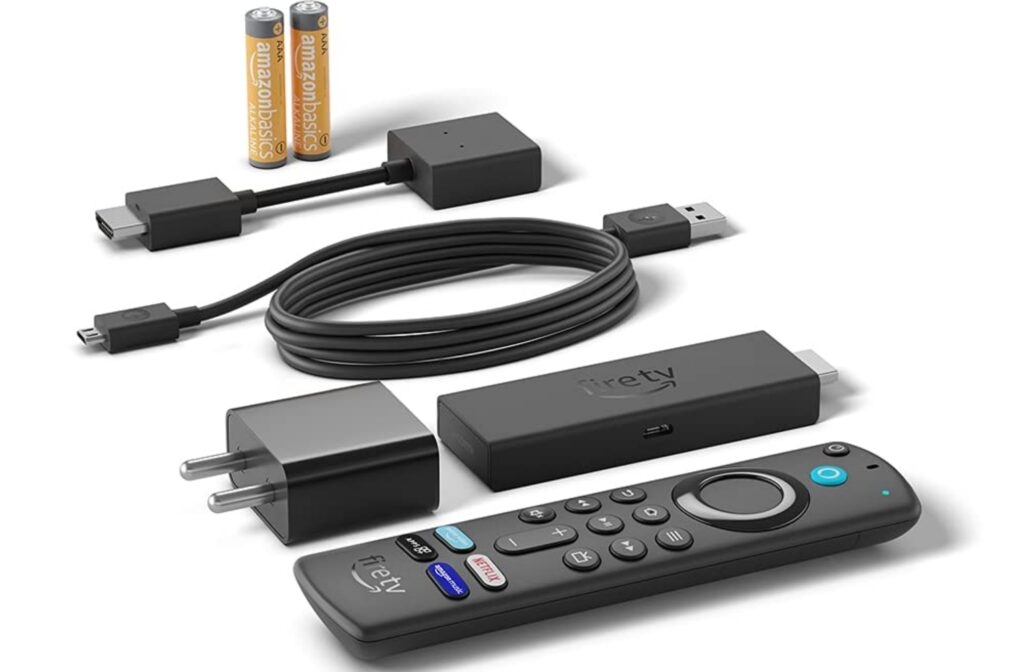
Шаг 1: Перезагрузите Firestick
Перезагрузка устраняет большинство временных программных сбоев.
- Отключите Firestick от источника питания: выньте штекер из розетки или отключите адаптер от приставки.
- Подождите 10–15 секунд, чтобы конденсаторы разрядились и память очистилась.
- Подключите питание обратно и включите телевизор на нужный HDMI-вход.
- Дождитесь полной загрузки. Если логотип пропал и появился рабочий экран — проблема решена.
Совет: при повторном появлении зависания попробуйте выполнить цикл питания несколько раз: отключение на 30–60 секунд иногда помогает.
Шаг 2: Попробуйте другой HDMI-порт
Некоторые HDMI-порты телевизоров могут некорректно инициализироваться с конкретными устройствами.
- Переключите Fire TV Stick на другой HDMI-порт телевизора.
- Если у вас есть HDMI-сплиттер или ресивер, подключите напрямую к порту телевизора, минуя промежуточные устройства.
- Выберите соответствующий вход на телевизионном пульте (HDMI1/HDMI2 и т. п.).
Если после смены порта устройство загрузилось — проблема в порте или в совместимости используемого адаптера.
Шаг 3: Дайте устройству остыть
Перегрев часто вызывает зависание в момент загрузки.
- Выключите телевизор и извлеките приставку из разъёма.
- Перенесите Firestick в прохладное место и подождите 5–15 минут.
- Перед повторным включением убедитесь, что вокруг устройства есть циркуляция воздуха.
Примечание: не ставьте Firestick за спиной телевизора или в узком отсеке при длительном использовании.
Шаг 4: Подключение без HDMI-адаптера
Если вы используете HDMI‑удлинитель или адаптер, попробуйте подключить приставку напрямую к порту телевизора. Некоторые адаптеры несовместимы или дают плохой контакт.
- Извлеките адаптер и подключите Firestick напрямую.
- Если напрямую не получается (например, из‑за пространства), попробуйте короткий качественный удлинитель от проверенного производителя.
Шаг 5: Используйте оригинальный кабель и адаптер питания
Проблемы с питанием — частая причина зависания.
- Всегда используйте комплектный адаптер питания и кабель micro-USB/USB-C (в зависимости от модели).
- Попробуйте подключить к другой розетке; избегайте USB-портов телевизора, они часто дают недостаточный ток.
- Если есть запасной оригинальный адаптер от другой приставки Fire TV, протестируйте его.
Если после смены адаптера проблема решилась — вероятно, ваш старый адаптер не выдаёт нужную мощность.
Шаг 6: Сброс к заводским настройкам через кнопки (если доступен интерфейс)
Если устройство доходит до меню настроек, выполните стандартный сброс:
- Перейдите в Настройки > Устройство > Сброс к заводским настройкам.
- Подтвердите действие.
После сброса придётся заново настроить сети и аккаунты, но это часто устраняет программные ошибки.
Если интерфейс недоступен, переходите к следующему разделу — аппаратный сброс с помощью пульта (если поддерживается) или восстановление через компьютер, если модель поддерживает такой режим.
Шаг 7: Если ничего не помогает — обратитесь в поддержку Amazon
Когда ни одна из перечисленных мер не помогает, вероятно, проблема аппаратная или требует вмешательства сервисного центра.
- Подготовьте модель устройства и серийный номер (обычно на коробке или в сервисной наклейке).
- Перейдите на сайт поддержки Amazon Fire TV и выберите телефон/чат/электронную почту.
- Опишите шаги, которые вы уже предприняли, и ошибки, которые видите.
Если устройство по гарантии — Amazon обычно предоставляет варианты ремонта или замены.
Дополнительные методы и альтернативные подходы
- Восстановление прошивки через ПК: некоторые модели поддерживают режим восстановления и прошиваются через USB. Это рискованный метод: выполняйте только при наличии инструкции для вашей модели.
- Использование другого телевизора: быстро проверяет, не в телевизоре ли дело.
- Замена блока питания на более мощный (с учётом спецификаций производителя).
- Профессиональная диагностика: при подозрении на аппаратную неисправность отдайте устройство в сервис.
Когда перечисленные способы не работают — причины и что делать дальше
- Аппаратный дефект контроллера питания или флеш-памяти: требуется замена платы.
- Серьёзная повреждённая прошивка: иногда даже сервису не удаётся восстановить, и Amazon предлагает замену.
- Устройство вне гарантии: сопоставьте стоимость ремонта и покупки новой приставки.
Чеклист для быстрого применения (роль: пользователь)
- Проверить HDMI-вход телевизора.
- Отключить питание на 15–30 секунд, включить снова.
- Подключить оригинальный адаптер питания в рабочую розетку.
- Переключить HDMI-порт и кабель.
- Оставить устройство остыть 10 минут.
- Попытаться сбросить настройки, если доступен интерфейс.
- Подготовить данные устройства и обратиться в поддержку.
Чеклист для технического специалиста — что проверить при приёме в сервис:
- Внешние повреждения и целостность разъёмов.
- Работа адаптера питания под нагрузкой (мультиметр).
- Попытка прошивки в режиме recovery (если поддерживается).
- Проверка флеш-памяти и контроллера питания.
План реагирования на инцидент (короткий runbook)
- Принять заявку, запросить модель и серийный номер.
- Попросить клиента пройти базовый чеклист (перезагрузка, питание, HDMI).
- Если не помогло — предложить пошаговую удалённую диагностику (смена кабеля/порта).
- При подтверждении аппаратной ошибки — оформить RMA/замену (если по гарантии).
- При отсутствии гарантии — оценить стоимость ремонта и согласовать с клиентом.
Тесты и критерии приёмки
Критерии приёмки
- Устройство успешно проходит загрузку до домашнего экрана в течение 2 минут после включения.
- Устройство стабильно работает при запуске приложений и воспроизведении видео в течение 30 минут без повторных зависаний.
Тест кейсы
- TC1: Включение с оригинальным адаптером — ожидание загрузки до домашнего экрана.
- TC2: Включение через USB-порт телевизора — проверка, проявляется ли зависание.
- TC3: Подключение к другому телевизору — проверка влияния телевизора.
- TC4: Попытка с альтернативным оригинальным адаптером — оценка питания.
Краткий глоссарий
- Firestick: компактная приставка Amazon Fire TV Stick для стриминга контента.
- HDMI: интерфейс для передачи видео и аудио от приставки к телевизору.
- RMA: процесс возврата устройства в сервис или на замену по гарантии.
Часто задаваемые вопросы
Нужен ли Fire TV Stick подключение к Wi‑Fi?
Да, для стриминга приложений и сервисов Fire TV Stick использует Wi‑Fi. Для проводного подключения в некоторых моделях можно приобрести отдельный Ethernet-адаптер.
Обязательно ли иметь подписку Amazon Prime для использования Fire TV Stick?
Нет. Firestick работает с множеством приложений (Netflix, Disney+, Hulu и др.). Подписка Amazon Prime даёт доступ к дополнительному каталогу контента, но не обязательна для использования приставки.
Примеры редких сценариев и необычные симптомы
- Логотип появляется на несколько секунд, затем экран становится чёрным: возможно, повреждён HDMI-выход или телевизор уходит в режим сна.
- Устройство загружается, но приложения падают сразу после запуска: вероятно, повреждение системных файлов или нехватка памяти.
Заключение
Чаще всего проблема с зависанием Firestick на логотипе Amazon решается простыми действиями: перезагрузка, проверка питания, смена HDMI-порта и использование оригинального кабеля. Если базовые шаги не помогают — стоит сделать сброс к заводским настройкам или обратиться в поддержку Amazon. Для сервисной диагностики подготовьте модель и серийный номер устройства.
Если вам нужна помощь с конкретной моделью или вы хотите пошаговую инструкцию для восстановления прошивки, оставьте модель и симптомы — и мы поможем с дальнейшими действиями.
JSON-LD для FAQ включён в метаданные статьи в формате отдельного блока.

Похожие материалы

Несколько аккаунтов Skype: Multi Skype Launcher

Журнал для работы: повысить продуктивность

Персональные звуки уведомлений на Android

Скачивание шоу Hulu для офлайн‑просмотра

Microsoft Start: персонализированная новостная лента
