
Исправление: сканер отпечатков OnePlus 9/9R/9 Pro не работает
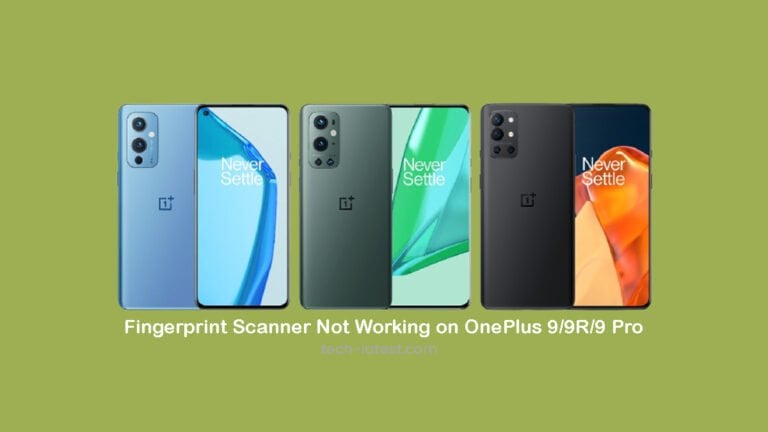
Короткая справка. Встраиваемые в экран сканеры отпечатков — это оптические или ультразвуковые модули, которые считывают изображение отпечатка через стекло дисплея. Оптические датчики «фотографируют» ваш палец. Ультразвук собирает рельеф. В обоих случаях грязь, царапины, влага или программные ошибки могут мешать распознаванию.
Почему это важно
- Быстрая разблокировка и доступ к платежам зависят от надёжности датчика.
- Неправильная работа снижает удобство и безопасность.
Краткий план статьи
- Возможные причины отказа датчика
- Последовательные шаги по устранению
- Диагностика аппаратной части
- Когда обращаться в сервис
- Чек-листы для пользователя и техника
- Критерии приёмки и тесты
Возможные причины, почему сканер не обнаруживает отпечаток
- Использован неправильный палец или палец установлен под другим углом.
- Поверхность пальца грязная, влажная, покрыта кремом или имеет порезы/сморщивания.
- Экран или защитное стекло загрязнены, поцарапаны или несоответствующей толщины.
- Ошибка в ПО или конфликт приложений, которые перехватывают биометрические разрешения.
- Физическая неисправность сенсора, повреждение шлейфа или контроллера.
Пошаговые инструкции по исправлению
1. Очистите экран и палец
Важно: сначала выключите устройство и протрите экран мягкой тканью без ворса. Используйте спиртовые салфетки или средство для экранов, если на защитном стекле есть масляные загрязнения.
Причина: оптический датчик фиксирует изображение пальца через стекло. Любая плёнка на поверхности ухудшает качество снимка.
Шаги:
- Вымойте руки и тщательно вытрите их насухо.
- Протрите экран мягкой салфеткой. При сильных загрязнениях слегка смочите салфетку изопропиловым спиртом.
- Попробуйте разблокировать устройство.
Примечание: не наносите агрессивные химикаты на покрытие экрана.
2. Проверьте и замените защитное стекло или плёнку
Почему: некоторые плёнки со временем собирают микроповреждения или имеют толщину/структуру, мешающую сенсору. Дешёвые или боковые защитные стёкла могут не подходить для in-display датчиков.
Рекомендации:
- Снимите текущую плёнку/стекло и попробуйте сработает ли датчик без неё.
- Если сработало — купите оригинальную или рекомендованную для OnePlus модель с поддержкой in-display отпечатков.
- При выборе защитного стекла ищите пометку «compatible with in-display fingerprint» или отзывы пользователей с вашим моделями.
3. Удалите старые отпечатки и заново зарегистрируйте палец
Почему: биометрия может со временем меняться — сухая кожа, трещины, потеря рельефа. Повторно зарегистрировав палец, вы получите более актуальный шаблон.
Как удалить старые отпечатки:
- Откройте «Настройки».
- Перейдите в «Безопасность и экран блокировки».
- Нажмите «Разблокировка по отпечатку».
- Введите PIN/пароль/графический ключ при запросе.
- Нажмите значок удаления рядом с отпечатком и подтвердите «Удалить».
Как добавить новый отпечаток:
- В тех же настройках выберите «Добавить отпечаток».
- Следуйте подсказкам: меняйте угол и положение пальца, слегка смещайте палец по поверхности сенсора.
- Регистрируйте палец сухим и чистым. При возможности добавьте один и тот же палец дважды под разными углами.
Совет: избегайте заносить одни и те же отпечатки с сильно различающимися условиями (мокрый/сухой палец). Лучше удалить старые и добавить новые в нейтральных условиях.
4. Диагностика через сервисное меню и безопасный режим
Важно: если сомневаетесь в аппаратной части, сначала выполните программную проверку.
Как запустить тест датчика:
- Откройте телефонный набор и введите *#808#
- В появившемся меню найдите тест «Fingerprint» или «Fingerprint test» и выполните автотест.
Если тест проходит успешно, вероятно, проблема в ПО.
Проверка в безопасном режиме:
- Нажмите и удерживайте кнопку питания.
- Зажмите пункт «Выключить» на экране и удерживайте.
- Подтвердите переход в «Безопасный режим».
В безопасном режиме загружаются только системные приложения. Если датчик работает — виновато стороннее приложение. Просмотрите приложения с доступом к биометрии и удалите недавно установленные.
5. Очистка кэша через Recovery Mode
Когда нужно: если есть подозрение на системный конфликт или повреждённые временные файлы.
Порядок действий:
- Выключите устройство.
- Зажмите одновременно кнопку питания и уменьшения громкости до появления меню Recovery.
- В меню Recovery выберите пункт «Wipe Cache Partition» (перемещайтесь кнопками громкости, подтверждайте кнопкой питания).
- Дождитесь завершения операции и перезагрузите устройство.
Примечание: этот шаг не удалит ваши личные данные — он очищает только системный кэш.
6. Сброс к заводским настройкам
Последняя мера, когда другие варианты не помогли.
Подготовка:
- Создайте резервную копию фото, контактов и важных файлов.
- Убедитесь, что знаете логин/пароль учётной записи Google/OnePlus. После сброса может потребоваться восстановление учётной записи.
Как выполнить:
- Откройте «Настройки» → «Система» → «Параметры сброса».
- Выберите «Стереть все данные (сброс к заводским настройкам)» и подтвердите.
После сброса снова зарегистрируйте отпечаток через чистые условия.
7. Аппаратная диагностика и сервис
Когда обращаться в сервис:
- Устройство не проходит тест в сервисном меню.
- Датчик не реагирует в безопасном режиме и после полного восстановления системы.
- Были механические повреждения экрана или падения.
Что сказать в сервисе:
- Описать симптомы и названные шаги, которые вы уже выполнили.
- Указать модель и версию прошивки (Настройки → О системе → Версия ПО).
Важно: если устройство на гарантии, обращайтесь в официальный центр OnePlus. Замена шлейфа или датчика может быть покрыта гарантией.
Рекомендации и альтернативные подходы
- Используйте PIN или графический ключ как запасной метод разблокировки.
- Подключите разблокировку по лицу (если доступна) как дополнительный способ.
- Для безопасных платежей временно используйте карточные приложения с двухфакторной авторизацией.
Контрпример: если вы используете тонкую круговую наклейку на датчике (для защиты от царапин), это может навредить работе сканера. Лучше выбрать стекло, совместимое с in-display.
Чек-листы
Чек-лист для пользователя перед обращением в сервис:
- Очистил экран и палец
- Попробовал без защитного стекла
- Перерегистрировал отпечатки
- Проверил в безопасном режиме
- Очистил кэш из Recovery
- Создал резервную копию перед сбросом
Чек-лист для техника при приёме устройства:
- Проверить автотест *#808#
- Проверить работу в Safe mode
- Проверить шлейф и соединения модуля
- Оценить необходимость замены датчика/экрана
- Сообщить клиенту о рисках замены (потеря влагозащиты, потеря гарантии если неофициальный ремонт)
Критерии приёмки
- Датчик разблокирует устройство стабильно в 9 из 10 попыток обычного, чистого пальца.
- Разблокировка происходит без значительной задержки (>1 секунды).
- Повторная регистрация и очистка кэша не влияют на стабильность положительно.
Тестовые случаи для проверки после ремонта
- TC1: Разблокировка чистым сухим пальцем 10 раз подряд.
- TC2: Разблокировка под разными углами регистрационного пальца.
- TC3: Проверка разблокировки после лёгкой влажности на пальце (вода удалена через полотенце).
- TC4: Проверка работы в безопасном режиме.
Ментальные модели и простые эвристики
- «Слой между камерой и пальцем» — любое дополнительное покрытие ухудшит считывание.
- «Переобучение» — старые шаблоны отпечатков устаревают, регистрируйте заново каждые несколько месяцев.
- «Аппарат или ПО» — если автотест аппаратный, виновато ПО; если аппарат тест не проходит — аппарат.
Простая инструкция (SOP) для пользователя
- Очистите экран и руки.
- Снимите защитное стекло, проверьте работу.
- Удалите старые отпечатки, добавьте новые.
- Запустите автотест *#808#.
- Загрузитесь в безопасном режиме и проверьте.
- Очистите кэш из Recovery.
- Если ничего не помогло — сброс к заводским настройкам.
- Обратитесь в сервис при аппаратной проблеме.
Решающее дерево диагностики
flowchart TD
  A[Проблема: датчик не работает] --> B{Экран чистый?}
  B -- Нет --> C[Очистить экран и палец]
  B -- Да --> D{Защитное стекло есть?}
  D -- Да --> E[Снять стекло и проверить]
  D -- Нет --> F{Тест в *#808# пройден?}
  E --> F
  F -- Да --> G[Зарегистрировать отпечатки заново]
  F -- Нет --> H[Загрузиться в безопасном режиме]
  H --> I{Работает в Safe Mode?}
  I -- Да --> J[Удалить подозрительные приложения]
  I -- Нет --> K[Очистить кэш из Recovery]
  K --> L{Плохо всё ещё?}
  L -- Да --> M[Сброс к заводским настройкам]
  L -- Нет --> N[Проверить стабильно ли работает]
  M --> O{Проблема решена?}
  O -- Да --> P[Готово]
  O -- Нет --> Q[Обратиться в сервис]
Риски и меры смягчения
- Риск: потеря данных при сбросе — Мера: делать резервные копии.
- Риск: потеря гарантии при неофициальной замене экрана — Мера: обращаться в авторизованный сервис.
- Риск: повреждение покрытия экрана от агрессивной химии — Мера: использовать рекомендованные средства.
Когда это не сработает
- Физическое повреждение сенсора или контроллера (после падения или попадания жидкости).
- Проблемы с шлейфом между платой и сенсором.
- Производственный брак аппаратной части.
В этих случаях необходима диагностика и замена компонентов в сервисном центре.
Заключение
Если сканер отпечатков OnePlus 9/9R/9 Pro перестал обнаруживать отпечатки, следуйте пошаговой инструкции: очистите экран, проверьте защитное стекло, пересоздайте отпечатки, выполните автотест и проверьте в безопасном режиме. Очистка кэша или сброс к заводским настройкам часто решают программные конфликты. Аппаратный дефект требуется фиксировать в сервисе, особенно если устройство на гарантии.
Важно: при обращении в сервис сообщите все шаги, которые вы уже выполнили. Это ускорит диагностику.
Дополнительные материалы
- Как исправить перегрев OnePlus 9/9R/9 Pro
- Как извлечь boot.img из официальной прошивки OxygenOS
- Как исправить частое мерцание экрана на OnePlus 9/9R/9 Pro
- Как получить рут на OnePlus 9 и 9 Pro без TWRP
- Как разблокировать загрузчик OnePlus 9 и 9 Pro

Похожие материалы

Несколько аккаунтов Skype: Multi Skype Launcher

Журнал для работы: повысить продуктивность

Персональные звуки уведомлений на Android

Скачивание шоу Hulu для офлайн‑просмотра

Microsoft Start: персонализированная новостная лента
