
Как починить автоповорот экрана на iPhone

Изображение: iPhone крупным планом в руках — видны сенсорный экран и корпус устройства.
Шаги по устранению неполадок если автоповорот не работает на iPhone
Ниже — проверенные шаги по порядку. Пройдите их один за другим: от простых (без потери данных) к более радикальным.
Метод 1: Отключите блокировку поворота экрана
Часто причина — включённый «замок ориентации». Откройте Пункт управления и посмотрите на значок с замком и круговой стрелкой в правом верхнем углу экрана. Если он выделен — тапните по нему, чтобы отключить блокировку.
Как открыть Пункт управления:
- На iPhone с Face ID: смахните вниз от правого верхнего угла.
- На iPhone с кнопкой «Домой»: смахните вверх от нижней границы экрана.
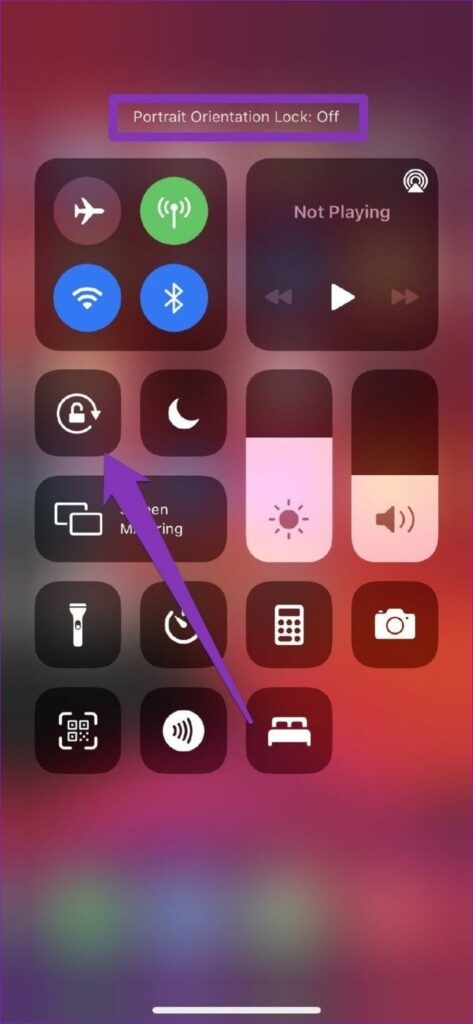
Изображение: Пункт управления iOS, где показан значок блокировки поворота (замок со стрелкой).
Совет: если значок не появляется — проверьте, не включён режим «Не беспокоить» с персональной конфигурацией, блокирующей жесты.
Метод 2: Проверьте автоповорот в других приложениях
Некоторые приложения работают только в портретной или только в ландшафтной ориентации по дизайну (например, некоторые игры или банковские приложения). Откройте стандартные приложения, такие как Safari или «Заметки», и проверьте, меняется ли ориентация там:
- Если в Safari поворот работает — проблема у конкретного приложения.
- Если не работает везде — идём дальше по списку.
Важно: некоторые мобильные сайты имеют адаптивную верстку, которая не меняет расположение элементов даже при повороте — это не системная ошибка.
Метод 3: Отключите Display Zoom на поддерживаемых моделях
На старых моделях (iPhone X и ниже, а также ряд других с поддержкой Display Zoom) функция «Увеличение экрана» может блокировать автоповорот. Чтобы проверить и изменить:
- Откройте «Настройки» → «Экран и яркость».
- Нажмите «Вид» в разделе «Display Zoom».
- Выберите «Стандартный» и нажмите «Установить».
После этого iPhone перезагрузится с новыми настройками, и автоповорот может восстановиться.
Вы также можете изменить эту настройку через iTunes (или Finder на macOS Catalina и новее): подключите устройство, выберите его в списке, откройте «Настроить доступность» и снимите галочку с Display Zoom.
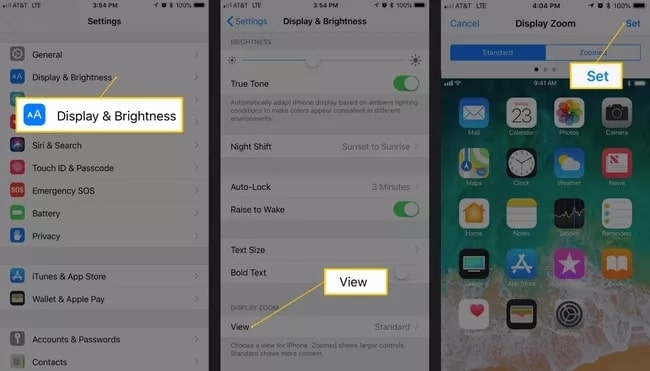
Изображение: Экран настроек iOS, раздел «Экран и яркость», опция «Вид» для Display Zoom.
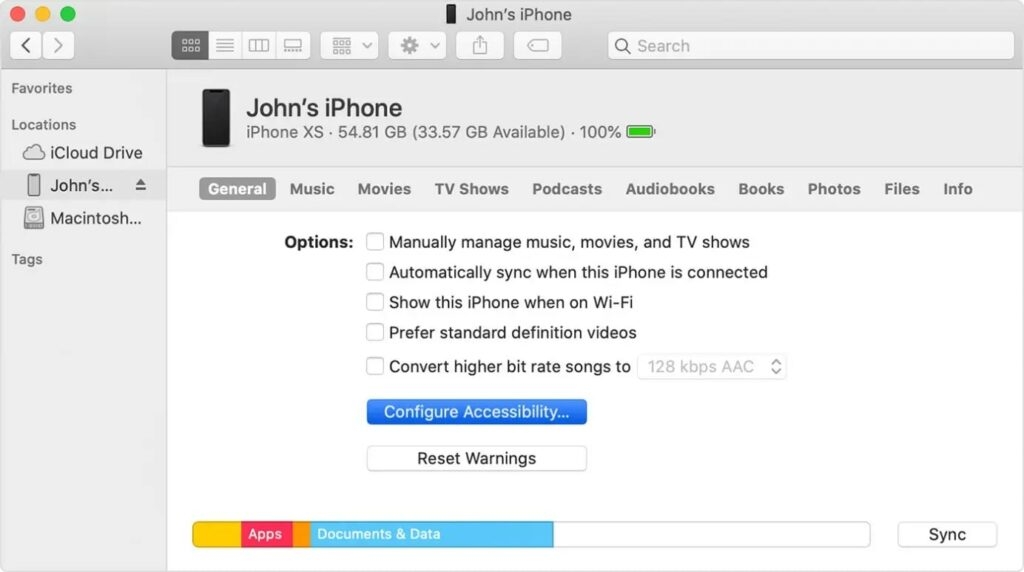
Изображение: Окно iTunes на компьютере с выделенной настройкой доступности для iPhone.
Метод 4: Закройте и перезапустите приложение
Иногда приложение «зависает» и не реагирует на смену ориентации. Закройте его следующим образом:
- На iPhone с Face ID: смахните вверх и задержите палец, затем смахните карточку приложения вверх.
- На iPhone с кнопкой «Домой»: нажмите дважды кнопку «Домой» и смахните карточку приложения вверх.
После закрытия откройте приложение снова и проверьте поворот.
Метод 5: Перезагрузите iPhone
Простой перезапуск часто решает временные сбои.
- На iPhone с Face ID: удерживайте боковую кнопку и любую кнопку громкости до появления ползунка «Выключить», затем выключите и включите.
- На iPhone со Sleep/Wake: удерживайте боковую (или верхнюю) кнопку до появления логотипа Apple.
Перезагрузка очищает временную память и перезапускает службы датчиков.
Метод 6: Проверьте акселерометр и датчики положения
Автоповорот управляется датчиком ориентации (акселерометром и гироскопом). Если после всех программных проверок поворот не работает, возможно аппаратная неисправность:
- Пройдите простую проверку: откройте приложение «Компас» и посмотрите, реагирует ли он на повороты. Или используйте диагностическое приложение сервиса (в некоторых сервисах доступен тест датчиков).
- Если «Компас» или специальные тесты не реагируют — вероятна проблема с датчиком.
В таких случаях рекомендуется обратиться в авторизованный сервисный центр Apple для диагностики и ремонта.
Метод 7: Сбросьте все настройки
Если ни один из шагов не помог, можно сбросить настройки без удаления данных (или выполнить полное стирание):
- Откройте «Настройки» → «Основные» → «Перенос или сброс iPhone».
- Нажмите «Сброс» → «Сбросить все настройки» или «Стереть контент и настройки» (второй вариант удалит все данные, сделайте резервную копию iCloud или через компьютер).
После сброса проверьте автоповорот до восстановления резервной копии — это поможет понять, связана ли проблема с пользовательскими настройками или с самим устройством.
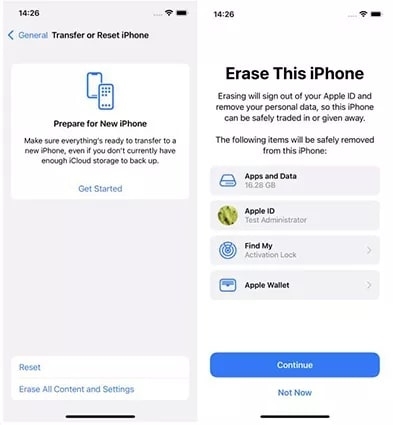
Изображение: Экран настроек iOS — раздел для сброса параметров и восстановления устройства.
Когда перечисленные методы не помогут
- Если после полного сброса и переустановки iOS (через iTunes/Finder) поворот всё равно не работает — скорее всего аппаратный дефект.
- Если устройство падало в последнем времени или в него попала влага — вероятность поломки датчика выше.
В таких случаях обратитесь в официальный сервисный центр: диагностика акселерометра и возможная замена компонентов требуют инструментов и доступа к запчастям.
Быстрый чек-лист перед поездкой в сервис (для пользователя)
- Отключён ли замок ориентации?
- Работает ли автоповорот в стандартных приложениях (Safari, Заметки)?
- Включён ли Display Zoom?
- Пробовали ли вы перезагрузить устройство и приложение?
- Есть ли видимые повреждения корпуса, следы влаги, падений?
Если 2–3 пункта «да» совпадают с проблемой — можно идти в сервис.
Рекомендации для техников — предварительная диагностика
- Проверьте работу акселерометра и гироскопа через диагностические утилиты.
- Оцените целостность шлейфов и разъёмов, если устройство вскрывали.
- При замене компонентов используйте оригинальные детали или сертифицированные аналоги.
Критерии приёмки:
- Устройство корректно меняет ориентацию в главных системных приложениях.
- Датчики проходят тесты в диагностической программе (акселерометр/гироскоп).
- После ремонта дефект не воспроизводится при повторных тестах.
Дерево решений (быстрое руководство)
flowchart TD
  A[Экран не поворачивается] --> B{Блокировка поворота включена?}
  B -- Да --> C[Отключите в Пункте управления]
  B -- Нет --> D{Пробовать в других приложениях}
  D -- Работает в других --> E[Проблема в конкретном приложении]
  D -- Не работает в других --> F{Включён Display Zoom?}
  F -- Да --> G[Отключите Display Zoom и перезагрузите]
  F -- Нет --> H[Закройте приложение и перезагрузите iPhone]
  H --> I{Помогло?}
  I -- Да --> J[Готово]
  I -- Нет --> K[Сброс настроек или восстановление iOS]
  K --> L{Помогло?}
  L -- Да --> J
  L -- Нет --> M[Обратиться в сервис — проверить акселерометр]
Дополнительные подходы и худшие кейсы
Альтернативы:
- Используйте сторонние приложения для тестирования датчиков перед обращением в сервис.
- Попробуйте восстановление iPhone через режим восстановления и установку последней прошивки (через компьютер).
Когда это не подойдёт:
- Если устройство имеет физическое повреждение материнской платы — мелкий ремонт может быть невозможен без замены сложных модулей.
- При отсутствии оригинальных запчастей ремонт может быть нецелесообразен с точки зрения стоимости.
Короткая методика для систематической диагностики (минималистичный SOP)
- Проверить замок ориентации в Пункте управления.
- Проверить автоповорот в стандартных приложениях.
- Отключить Display Zoom (если доступно).
- Закрыть проблемное приложение.
- Перезагрузить iPhone.
- Сбросить настройки (при необходимости).
- Обратиться в сервис.
Часто задаваемые вопросы
Почему экран iPhone не поворачивается только в одной программе?
Многие приложения целенаправленно ограничивают ориентацию интерфейса (например, банковские, некоторые игры). Если в системных приложениях поворот работает — проблема на стороне приложения.
Повлияет ли сброс настроек на мои данные?
Опция «Сбросить все настройки» не удаляет личные данные, а только возвращает системные параметры к заводским. Опция «Стереть контент и настройки» полностью очистит устройство — предварительно сделайте резервную копию.
Можно ли самостоятельно заменить акселерометр?
Замена датчиков — сложная процедура, часто требующая перепайки или замены сложных модулей. Рекомендуется доверять авторизованным сервисам.
Краткое резюме
- Начните с проверки блокировки поворота и Display Zoom, затем переходите к перезапуску приложения и устройства.
- Если программные методы не помогают — вероятна аппаратная неисправность датчика; посетите сервис.
- Всегда делайте резервную копию перед сбросом или восстановлением iOS.
Важное: если устройство на гарантии — сначала обратитесь в авторизованный сервис Apple.
FAQ:
- Проверяйте работу автоповорота в нескольких приложениях.
- Делайте резервные копии перед радикальными действиями.
- При признаках повреждений обращайтесь в сервис.

Похожие материалы

Несколько аккаунтов Skype: Multi Skype Launcher

Журнал для работы: повысить продуктивность

Персональные звуки уведомлений на Android

Скачивание шоу Hulu для офлайн‑просмотра

Microsoft Start: персонализированная новостная лента
