
Что делать, если Android Auto не работает
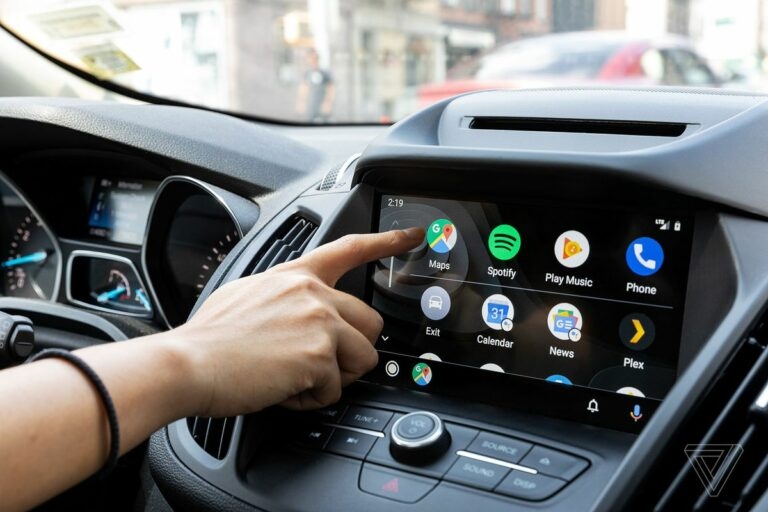
Я понимаю раздражение — Android Auto не работает даже после всех попыток. Эта статья подробно объяснит, почему это может происходить и какие последовательные шаги выполнить, чтобы восстановить подключение.
Что такое Android Auto
Android Auto — это интерфейс для использования смартфона в автомобиле с минимальным отвлечением водителя. Кратко:
- Назначение: управление навигацией, музыкой и вызовами через экран автомобиля.
- Как работает: приложение транслирует интерфейс и команды между телефоном и головным устройством (головным блоком, HU) по USB или по беспроводному соединению.
- Короткое определение: Android Auto — безопасный, адаптированный интерфейс Android для управления вождениями задачами.
Важно: Android Auto не заменяет штатную систему — оно требует совместимого телефона и совместимой мультимедийной системы.
Почему Android Auto может не работать
Частые причины отказа подключения:
- Плохое физическое соединение или неисправный USB-кабель.
- Повреждённые данные приложения (кэш или конфигурация).
- Несовместимость версии Android или прошивки головного устройства.
- Торчащие настройки сопряжённых автомобилей (подключение к другому авто, автомобиль в списке «Отклонённых»).
- Аппаратный сбой USB-порта головного блока.
- Ограничения безопасности или разрешений на телефоне.
Важно: прежде чем переходить к радикальным действиям, последовательно пройдите список проверок — это экономит время.
Быстрый чек-лист: что проверить в первую очередь
- Совместимость телефона и автомобиля (Android 5.0+ и поддержка HU).
- Физическое соединение: попробуйте другой USB-кабель и другой USB-порт в машине.
- Перезагрузите телефон и, если возможно, головное устройство.
- Обновите приложение Android Auto и системное ПО телефона.
- Очистите кэш приложения Android Auto.
- Проверьте список «Ранее подключённые автомобили» и режимы отказа.
Пошаговая методика диагностики и исправления (минимальная последовательность)
- Убедитесь в совместимости телефона и автомобиля (см. матрицу далее).
- Перезагрузите телефон. Проверено: многие сбои исчезают после перезапуска.
- Подключите кабель в другой порт и используйте другой кабель, ориентируясь на качество и поддержку передачи данных.
- Проверьте, не стоит ли автомобиль в списке «Отклонённых» в приложении Android Auto.
- Очистите кэш и, при необходимости, данные приложения Android Auto.
- Обновите Android Auto и систему Android до последних доступных версий.
- Попробуйте другой телефон, чтобы отделить проблему телефона от проблемы головного устройства.
- Если всё не помогло — обратитесь к дилеру или в сервис производителя HU.
Проверка совместимости
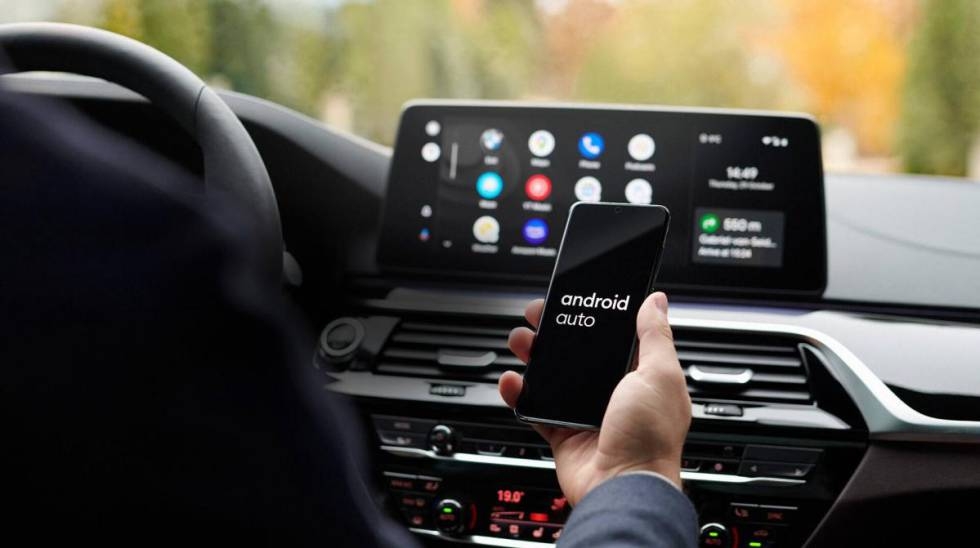
Убедитесь, что:
- Телефон работает под управлением Android 5.0 (Lollipop) или выше (рекомендуется Android 8+ для стабильности).
- Головное устройство автомобиля поддерживает Android Auto (проверьте список совместимых моделей на официальном сайте Android Auto или в документации автомобиля).
- Для беспроводного Android Auto требуется поддержка 5 ГГц Wi‑Fi и Bluetooth на головном устройстве и телефоне.
Если в списке ваш автомобиль есть, но подключение нестабильно — переходите к следующему шагу.
Перезагрузка телефона
Кратко: перезагрузка устраняет временные конфликты процессов. Выполните перезагрузку через меню питания — либо полное выключение с последующим включением.
Перезагрузка мультимедийной системы автомобиля
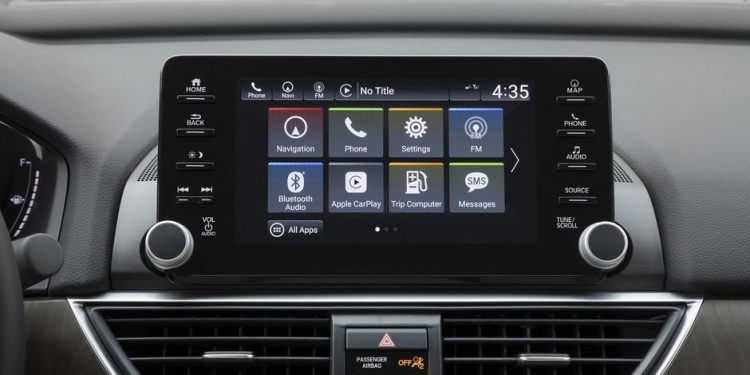
Некоторые головные устройства позволяют перезагрузить систему через меню; если такой функции нет, заглушите автомобиль, подождите 1–2 минуты и включите снова. Перезагрузка HU иногда возвращает USB-порты и сетевые сервисы в рабочее состояние.
Попробуйте другой телефон
Если другой телефон подключается и работает нормально, значит проблема в исходном устройстве: программная ошибка, настройки или аппаратная неисправность телефона. Если другой телефон также не подключается — редкий случай, но вероятно проблема в головном устройстве.
Проверка настроек «Ранее подключённые автомобили» и разрешений
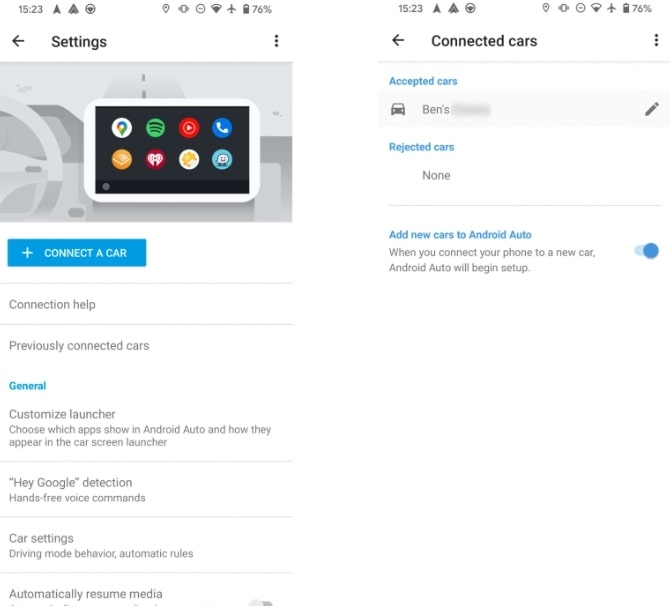
- Откройте приложение Android Auto.
- Перейдите в раздел «Ранее подключённые автомобили» (Previously connected cars).
- Убедитесь, что ваш автомобиль не находится в списке «Отклонённых» (Rejected cars). Если он там — удалите и выполните повторную настройку.
- При сомнениях — нажмите «Забыть все автомобили» и настройте подключение заново.
Важно: при удалении всех автомобилей придётся повторно давать приложениям и устройствам разрешения.
Очистка кэша и данных приложения Android Auto
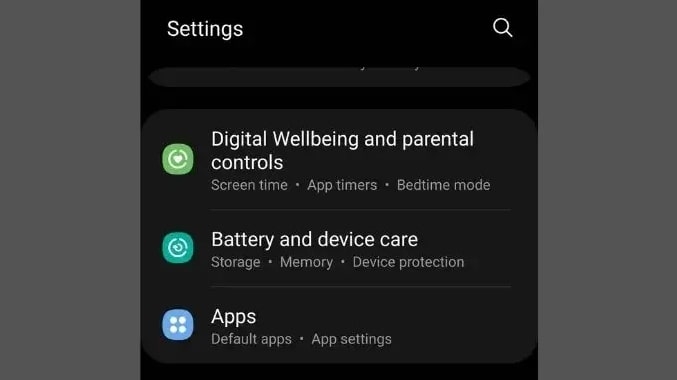
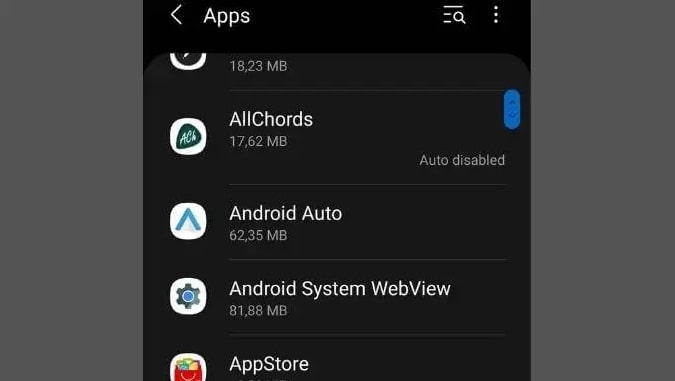
- Откройте “Настройки” → “Приложения”.
- Найдите Android Auto и откройте страницу приложения.
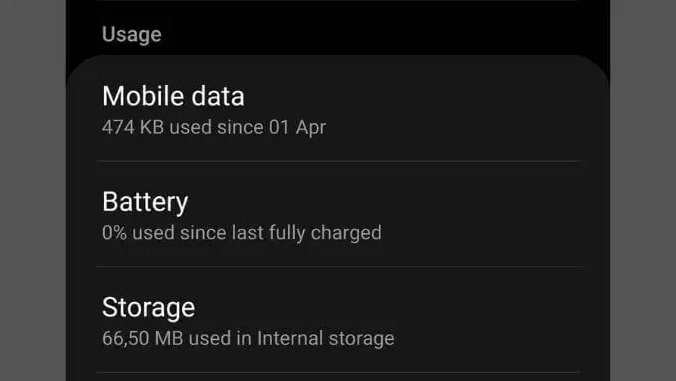
- Перейдите в “Память/Storage”.
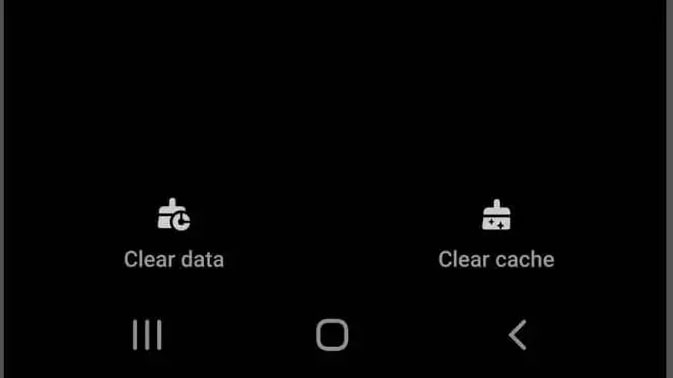
- Нажмите “Очистить кэш”. Если проблема сохраняется — “Очистить данные” (будьте готовы заново настроить приложение).
После очистки кэша перезапустите телефон и попробуйте подключиться снова.
Проверка USB-кабеля и порта
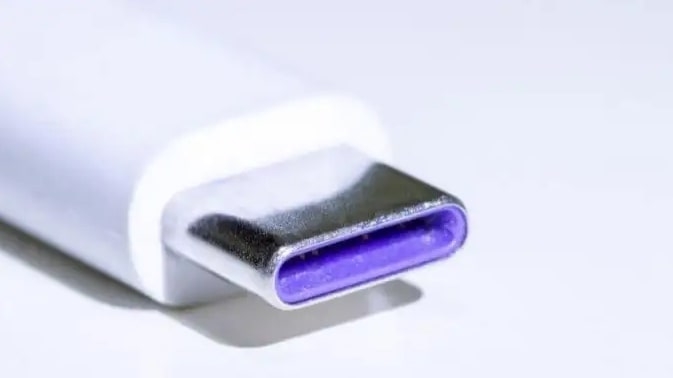
- Используйте качественный кабель с поддержкой передачи данных (не только зарядки). На кабеле для USB-A часто есть символ «тризубец» USB.
- Длина кабеля: оптимально — не длиннее 2–3 метров; очень длинные кабели снижают стабильность передачи.
- Попробуйте другой кабель и другой порт USB в автомобиле.
- Проверьте, работает ли порт для передачи данных: подключите флешку или другое устройство и проверьте доступность.
Если порт неисправен — обратитесь в сервис.
Обновление системы и приложения
- Проверьте обновления Android: Настройки → Система → Обновление системы.
- Обновите Android Auto в Google Play: найдите приложение и установите доступные обновления.
- Обновите прошивку головного устройства автомобиля, если производитель выпустил обновления (сервисный центр или официальный сайт производителя).
Важно: некоторые баги исправляются только обновлением HU или прошивки телефона.
Переустановка Android Auto
- Настройки → Приложения → Android Auto → Удалить (Uninstall).
- Перезагрузите устройство.
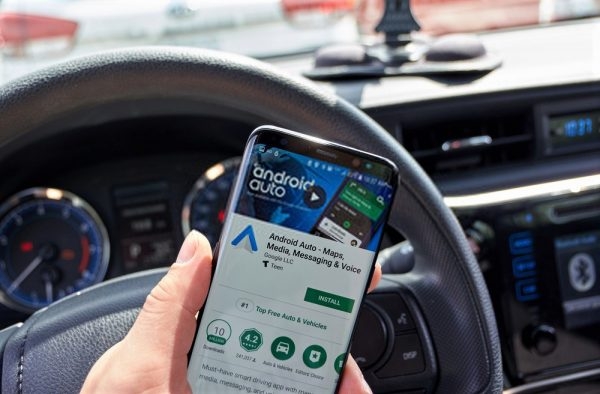
- Установите Android Auto заново из Google Play.
- Повторно проведите настройку и дайте требуемые разрешения.
Если приложение было повреждено — переустановка часто решает проблему.
Когда обращаться в сервис дилера
Если вы перепробовали все шаги и Android Auto по-прежнему не подключается, скорее всего проблема в головном устройстве или его прошивке. Обратитесь в дилерский сервис или к производителю HU с описанием шагов, которые вы уже выполнили.
Совет: сохраните логи и версии ПО (Android, Android Auto, версия прошивки HU), чтобы ускорить диагностику.
Альтернативные подходы, если Android Auto недоступен
- Используйте Bluetooth для воспроизведения музыки и звонков.
- Воспользуйтесь встроенными навигационными и медиасистемами автомобиля.
- Используйте сторонние решения типа MirrorLink или фирменные приложения производителя автомобиля (если поддерживаются).
Замена решения временно может вернуть базовую функциональность, но не заменяет удобство Android Auto.
Примеры ситуаций и контрпримеров — когда методы не сработают
Контрпримеры (когда перечисленные методы бессильны):
- Головное устройство физически неисправно (сломаны контроллеры USB или Wi‑Fi модуль).
- Производитель HU не поддерживает Android Auto (отсутствует совместимость по протоколу).
- Телефон имеет глубоко повреждённую системную прошивку (требует восстановления или замены).
В таких случаях единственный правильный путь — ремонт/замена HU или телефона.
Матрица совместимости (ориентировочно)
| Компонент | Требование | Примечание |
|---|---|---|
| Телефон | Android 5.0+ (рекомендуется 8+) | Старые версии работают нестабильно |
| Кабель | Поддержка данных (не только зарядка) | USB‑C ↔ USB‑A или USB‑C ↔ USB‑C в зависимости от HU |
| Порт в машине | Порт с поддержкой передачи данных | Некоторые порты только для зарядки |
| Беспроводное подключение | Bluetooth + 5 ГГц Wi‑Fi на HU и телефоне | Требует поддержки на обеих сторонах |
Важно: конкретные модели HU и телефонов лучше проверить по официальным спискам совместимости.
Диагностическое дерево для быстрого выбора действий
flowchart TD
  A[Начало: Android Auto не подключается] --> B{Телефон включён и разблокирован?}
  B -- Нет --> C[Разблокируйте телефон и попробуйте снова]
  B -- Да --> D{Подключение по кабелю или по беспроводу?}
  D -- Кабель --> E{Пробовали другой кабель/порт?}
  E -- Нет --> F[Используйте качественный дата-кабель и другой порт]
  E -- Да --> G{Очистили кэш Android Auto?}
  G -- Нет --> H[Очистите кэш и перезапустите телефон]
  G -- Да --> I{Пробовали другой телефон?}
  I -- Нет --> J[Попробуйте другой телефон для локализации проблемы]
  I -- Да --> K{Другой телефон работает?}
  K -- Да --> L[Проблема на исходном телефоне: переустановите/сбросьте]
  K -- Нет --> M[Проблема в головном устройстве: обновите прошивку или в сервис]
  D -- Беспроводное --> N{HU поддерживает беспроводной Android Auto?}
  N -- Нет --> O[Только проводное соединение доступно]
  N -- Да --> P[Проверьте Bluetooth и Wi-Fi, забудьте HU и заново подключитесь]
Чек-листы для ролей
Чек-лист для водителя:
- Попробовать другой USB-кабель.
- Перезагрузить телефон.
- Разблокировать экран до подключения.
- Очистить кэш приложения Android Auto.
- Попробовать другое приложение навигации (в случае проблем с картами).
Чек-лист для менеджера автопарка:
- Проверить список совместимых HU для каждой марки внедорожников/авто.
- Задокументировать версии Android и версию Android Auto на каждом устройстве.
- Стандартизировать кабели и порты в автомобилях.
- Организовать процедуру обновления прошивки HU.
Чек-лист для механика/сервиса:
- Проверить работоспособность USB-портов HU на уровне питания и передачи данных.
- Выгрузить и проверить логи HU, если доступны.
- Обновить прошивку HU до рекомендованной версии.
- Проверить аппаратные элементы (контроллеры USB, модуль Wi‑Fi).
Критерии приёмки (тестовые сценарии)
Критерии приёмки, чтобы считать проблему решённой:
- Телефон подключается к Android Auto по проводному соединению и отображает интерфейс на экране HU.
- Голосовой ввод через Google Assistant корректно распознаётся и выполняет команды.
- Музыка воспроизводится через системные динамики автомобиля без разрывов в течение 10 минут.
- Навигация прокладывает маршрут и отображает подсказки на HU.
- Повторное подключение телефона производится после выключения и включения автомобиля без дополнительных настроек.
Тестовые кейсы:
- Подключение свежего кабеля — интерфейс Android Auto появляется в течение 30 секунд.
- Перезапуск телефона — сохраняются настройки сопряжения и HU повторно подключается.
- Смена телефона — другой телефон подключается корректно.
Безопасность и приватность
- Android Auto передаёт данные о навигации и медиа между телефоном и HU — проверьте разрешения приложения (контакты, телефон, микрофон).
- Не давайте лишних разрешений сторонним приложениям, использующим Android Auto.
- При передаче данных через USB убедитесь, что телефон не находится в режиме «только зарядка».
Примечание: передача персональных данных контролируется на уровне Android‑разрешений и политик производителя HU.
Глоссарий (одна строка на термин)
- HU — головное устройство автомобиля, мультимедийный блок.
- HU-прошивка — программное обеспечение головного устройства.
- Кэш — временные файлы приложения, которые могут вызывать ошибки.
- USB‑кабель дата-класс — кабель с поддержкой передачи данных, а не только зарядки.
Краткое резюме
- Начните с проверки кабеля, порта и перезагрузки телефона.
- Очистка кэша, переустановка и обновление ПО — частые и эффективные решения.
- Если другой телефон подключается нормально — исправляйте настройки или прошивку проблемного телефона.
- При подозрении на аппаратный дефект головного устройства — обратитесь в сервис.
Спасибо за чтение. Если вам нужна персональная инструкция по вашей модели телефона и автомобиля — укажите точные модели, версия Android и версия прошивки головного устройства, и я помогу составить шаги диагностики.

Похожие материалы

Несколько аккаунтов Skype: Multi Skype Launcher

Журнал для работы: повысить продуктивность

Персональные звуки уведомлений на Android

Скачивание шоу Hulu для офлайн‑просмотра

Microsoft Start: персонализированная новостная лента
