
Как исправить ошибку Hulu RUNUNK13

К чему приводит RUNUNK13 и как думать о проблеме
Краткая модель: проблемы с воспроизведением обычно происходят в одной из трёх подсистем — устройство (апп/браузер), сеть (локальная и провайдер) или серверы Hulu. Ошибка RUNUNK13 чаще указывает на непрохождение данных видео-потока по сети или повреждённые временные файлы приложения. Простая эвристика: «проверить локально → устранить кеш → проверить сеть → проверить внешний статус».
Важно: не обязательно одно единственное решение. Пройдите шаги по порядку — многие пользователи исправляют проблему уже после перезапуска или очистки кеша.
Основные причины ошибки RUNUNK13
- Сетевые сбои: медленное или нестабильное соединение Wi‑Fi, перегруженный канал, проблемы у провайдера.
- Повреждённый кеш или данные приложения Hulu (на мобильных и телевизионных приложениях это частая причина).
- Устаревший браузер или приложение Hulu, несовместимости с системой.
- Блокировка или вмешательство VPN/прокси, нестабильный VPN-сервер.
- Браузерные настройки: отключённый JavaScript или блокировщики cookie/трекеров.
- Проблемы на стороне Hulu (временные сбои серверов или CDN).
Быстрый чек‑лист (исполняйте по порядку)
- Перезапустите устройство и роутер/модем. Подождите 60 секунд перед включением.
- Проверьте скорость интернета на устройстве, где воспроизводите контент. Если <5 Мбит/с — сначала решайте вопрос с сетью.
- Отключите VPN/прокси и попробуйте снова.
- Закройте и заново откройте приложение Hulu; при веб‑просмотре — обновите страницу.
- Очистите кеш и куки браузера или кеш приложения (Android). На iOS чаще требуется переустановка.
- Переустановите приложение Hulu, если ошибка сохраняется.
- Проверьте статус Hulu на сервисах типа Downdetector и документации поддержки.
- Соберите логи, скриншоты и данные устройства для обращения в поддержку.
Подробная пошаговая инструкция по исправлению
Ниже — расширенные инструкции для разных платформ. Следуйте разделу, соответствующему вашему устройству.
Шаг 1 — перезапуск оборудования и проверка сети
- Полностью выключите устройство (смарт‑ТВ, приставку, телефон, компьютер). Подождите 10–30 сек. Включите вновь.
- Выключите питание роутера/модема на 30–60 сек. Включите снова — дождитесь полной синхронизации индикаторов.
- Если есть возможность, подключите устройство к роутеру кабелем Ethernet. Проводное подключение часто решает проблемы с нестабильным Wi‑Fi.
- Проверьте скорость на устройстве, где смотрите Hulu:
- Откройте браузер и выполните тест‑скорости (например, speedtest.net или тест Google).
- Рекомендации: минимум 5 Мбит/с для HD, около 15 Мбит/с для 4K; при одновременной нагрузке домохозяйства увеличьте запас.
- Перегрузка сети: если в доме много активных устройств (стримы, загрузки, игры), приоритет трафика может снижаться — попробуйте отключить лишние устройства.
Совет: если проблема проявляется только через Wi‑Fi, и проводное подключение решает ситуацию — это признак локального Wi‑Fi или маршрутизатора.
Шаг 2 — отключите VPN/прокси и проверьте DNS
- Временно отключите VPN или прокси на вашем устройстве. Hulu активно блокирует трафик от некоторых VPN-провайдеров, а нестабильный VPN может вызвать RUNUNK13.
- Попробуйте сменить DNS на общедоступный (безопасно и быстро):
- Google DNS: 8.8.8.8 и 8.8.4.4
- Cloudflare DNS: 1.1.1.1 и 1.0.0.1
- Если после отключения VPN ошибка исчезает — это подтверждает влияние VPN; в этом случае используйте проверенные платные VPN‑сервисы с поддержкой стриминга или отключайте VPN при просмотре Hulu.
Важно: Hulu доступен в определённых регионах; использование VPN может нарушать правила сервиса.
Шаг 3 — очистка кеша и куки в браузере (Chrome/Edge/Firefox/Safari)
Общие шаги (пример для Chrome, аналогично в других браузерах):
- Откройте настройки браузера.
- Перейдите в История → Очистить данные браузера (или используйте Ctrl+Shift+Del / Cmd+Shift+Del).
- Выберите диапазон «За всё время» или «За всё время» (All time).
- Поставьте галочки на «Файлы cookie и другие данные сайтов» и «Изображения и файлы в кеше».
- Нажмите «Очистить данные» и перезагрузите браузер.
- Откройте hulu.com, войдите снова и проверьте воспроизведение.
Специально для Safari на macOS: очистите историю и кеш через Safari → Очистить историю, затем перезапустите браузер.
Шаг 4 — очистка кеша приложения на Android и iOS
Android:
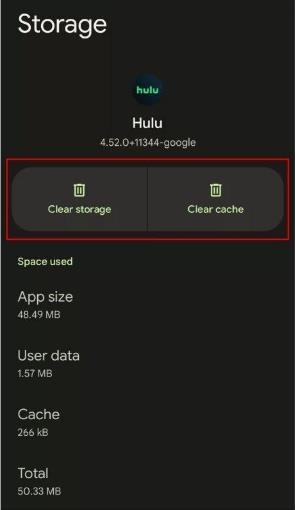
- Откройте «Настройки» → Приложения → Hulu.
- Выберите «Хранилище» или «Память» → «Очистить кеш». Если есть «Очистить данные» (Clear storage), учтите, что это удалит локальные настройки и потребует повторного входа.
iOS:
- В iOS нет прямой опции «Очистить кеш» у большинства приложений. Рекомендуется удалить приложение и установить заново:
- Долгое нажатие на иконку Hulu → Удалить приложение.
- Установить Hulu заново из App Store и войти в аккаунт.
Шаг 5 — ремонт/сброс приложения Hulu в Windows 10/11
- Откройте «Параметры» → «Приложения». В списке найдите Hulu.
- Нажмите на приложение → «Дополнительные параметры». Найдите опции «Восстановить» (Repair) и «Сбросить» (Reset).
- Сначала попробуйте «Восстановить» — это попробует починить файлы без удаления данных. Если не помогло — используйте «Сбросить».
- После этого перезапустите приложение и войдите заново.
Шаг 6 — переустановка Hulu на Smart TV / приставках / консолях
Roku, Fire TV, Apple TV, Android TV, игровые приставки (PS/Xbox), Smart TV (Samsung, LG):
- Удалите приложение Hulu через меню приложения или управлением приложениями (удержание и удаление, либо «Удалить» в настройках).
- Перезапустите устройство полностью.
- Установите Hulu заново из магазина приложений.
- Откройте приложение, войдите и проверьте воспроизведение.
Если устройство устарело и последние версии приложения недоступны — возможно, потребуется обновление прошивки устройства.
Шаг 7 — убедитесь, что включены JavaScript и куки (для веб‑браузера)
Hulu требует включённый JavaScript и куки для корректной работы:
- В Chrome: щёлкните значок замка слева от адресной строки → Настройки сайта → Разрешить JavaScript и разрешить куки для hulu.com.
- Проверьте, не блокирует ли расширение‑блокировщик рекламы (adblocker) скрипты Hulu. Временно отключите расширения и проверьте.
Шаг 8 — если проблема повторяется: диагностика и сбор данных для поддержки
Если после всех шагов RUNUNK13 остаётся:
- Зафиксируйте время и дату появления ошибки.
- Сделайте скриншоты с кодом ошибки и любыми сообщениями.
- Запишите модель устройства, версию ОС, версию приложения/браузера и тип соединения (Wi‑Fi/Ethernet).
- Приложите результаты теста скорости (скриншот) и отметьте, были ли включены VPN/прокси.
- Отправьте информацию в службу поддержки Hulu через Центр помощи или чат — это ускорит диагностику.
Дополнительно: сетевые настройки и продвинутые проверки
- MTU и роутер: в редких случаях слишком малый или слишком большой MTU на роутере вызывает фрагментацию пакетов. Возврат к стандартным настройкам роутера (обычно 1500) помогает.
- Сброс настроек сети (на мобильных платформах): позволяет удалить накопившиеся ошибки в конфигурации Wi‑Fi.
- Локальные политики QoS: если на роутере включён приоритет трафика, убедитесь, что видеопоток не снижен в приоритете.
Пример команды для проверки доступности hulu.com (на компьютере):
ping www.hulu.com
traceroute www.hulu.com   # или traceroute -I на некоторых системах
Эти команды покажут, достигает ли ваш трафик внешней сети и нет ли больших задержек.
Быстрые решения по устройствам: шпаргалка
- Мобильные телефоны (Android): очистить кеш приложения → перезапустить → переустановить.
- iPhone/iPad: удалить приложение → установить заново.
- Windows Store app: «Восстановить» → «Сбросить» через параметры приложений.
- Mac (браузер): очистить куки и кеш → перезапустить браузер.
- Smart TV / приставки: удаление и повторная установка приложения, проверка обновлений прошивки.
Что делать, если проблема на стороне Hulu
Проверьте Downdetector или официальные каналы Hulu (Twitter / статусная страница) на предмет массовых сбоев. Если множество пользователей сообщают о проблеме — вероятность, что причина на стороне сервиса, высока. В этом случае осталось только ждать исправления со стороны Hulu.

Когда указанное выше не помогает — возможные причины и альтернативы
- Аппаратное ограничение устройства: старые ТВ и приставки могут иметь несовместимости с новыми версиями приложений.
- Проблемы учетной записи: редкие ситуации, когда проблема привязана к аккаунту — проверьте вход с другого аккаунта (если есть) или пользователя.
- Режим блокировки контента или родительский контроль: убедитесь, что ограничения не мешают воспроизведению.
Альтернативные подходы:
- Смотреть контент через другой платформенный клиент (например, мобильное приложение вместо веб‑браузера).
- Подключиться к другому домашнему интернет‑соединению (например, мобильный хот‑спот) чтобы изолировать проблему.
Playbook для техподдержки: быстрое восстановление сервиса
- Получить информацию от пользователя: устройство, ОС, версия Hulu, тип соединения, наличие VPN.
- Попросить выполнить перезапуск устройства и роутера.
- Проверить наличие массовых инцидентов (Downdetector, внутренние мониторинги). Если массовая проблема — информировать пользователя и закрыть тикет с планом уведомления.
- Попросить очистить кеш/куки или выполнить восстановление/сброс приложения (в зависимости от платформы).
- Провести удалённую диагностику сети (если возможно): ping/traceroute, тест скорости.
- Если локальные меры не помогают — эскалировать в инженерный отдел с логами и скриншотами.
Роль‑ориентированные чек‑листы
Для пользователя:
- Перезапустить устройство и роутер
- Отключить VPN
- Проверить скорость интернета
- Очистить кеш и куки или переустановить приложение
- Проверить статус Hulu
- Передать данные в поддержку если не решено
Для сетевого администратора:
- Проверить маршрутизацию и пропускную способность сети
- Проверить настройки QoS и ACLs
- Сменить DNS при необходимости
- Снять сетевые логи в момент воспроизведения
Для агента поддержки:
- Собрать модель устройства, логи и скриншоты
- Проверить внутренние мониторинги сервисов Hulu
- Предложить последовательный playbook и проверить каждую ступень
Факто‑бокс: ключевые числа и рекомендации
- Минимальная скорость для HD: 5 Мбит/с
- Минимальная скорость для 4K: около 15 Мбит/с
- Время ожидания при перезапуске роутера: 30–60 секунд
- Ожидаемые шаги для полного цикла диагностики: 10–30 минут при стандартных условиях
Критерии приёмки (когда считать проблему решённой)
- Воспроизведение видео запускается и держится без появления RUNUNK13 в течение 10 минут на том же устройстве и в тех же условиях сети.
- Тест скорости показывает стабильную пропускную способность, соответствующую рекомендуемым величинам.
- Повторный вход в аккаунт и воспроизведение после очистки кеша/переустановки проходит успешно.
Тестовые случаи для проверки исправления
- Тест A: После перезапуска устройства воспроизведение запускается без ошибки.
- Тест B: При подключении кабель‑Ethernet вместо Wi‑Fi ошибка исчезает.
- Тест C: Отключение VPN устраняет ошибку.
- Тест D: Очистка кеша браузера устраняет ошибку при веб‑просмотре.
Частые ошибки и когда метод не сработает
- Если проблема системная на стороне Hulu (массовый инцидент), локальные действия чаще всего не помогут — остаётся ждать официального исправления.
- Аппаратные ограничения устаревшей ТВ‑платформы — обновление приложения может быть недоступно, и замена устройства окажется единственным решением.
Резюме — что делать прямо сейчас
- Перезапустите устройство и роутер. 2. Проверьте скорость и отключите VPN. 3. Очистите кеш или переустановите приложение. 4. Если всё равно не работает — соберите логи и обратитесь в поддержку Hulu.
Часто задаваемые вопросы
В: Можно ли исправить RUNUNK13 без переустановки приложения?
Да. Во многих случаях достаточно перезапуска устройства, очистки кеша или отключения VPN.
В: Нужен ли мне платный VPN, чтобы смотреть Hulu из другой страны?
Hulu доступен только в определённых регионах. Использование VPN может привести к ошибкам или блокировкам; платные VPN иногда работают лучше, но это может нарушать условия использования сервиса.
В: Что делать, если проблема появляется только на одном устройстве?
Следуйте чек‑листу для этого устройства: очистка кеша, переустановка, обновление прошивки. Если всё равно — сравните поведение на другом устройстве в той же сети.
Дополнительные материалы:
- Как заблокировать рекламу на Hulu?
- Как исправить ошибку Hulu P‑DEV320?
- Исправление ошибки «You can rewind and fast forward after the break» на Hulu

Похожие материалы

Несколько аккаунтов Skype: Multi Skype Launcher

Журнал для работы: повысить продуктивность

Персональные звуки уведомлений на Android

Скачивание шоу Hulu для офлайн‑просмотра

Microsoft Start: персонализированная новостная лента
