
Как исправить падения High on Life в Windows
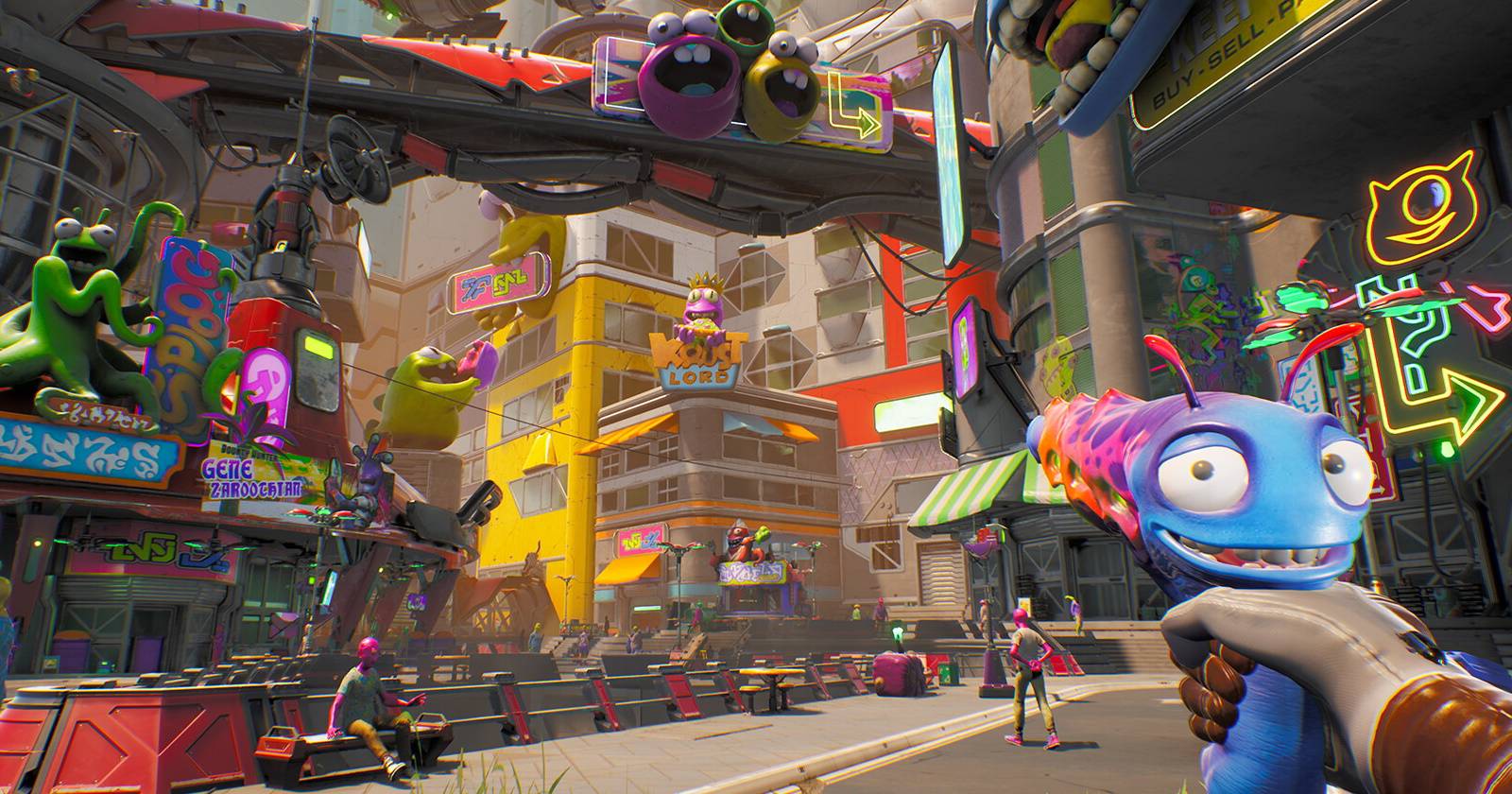
Если High on Life вылетает на Windows 10/11, начните с проверки планок оперативной памяти, целостности файлов игры и отката дневного патча. Ниже — подробный пошаговый план, быстрые проверки и инструкция для Steam и Epic Games.

High on Life получил положительные отзывы, но на некоторых конфигурациях Windows 10 и Windows 11 пользователи сталкиваются с падениями (crash). Игра построена на Unreal Engine 5 — мощном, но иногда чувствительном движке, который на определённом железе или с определёнными драйверами может вести себя нестабильно.
В этой статье вы найдёте возможные причины вылетов и подробные действия по исправлению, от базовых проверок до отката патча и диагностических шагов для техподдержки.
Почему High on Life вылетает?
Коротко: основные факторы — несовместимость с некоторыми конфигурациями Unreal Engine 5, проблемы с драйверами, повреждённые локальные файлы игры и редкие аппаратные особенности (например, одна планка ОЗУ). Ниже — список вероятных причин и как их проверить.
Важно: точная причина может отличаться по системе; выполняйте шаги по порядку и проверяйте результат после каждого изменения.
1. Проверьте ОЗУ: сколько у вас планок памяти
Пользователи неоднократно отмечали, что игра чаще вылетает на системах с одной планкой ОЗУ. Это не значит, что объём памяти недостаточен — проблема именно в конфигурации (single-channel vs dual-channel и возможный контроллер памяти).
Что делать:
- Откройте Диспетчер задач → Производительность → Память и посмотрите число слотов и режим работы (одна/две планки, single/dual).
- Если у вас одна планка, и есть возможность — протестируйте запуск с двумя планками (по одной планке в соответствующих слотах, чтобы включить двухканальный режим).
- Если добавить планку физически невозможно, попробуйте уменьшить настройки оперативной памяти в BIOS (XMP/DOCP) — временно отключите профиль памяти и протестируйте.
Примечание: это решение аппаратное — если после добавления второй планки вылеты прекращаются, проблема связана с особенностями работы памяти на вашей плате.
2. Проверьте целостность локальных файлов игры
Повреждённые или неполные файлы установки часто приводят к падениям.
Для Steam:
- Откройте библиотеку Steam.
- Правой кнопкой мыши кликните High on Life → Свойства → Локальные файлы.
- Нажмите Проверить целостность файлов игры. Steam сравнит файлы и подгрузит недостающие.
Для Epic Games Store:
- В лаунчере найдите High on Life.
- Нажмите правой кнопкой или на три точки → Управление.
- Нажмите Проверить и дождитесь завершения проверок.
После проверки перезапустите игру и посмотрите, сохраняется ли проблема.
3. Откат дневного патча (day-one patch)
Некоторые пользователи сообщали, что вылеты начались после применения «day-one» патча. В таких случаях полезно временно протестировать версию до патча.
Что учесть:
- На консолях патч выходил одновременно с релизом, а на ПК — с задержкой, поэтому поведение у разных пользователей могло отличаться.
- В Steam откат версии возможен через управления депотами / бета-версии или с помощью специализированных методов (консольные команды, сторонние инструкции). Это требует аккуратности и понимания рисков.
Рекомендация: перед откатом создайте резервную копию папки с игрой. Если не уверены в действиях — дождитесь официального патча от разработчиков или обратитесь в поддержку.
Пошаговый план устранения неполадок (Playbook)
- Перезапустите компьютер и драйвер видеокарты (обновите до последней стабильной версии).
- Запустите проверку целостности файлов (Steam/Epic).
- Запустите игру без дополнительных программ (оверлей, запись, разгон).
- Проверьте режим работы ОЗУ и попробуйте отключить XMP/DOCP в BIOS.
- Попробуйте временно понизить настройки графики и разрешение.
- Если вылеты начались после патча — протестируйте предыдущую версию (с резервной копией).
- Если ничего не помогает — соберите логи (файлы журнала игры, дамп) и обратитесь в техподдержку разработчика.
Критерии приёма: игра стабильно работает минимум 30 минут в сессии и не показывает повторяющихся падений в одинаковых сценах.
Быстрые проверки для Windows
- Обновите драйвер GPU (официальный сайт NVIDIA/AMD/Intel).
- Отключите сторонние оверлеи (Discord, GeForce Experience, MSI Afterburner).
- Убедитесь, что в системе достаточно свободного дискового пространства и что диск, на котором установлена игра, не имеет ошибок (chkdsk/SMART).
- Временно отключите антивирус/защитник Windows для проверки конфликтов (не забудьте снова включить).
Когда предложенные решения не работают
- Если игра стабильно вылетает только в одном месте карты или при определённом событии — это указание на баг игры. Снимите видеозапись и приложите к обращению в поддержку.
- Если у вас редкая аппаратная конфигурация (экзотический контроллер памяти, старые материнские платы) — вероятна несовместимость на уровне драйверов/микрокода.
- Если вы не хотите менять железо, следите за патчами: разработчики регулярно выпускают исправления для проблем, связанных с движком.
Сбор данных для техподдержки — чеклист
Для быстрого расследования подготовьте:
- Логи игры (папка с сохранениями/журналами). Обычно находится в папке игры или %LOCALAPPDATA%.
- Краткое описание: что делали до вылета, частота, есть ли повторяемость.
- Скриншоты или видео места вылета.
- Конфигурация ПК: CPU, GPU, объём и конфигурация RAM (сколько планок), версия Windows, драйвер GPU.
Эти данные ускорят диагностику и помогут инженерам воспроизвести проблему.
Диагностическое дерево (краткий план действий)
flowchart TD
  A[Проблема: игра вылетает] --> B{Вылет происходит на старте?}
  B -->|Да| C[Проверить целостность файлов и драйверы]
  B -->|Нет| D{Вылет в конкретной сцене/действии?}
  D -->|Да| E[Собрать логи и записать видео, отправить в поддержку]
  D -->|Нет| F[Проверить ОЗУ: количество планок и BIOS XMP]
  C --> G[Обновить/переустановить драйвер GPU]
  G --> H[Если не помогло — временный откат патча/версия без обновления]
  F --> H
  E --> I[Ждать патча или временно снизить настройки]
Полезные советы и альтернативные подходы
- Запуск в оконном режиме или с низким разрешением иногда обходил критический баг для отдельных пользователей.
- Отключение дополнительных мониторов или переход на один дисплей помогает в случаях, когда проблема связана с обработкой нескольких мониторов.
- Если вы используете разгон GPU/CPU — верните частоты к заводским и протестируйте.
Важно: альтернативные подходы помогают временно, но не заменяют официальных исправлений от разработчиков.
Заключение
Unreal Engine 5 даёт отличное качество, но иногда требует дополнительных настроек и исправлений для разных систем. Начните с простых шагов: обновите драйверы, проверьте целостность файлов и конфигурацию ОЗУ. Если проблема началась после патча, попробуйте протестировать предыдущую версию и соберите логи для техподдержки.
Если вы хотите, я могу подготовить шаблон обращения в поддержку с перечислением логов и симптомов — укажите платформу (Steam/Epic) и краткое описание проблемы.
Примечание: следите за официальными патчами — многие вылеты устраняются обновлениями движка и игры.

Похожие материалы

Несколько аккаунтов Skype: Multi Skype Launcher

Журнал для работы: повысить продуктивность

Персональные звуки уведомлений на Android

Скачивание шоу Hulu для офлайн‑просмотра

Microsoft Start: персонализированная новостная лента
