
Гостевая учётная запись не отображается на экране входа в Windows 11
Если гостевая учётная запись не видна на экране входа в Windows 11, начните с проверки, включена ли она в «Управление компьютером» или через lusrmgr, затем создайте или восстановите аккаунт через net user или netplwiz. Также проверьте политику групп, права доступа и влияние антивируса или бета‑сборок. Подробные шаги и проверочные чек-листы — ниже.
Почему это важно
Гостевой аккаунт позволяет временно дать доступ к компьютеру без риска для личных данных владельца. Если он не отображается на экране входа, гости не смогут быстро войти, а администратору придётся вручную создавать временные локальные учётные записи.
Основные причины, почему гостевая учётная запись может не отображаться
- Гостевая учётная запись отключена в локальных пользователях и группах.
- Ограничения в политике групп запрещают локальный вход для гостя.
- Система подвергалась воздействию вредоносного ПО, которое изменило права или скрывает учётные записи.
- Вы используете бета‑версию Windows с багом в отображении списка пользователей.
- Профиль гостя повреждён или удалён.
- Сторонний софт или политика безопасности компании скрывают локальных пользователей.
Изменения в интерфейсе и локализация UI
В статье используются русские эквиваленты меню Windows: «Управление компьютером», «Локальные пользователи и группы», «Пользователи», «Учетная запись отключена», «Групповая политика» и т. п. Названия пунктов интерфейса могут отличаться в зависимости от версии Windows и языка установки.
Основные способы восстановить отображение гостевой учётной записи
1. Включите гостевую учётную запись в «Управлении компьютером» (рекомендуется для локальных администраторов)
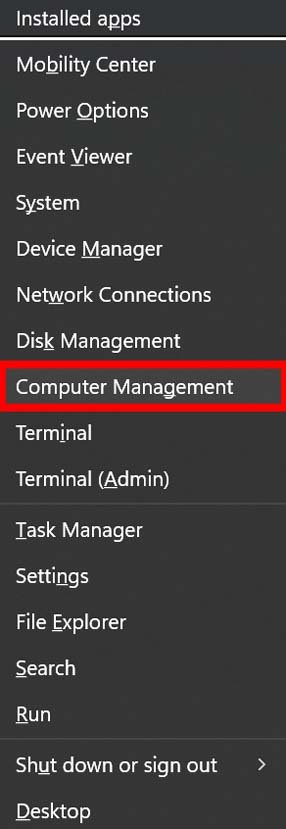
- Нажмите Win + X и выберите Управление компьютером.
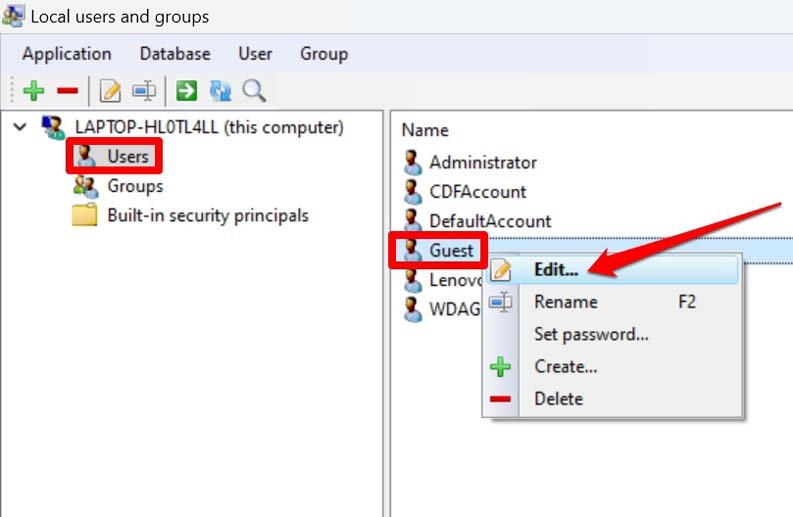
- В левой панели откройте «Локальные пользователи и группы» → «Пользователи».
- Найдите учётную запись с именем Guest или Гость и дважды щёлкните её.
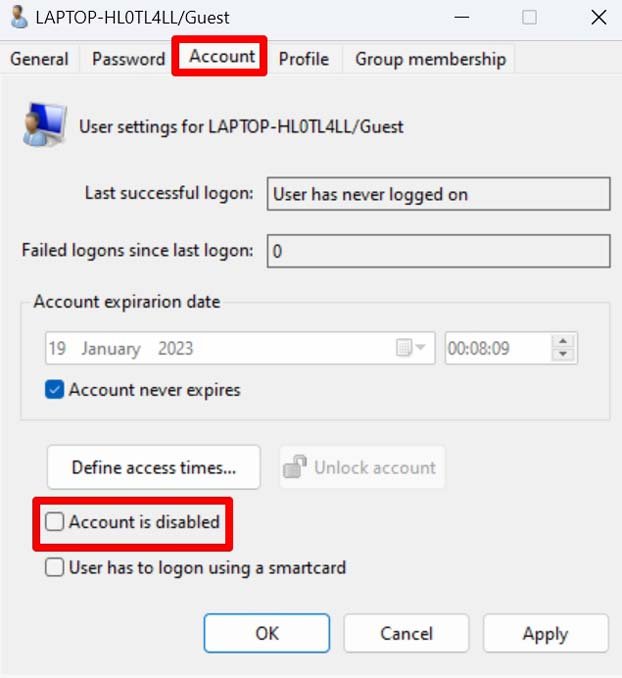
- На вкладке “Общие” снимите флажок Учетная запись отключена.
- Нажмите Применить и ОК, затем перезагрузите компьютер.
Если вы видите гостя, но он по-прежнему не отображается в экране входа — проверьте политику групп и права (см. раздел 5).
2. Если нет доступа к «Локальные пользователи и группы», используйте lusrmgr
На некоторых редакциях Windows (Home) оснастка lusrmgr недоступна. Можно загрузить портативную версию с доверенного репозитория или использовать сторонний инструмент, но действуйте осторожно и проверяйте цифровые подписи.
- Скачайте исполняемый файл lusrmgr с доверенного хранилища.
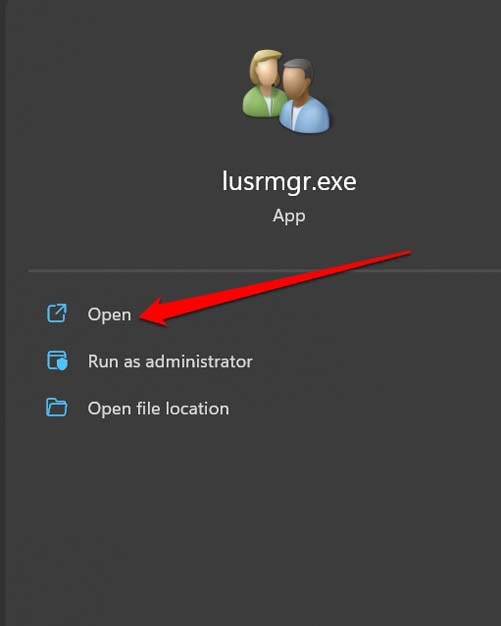
- Запустите его от имени администратора и откройте Users/Пользователи.
- Правой кнопкой мыши откройте свойства Guest и снимите галочку Учетная запись отключена.
- Примените изменения и перезагрузите систему.
Важно: скачивайте lusrmgr только с официальных источников или GitHub‑репозиториев с проверенной репутацией. Если сомневаетесь, воспользуйтесь методом через командную строку.
3. Создайте или восстановите гостевую учётную запись через Командную строку
Для ситуаций, когда графические оснастки недоступны, воспользуйтесь командной строкой от имени администратора.
- Нажмите Win + S, введите cmd и выберите Запуск от имени администратора.
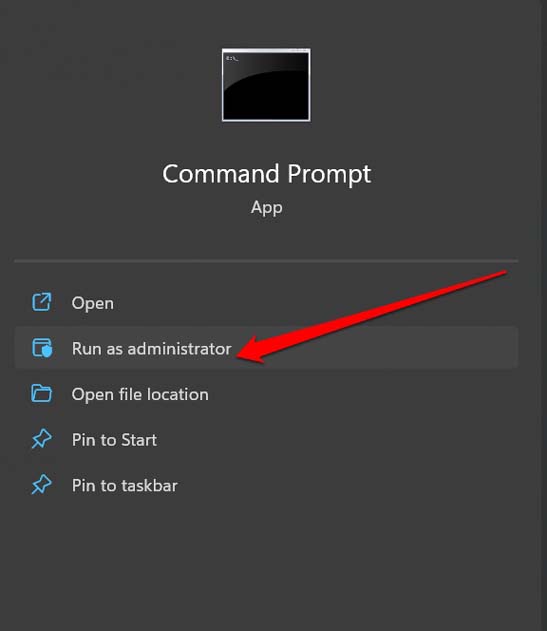
- Чтобы добавить локальную учётную запись Visitor, выполните:
net user Visitor /add /active:yes - Установите пароль для Visitor:При появлении запроса задайте пароль и подтвердите его.
net user Visitor * - Если нужно удалить ошибочно созданную запись, используйте:
net user Visitor /delete - Чтобы добавить пользователя Visitor в локальную группу гостя, выполните:
net localgroup guest Visitor /add
Примечание: команда добавляет учётную запись в группу guest. На некоторых системах имя локальной группы может отличаться по региональным настройкам.
4. Создайте локальную учётную запись через netplwiz (удобно для непрофессионалов)
- Нажмите Win + R и введите netplwiz, затем Enter.
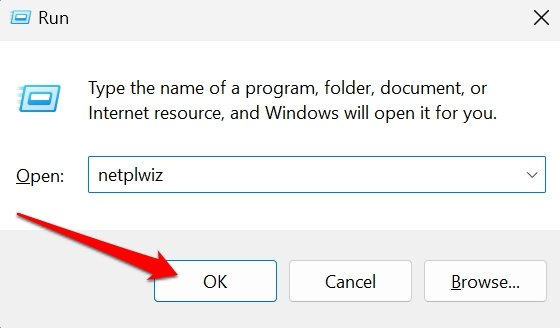
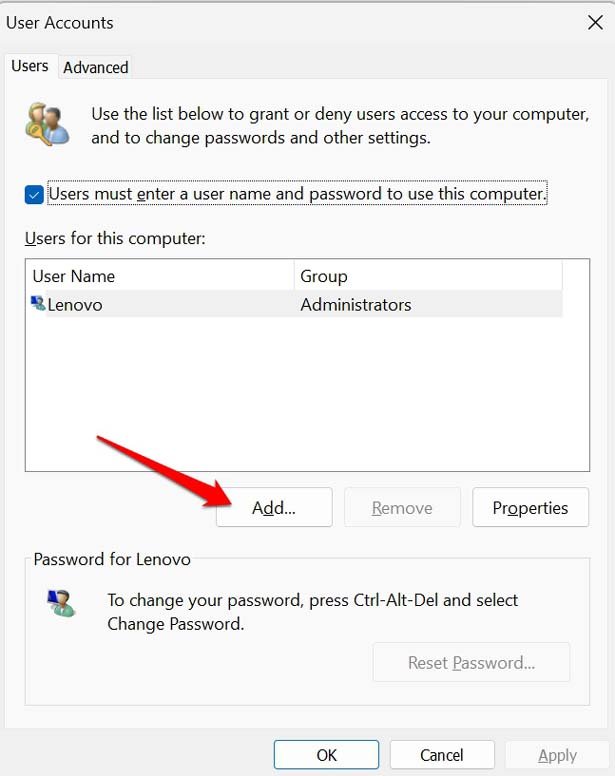
- В окне Учётные записи пользователей нажмите Добавить.
- Выберите Войти без учётной записи Microsoft, затем Локальная учётная запись.
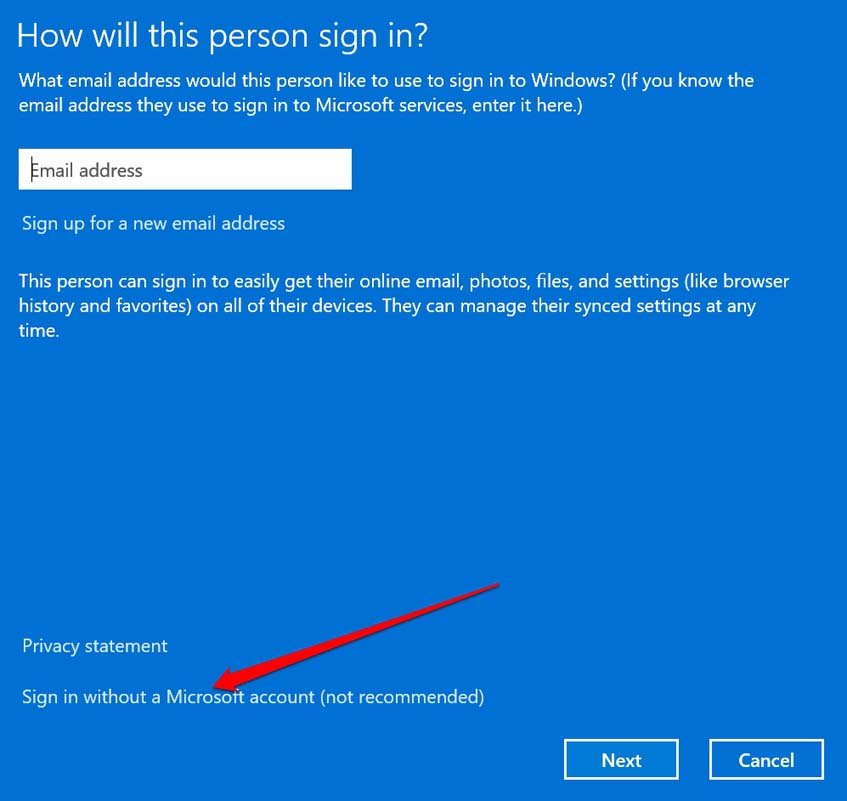
- Задайте имя и пароль локальной учётной записи, затем нажмите Далее и Готово.
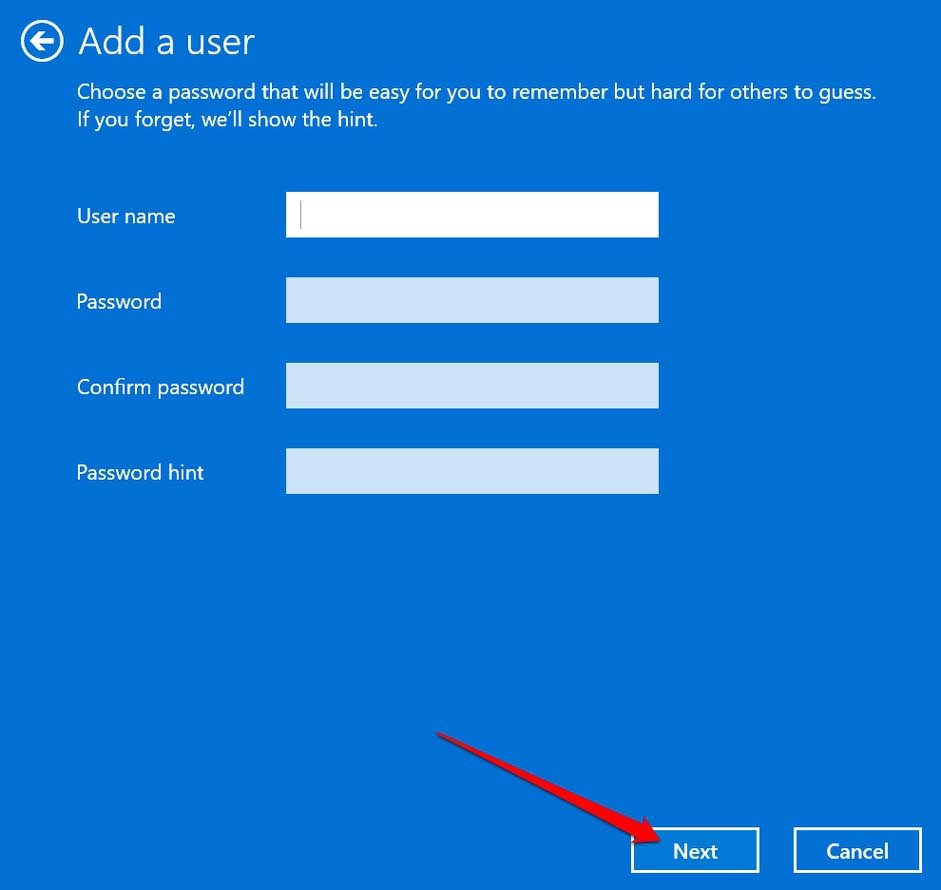
- Откройте свойства созданного пользователя, перейдите в Раздел «Членство в группах» и выберите другую роль — Guest (если доступно).
- Примените изменения и перезагрузите ПК.
5. Использование редактора групповой политики для разблокировки гостевой учётной записи
Редактор групповой политики доступен в Windows Pro/Enterprise. Через него можно убрать запрет на локальный вход.
- Нажмите Win и введите gpedit.msc, затем Открыть.
- Перейдите в: Конфигурация компьютера → Параметры Windows → Параметры безопасности → Локальные политики → Назначение прав пользователя.
- Найдите параметр Deny log on locally (Запрет на локальный вход) и удалите из списка гостевую учётную запись.
- В параметрах Безопасность → Параметры учётных записей убедитесь, что состояние гостевой учётной записи разрешено.
- Примените и перезагрузите систему.
Важно: изменение групповых политик в корпоративной среде может конфликтовать с политиками домена. Всегда согласуйте изменения с администратором сети.
Диагностика: чек‑лист для быстрого поиска причины
- Пункт 1: Видна ли учётная запись Guest в Управлении компьютером или lusrmgr? (Да / Нет)
- Пункт 2: Вклён ли флажок Учетная запись отключена (снят ли)? (Да / Нет)
- Пункт 3: Присутствует ли Guest в Deny log on locally в политике групп? (Да / Нет)
- Пункт 4: Есть ли сторонний софт для управления пользователями или политики безопасности? (Да / Нет)
- Пункт 5: Запускался ли недавно антивирус/сканирование или система восстановления? (Да / Нет)
Если на любой пункт ответ «Да» указывает на конкретную причину, решайте её первым.
Когда предложенные способы не помогают — альтернативные подходы и ошибки
- Если гость по‑прежнему не виден: попробуйте создать временную локальную учётную запись с другим именем и присвоить ей права гостя.
- В доменной среде (Active Directory) локальная учётная запись Guest может быть выключена политикой домена. Свяжитесь с администратором.
- Бета‑сборки Windows могут содержать баги, обновите систему до стабильной сборки.
- При подозрении на вредоносное ПО загрузитесь в безопасном режиме и проверьте целостность учётных записей через команды sfc /scannow и chkdsk.
Пример команды проверки системных файлов:
sfc /scannowЕсли утилита обнаружит и исправит ошибки, повторите попытку восстановления гостя.
Мини‑методология восстановления (короткая пошаговая инструкция для администратора)
- Проверить наличие Guest в «Управление компьютером» → «Пользователи». Если есть, включить учётную запись.
- Проверить групповые политики на предмет запрета локального входа.
- Создать новую локальную учётную запись через net user или netplwiz и добавить в группу guest.
- Проверить наличие конфликтного ПО и выполнить проверку на вредоносные программы.
- Перезагрузить и протестировать вход на экране входа.
Критерии приёмки
- Гостевая учётная запись видна на экране входа и доступна для входа без доступа к личным данным администратора.
- Новая локальная учётная запись успешно создаётся и работает как гость (ограниченный доступ).
- Изменения не нарушают политики безопасности сети.
Роль‑ориентированные рекомендации
- Для домашнего пользователя: предпочтительнее создать локальную учётную запись через netplwiz и присвоить роль «Guest». Это просто и безопасно.
- Для локального администратора: используйте Управление компьютером или командную строку, проверяйте групповые политики и логи событий.
- Для администратора сети: проверьте политик домена, GPO и ограничения на уровне контроллера домена.
Безопасность и приватность
- Гостевая учётная запись обычно имеет очень ограниченные права. Не давайте ей доступ к конфиденциальным папкам.
- В корпоративной среде чаще используют выделенные временные учётные записи с аудиторскими записями вместо общего «Guest».
- Если гостевая учётная запись необходима часто, настройте роуминг профилей и политики ограничения доступа.
Тестовые сценарии (приёмочные тесты)
- Включить гостя через Управление компьютером, перезагрузить и проверить видимость на экране входа.
- Создать Visitor через net user, добавить в группу guest, выйти из системы и войти под Visitor.
- Включить политику Deny log on locally для гостя и убедиться, что вход запрещён; затем удалить ограничение и проверить восстановление.
- Выполнить sfc /scannow и проверить, не влияют ли повреждённые системные файлы на отображение списка пользователей.
Часто встречающиеся ошибки и как их исправить
- Ошибка: «net user Visitor /add /active:yes» возвращает сообщение о синтаксисе. Решение: убедитесь, что командная строка запущена от администратора и команда введена без лишних символов.
- Ошибка: «Access denied» при попытке изменить свойства Guest. Решение: используйте учётную запись администратора или включите UAC и перезапустите с правами администратора.
- Ошибка: учётная запись видна, но вход невозможен. Решение: проверьте права группы локальной политики и наличие пароля у учётной записи.
Заключение
Гостевая учётная запись — удобный способ предоставить временный доступ к ПК без риска для личных данных. Чаще всего проблема исчезает простым включением учётной записи через «Управление компьютером», lusrmgr или командную строку. В корпоративных средах причина обычно в политике домена и требует согласования с администратором. Всегда проверяйте безопасность и не давайте гостю лишних прав.
Если у вас остались вопросы или вы хотите пошаговую помощь с конкретной ошибкой — опишите, какую команду вы выполняли и какие сообщения об ошибке получили, и мы поможем дальше.

Похожие материалы

Несколько аккаунтов Skype: Multi Skype Launcher

Журнал для работы: повысить продуктивность

Персональные звуки уведомлений на Android

Скачивание шоу Hulu для офлайн‑просмотра

Microsoft Start: персонализированная новостная лента
