
GTA 5 не запускается на Windows 11 — как исправить
Важно: перед любыми изменениями закройте GTA V, Steam и лаунчер Rockstar. Сделайте точку восстановления системы, если планируете править системные файлы.
О чём эта инструкция
Эта статья поможет диагностировать и устранить причины, по которым GTA 5 не запускается после обновления до Windows 11. Приведены стандартные и альтернативные решения, методика пошаговой отладки, контрольные списки перед запуском, рекомендации для геймеров и системных администраторов, а также короткий FAQ и шаблоны команд.
Краткое определение терминов:
- Визуальные файлы C++ — библиотеки Visual C++ Redistributable, нужные для запуска многих игр.
- Кэш игры — временные файлы, ускоряющие загрузку; иногда они повреждаются.
1. Запуск от имени администратора
Если при двойном клике ничего не происходит, попробуйте запустить программу с правами администратора. Многие игры требуют доступа к системным файлам и реестру.
Шаги:
- Полностью закройте GTA V, Steam и лаунчер Rockstar.
- Нажмите правой кнопкой на ярлык Steam и выберите «Запуск от имени администратора».
- Повторите для лаунчера Rockstar.
- Запустите GTA V из Steam и проверьте результат.
Если помогло — можно сохранить этот режим навсегда: в свойствах ярлыка на вкладке «Совместимость» включите «Запускать эту программу от имени администратора». Это удобно, но снижает безопасность, поэтому используйте с осторожностью.
2. Переустановите или обновите Visual C++
GTA 5 требует установленных пакетов Microsoft Visual C++. Если они повреждены или устарели, игра может не стартовать.
Что сделать:
- Удалите старые версии Visual C++ через «Программы и компоненты» в Панели управления.
- Скачайте актуальные пакеты с официального сайта Microsoft и установите их (обычно нужны x86 и x64 версии).
Примечание: не используйте сторонние «репаки» библиотек — только официальный сайт Microsoft.
3. Проверка целостности файлов игры
Проблемы с файлами игры — частая причина сбоев. Steam и Social Club умеют проверять и восстанавливать повреждённые файлы.
Для пользователей Steam:
- Откройте Steam.
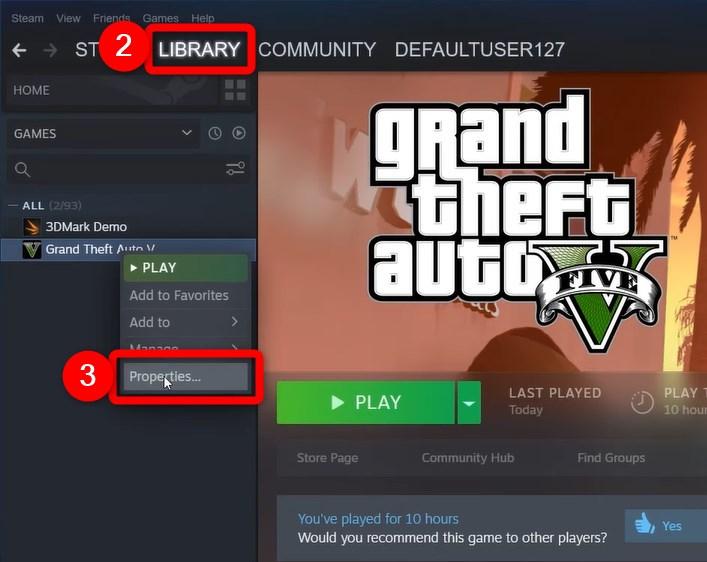
- Перейдите в «Библиотека».
- Правой кнопкой на GTA V → «Свойства».
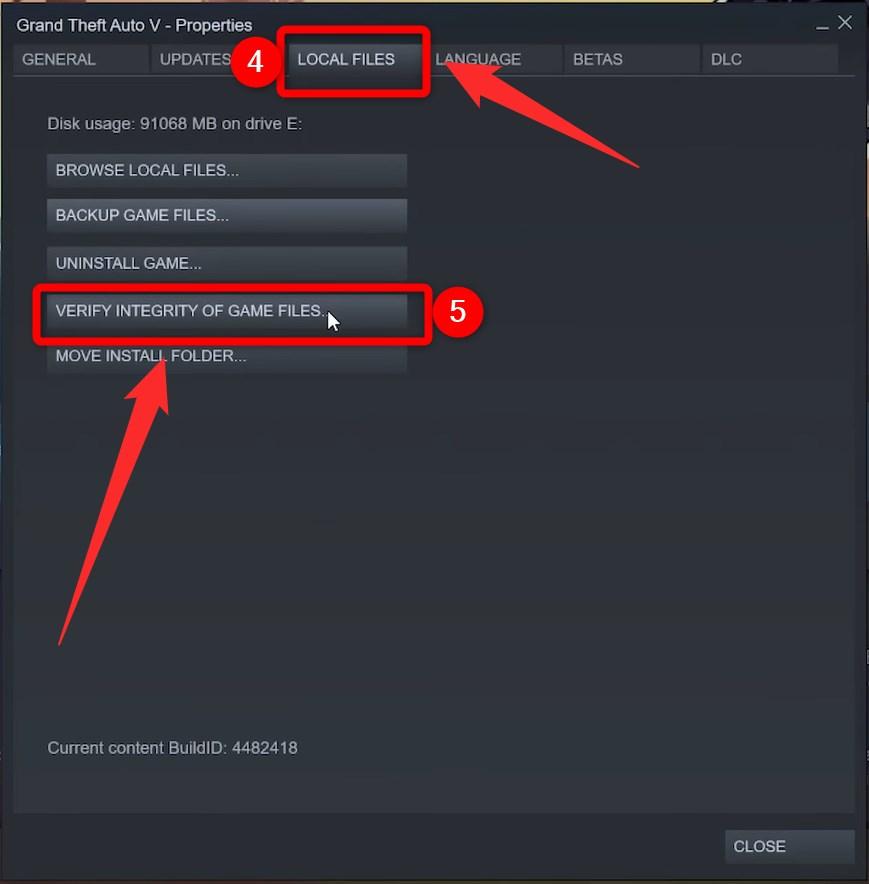
- Откройте вкладку «Локальные файлы» и нажмите «Проверить целостность файлов игры».
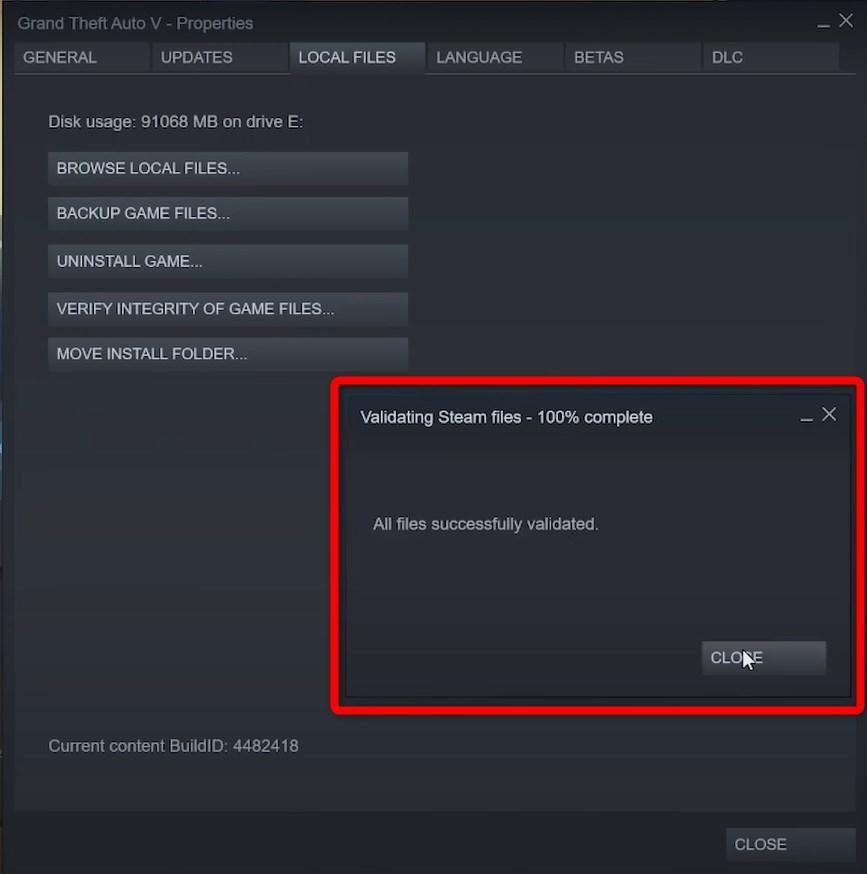
- Дождитесь окончания процесса. Steam заменит повреждённые файлы.
- Попробуйте запустить игру.
Для пользователей Social Club (Rockstar):
- Нажмите Win+R и введите cmd.
- В командной строке перейдите в папку с игрой, например:
cd c:\Program Files\Rockstar Games\Grand Theft Auto V(если игра установлена на другом диске, замените букву диска).
- Выполните команду:
GTAVLauncher.exe -verify- Дождитесь проверки и перезапустите игру.
4. Обновление видеодрайвера
Игры, требовательные к графике, часто ломаются из‑за старых драйверов. Обновление драйвера может решить проблемы совместимости с Windows 11.
Метод 1 — через Windows Update:
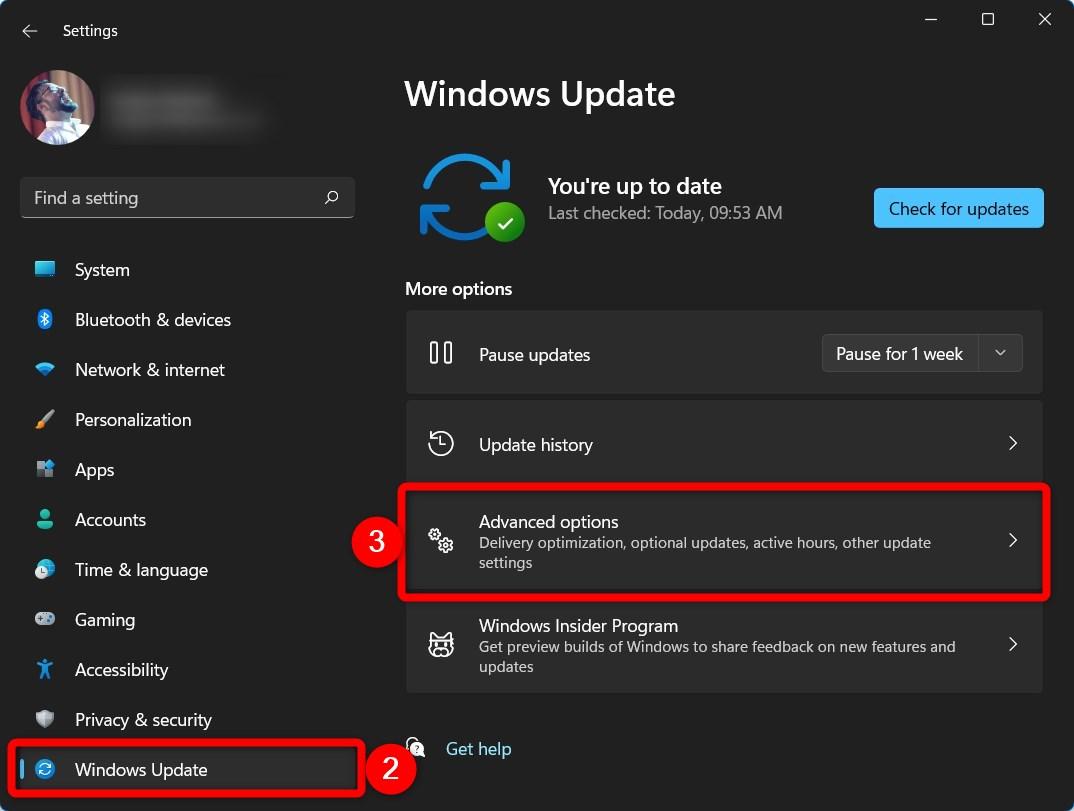
- Нажмите правой кнопкой на «Пуск» и выберите «Параметры».
- Слева выберите «Центр обновления Windows».
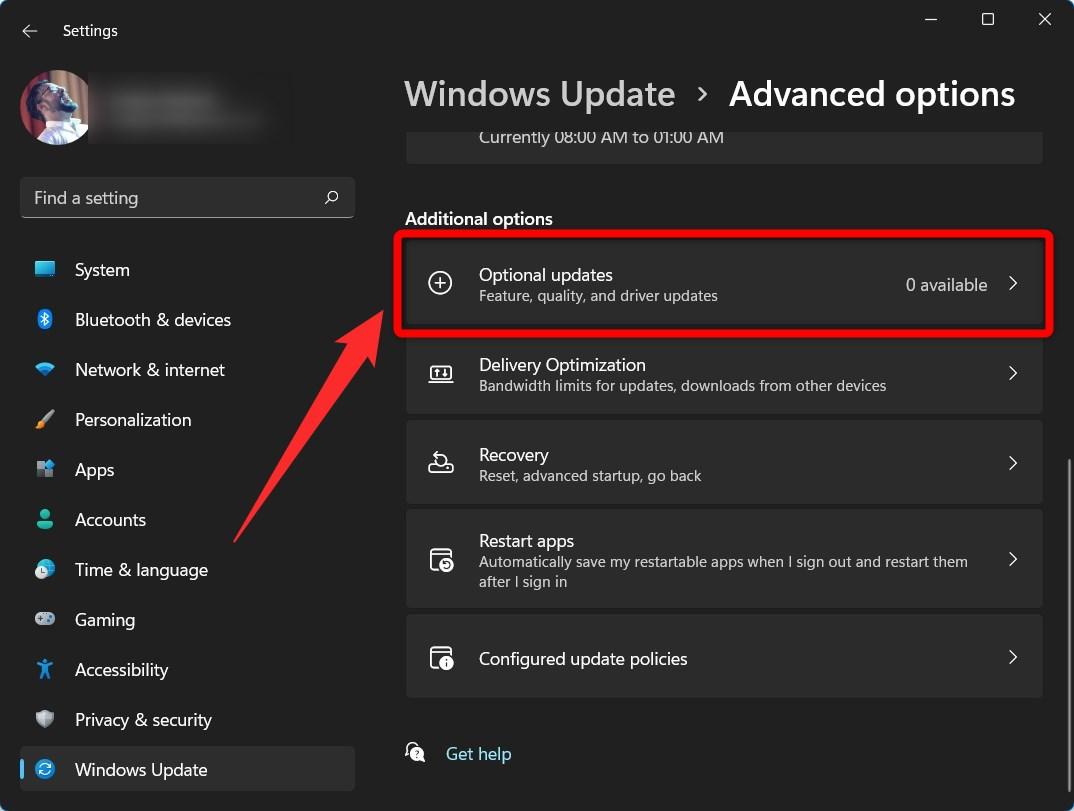
- Нажмите «Дополнительные параметры», затем «Необязательные обновления».
- Проверьте блок «Необязательные обновления» — там могут быть обновления драйверов.
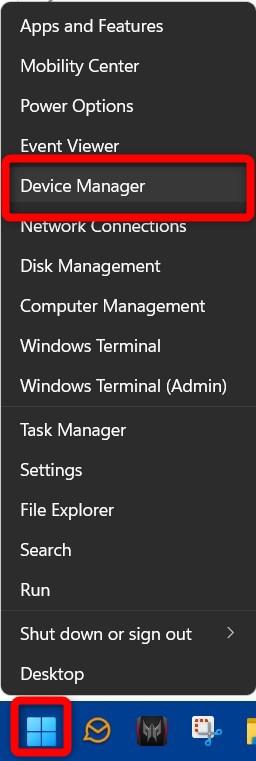
Метод 2 — через Диспетчер устройств:
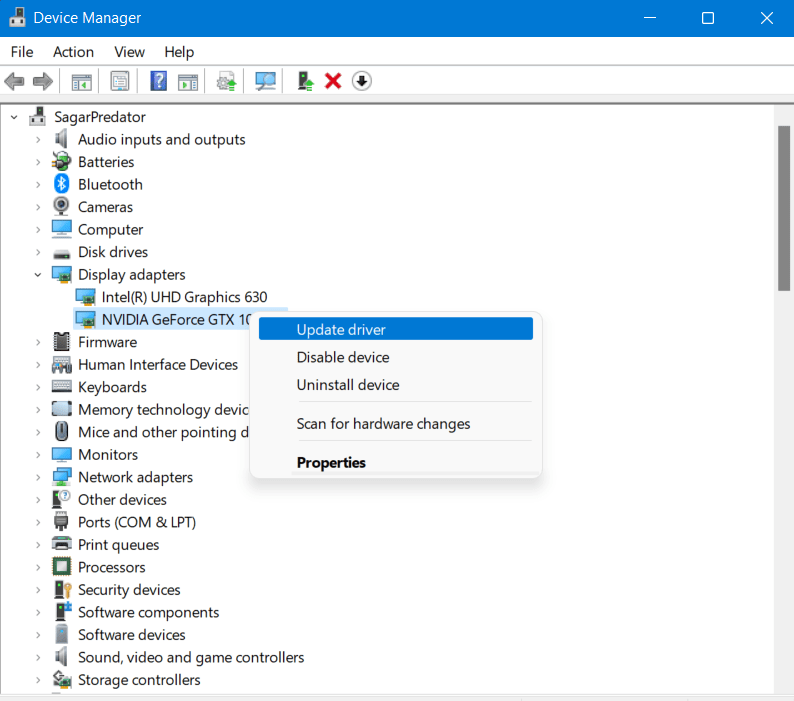
- Нажмите правой кнопкой на «Пуск» и выберите «Диспетчер устройств».
- Разверните «Видеоадаптеры».
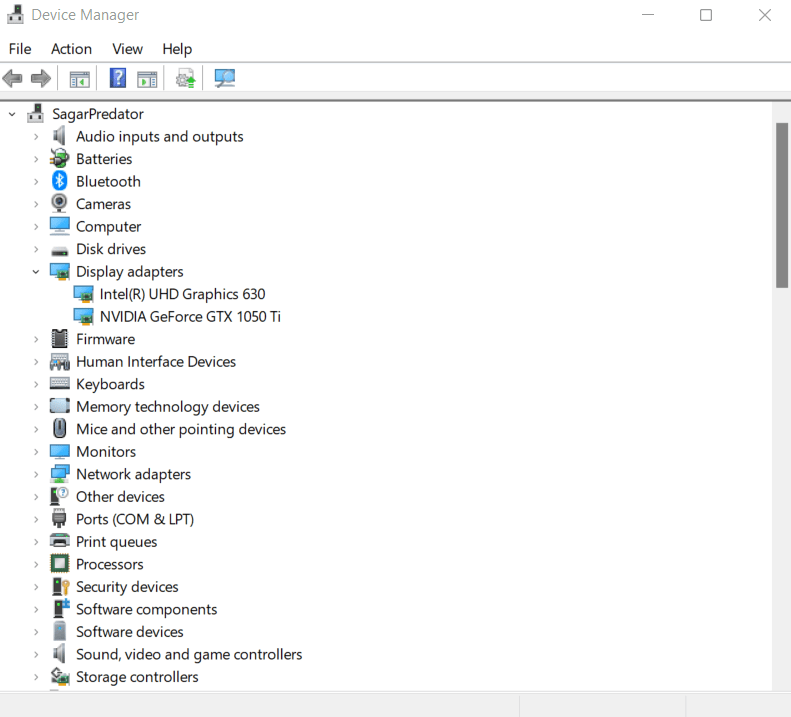
- Правой кнопкой по драйверу → «Обновить драйвер».
- Выберите «Автоматический поиск драйверов в Интернете».
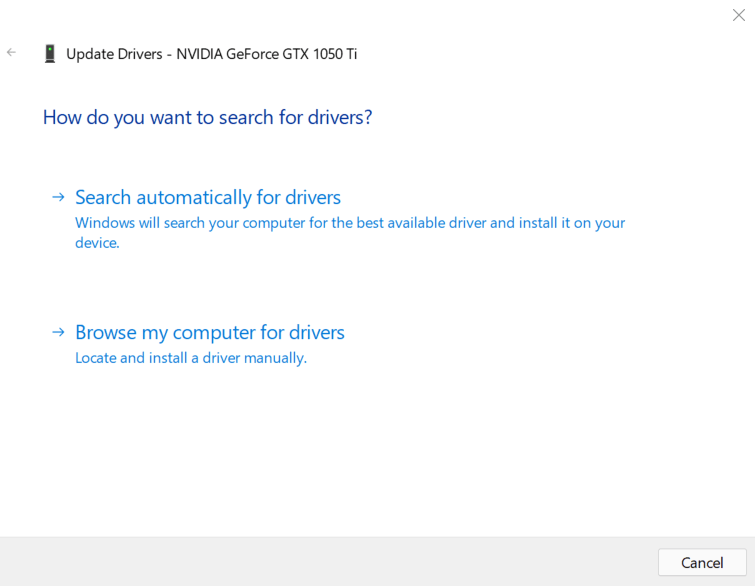
Дополнительно: для дискретных видеокарт (NVIDIA/AMD/Intel) посетите официальный сайт производителя и скачайте последнюю версию драйвера вручную.
5. Очистка кэша игры
Кэш хранит временные данные. Если кэш повреждён, игра может не запуститься или падать в момент загрузки.
Шаги:
- Нажмите Win+R и введите %ProgramData%, нажмите Enter.
- Найдите папку, связанную с GTA V или Rockstar, и удалите файлы кэша внутри (не удаляйте папки программ и сохранений без уверенности).
- В проводнике в адресную строку введите %appdata% и нажмите Enter. Удалите папки, относящиеся к GTA V или Social Club, если они содержат очевидные кэши.
- Перезагрузите ПК и попробуйте снова.
Важно: перед удалением сохраняйте резервные копии файлов сохранений.
Дополнительные шаги и альтернативы
6. Совместимость и параметры запуска
- В свойствах ярлыка игры на вкладке «Совместимость» попробуйте включить «Запустить в режиме совместимости с Windows 10».
- Добавьте параметры запуска в Steam: в «Свойствах» игры в поле «Параметры запуска» можно временно добавить флаги отладки (только если вы понимаете, что делаете).
7. Отключите антивирус и сторонние оверлеи
Некоторые антивирусы и программы с оверлеем (Discord, MSI Afterburner, RivaTuner, Nvidia ShadowPlay) могут блокировать запуск. Временно отключите их и попробуйте запустить игру.
8. Переустановите игру или лаунчер
Если ничего не помогает, сделайте полную переустановку: сначала удалите GTA V, затем Steam/Rockstar Launcher (если проблема в лаунчере), потом установите снова.
9. Проверка системных требований и свободного места
Убедитесь, что свободного места на диске достаточно, а аппаратное обеспечение соответствует требованиям игры. Недостаток места или переполненный диск может мешать валидации файлов.
Методика отладки — пошаговый план (минимальная потеря времени)
- Попробуйте запустить от имени администратора.
- Проверьте целостность файлов через Steam/GTAVLauncher.exe -verify.
- Обновите видеодрайверы через официальный сайт.
- Очистите кэш (%ProgramData%, %appdata%).
- Переустановите пакеты Visual C++.
- Отключите антивирус/оверлеи.
- Если не помогло — переустановите игру.
Этот план идёт от простого к более инвазивному, чтобы минимизировать риск потери данных.
Чек-листы по ролям
Игрок — быстрый чек-лист:
- Закрыть все лаунчеры.
- Запустить от имени администратора.
- Проверить обновления Windows и драйверов.
- Очистить кэш приложения.
- Отключить антивирус и оверлеи.
Системный администратор — углублённый чек-лист:
- Проверить лог Windows (Журнал событий) на ошибки приложения.
- Проверить права доступа к папкам игры и файлам реестра.
- Выполнить GTAVLauncher.exe -verify.
- Проверить наличие обновлений Windows и совместимость драйверов.
- Провести тест на другом аккаунте Windows для исключения профиля пользователя.
Когда эти методы не помогают — редкие случаи и рекомендации
- Повреждённые профили Windows: создайте новый локальный профиль и попробуйте запустить игру из него.
- Аппаратные проблемы: протестируйте оперативную память и диск на ошибки (memtest, chkdsk). Повреждённая RAM или SSD может приводить к внезапным ошибкам.
- Блокировка со стороны драйверов записи на диск: временно отключите контролирующее ПО (например, средства шифрования дисков).
- Конфликты с модами: удалите пользовательские модификации и восстановите оригинальные файлы.
Глоссарий — 1 строка по термам
- Кэш: временные файлы, ускоряющие загрузки.
- Visual C++ Redistributable: набор библиотек Microsoft для запуска приложений.
- Оверлей: наложенный интерфейс другой программы поверх игры (Discord, Steam, NVIDIA).
Критерии приёмки
- Игра запускается и доходит до экрана выбора персонажа без падений или ошибок.
- Отсутствуют критические ошибки в журнале событий Windows, связанных с GTAV.
- FPS и производительность соответствуют ожидаемому уровню после обновлений драйверов.
Быстрый шаблон команды для проверки через Social Club
cd c:\Program Files\Rockstar Games\Grand Theft Auto V
GTAVLauncher.exe -verify
Пример дерева принятия решений (Mermaid)
graph TD
  A[Игра не запускается] --> B{Показывается окно ошибки?}
  B -- Да --> C[Сохранить скриншот/логи] --> D[Искать по коду ошибки]
  B -- Нет --> E{Steam или Social Club?}
  E -- Steam --> F[Проверить целостность файлов]
  E -- SocialClub --> G[GTAVLauncher.exe -verify]
  F --> H{Проблема решена?}
  G --> H
  H -- Да --> I[Готово]
  H -- Нет --> J[Обновить драйверы и Visual C++] --> K[Очистить кэш]
  K --> L{Проблема решена?}
  L -- Да --> I
  L -- Нет --> M[Переустановить игру]
Частые ошибки и как понять, что они означают
- Мгновенное закрытие приложения без окна — часто указывает на конфликт с антивирусом или повреждённый исполняемый файл.
- Ошибки связанные с msvcp140.dll или vcruntime — обычно решаются переустановкой Visual C++.
- Ошибки драйвера или код 43 в Диспетчере устройств — проверьте драйверы видеокарты.
Короткое объявление для соцсетей (100–200 слов)
GTA 5 не запускается на Windows 11? Мы собрали понятную пошаговую инструкцию: запуск от имени администратора, проверка целостности файлов (Steam и Social Club), обновление Visual C++ и драйверов, очистка кэша и отключение оверлеев. Следуйте простому плану от простого к сложному — это поможет быстро вернуть игру в рабочее состояние и избежать потери сохранений. В статье также есть чек-листы для игроков и администраторов, мини‑методика отладки и дерево принятия решений. Подробности и команды для Social Club внутри статьи.
Заключение
Начинайте с простых шагов: запуск от имени администратора, проверка файлов и обновление драйверов. Если базовые решения не помогают, переходите к очистке кэша, переустановке Visual C++ и проверке аппаратуры. В редких случаях поможет новый профиль Windows или полная переустановка игры. Сохраните логи и коды ошибок — это ускорит поиск решения в техподдержке.
Если у вас остались вопросы или нужно помочь с конкретной ошибкой — опишите поведение игры, пришлите скриншот или текст ошибки, а также укажите конфигурацию ПК (CPU, GPU, ОЗУ, версия Windows). Удачи в исправлении и приятной игры!

Похожие материалы

Несколько аккаунтов Skype: Multi Skype Launcher

Журнал для работы: повысить продуктивность

Персональные звуки уведомлений на Android

Скачивание шоу Hulu для офлайн‑просмотра

Microsoft Start: персонализированная новостная лента
