
Как исправить серые настройки уведомлений в Windows 10
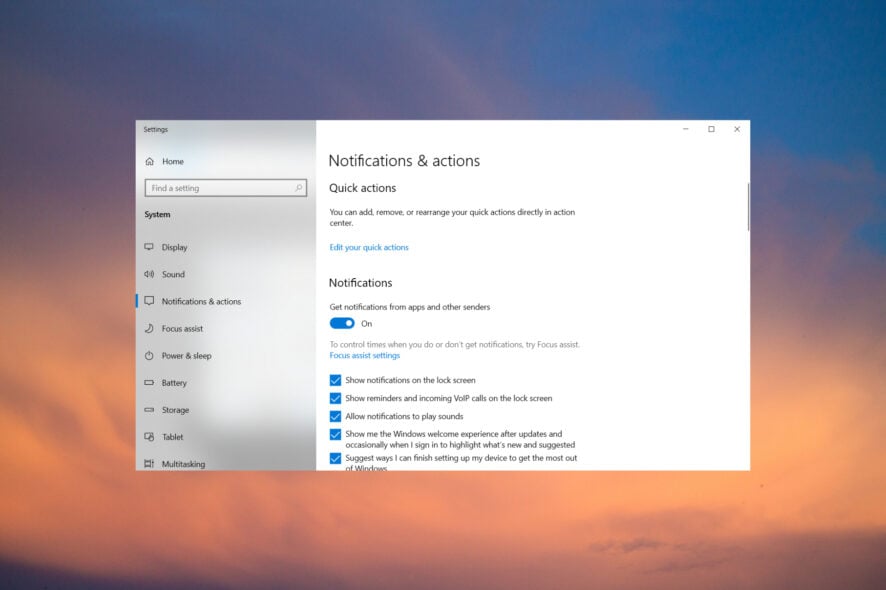
Важно: перед редактированием реестра или политик создайте точку восстановления и сделайте резервную копию важных данных.
О чём статья
В этой статье мы разберём, почему настройки уведомлений в Windows 10 могут быть недоступны (серые), какие шаги выполнить по возрастанию риска, и приведём отдельные инструкции для пользователей и администраторов. В конце — чек-листы, decision tree, критерии приёмки и тесты для проверки успеха.
Причины, почему уведомления могут быть серыми
Кратко — чаще всего проблема связана с политиками, правами, ошибками активации Windows, влиянием антивируса/вредоносного ПО или особенностями запуска системы (Fast startup). Ниже — более детальный разбор:
- Политики организации (GPO). Администратор мог ограничить отображение уведомлений для отдельных приложений или всего Action Center.
- Недостаточно прав. Приложение или пользовательская учётная запись может не иметь разрешений для отображения уведомлений.
- Неактивированная копия Windows. Некоторые уведомления и элементы интерфейса могут быть ограничены на неактивированных сборках.
- Вредоносное ПО. Зловреды иногда блокируют элементы интерфейса и настройки.
- Быстрый запуск (Fast startup). При включенном быстром запуске некоторые системные файлы и службы могут не инициализироваться корректно.
- Отключённое приложение или служба, отвечающая за уведомления.
- Локальные сбои Windows Update или конфликт версий.
Что проверить в первую очередь (быстрый чек-лист)
- Откройте «Параметры» → Система → Уведомления и действия и убедитесь, что переключатель «Уведомления» включён.
- Проверьте, включены ли уведомления у конкретного приложения в списке «Получать уведомления от этих отправителей».
- Убедитесь, что режим «Фокусировка внимания» (ранее — «Не беспокоить») выключен.
- Проверьте статус активации Windows: Параметры → Обновление и безопасность → Активация.
- Перезагрузите компьютер и попробуйте повторно открыть настройки.
Если после этих пунктов проблема не решилась, переходите к пошаговым инструкциям ниже.
Полное пошаговое решение
Шаг 1 — Отключите Быстрый запуск (Fast startup)
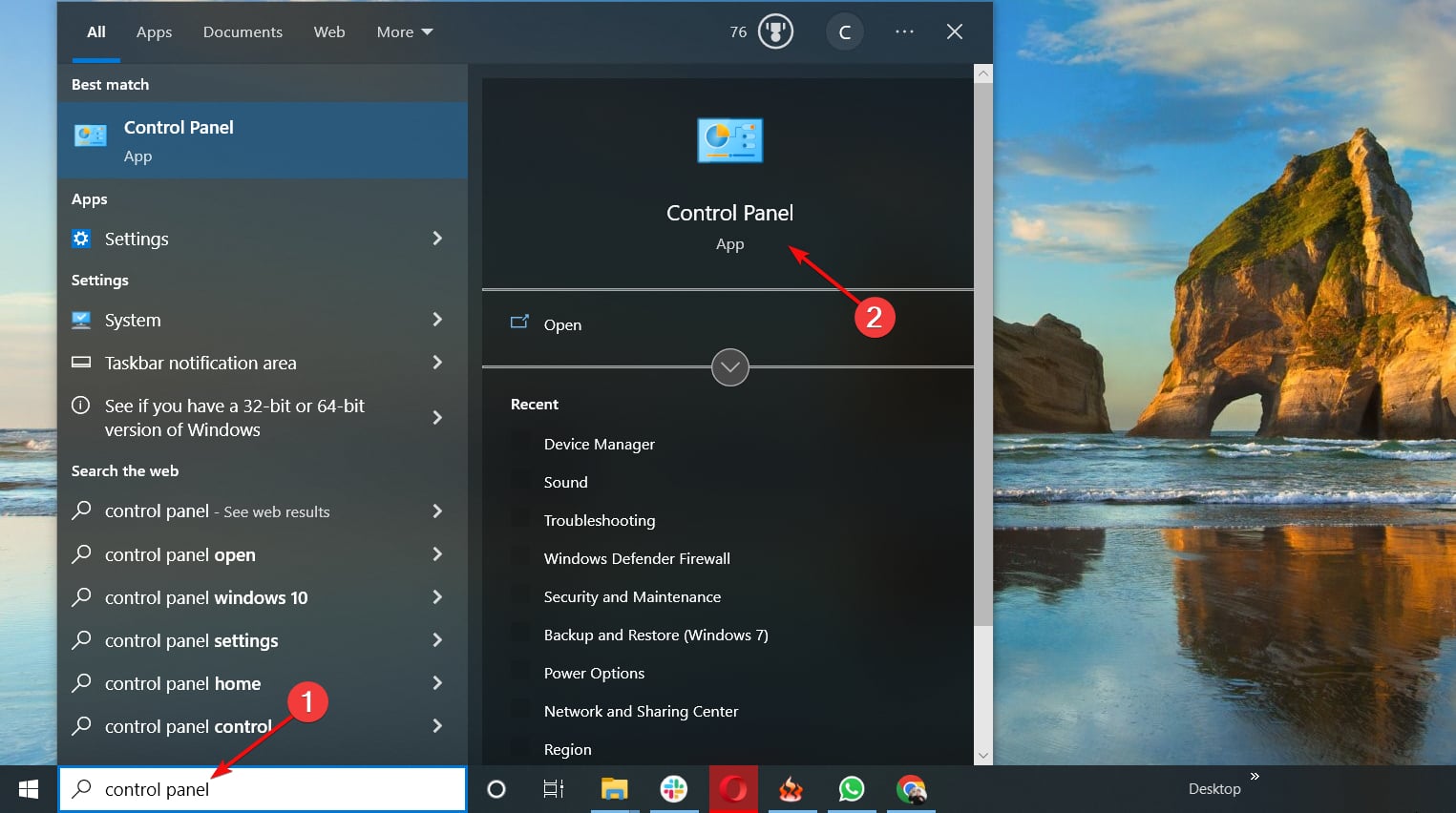
- Нажмите клавишу Windows, введите «Панель управления» и откройте её.
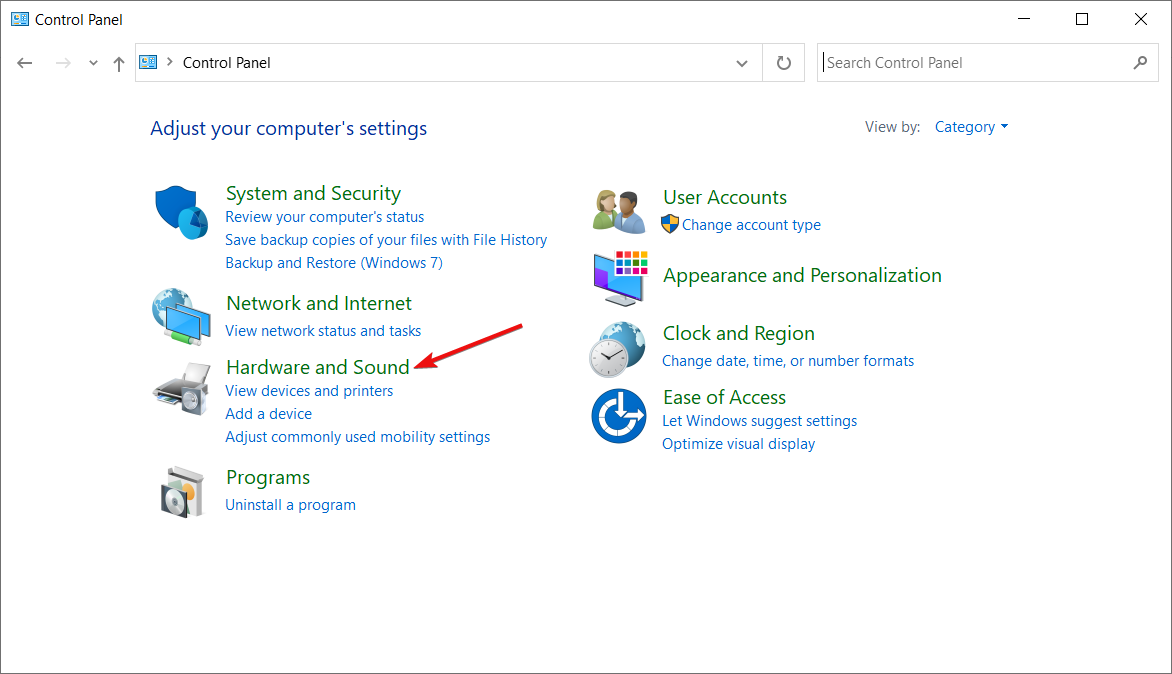
- Перейдите в раздел «Оборудование и звук».
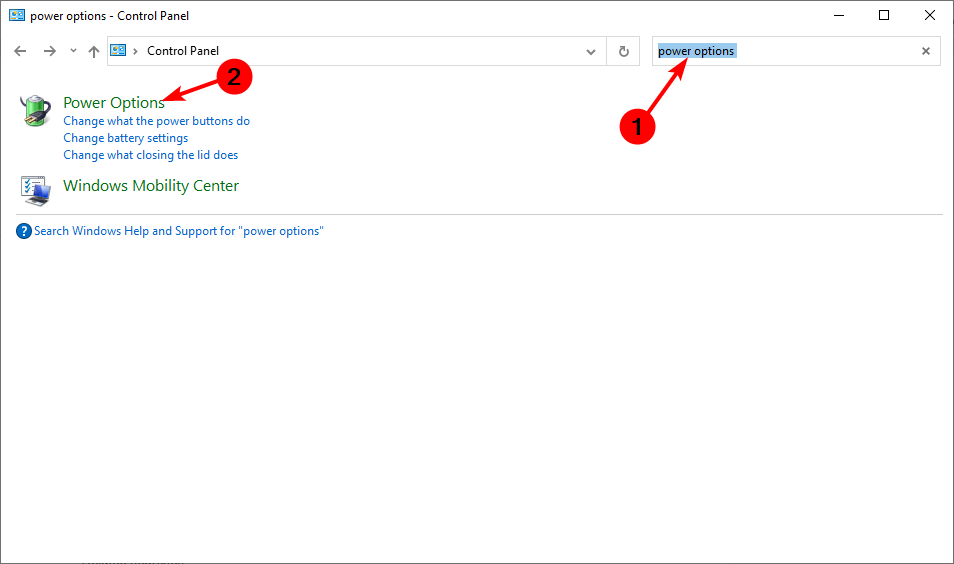
- Откройте «Электропитание».
- На левой панели выберите «Действия при нажатии кнопок питания».
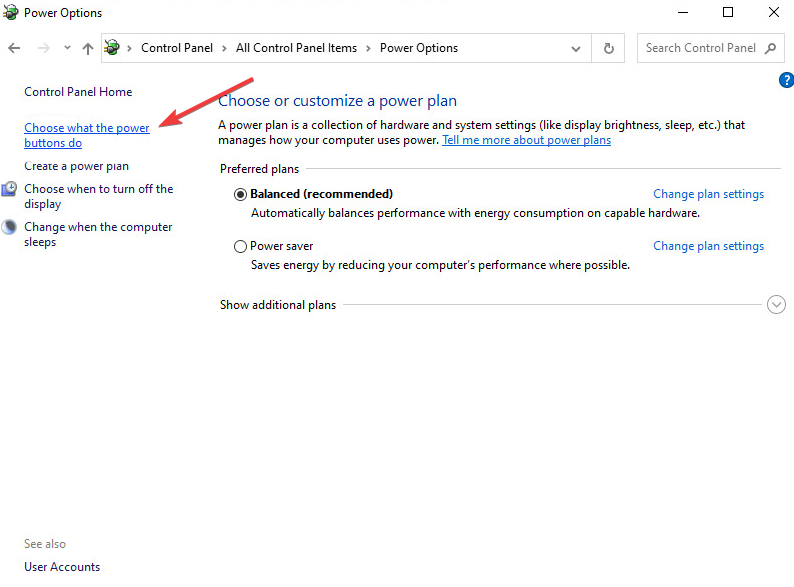
- Нажмите «Изменить параметры, которые сейчас недоступны».

- Снимите галочку «Включить быстрый запуск» и сохраните изменения.
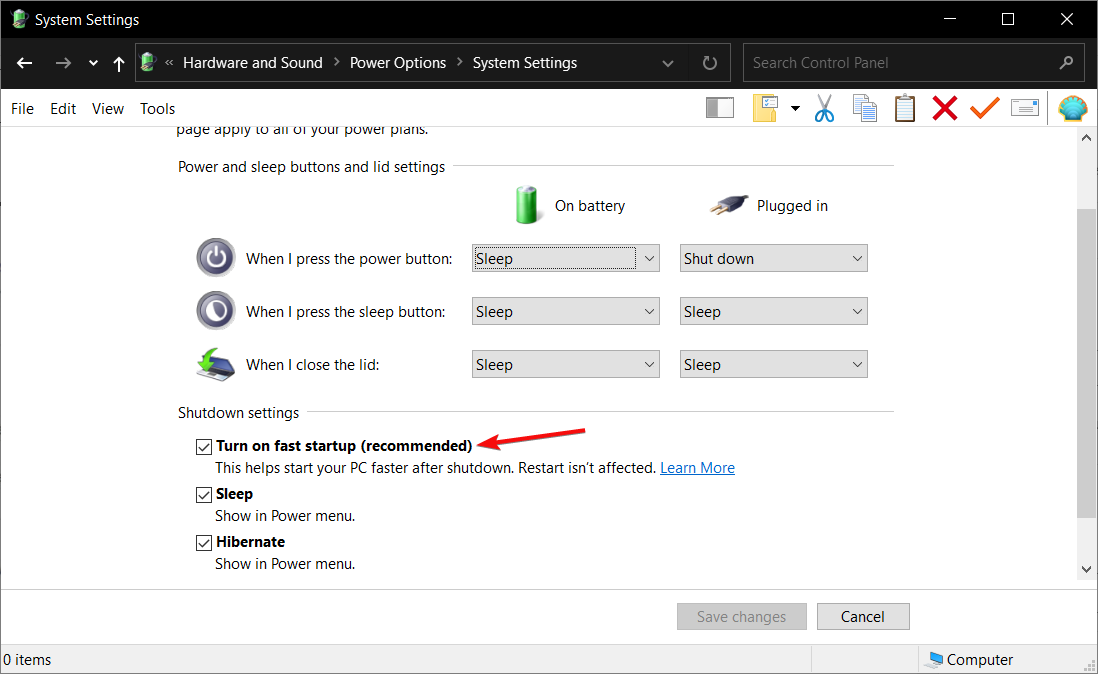
После этого перезагрузите ПК и проверьте доступность настроек уведомлений.
Шаг 2 — Сканирование на вирусы и вредоносное ПО
- Нажмите Windows и откройте «Центр безопасности Защитника Windows» (Windows Security).
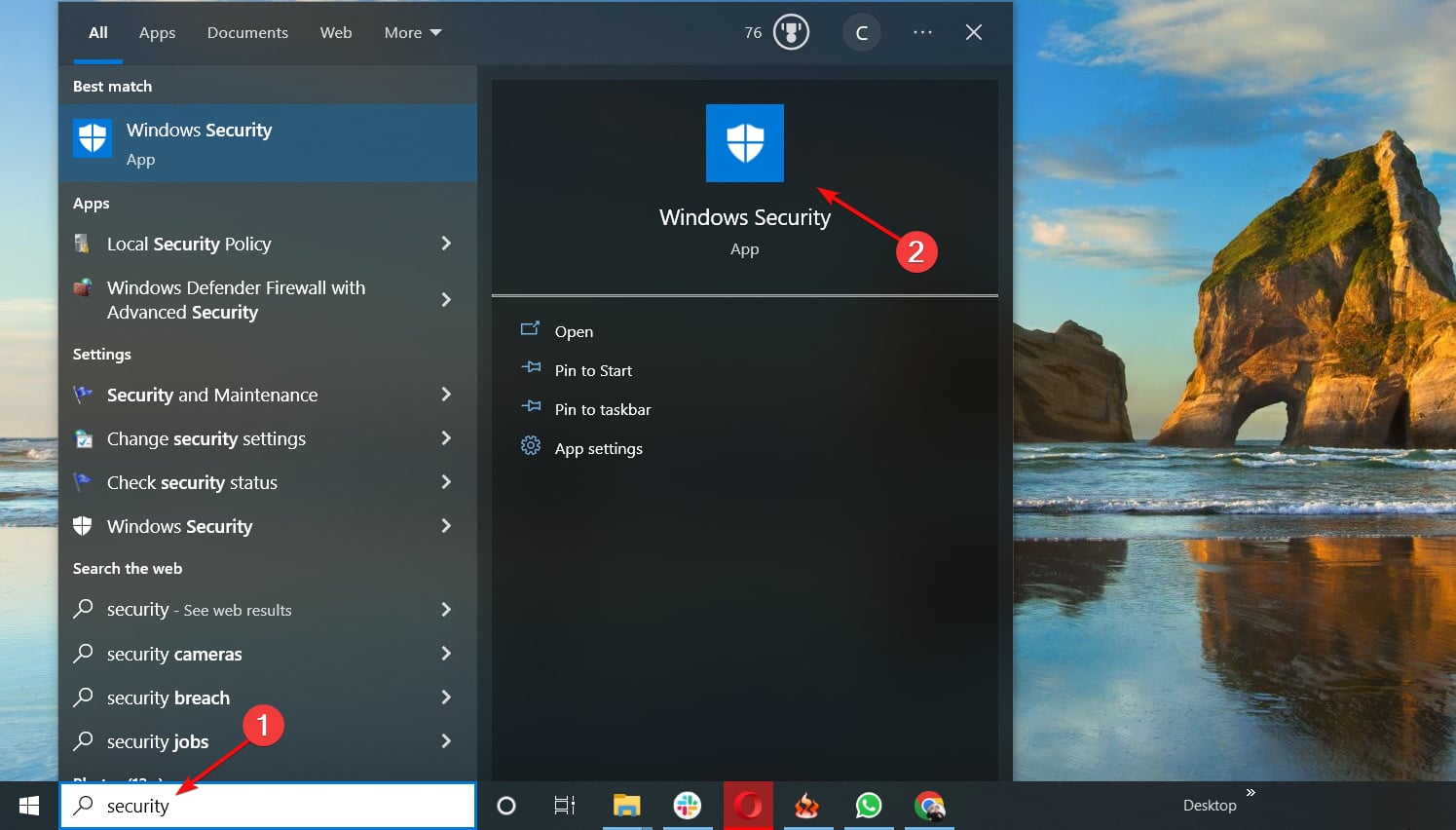
- Перейдите в «Защита от вирусов и угроз».
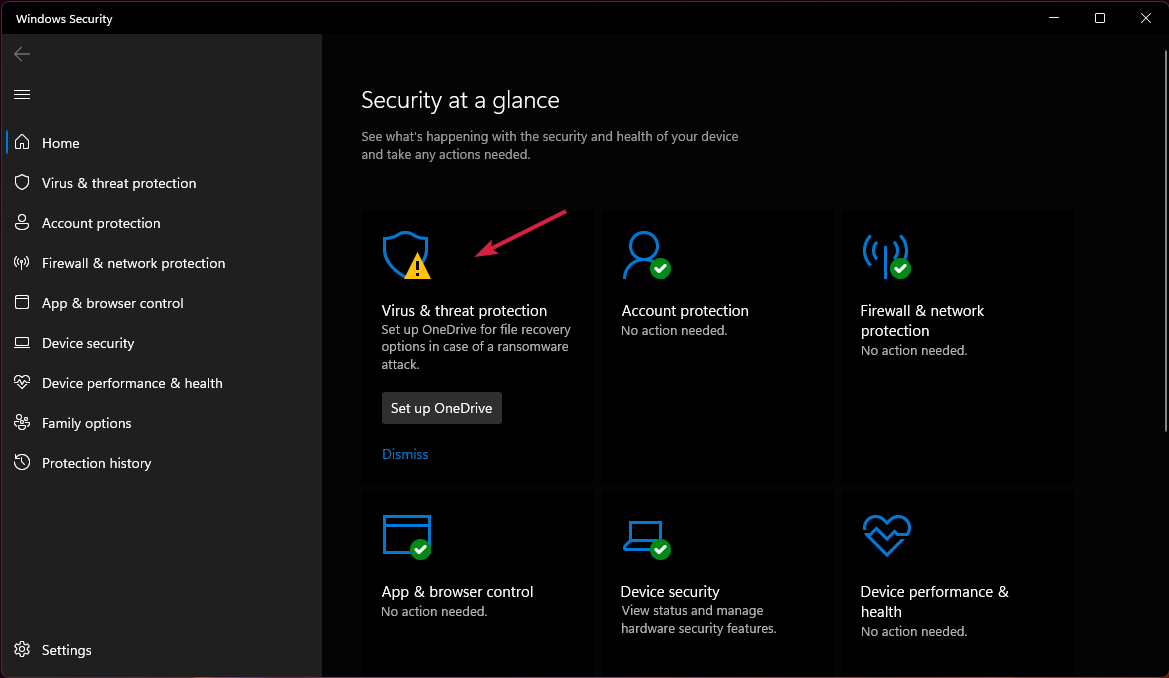
- Запустите «Быстрое сканирование» или полное сканирование для более глубокой проверки.
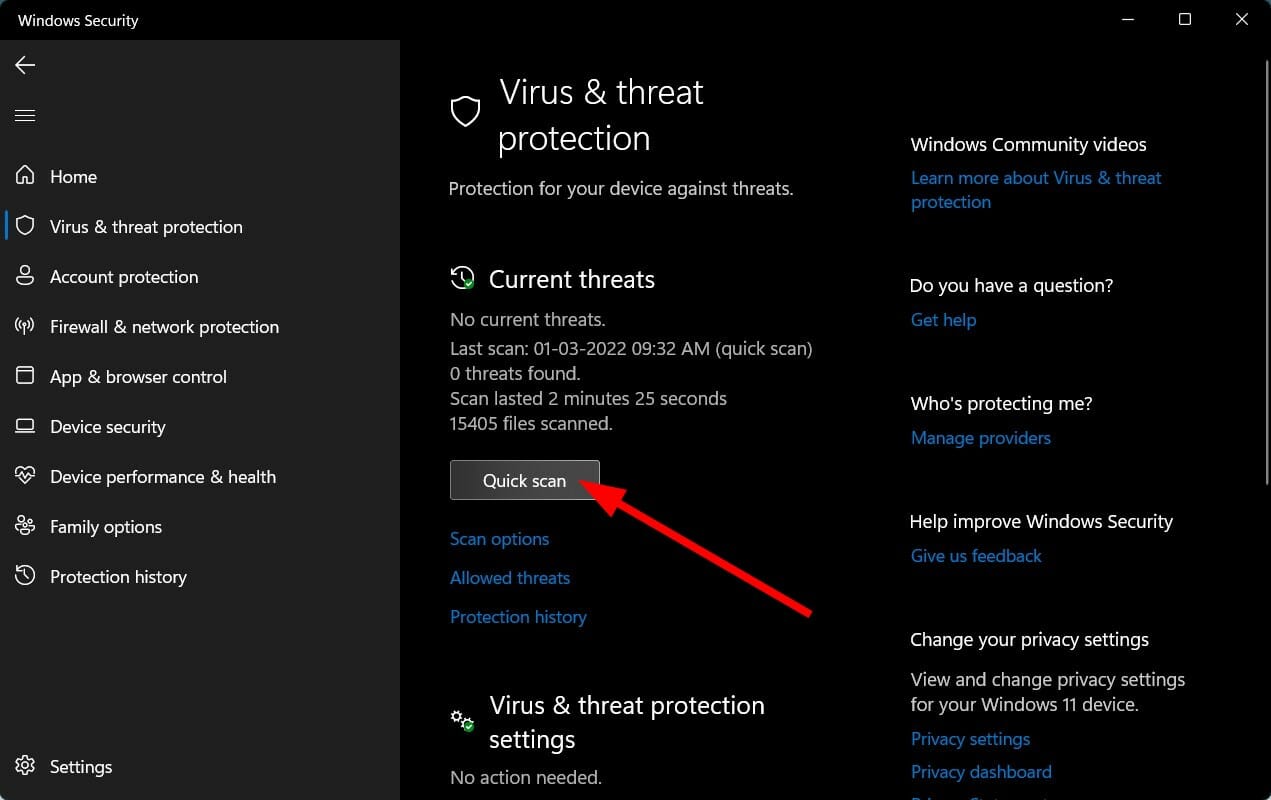
Если встроенный сканер не обнаружил проблем, рассмотрите проверку с помощью сторонних решений. Рекомендуется использовать доверенное ПО для сканирования и очистки системы.
Шаг 3 — Отключите временно брандмауэр и сторонний антивирус
Откройте «Центр безопасности Windows» → «Брандмауэр и защита сети».
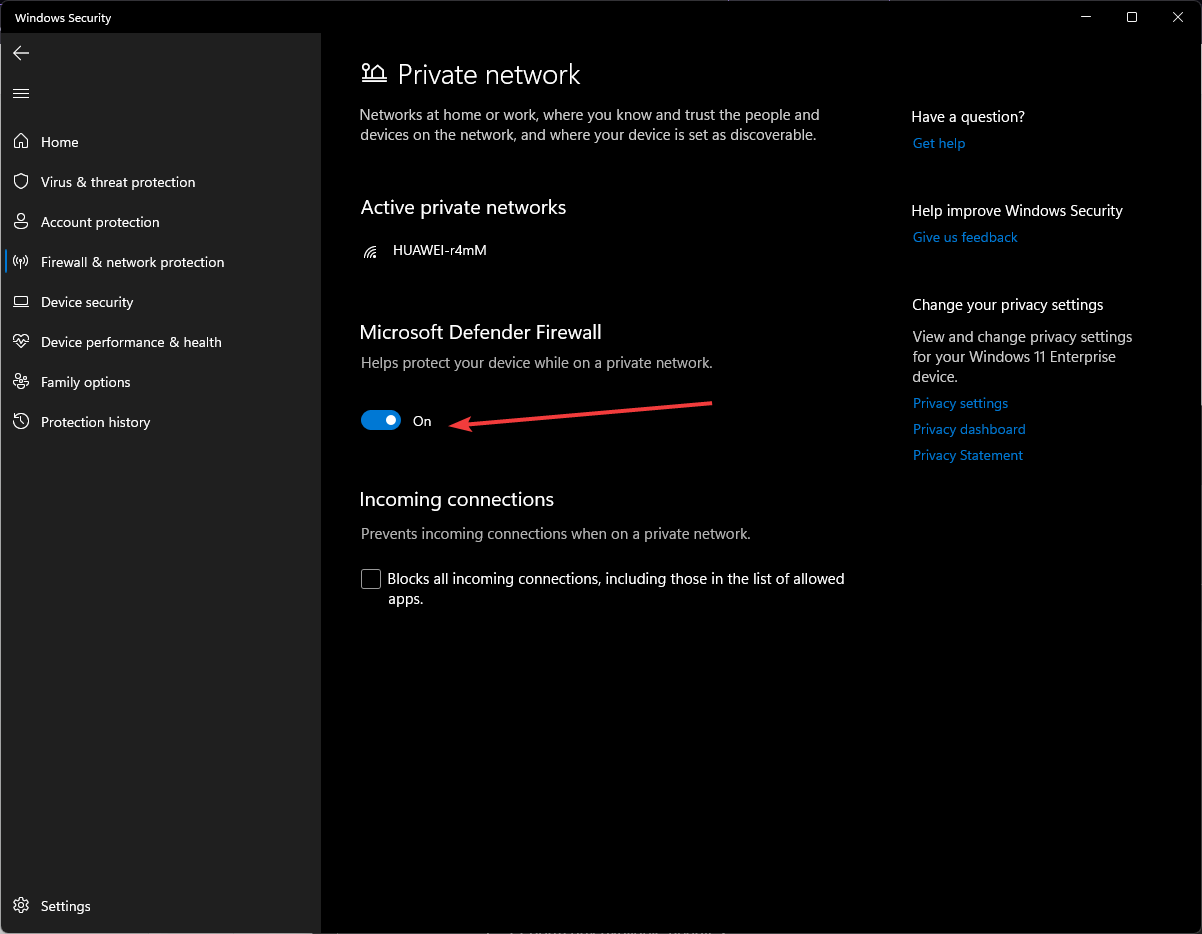
Выберите активную сеть (например, «Публичная сеть») и отключите Microsoft Defender Firewall временно.
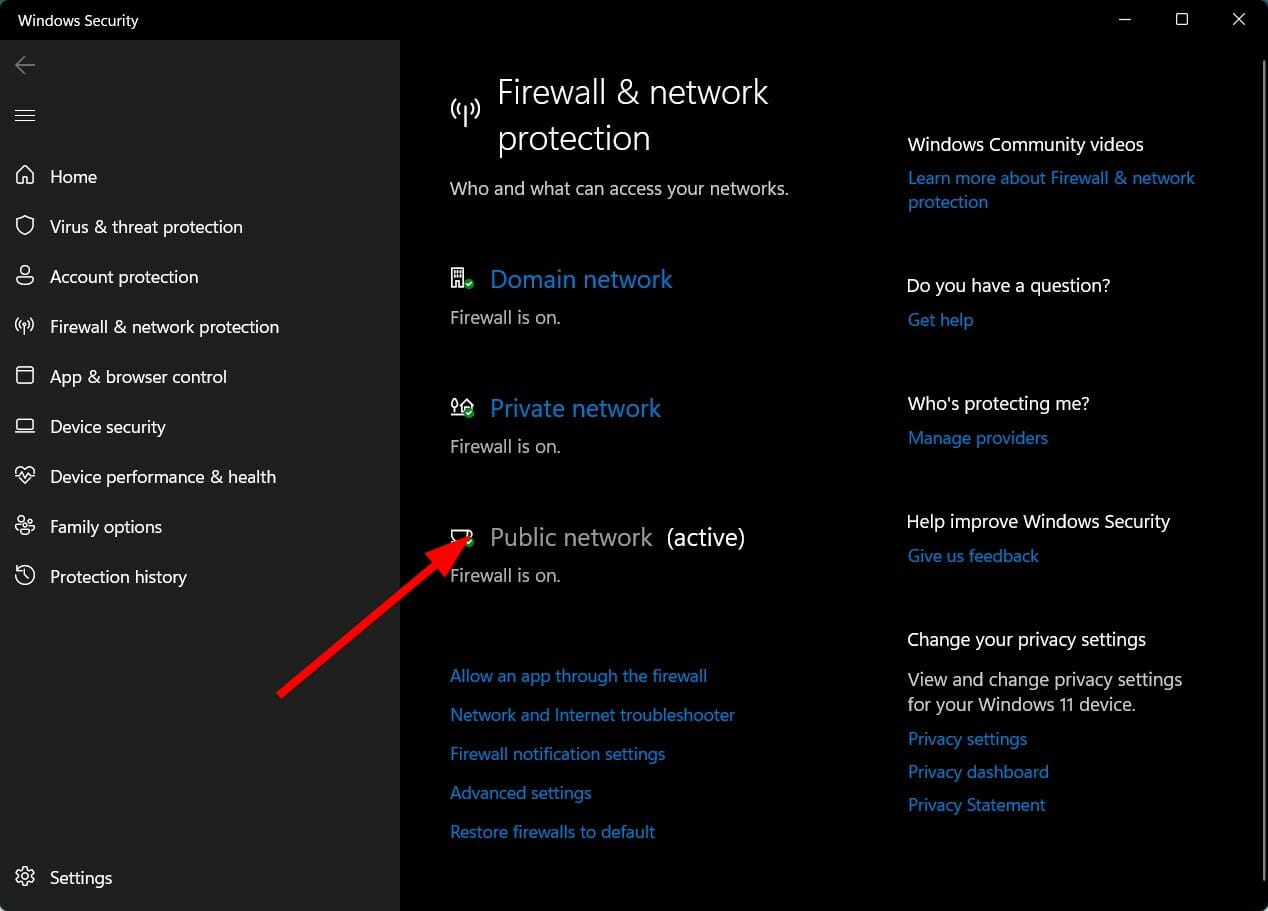
- Если вы используете сторонний антивирус, временно отключите его функции и проверьте, вернулись ли настройки уведомлений.
Примечание: не оставляйте компьютер без защиты дольше, чем нужно для диагностики.
Шаг 4 — Обновите Windows
- Откройте «Параметры» → «Обновление и безопасность» → «Центр обновления Windows».
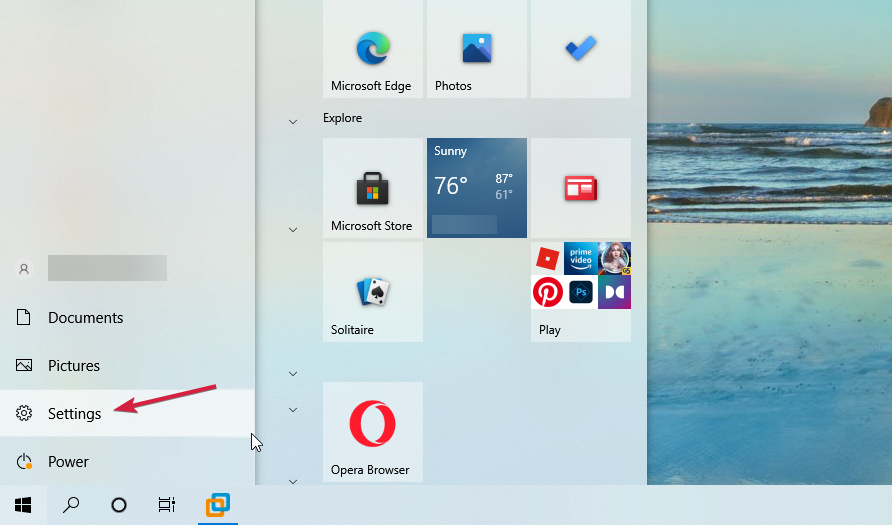
- Нажмите «Проверить наличие обновлений» и установите доступные пакеты.
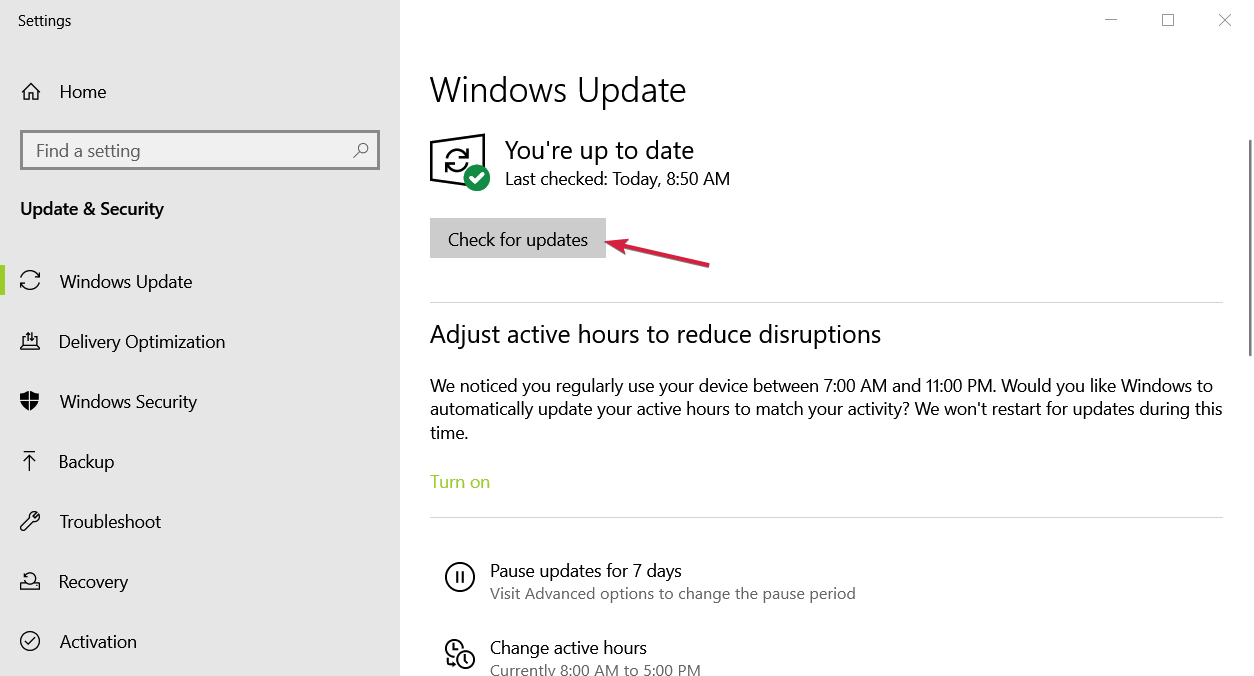
Обновления часто исправляют баги интерфейса и проблемы с зависимыми службами.
Шаг 5 — Проверьте Групповые политики (для администраторов)
Если устройство управляется организацией или вы — локальный администратор, проверьте следующие политики:
- Откройте gpedit.msc (Просмотр локальной групповой политики).
- Перейдите в Конфигурация компьютера → Административные шаблоны → Компоненты Windows → Уведомления.
- Найдите политику «Отключить уведомления» или «Turn off toast notifications» и убедитесь, что она не включена.
Также проверьте раздел Применение политик для конкретных приложений в:
Конфигурация пользователя → Административные шаблоны → Компоненты Windows → Уведомления.
Если политика включена на уровне домена, обратитесь к вашему ИТ-отделу.
Шаг 6 — Проверка приложений и Центра уведомлений
- Убедитесь, что приложение, от которого вы хотите получать уведомления, запущено и не отключено в «Приложения и возможности».
- Перейдите в «Параметры» → «Система» → «Уведомления и действия» и вручную включите нужные отправители.
- Если проблема с конкретным приложением, попробуйте его переустановить.
Дополнительные методы для продвинутых пользователей и администраторов
- Проверка учётных записей: попробуйте создать новую локальную учётную запись и проверьте, видны ли уведомления там. Если в новой учётной записи всё работает — проблема в профиле пользователя.
- Службы Windows: проверьте, запущены ли критические для уведомлений службы (при изменениях служб действуйте осторожно и только если вы понимаете последствия).
- Восстановление системы: откат к точке восстановления до появления проблемы.
Decision tree (алгоритм действий)
flowchart TD
  A[Уведомления серые] --> B{Базовые проверки}
  B -->|Неверно| C[Включить уведомления, выключить Фокус внимания, проверить приложение]
  B -->|ОК| D{Windows активирован?}
  D -->|Нет| E[Активировать Windows]
  D -->|Да| F{Fast startup включен?}
  F -->|Да| G[Отключить Fast startup и перезагрузить]
  F -->|Нет| H{Антивирус/фаервол мешает?}
  H -->|Да| I[Отключить временно и проверить]
  H -->|Нет| J{Устройство в домене/есть GPO?}
  J -->|Да| K[Проверить gpedit.msc и политики домена]
  J -->|Нет| L[Сканировать на вирусы, обновить Windows, создать новый профиль]
  L --> M[Если не помогло — обращаться в поддержку]
Чек-листы ролей
Пользователь — быстрый чек-лист:
- Включены уведомления в Параметрах?
- Выключен Фокус внимания?
- Приложение в списке отправителей уведомлений?
- Перезагрузка выполнена?
- Быстрый запуск выключен?
Администратор — расширенный чек-лист:
- Политики GPO проверены (Notifications)?
- Нет ли переопределяющих настроек в реестре/скриптах деплоймента?
- Логи событий Windows содержат ошибки, связанные с Notifications/ActionCenter?
- Обновления и патчи применены?
Критерии приёмки
- Пользователь может открыть «Параметры» → «Система» → «Уведомления и действия» и взаимодействовать со всеми переключателями.
- Уведомления от выбранных приложений приходят и кликабельны.
- В новой локальной учётной записи проблема отсутствует (если проверяли профиль).
Тестовые сценарии (приёмочные)
- Включение/выключение уведомлений на уровне ОС: после переключения уведомления соответствуют состоянию.
- Получение уведомления из тестового приложения: баннер появляется и кликабельный.
- Поведение после перезагрузки: состояние сохраняется и настройки остаются доступными.
- Восстановление после включения Быстрого запуска: отключение Быстрого запуска должно восстановить интерфейс.
Когда предложенные способы могут не помочь
- Если устройство управляется политикой домена, локальные действия могут не сработать — нужен администратор домена.
- Если проблема связана с аппаратной неисправностью (например, повреждение системного диска), программные шаги не решат её.
- На сильно модифицированных сборках (пиратские или кастомные) поведение системы может отличаться.
Мини-методология устранения неполадок (SOP)
- Соберите информацию: какой аккаунт, администратор ли, недавние изменения системных политик/обновлений.
- Выполните быстрые проверки (TL;DR чек-лист).
- Отключите Fast startup и перезагрузите.
- Сканируйте систему на вредоносное ПО.
- Временно отключите брандмауэр/антивирус и проверьте.
- Проверяйте политики (gpedit.msc) и при наличии домена — обращайтесь к ИТ.
- Если не помогает — восстановление системы или повторная установка проблемного приложения.
Безопасность и приватность
- Не отключайте защитное ПО дольше, чем нужно для диагностики.
- Перед изменением реестра или политик создавайте точку восстановления.
- Если устройство принадлежит организации, согласуйте действия с IT-отделом.
Короткий глоссарий
- Быстрый запуск — режим для ускоренного старта ОС после выключения.
- GPO — групповые политики (Group Policy Objects), применяемые администраторами.
- Фокус внимания — режим, который блокирует уведомления во время работы.
Резюме
Если настройки уведомлений в Windows 10 стали серыми, начните с простых проверок: убедитесь, что уведомления включены, отключите Фокус внимания, проверьте приложения и статус активации. Затем последовательно отключите быстрый запуск, просканируйте систему на вирусы, временно деактивируйте брандмауэр/антивирус и обновите систему. Администраторы дополнительно проверяют GPO через gpedit.msc и реестр. Если проблема сохраняется — используйте точку восстановления, создайте новую учётную запись для изоляции проблемы или обратитесь в поддержку.
Если вам помогла статья, поделитесь опытом в комментариях: какие из шагов сработали для вас.

Похожие материалы

Несколько аккаунтов Skype: Multi Skype Launcher

Журнал для работы: повысить продуктивность

Персональные звуки уведомлений на Android

Скачивание шоу Hulu для офлайн‑просмотра

Microsoft Start: персонализированная новостная лента
