
Google Translate не работает в Chrome — как исправить
Google Translate — одна из удобных функций в Chrome, которая упрощает серфинг по сети. Когда вы находите полезную информацию, написанную на иностранном языке, перевод страницы решает задачу за несколько секунд. Тем не менее иногда функция перевода перестаёт работать: браузер не предлагает перевод или выводит сообщение «This web page could not be translated». Причины могут быть разными: настройки языка, поведение сайта, конфликтующие расширения или устаревшая версия Chrome. Ниже — подробное руководство по диагностике и исправлению проблемы.
Основные причины, почему перевод может не работать
- Отключены подсказки перевода в настройках Chrome.
- На странице содержится несколько языков — автоматический триггер не срабатывает.
- Сайт блокирует автоматические запросы или использует нестандартное кодирование.
- Повреждённые cookies или данные сайта мешают работе встроенного переводчика.
- Конфликтует стороннее расширение.
- Установлена устаревшая версия браузера.
- Контент помечен как «чувствительный», и вы должны быть осторожны с пересылкой данных на сторонние сервисы.
Важно: перевод страниц обычно отправляет текст на сервера Google для обработки. Не отправляйте в перевод конфиденциальные данные (персональные данные, банковские реквизиты, закрытая информация) без оценки рисков.
Лучшие способы исправить работу Google Translate в Chrome
Ниже — проверенные шаги. Выполняйте их по порядку от простых к более сложным.
1. Обновите Google Chrome
Обновления исправляют ошибки и улучшают совместимость. Откройте меню (три точки) → Справка → О браузере Chrome. Если доступно обновление — установите его и перезапустите браузер.
2. Включите подсказки перевода в настройках Chrome
По умолчанию Chrome предлагает перевести страницу, если её язык отличается от языка интерфейса.
- Откройте Chrome.
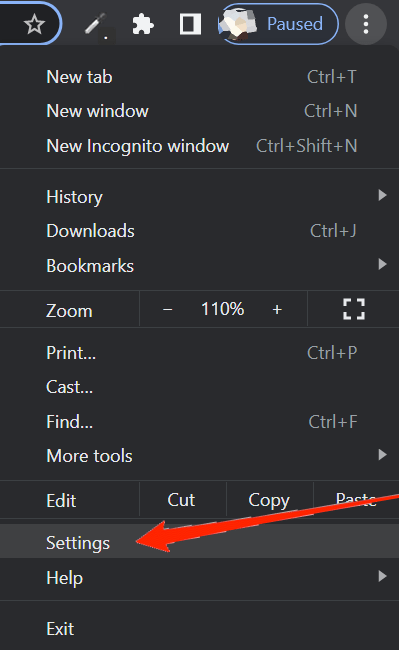
- Нажмите на три точки в правом верхнем углу → Настройки.
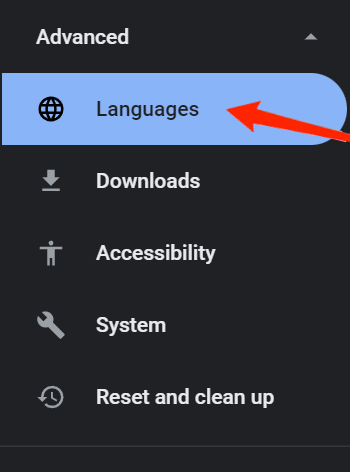
- Разверните раздел «Дополнительно» и выберите «Языки».
- Выберите ваш язык в списке.
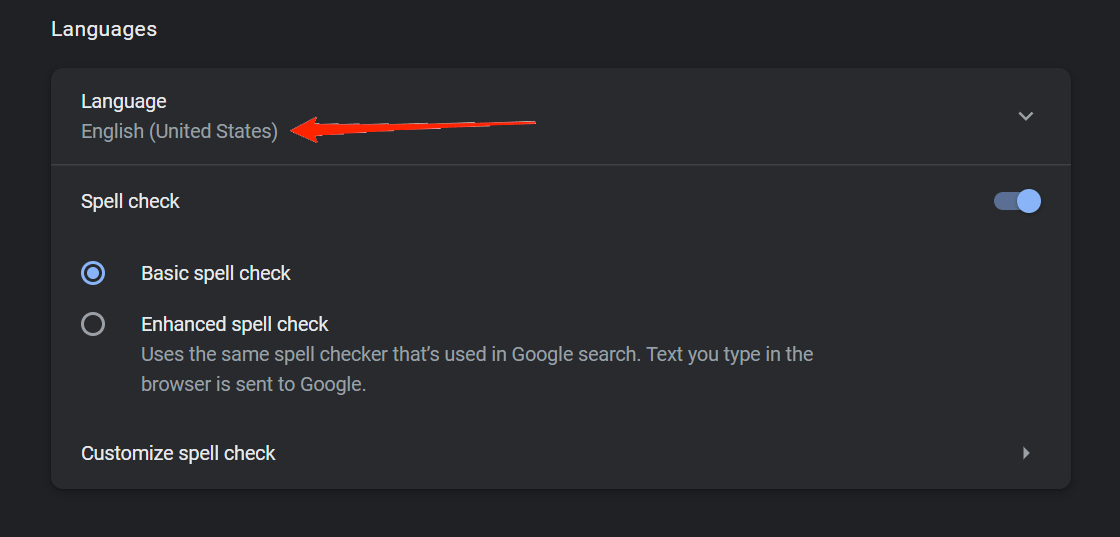
- Нажмите на три точки рядом с языком и убедитесь, что включена опция «Предлагать перевод страниц на этом языке».
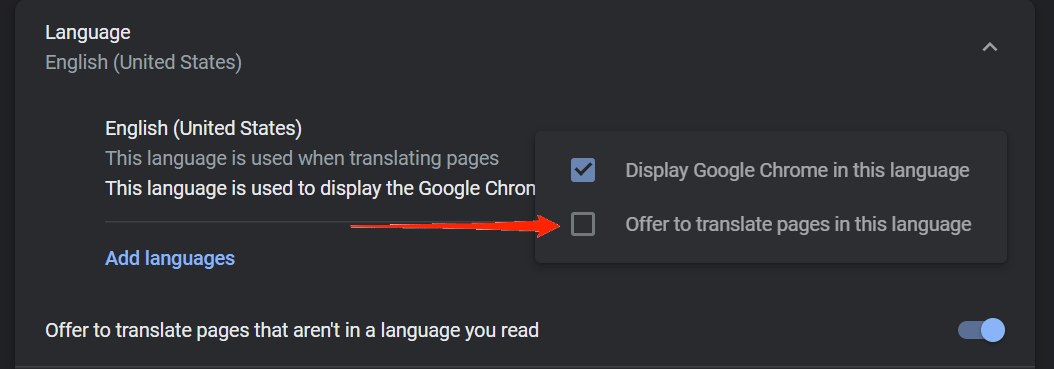
3. Перевод вручную через контекстное меню
На страницах с несколькими языками автоматический запрос может не появляться. Перевести страницу вручную просто:
- Кликните правой кнопкой мыши в пустом месте страницы.
- Выберите «Перевести на (ваш язык)». Перевод произойдёт моментально.
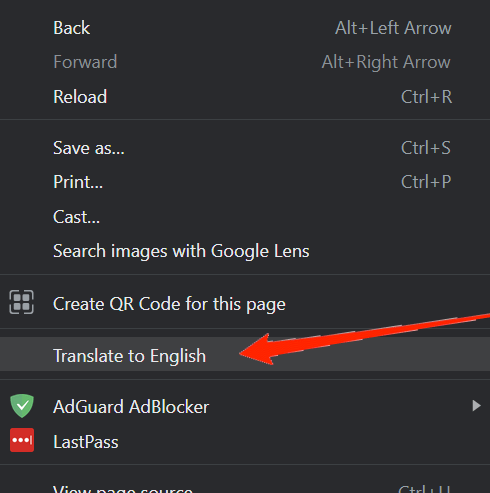
4. Очистите cookies и данные сайта для конкретного домена
Если проблема возникает только на одном сайте, старые cookies или локальные данные могут блокировать перевод.
- Откройте проблемный сайт.
- Кликните по значку замка слева от адреса → Настройки сайта.
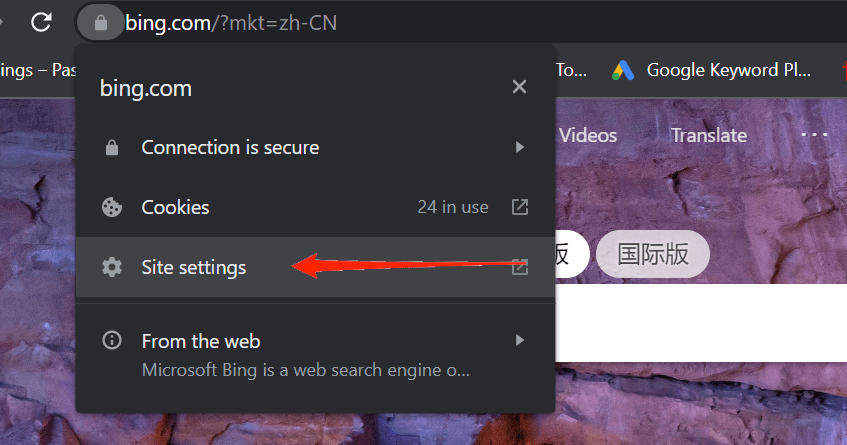
- Нажмите «Очистить данные». Обновите страницу и проверьте перевод.
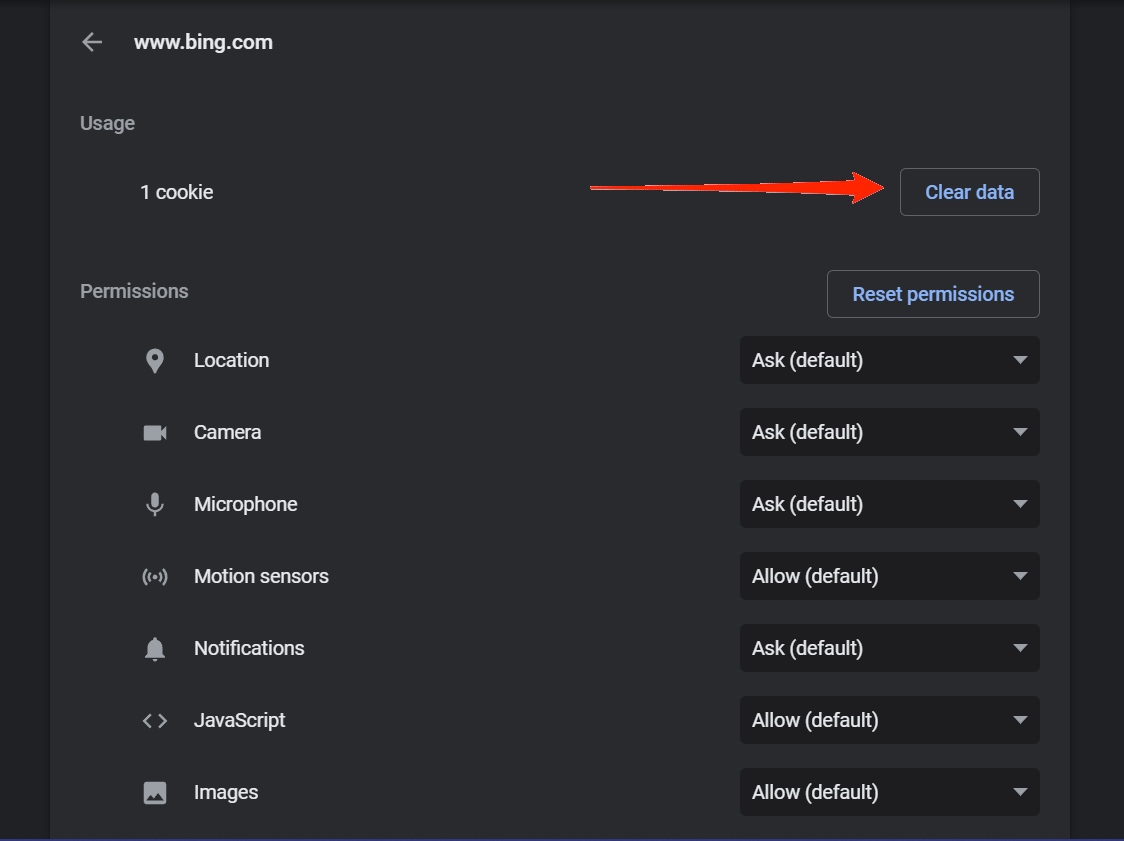
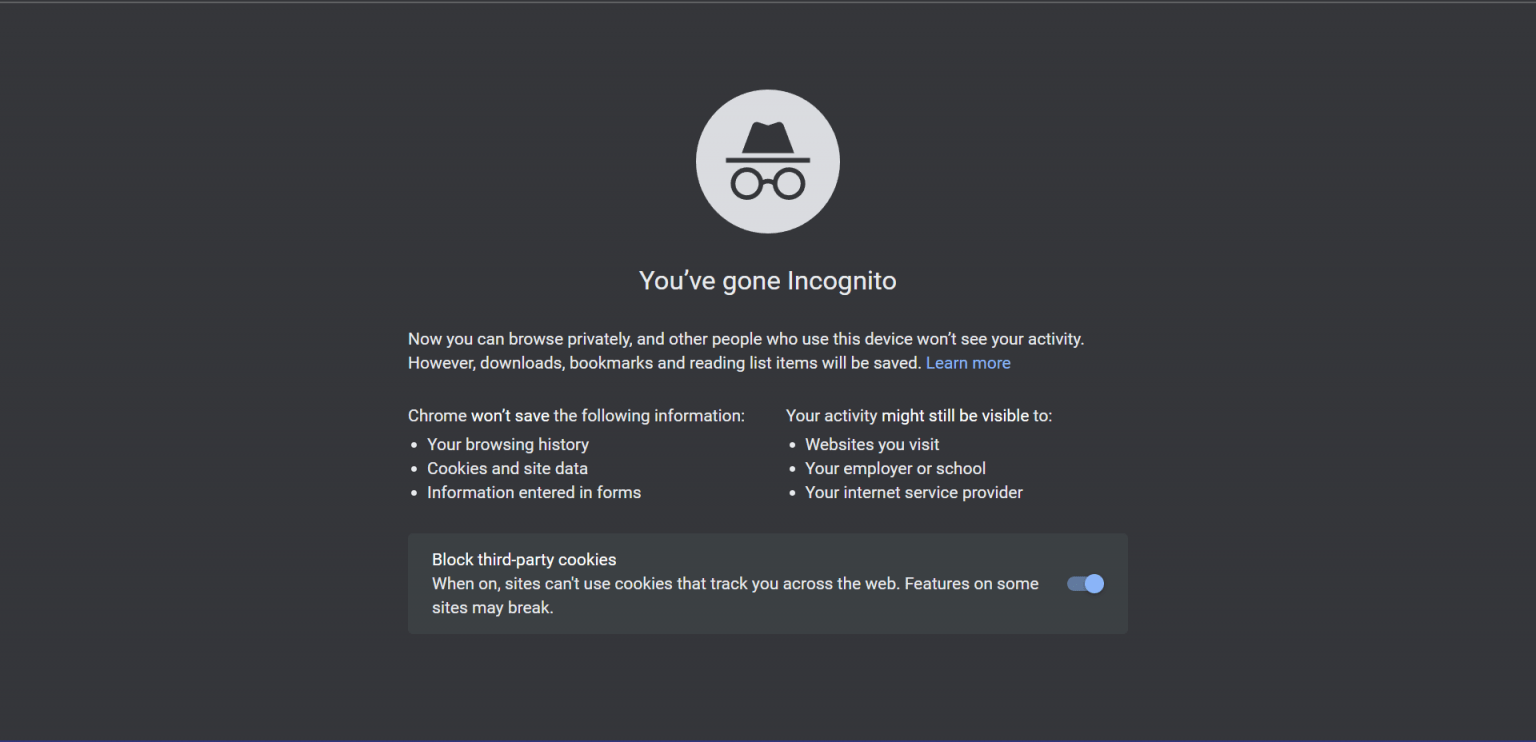
5. Попробуйте режим инкогнито
Режим инкогнито отключает все расширения по умолчанию. Если перевод работает в инкогнито, виновато одно из расширений.
- Откройте новое окно инкогнито (Ctrl+Shift+N или через меню).
- Загрузите ту же страницу и проверьте перевод.
6. Поиск проблемного расширения
Если в инкогнито перевод работает, найдите проблемное расширение:
- Откройте Настройки → Расширения.
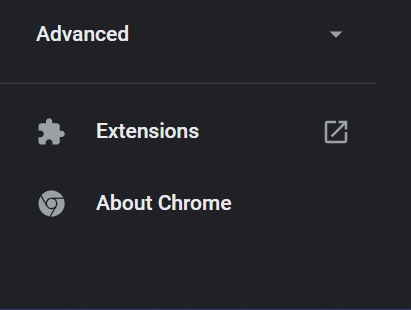
- Отключайте расширения по одному и проверяйте поведение переводчика.
- Когда перевод заработает — вы нашли конфликтующее расширение. Отключите его или удалите.
7. Временно установите переводческое расширение
Если встроенный перевод отказывается работать, установите стороннее расширение из Chrome Web Store. Это временное решение, но может помочь вам быстро переводить страницы.
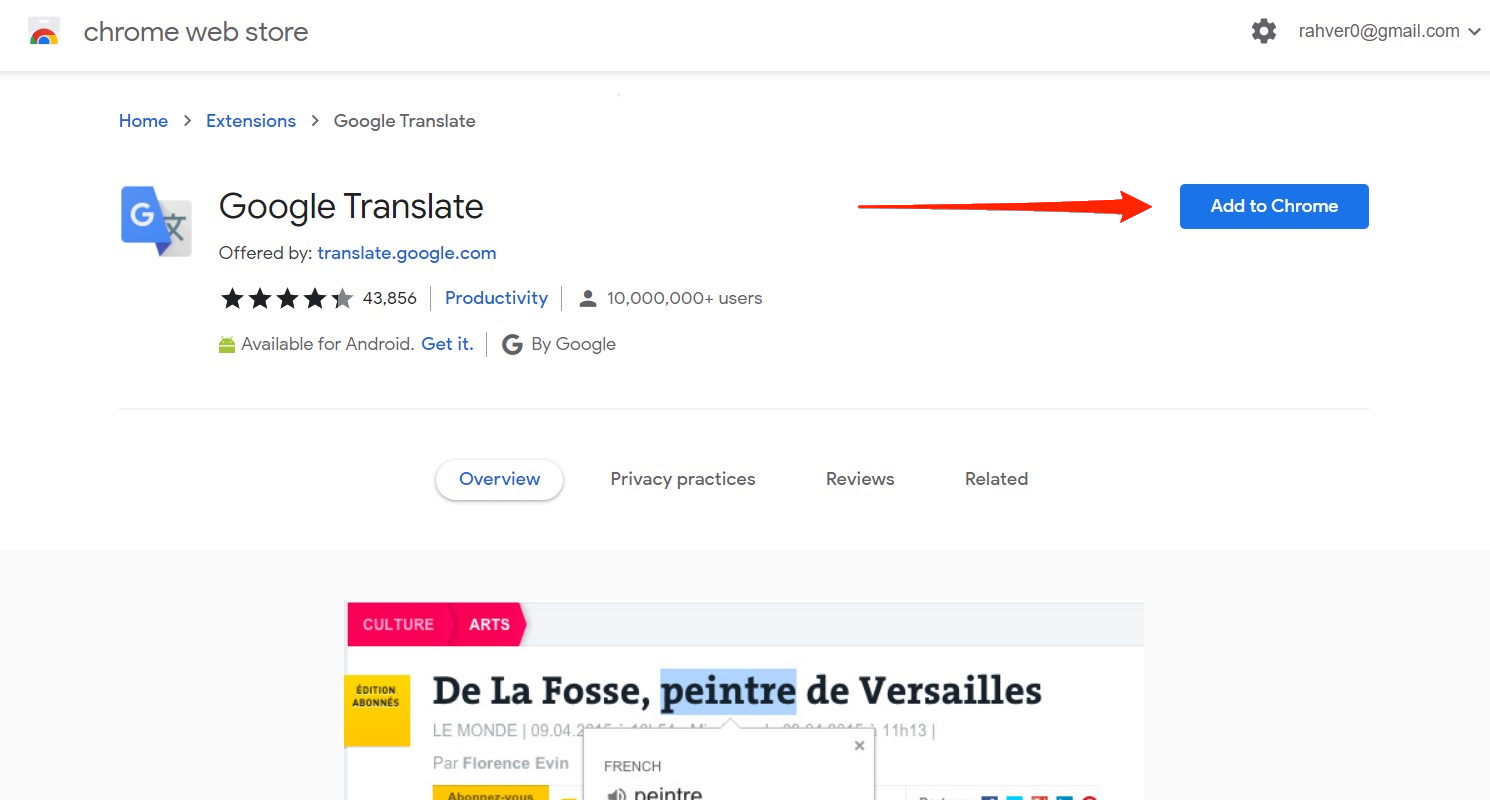
Выбирайте расширения с высоким рейтингом и положительными отзывами. Проверяйте разрешения: расширение не должно собирать ваши личные данные без явного согласия.
8. Сброс настроек Chrome или переустановка
Если ничего не помогает, сделайте сброс настроек браузера или переустановите Chrome. Сброс вернёт параметры к значениям по умолчанию, но сохранит закладки и пароли, если включена синхронизация.
- Настройки → Сброс и удаление вредоносного ПО → Восстановить настройки по умолчанию.
Если после сброса проблема остаётся, удалите Chrome и установите заново с официального сайта.
Методика диагностики: быстрый чек-лист
- Проверка версии Chrome и обновление.
- Убедиться, что подсказки перевода включены.
- Попробовать ручной перевод через контекстное меню.
- Очистить данные сайта для проблемного домена.
- Открыть страницу в режиме инкогнито.
- Отключать расширения по одному.
- Попробовать стороннее расширение для перевода.
- Сброс настроек или переустановка.
Дерево решений для быстрой диагностики
flowchart TD
  A[Начать: перевод не работает] --> B{Работает в инкогнито?}
  B -- Да --> C[Отключать расширения по одному]
  B -- Нет --> D{Сообщение об ошибке «не удалось перевести»?}
  D -- Да --> E[Очистить данные сайта и кеш]
  D -- Нет --> F[Проверить настройку языков в Chrome]
  F --> G{Опция «Предлагать перевод» включена?}
  G -- Нет --> H[Включить опцию и перезапустить]
  G -- Да --> I[Обновить Chrome]
  I --> J{Проблема решена?}
  J -- Да --> K[Готово]
  J -- Нет --> L[Сбросить настройки или переустановить]
Роль‑ориентированные чек‑листы (быстрый руководитель действий)
Для обычного пользователя:
- Проверьте настройки языка.
- Попробуйте ручной перевод.
- Откройте сайт в инкогнито.
- Очистите данные сайта.
Для администратора IT/корпоративной сети:
- Проверьте политики корпоративного браузера (GPO/MDM), блокирующие API перевода.
- Убедитесь, что брандмауэр не блокирует домены Google Translate.
- Проверьте версии и массово обновите Chrome.
Для веб‑разработчика:
- Проверьте заголовки ответа сервера (Content-Language, Content-Type).
- Убедитесь, что на странице не используется нестандартное шифрование/обфускация, мешающая парсингу текста.
- Тестируйте страницу в чистом профиле Chrome.
Критерии приёмки
- Подсказка перевода появляется автоматически при загрузке страницы на иностранном языке.
- Ручной перевод из контекстного меню переводит заметный объём текста без ошибок загрузки.
- Перевод работает в инкогнито и/или после отключения конфликтующего расширения.
- После очистки данных сайта и перезагрузки перевод страницы доступен.
Любые исключения и когда это не сработает
- Сайты, которые шифруют текст или загружают его динамически (например, через canvas или зашифрованные запросы), могут быть непереводимы стандартными средствами.
- Защищённый или конфиденциальный контент не должен отправляться на сторонние сервисы. В корпоративной среде перевод может быть заблокирован политиками безопасности.
- Некоторые сайты специально отключают автоматические инструменты локализации.
Технические заметки и конфиденциальность
Перевод использует обработку текста на серверах Google. Если вы работаете с личными, медицинскими, финансовыми или конфиденциальными данными, сначала оцените риски: возможно, перевод локальным инструментом или офлайн‑решением будет безопаснее.
Тестовые сценарии и приёмочные критерии
- TS1: Переключите язык интерфейса Chrome на английский и откройте страницу на русском. Ожидается: предложение перевести на русский появляется.
- TS2: Откройте страницу в инкогнито. Ожидается: если перевод работает, значит конфликтует расширение.
- TS3: Очистите данные сайта и повторно загрузите страницу. Ожидается: подсказка перевода появляется.
Быстрые советы и эвристики
- Если перевод пропал на одном сайте — начните с очистки данных этого сайта.
- Если перевод пропал везде — сначала обновите Chrome, затем проверьте расширения.
- Для срочного перевода используйте официальные сайты переводов (translate.google.com) или проверенные расширения.
Заключение
Чаще всего причина, по которой Google Translate не работает в Chrome, — это отключённая опция подсказки перевода или конфликт с расширением. Поэтапная диагностика — обновление Chrome, проверка языковых настроек, ручной перевод, очистка данных сайта, инкогнито и отключение расширений — решает проблему в большинстве случаев. Если же ничего не помогает, сброс настроек или переустановка браузера обычно устраняет ошибки.
Примечание: если вы нашли другой рабочий способ или у вас был нестандартный случай, поделитесь в комментариях, чтобы помочь другим пользователям.
Критерии приёмки и чек-листы выше помогут вам быстро сориентироваться и вернуть перевод в рабочее состояние.
Спасибо за чтение. Если статья помогла — оставьте комментарий и подпишитесь на канал DigitBin для видео‑уроков.

Похожие материалы

Несколько аккаунтов Skype: Multi Skype Launcher

Журнал для работы: повысить продуктивность

Персональные звуки уведомлений на Android

Скачивание шоу Hulu для офлайн‑просмотра

Microsoft Start: персонализированная новостная лента
