
Как исправить ошибку Google Play 492
Google Play Store предлагает миллионы приложений и игр для устройств Android, но иногда при установке или обновлении появляется код ошибки 492. Это руководство объясняет возможные причины и даёт пошаговые решения — от простых до радикальных — с диагностическим деревом, чек-листами и критериями приёмки.
Что такое ошибка Google Play 492?
Ошибка 492 возникает, когда процесс загрузки или обновления приложения через Google Play прерывается. Обычное сообщение не всегда указывает точную причину, поэтому важно пройти стандартную диагностику: проверить кэш, учётную запись, место на диске, соединение и версию Android.
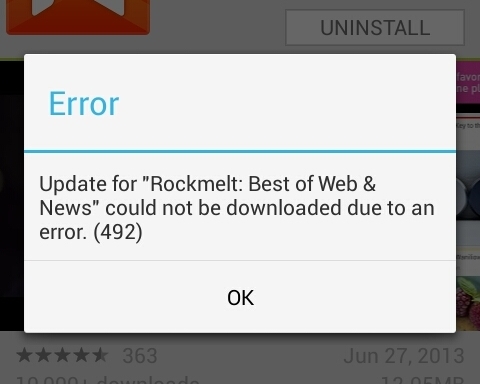
Общая модель причины
Ошибка 492 — симптом проблемы в одном из слоёв: локальные данные магазина (кэш/данные), сервисы Google, сетевой уровень, недостаток хранилища или несовместимость/ошибка системы. Понимание этой модели помогает выбирать последовательность действий и экономить время.
Какие причины наиболее распространены?
- Кэш и повреждённые данные: локальные файлы Google Play или Google Play Services могут быть повреждены.
- Проблемы с аккаунтом Google: сбой аутентификации или повреждённые настройки аккаунта.
- Недостаточно места на устройстве: загрузки и распаковка требуют дополнительного свободного пространства.
- Сетевые проблемы: нестабильный Wi‑Fi или мобильный интернет прерывает загрузку.
- Обновления системы или магазина: несовместимость между версией Play Store и системой Android.
Как устранить ошибку 492 на Google Play
Ниже — подробная последовательность проверок и исправлений. Выполняйте шаги по порядку: от наименее инвазивных к более радикальным.
Шаги подготовки (базовая диагностика)
- Перезагрузите устройство — простой рестарт часто решает временные сбои.
- Проверьте доступное внутреннее хранилище: Настройки → Хранилище. Оставьте минимум 500 МБ–1 ГБ свободного места для установки небольших приложений (для крупных — больше).
- Попробуйте другое подключение: переключитесь с Wi‑Fi на мобильный интернет или наоборот.
- Убедитесь, что дата и время установлены правильно (Настройки → Система → Дата и время).
Важно: перед радикальными действиями (сброс, удаление аккаунта) сделайте резервную копию важных данных.
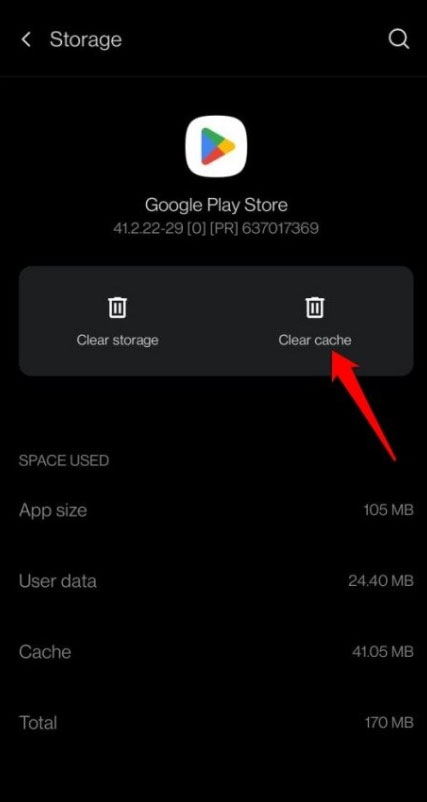
Исправление 1: Очистить кэш и данные Google Play и Google Play Services
Когда это помогает: если ошибка вызвана повреждёнными локальными файлами магазина.
Пошагово:
- Откройте Настройки → Приложения и разрешения (или Приложения).
- Откройте Диспетчер приложений (или Список приложений).
- Найдите Google Play Store и нажмите на него.
- Выберите Хранилище → Очистить кэш, затем Очистить данные (или Управление хранилищем → Стереть данные).
- Вернитесь в список приложений и найдите Google Play Services.
- Откройте Хранилище → Очистить кэш. При необходимости очистите данные сервисов, но помните: это может потребовать повторной авторизации в некоторых приложениях.
- Перезагрузите устройство и попробуйте установить/обновить приложение.
Когда это не помогает: если проблема в аккаунте или на сетевом уровне — переходите к следующему разделу.
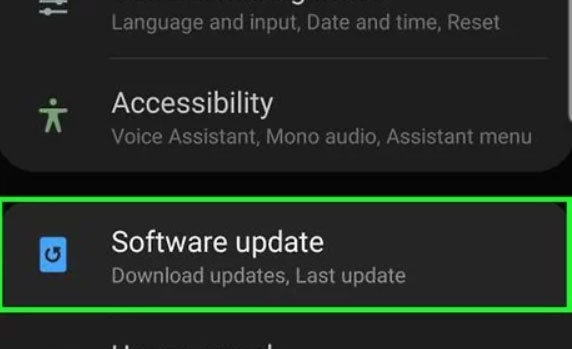
Исправление 2: Обновить версию Android
Когда это помогает: если текущая версия системы несовместима с требуемой версией Play Store или приложения.
Пошагово:
- Откройте Настройки → Система (или Обновление ПО).
- Выберите Обновления системы или Программное обеспечение.
- Проверьте наличие обновлений и, если доступно, скачайте и установите их.
- После установки перезагрузите устройство и проверьте Play Store.
Примечание: некоторые устройства перестают получать обновления от производителя — в таком случае проверьте совместимость приложения с текущей версией Android.
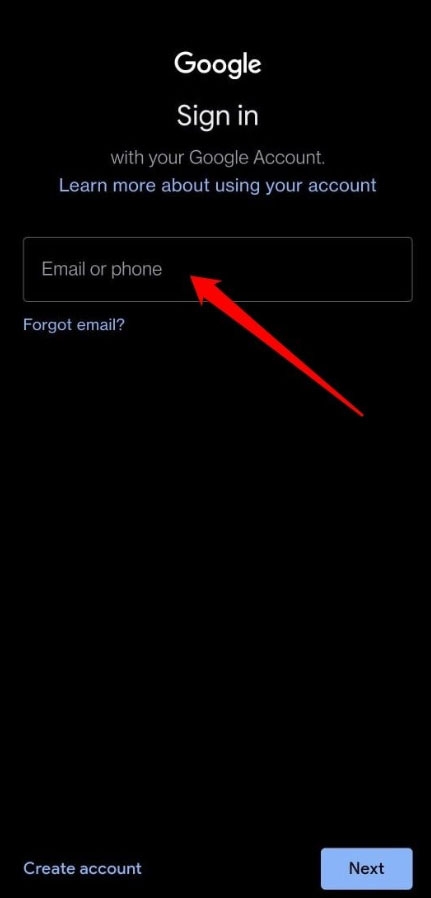
Исправление 3: Выйти из аккаунта Google и войти заново
Когда это помогает: при ошибках аутентификации или конфликтных настройках аккаунта.
Пошагово:
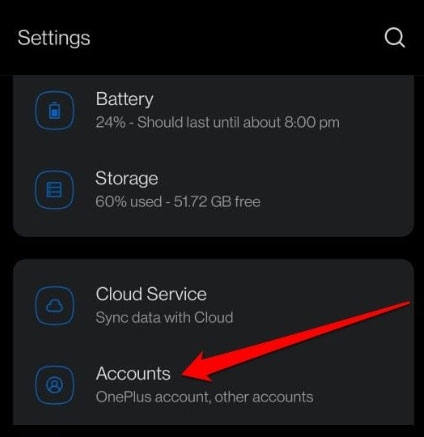
- Откройте Настройки → Аккаунты.
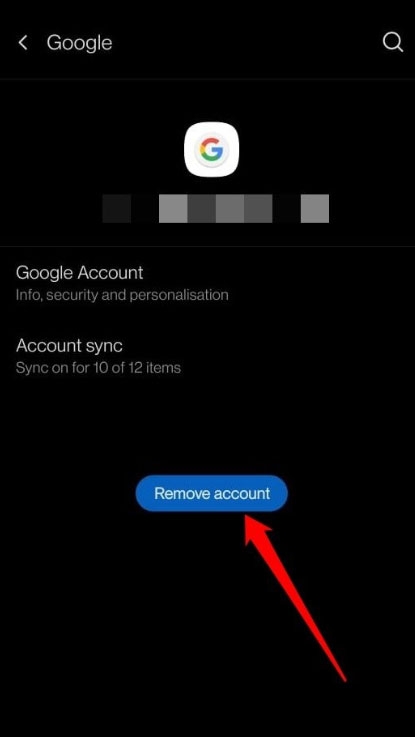
- Выберите свой Google‑аккаунт, используемый в Play Store.
- Нажмите Удалить аккаунт (Remove account). Подтвердите.
- Перезагрузите устройство.
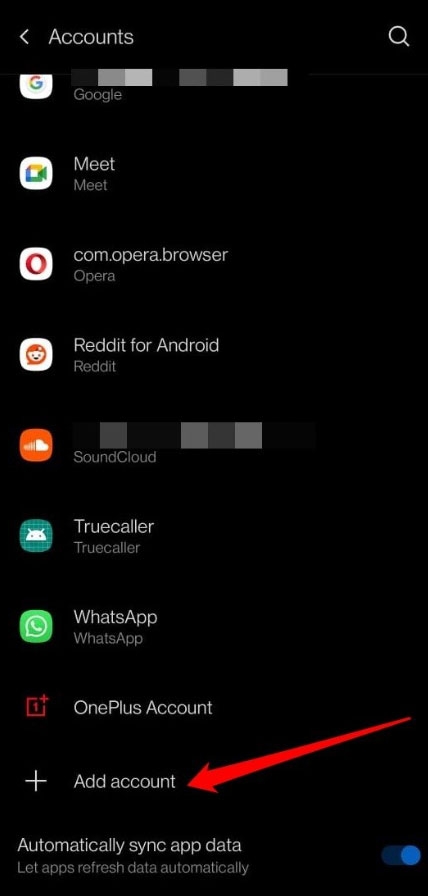
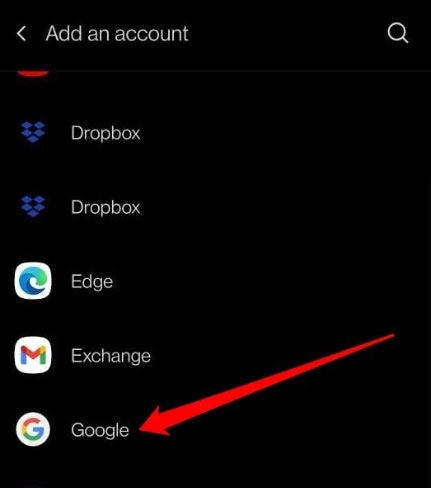
- Снова откройте Настройки → Аккаунты → Добавить аккаунт → Google и выполните вход с тем же или другим аккаунтом.
- Откройте Google Play и попробуйте установить приложение.
Если ошибка будет повторяться после смены аккаунта, вероятно, причина в системе или в приложении, а не в аккаунте.
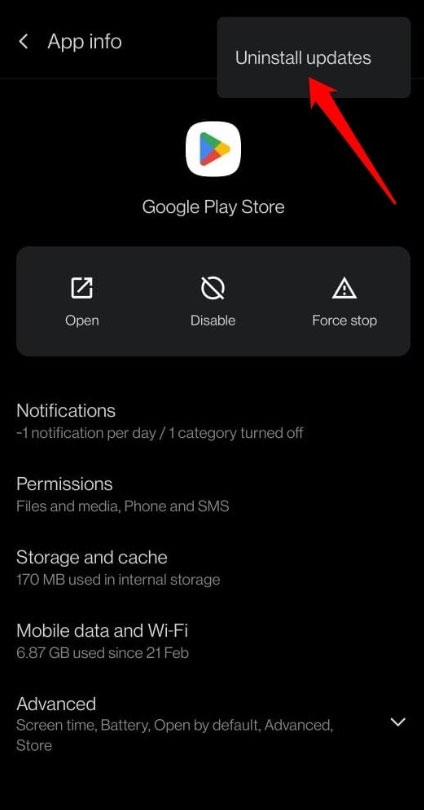
Исправление 4: Удалить обновления Google Play Store
Когда это помогает: если последнее обновление Play Store содержит регресс или конфликт с текущим ПО.
Пошагово:
- Настройки → Приложения → Google Play Store.
- Нажмите на меню (три точки) в правом верхнем углу.
- Выберите Удалить обновления (Uninstall updates) и подтвердите.
- После отката перезагрузите устройство и откройте Play Store: он автоматически обновится до версии, совместимой с устройством.
Исправление 5: Отключить Google Play Store (временно)
Когда это помогает: если нужно заставить систему заново инициализировать компонент магазина.
Пошагово:
- Настройки → Приложения/Диспетчер приложений → Google Play Store.
- Нажмите Отключить (Disable). Подтвердите.
- Подождите 30–60 секунд и включите приложение снова.
- Проверьте установку.
Если отключение недоступно (кнопка неактивна), функция заблокирована производителем или системными правами.
Исправление 6: Удалить приложение и установить заново
Когда это помогает: если ошибка проявляется только при работе с конкретным приложением.
Пошагово:
- Если приложение было частично установлено, остановите установку и удалите его через Настройки → Приложения → [имя приложения] → Удалить.
- Очистите кэш Play Store (см. исправление 1).
- Перезапустите устройство и установите приложение заново через Play Store.
Исправление 7: Сброс к заводским настройкам
Когда это помогает: когда ошибка глубоко связана с системой и другие методы не помогли.
Важные примечания:
- Сброс удалит все личные данные и установленные приложения. Обязательно сделайте резервную копию.
- Используйте этот шаг как крайний вариант.
Пошагово:
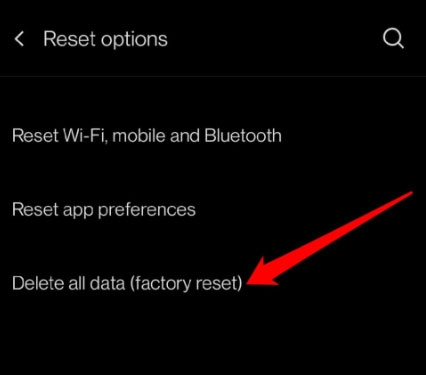
- Настройки → Система → Параметры сброса (Reset options).
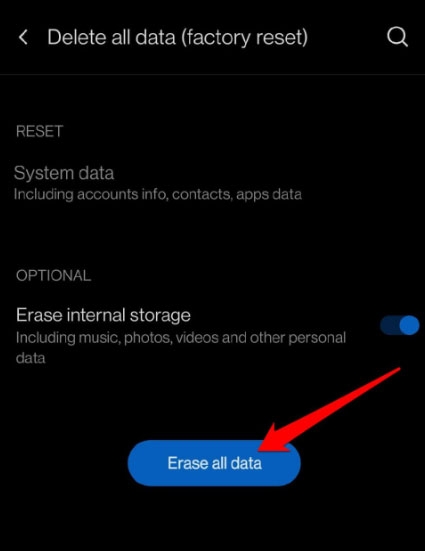
- Выберите Удалить все данные (сброс к заводским настройкам).
- Подтвердите и дождитесь завершения операции.
- После первого запуска выполните вход в Google‑аккаунт и обновите Play Store, затем проверьте установку приложения.
Дополнительные стратегии и альтернативы
- Установить APK вручную: если приложение доступно в виде APK, можно загрузить его с проверенного источника и установить вручную (включите «Установка из неизвестных источников»). Это обходной путь, но не устраняет корень проблемы в Play Store.
- Использовать альтернативные магазины приложений: для некоторых регионов доступны надёжные альтернативы (F-Droid, Amazon Appstore), но они не заменяют Google Play Services.
- Проверить логи устройства: для продвинутых пользователей полезно собрать logcat для поиска ошибок, связанных с PackageManager или Play Store.
Когда не стоит рисковать:
- Не скачивайте APK из сомнительных источников — это повышает риск вредоносного ПО.
- Не выполняйте рутинг устройства без понимания последствий и потери поддержки гарантий.
Диагностическое дерево (быстрый выбор решения)
flowchart TD
  A[Начало: ошибка 492] --> B{Есть ли свободное место?}
  B -- Нет --> C[Освободить место и перезапустить]
  B -- Да --> D{Кэш очищён?}
  D -- Нет --> E[Очистить кэш Play и Play Services]
  D -- Да --> F{Проблема с аккаунтом?}
  F -- Да --> G[Удалить аккаунт → Перезагрузить → Добавить аккаунт]
  F -- Нет --> H{Обновления системы есть?}
  H -- Да --> I[Обновить Android]
  H -- Нет --> J{Удалить обновления Play?}
  J -- Да --> K[Откатить обновления Play Store]
  J -- Нет --> L[Сброс к заводским настройкам]
  K --> M[Проверить установку]
  L --> M
Чек-листы по ролям
Для рядового пользователя:
- Перезагрузить устройство
- Проверить место в хранилище
- Очистить кэш Play и Play Services
- Попробовать другое подключение
Для администратора IT:
- Проверить политику MDM (блокирует ли Play Store)
- Проверить синхронизацию аккаунтов и OAuth токены
- Собрать логи (adb logcat) при попытке установки
Для разработчика приложения:
- Проверить совместимость minSdkVersion/targetSdkVersion
- Проверить, корректно ли приложение подписано
- Тестировать установку на разных версиях Android и устройствах
Критерии приёмки
- Приложение успешно загружается и устанавливается без прерываний.
- При обновлении приложение обновляется до последней версии без ошибки 492.
- Логи/система не содержат повторяющихся ошибок, связанных с PackageManager, Play Store или Google Play Services.
Мини‑методика восстановления (SOP)
- Базовая проверка: место, сеть, перезагрузка.
- Очистка кэша Play и Play Services.
- Удаление и повторный вход в Google‑аккаунт.
- Откат обновлений Play Store.
- Обновление системы Android.
- Резервное копирование и сброс к заводским настройкам.
Тестовые сценарии (примеры)
- Установка лёгкого приложения (например, 10–50 МБ) на устройстве с 200 МБ свободного места — ожидаемый результат: отказ с подсказкой очистить место.
- Обновление приложения с прерыванием сети — ожидаемый результат: корректная обработка ошибки и возможность возобновления.
- Вход в Play Store после удаления аккаунта — ожидаемый результат: успешная аутентификация и доступ к ранее приобретённым приложениям.
Резюме
Если появляется ошибка Google Play 492, действуйте последовательно: сначала очистите кэш и проверьте место на диске и сеть; затем займитесь аккаунтом и обновлениями Play Store; в крайнем случае — сброс к заводским настройкам. Для ИТ‑администраторов и разработчиков полезно собрать логи и проверить совместимости версий.
Если вы выполнили все шаги и проблема осталась — опишите последовательность действий и собранные логи (при возможности) и обратитесь в службу поддержки производителя устройства или Google Support.
Ключевые шаги для быстрого решения: очистка кэша, проверка места, переавторизация аккаунта, откат обновлений Play Store, обновление системы, резервное копирование и сброс.

Похожие материалы

Несколько аккаунтов Skype: Multi Skype Launcher

Журнал для работы: повысить продуктивность

Персональные звуки уведомлений на Android

Скачивание шоу Hulu для офлайн‑просмотра

Microsoft Start: персонализированная новостная лента
