
Что делать, если Live View в Google Maps не работает
Введение
Live View в Google Maps использует дополненную реальность (AR), чтобы показывать направления прямо поверх изображения с камеры. Чаще всего проблема «Live View серый / не работает» связана с отсутствием условий: региональная доступность, поддержка AR на устройстве, права доступа к местоположению или устаревшая версия приложения. В этом руководстве мы разберём все возможные причины и дадим практические шаги по их устранению.
Важно: Live View требует доступа к камере и геолокации. Без этих разрешений функция не активируется.
Частые причины проблемы
- Функция недоступна в вашем регионе. В настоящее время Live View официально доступен в крупных городах (например, Лондон, Париж, Нью‑Йорк, Лос‑Анджелес, Сан‑Франциско, Токио), но покрытие расширяется.
- Устройство не поддерживает ARCore/ARKit или служба AR не установлена/не активна.
- Отключены службы местоположения или выбран режим низкой точности.
- Отсутствует уличное покрытие Street View в текущей зоне.
- Приложение устарело или повреждены файлы приложения.
Быстрые шаги для исправления (пошагово)
1. Проверьте доступность в регионе
Убедитесь, что Live View доступен в вашем городе. Если вы находитесь в небольшой местности или внутри зданий с плохим GPS/компасом, Live View может быть недоступен.
2. Включите Live View в настройках Google Maps
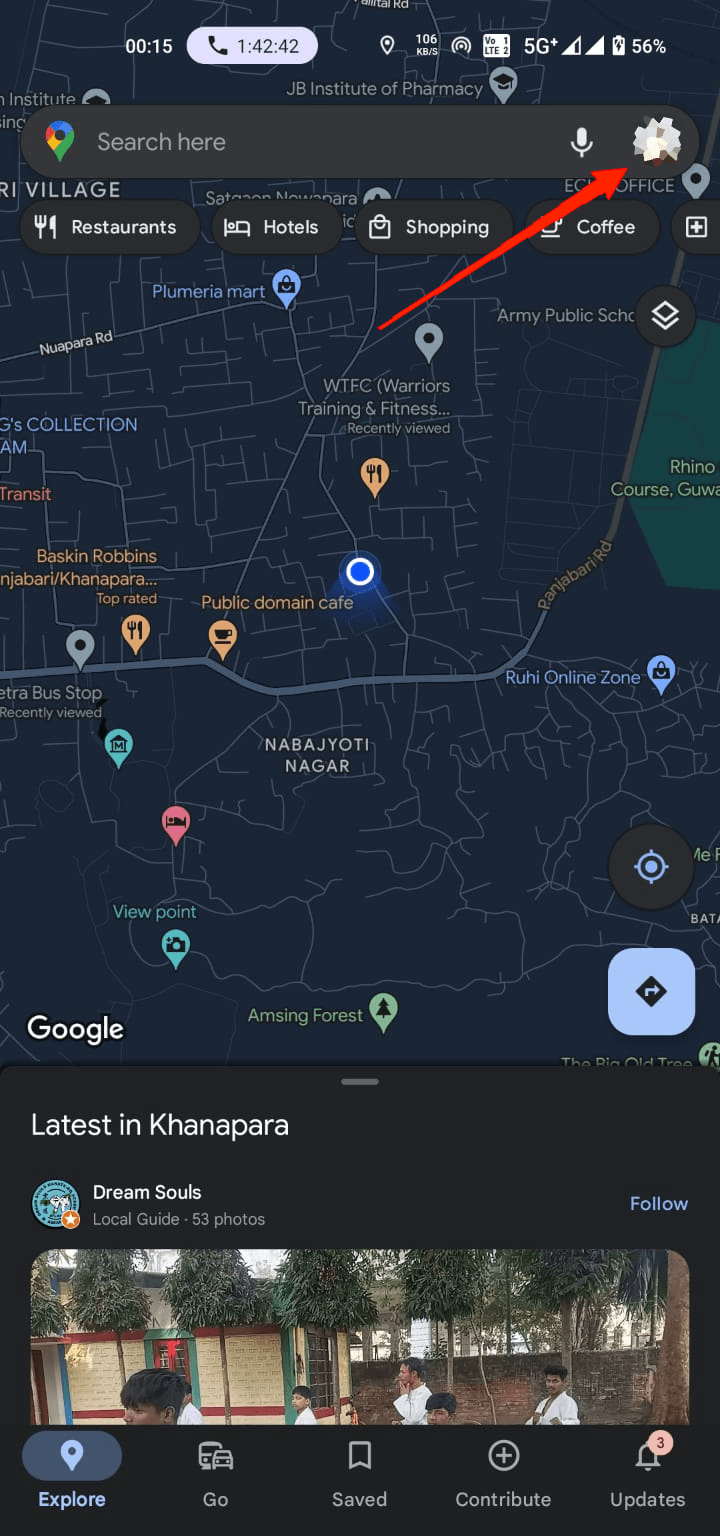
- Откройте Google Maps на устройстве.
- Нажмите на значок профиля в правом верхнем углу.
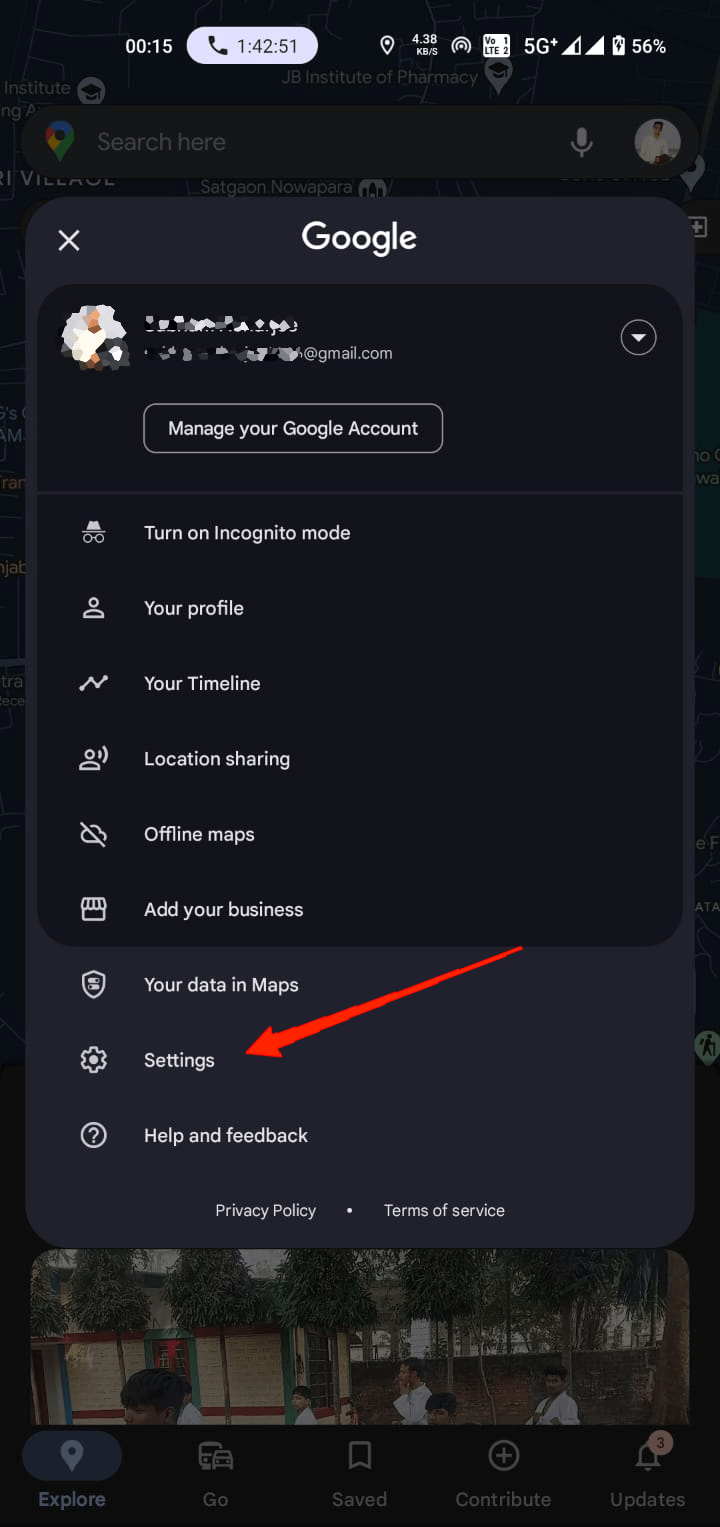
- Выберите Настройки.
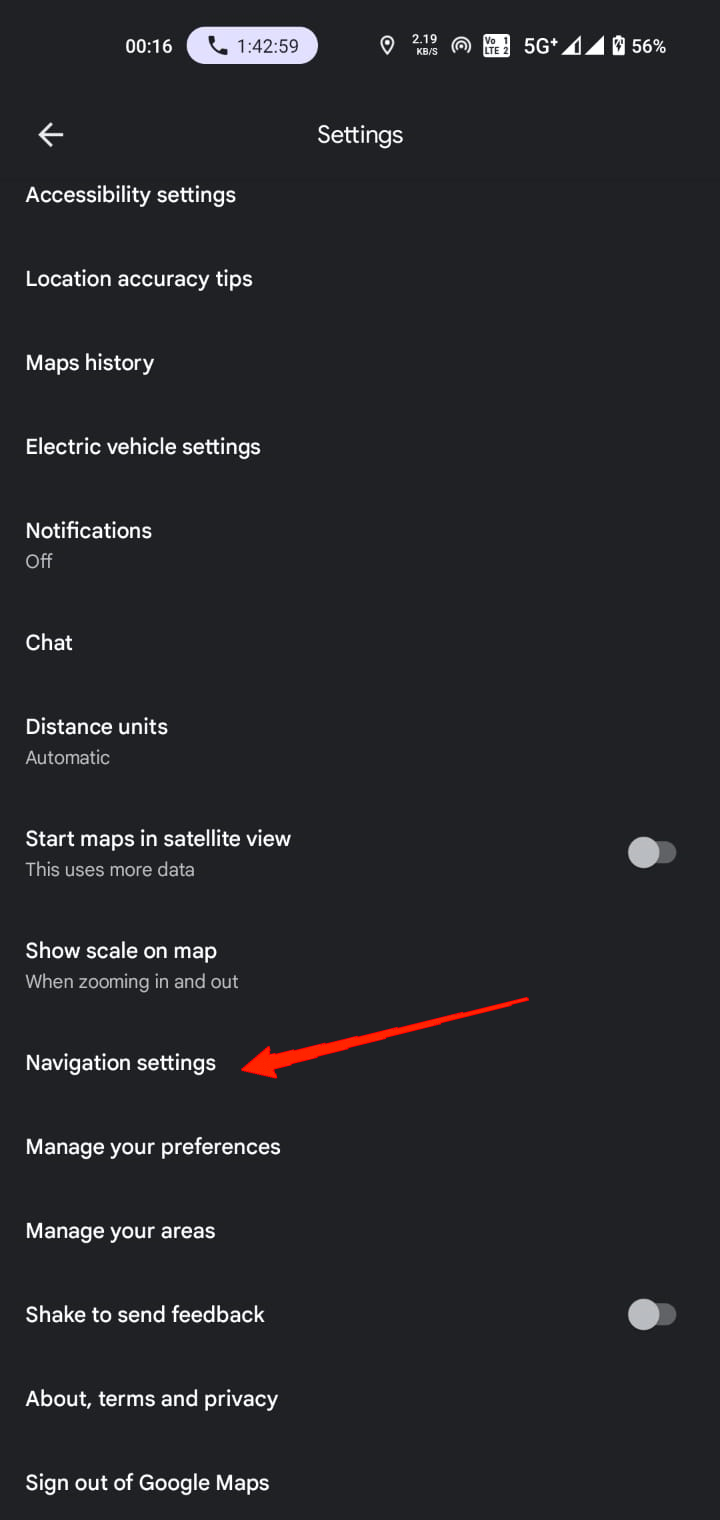
- Перейдите в Настройки навигации.
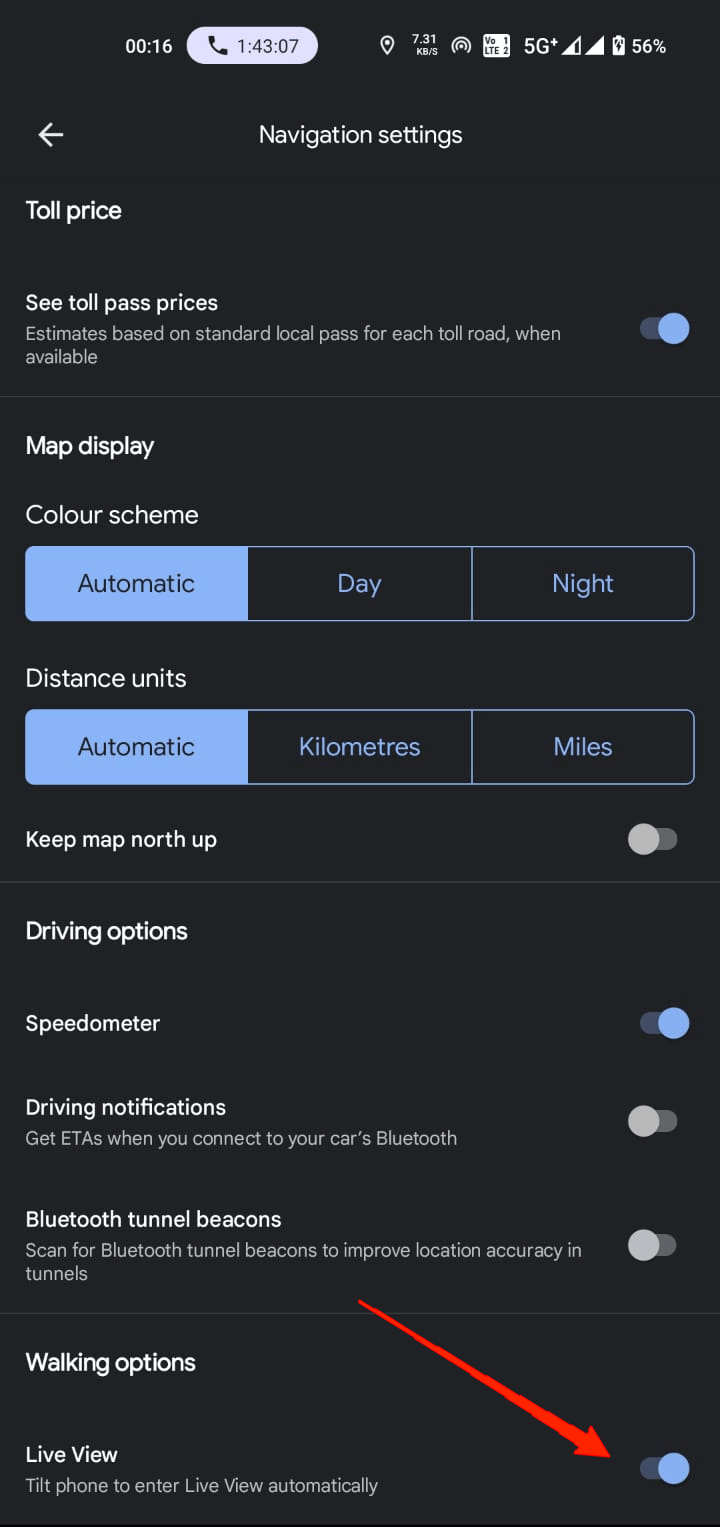
- Прокрутите вниз и включите опцию Live View.
3. Убедитесь, что устройство поддерживает ARCore / ARKit
Определение: ARCore и ARKit — платформы дополненной реальности от Google и Apple. Они обеспечивают отслеживание положения, прицепку виртуальных меток и работу камеры.
- Android: проверьте наличие приложения Google Play Services for AR (ARCore). Если нет — установите из Google Play.
- iPhone: современные iPhone поддерживают ARKit по умолчанию. Убедитесь, что iOS обновлена.
Если устройство не поддерживает AR, Live View работать не будет.
4. Включите службы местоположения в режиме высокой точности
На Android: Настройки → Местоположение → Режим → Высокая точность (использование GPS, Wi‑Fi и мобильных сетей). На iPhone: Настройки → Конфиденциальность → Службы геолокации → Google Maps → Всегда или При использовании приложения.
Важно: для корректной работы Live View также нужен корректный калиброванный компас. Поверните устройство по рисунку «восьмёрка» для калибровки, если Maps предлагает.
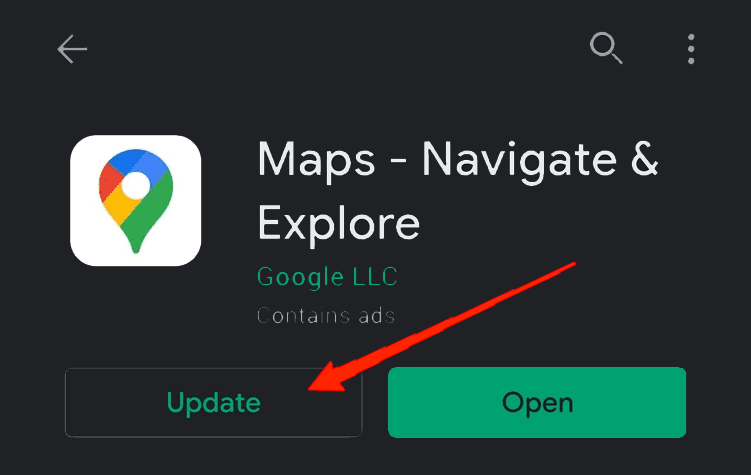
5. Обновите Google Maps
Проверьте Play Store или App Store и обновите Google Maps до последней версии. Обновления часто исправляют ошибки, связанные с AR и совместимостью.
6. Проверьте покрытие Street View
Live View полагается на данные Street View для сопоставления окружающей сцены. В районах без хорошего покрытия функция либо недоступна, либо работает некорректно.
7. Переустановите приложение
Если ничего не помогло — удалите Google Maps и установите заново. Это решает проблемы с повреждёнными файлами и сброшенными настройками.
Диагностическое дерево (решение проблем)
flowchart TD
  A[Начало: Live View серый/не работает] --> B{Проверить региональную доступность}
  B -- Нет --> C[Live View недоступен в регионе]
  B -- Да --> D{Включён Live View в настройках?}
  D -- Нет --> E[Включить Live View в Настройках навигации]
  D -- Да --> F{Поддерживает ли устройство AR?}
  F -- Нет --> G[Установить ARCore / проверить совместимость]
  F -- Да --> H{Включены службы геолокации в высокой точности?}
  H -- Нет --> I[Включить местоположение: Высокая точность]
  H -- Да --> J{Есть уличное покрытие Street View в области?}
  J -- Нет --> K[Live View может не работать в этой зоне]
  J -- Да --> L{Обновлено приложение?}
  L -- Нет --> M[Обновить Google Maps]
  L -- Да --> N[Переустановить приложение]
  N --> O[Проверить снова]
  M --> O
  E --> O
  G --> O
  I --> O
  O --> P{Проблема решена?}
  P -- Да --> Q[Готово]
  P -- Нет --> R[Обратиться в поддержку Google]
Дополнительные материалы и чек-листы
Краткий чек-лист для путешественника (быстро)
- Находитесь в городе с поддержкой Live View.
- [ ] Включили Live View в настройках приложения.
- Включены Геолокация и камера для Google Maps.
- Обновили Google Maps.
- На улице есть покрытие Street View.
Чек-лист для технического специалиста
- Проверить версию Android/iOS и совместимость ARCore/ARKit.
- Проверить наличие и работоспособность службы Google Play Services for AR.
- Проверить разрешения приложения (Камера, Геолокация).
- Запустить калибровку компаса на устройстве.
- Просмотреть логи (если возможно) и переустановить приложение.
Матрица совместимости (обзор)
| Платформа | Требование | Примечание |
|---|---|---|
| Android | Поддержка ARCore и Android 8+ рекомендовано | Некоторые старые модели не поддерживают ARCore |
| iOS | Совместимые iPhone с iOS 11+ | Большинство современных iPhone поддерживают ARKit |
| Геопокрытие | Наличие Street View | Редкие или новые районы могут быть без покрытия |
Что делать в расширенных случаях
- Если Live View работал ранее и перестал после сброса устройства: проверьте региональные настройки и учётную запись Google (иногда данные о доступности привязаны к аккаунту).
- Если AR работает для других приложений, но не для Google Maps: вероятнее всего проблема в приложении Maps — обновление/переустановка.
- Если функция периодически теряет точность: калибруйте компас и избегайте металлических/магнитных помех рядом.
Критерии приёмки (как понять, что проблема решена)
- Режим Live View в Google Maps становится активным (не серым) при запуске навигации по пешеходному маршруту.
- Виртуальные стрелки и метки корректно накладываются на видеопоток камеры с минимальным смещением.
- Навигация обновляется при смене направления движения, соответствуя реальному маршруту.
Факт-бокс
- Live View изначально появился в отдельных крупных городах (Лондон, Париж, Нью‑Йорк, Лос‑Анджелес, Сан‑Франциско, Токио).
- Live View требует доступа к камере, геолокации и поддерживаемой AR‑платформе (ARCore/ARKit).
Риски и ограничения
- Конфиденциальность: Live View использует камеру и данные геолокации. Не запускайте функцию в ситуациях, когда запись окружающей среды нежелательна.
- Потребление батареи: использование AR и камеры заметно повышает расход энергии.
Частые вопросы
Нужно ли разрешение на камеру для Live View?
Да. Без разрешения на использование камеры режим Live View не запустится.
Работает ли Live View в помещениях?
Обычно нет. Live View оптимизирован для уличной навигации и зависит от данных Street View и ориентиров на улице.
Что делать, если компас постоянно некорректен?
Попробуйте калибровать компас, выполнив показанную на экране фигуру «восьмёрка», и избегайте металлических помех.
Контакты и поддержка
Если вы перепробовали все шаги и проблема остаётся, обратитесь в службу поддержки Google через приложение или веб‑форму. При обращении укажите модель устройства, версию ОС, версию Google Maps и пример места, где Live View не работает.
Заключение
Live View в Google Maps — удобный инструмент для ориентирования в городской среде. Чаще всего проблемы связаны с региональной доступностью, отсутствием поддержки AR или с настройками сервиса геолокации. Пройдите чек-лист, выполните калибровку и обновление приложений. Если ничего не помогает, переустановите приложение или свяжитесь со службой поддержки.
Спасибо за чтение. Напишите в комментариях, какой шаг помог вам восстановить работу Live View.
Часто используемые сокращения и определения
- AR: дополненная реальность — технология наложения цифровых объектов на изображение реального мира.
- ARCore/ARKit: платформы AR от Google и Apple.

Похожие материалы

Несколько аккаунтов Skype: Multi Skype Launcher

Журнал для работы: повысить продуктивность

Персональные звуки уведомлений на Android

Скачивание шоу Hulu для офлайн‑просмотра

Microsoft Start: персонализированная новостная лента
