
Как исправить автоперестроение маршрута в Google Maps на Android и iPhone

Почему Google Maps может автоматически перестраивать маршрут
Коротко: приложение полагается на данные GPS, датчики компаса, сетевые сигналы и кеш. Если один из этих источников неточен или конфликтует с другими, приложение может «думать», что вы отклонились от маршрута, и перестроить его. Основные причины:
- Неправильные или неточные данные местоположения (GPS слабый, отключена повышенная точность)
- Заполненный или повреждённый кеш приложения
- Плохое соединение с интернетом или нестабильный мобильный трафик
- Проблемы с датчиками устройства, например компасом
- Старая версия приложения с багами
Важно: иногда перестроение происходит намеренно, если приложение считает, что предложенный участок дороги быстрее или безопаснее. Это не всегда ошибка.
Быстрые советы перед глубоким разбором
- Проверьте, видит ли приложение ваш точный местоположение: откройте Google Maps и посмотрите, насколько синий маркер совпадает с вашей позицией на карте.
- Если вы находитесь внутри здания или между высокими зданиями, GPS может «скакать» — попробуйте выйти на открытую местность.
- Во время движения отключайте автоматическое переключение с Wi‑Fi на мобильную сеть или наоборот, если это вызывает потерю связи.
Подробные методы исправления для Android и iPhone
Очистка кеша на Android
Этот метод удаляет временные данные, которые могут мешать корректной работе приложения.
- Длительно нажмите на иконку Google Maps.
- В всплывающем меню выберите пункт Сведения о приложении.
- Перейдите в Память и кеш.
- Нажмите Очистить кеш.
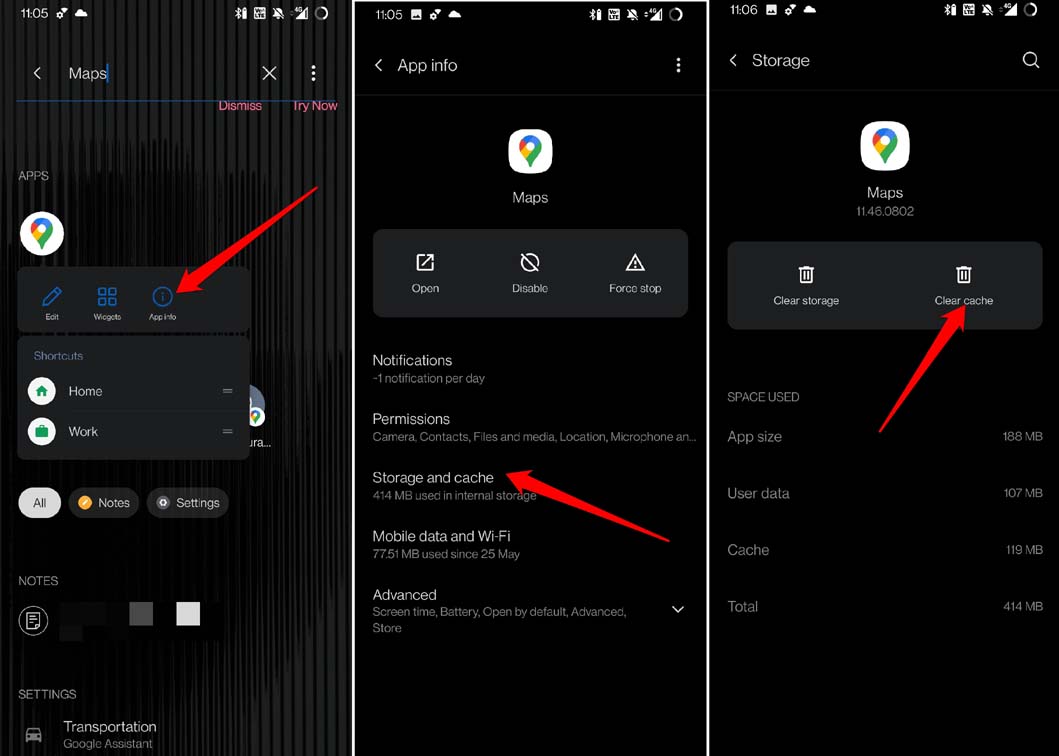
- Перезапустите приложение Google Maps и проверьте навигацию.
Примечание: очистка данных приложения полностью сбрасывает локальные настройки и может удалить скачанные офлайн‑карты, если очистить именно данные приложения.
Включение повышения точности местоположения на Android
Android может использовать Wi‑Fi и базовые станции для уточнения координат. Это часто улучшает поведение навигации.
- Откройте приложение «Настройки».
- Перейдите в раздел «Местоположение» и выберите Повышение точности местоположения Google.
- Убедитесь, что опция Улучшить определение местоположения включена.
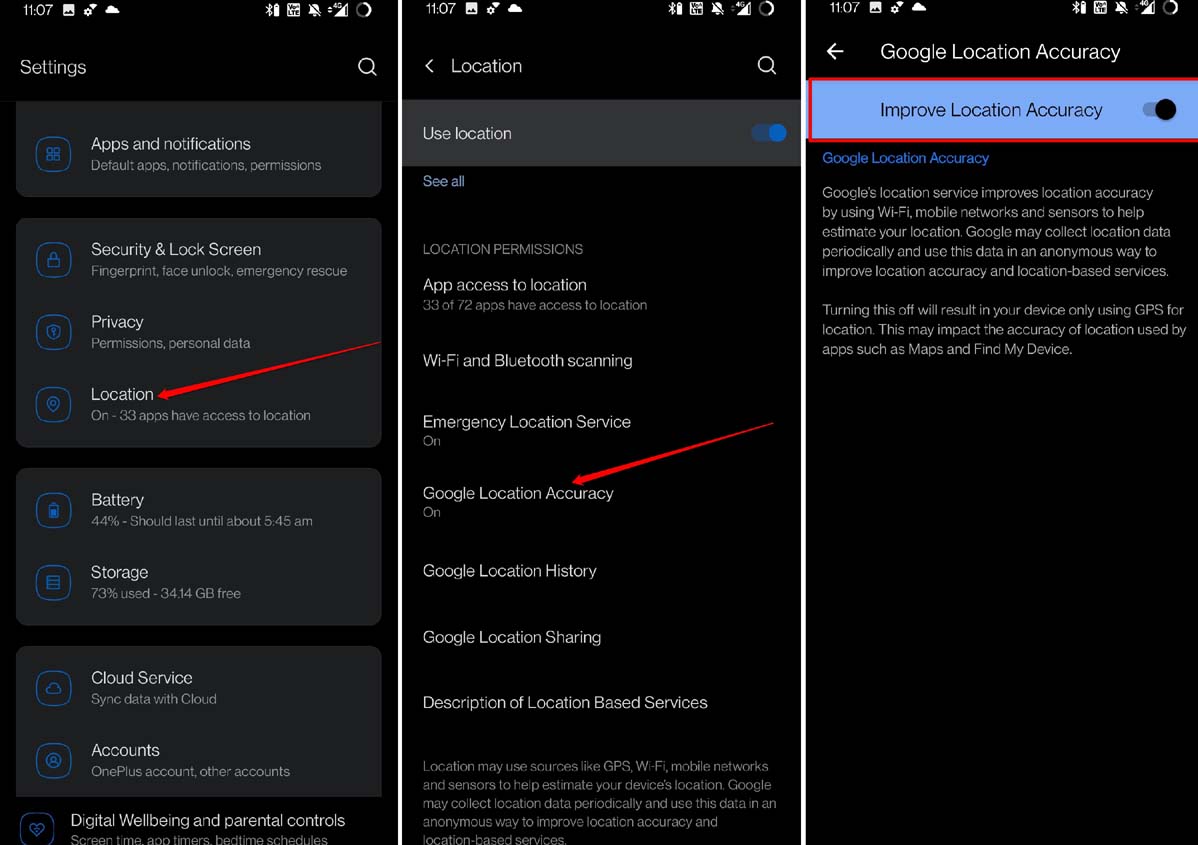
Использование офлайн‑карт
Если причиной является нестабильный интернет, скачайте карту региона заранее.
- Откройте Google Maps.
- Введите название города или региона в строку поиска.
- Когда появится карточка места, свайпните вверх.
- Нажмите на кнопку с тремя точками и выберите Скачать карту для автономного использования.
- Подтвердите загрузку, нажав Скачать карту.
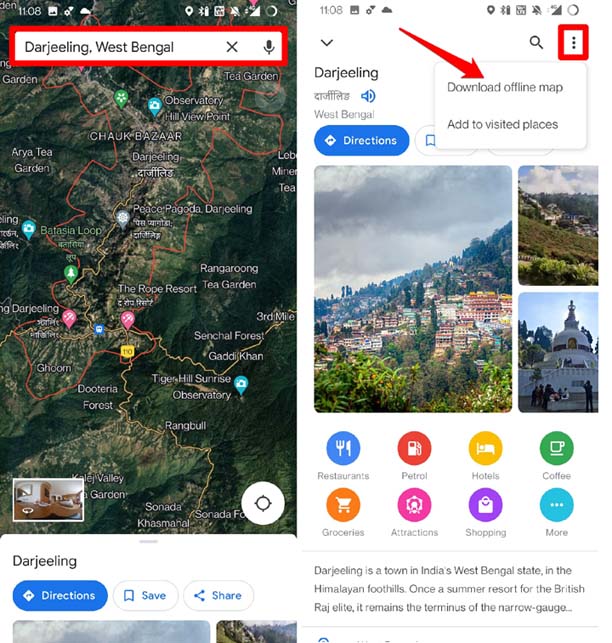
Совет: во время навигации можно отключить интернет, чтобы приложение не подхватывало альтернативные маршруты на основе онлайн‑трафика. Это применимо, когда вам важна сохранность выбранного маршрута.
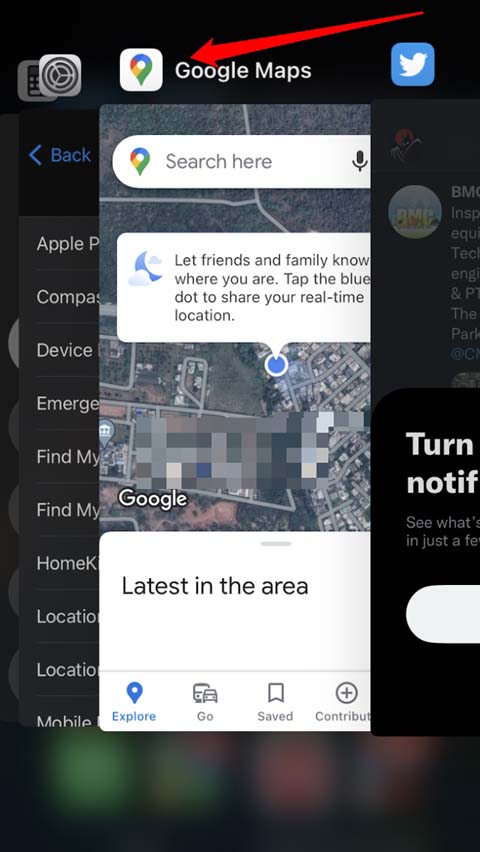
Принудительное закрытие и перезапуск приложения
Иногда простая перезагрузка приложения решает временные сбои.
Android: свайпните вверх от нижней грани экрана, остановитесь посередине, найдите карточку Google Maps и свайпните её вверх для закрытия.
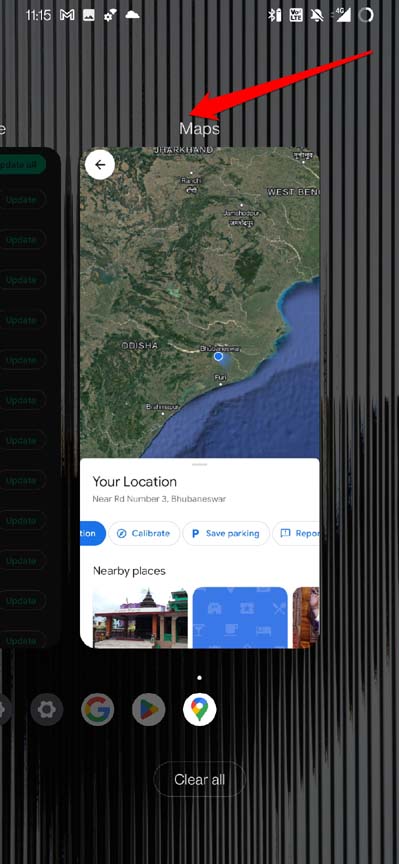
iPhone: на устройствах с кнопкой Домой нажмите её дважды, на современных моделях свайпните вверх и остановитесь посередине экрана, затем закройте приложение свайпом вверх.
Обновление Google Maps
Устаревшая версия может содержать баги, влияющие на навигацию.
Android:
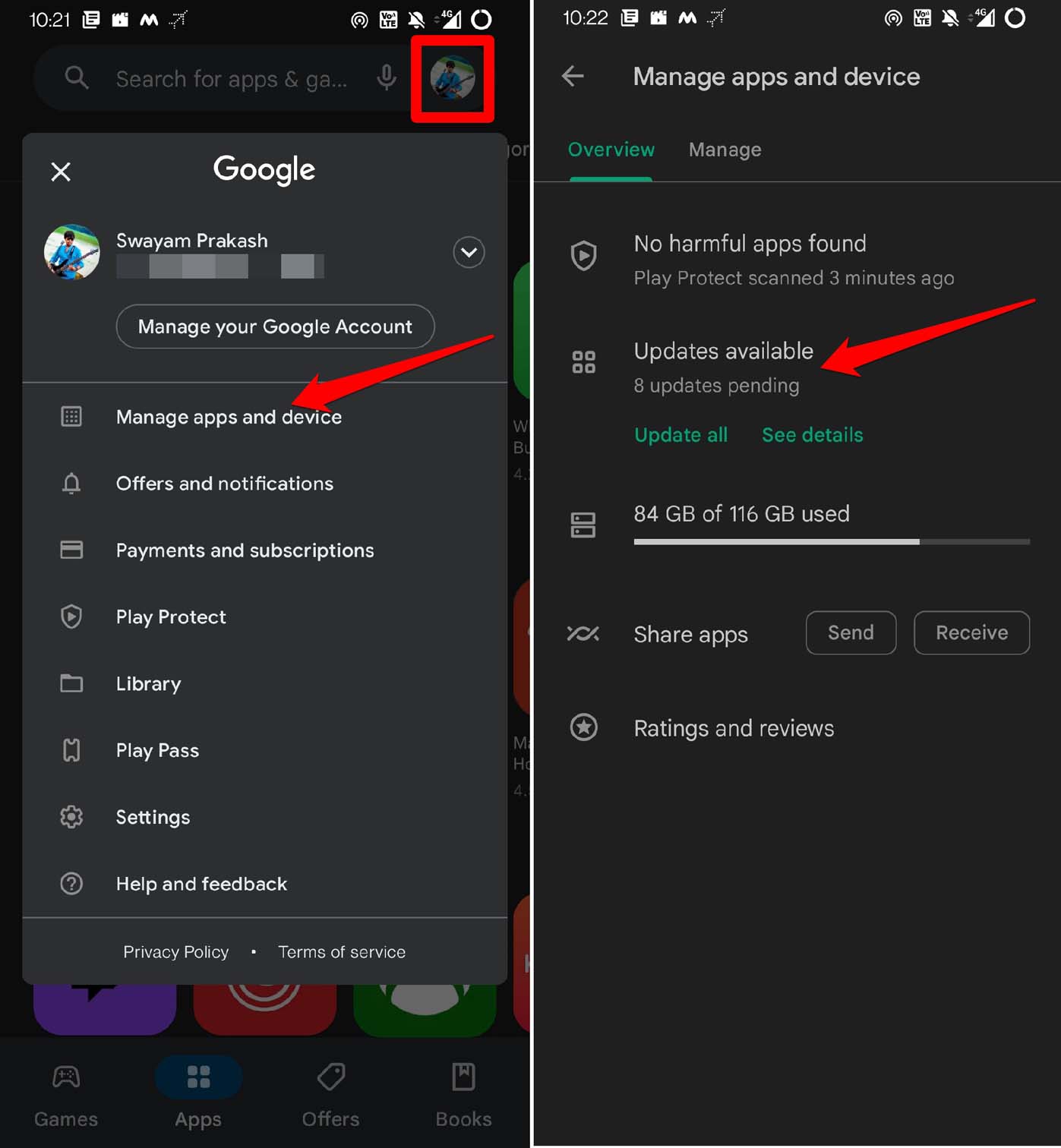
- Откройте Play Маркет.
- Нажмите на аватар аккаунта.
- Выберите Управление приложениями и устройством.
- Перейдите в раздел Доступные обновления.
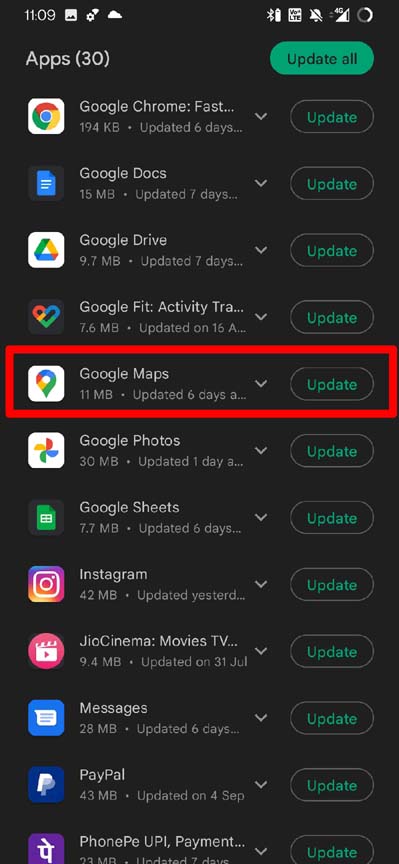
- Найдите Google Maps в списке и нажмите Обновить рядом с приложением.
iPhone и iPad:
- Откройте App Store.
- Нажмите на аватар Apple ID в правом верхнем углу.
- В списке обновлений найдите Google Maps и нажмите Обновить.
Стабильное соединение с интернетом
Google Maps использует данные трафика для актуальности маршрута и подсказок объезда. Если сигнал слабый или частые переключения между сетями, приложение может некорректно оценивать положение и трафик. По возможности используйте устойчивое подключение Wi‑Fi или надежный мобильный интернет.
Включение точного определения местоположения на iPhone
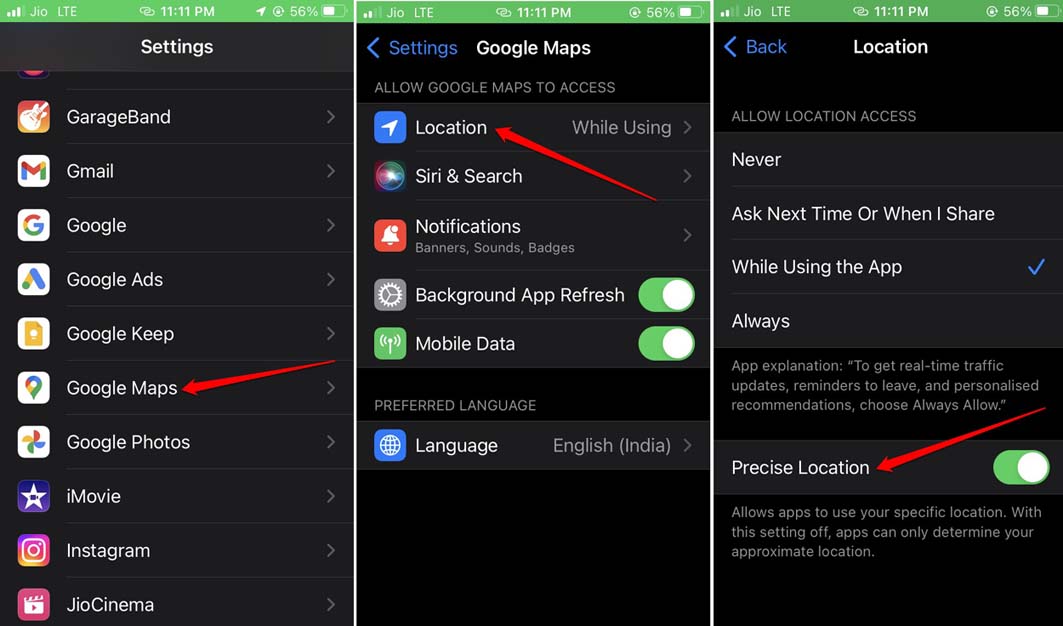
Для iOS важно разрешить приложению определять точную позицию.
- Откройте «Настройки».
- Пролистайте до Google Maps и выберите пункт «Местоположение».
- Включите переключатель «Точное местоположение».
Перекалибровка компаса
Качество датчиков влияет на понимание направления движения. Перекалибровка помогает уменьшить ложные перестроения.
Android:
- Откройте Google Maps.
- Нажмите на синий кружок, обозначающий текущее местоположение.
- Выберите пункт «Калибровать» и следуйте указаниям: медленно поворачивайте и наклоняйте телефон.
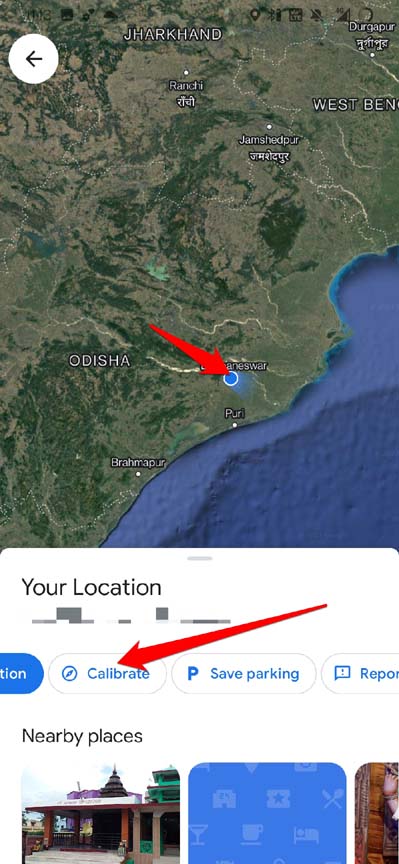
Проверяйте значение точности компаса; повторяйте калибровку до высокого уровня.
iPhone:
- Откройте «Настройки».
- Перейдите в «Конфиденциальность и безопасность» и выберите «Службы геолокации».
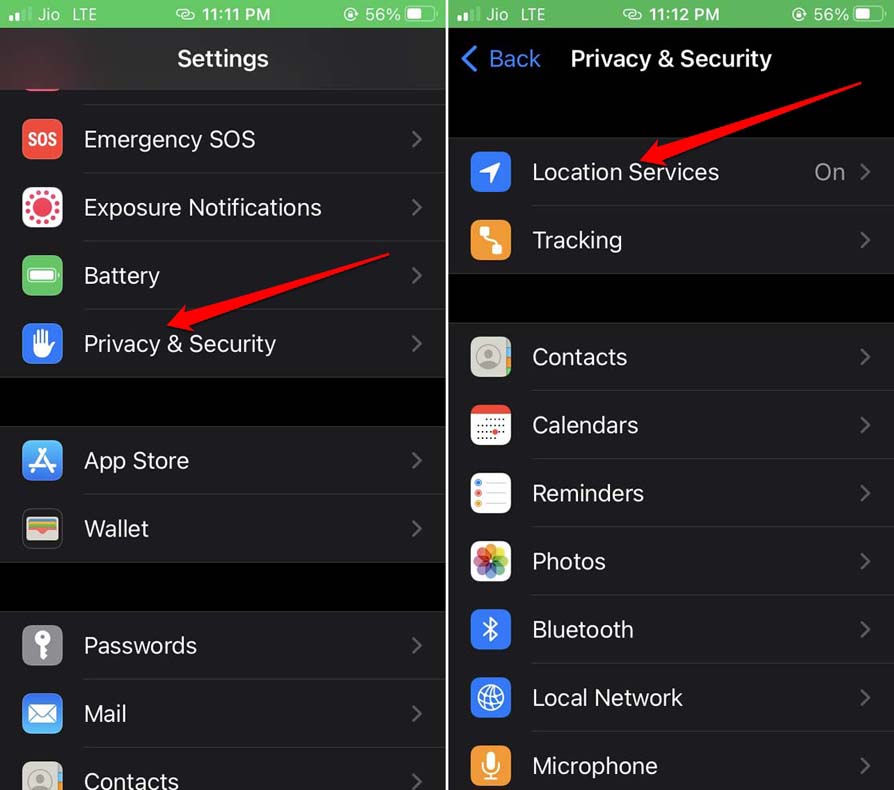
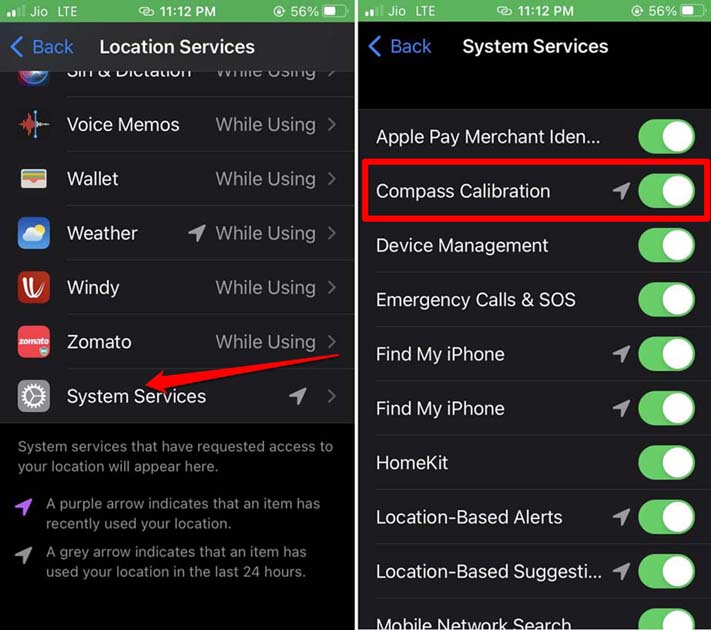
- Затем откройте «Системные службы» и включите «Калибровка компаса».
Расширенные рекомендации и когда методы не помогут
Когда исправления не дают результата, проверьте следующее:
- Аппаратная проблема с GPS или компасом. Тест на другом навигационном приложении поможет понять, связана ли проблема с устройством или только с Google Maps.
- Автомобильное крепление с металлическими деталями рядом с антеннами может искажать сигналы.
- Сильные помехи от близлежащих станций связи или электрических установок.
Если проблема проявляется только в одном месте, скорее всего, причина в локальных помехах или особенностях покрытия мобильного оператора.
Контрольный список для водителя и пешехода
Для водителя:
- Проверить видимость синего маркера перед выездом
- Включить повышение точности местоположения (Android) или точное местоположение (iPhone)
- Обновить приложение и скачать офлайн‑карту на случай потери интернета
- Перекалибровать компас при долгой поездке
- Во избежание внезапных перестроений отключать мобильные данные при использовании офлайн‑карты
Для пешехода:
- Не держать телефон в горизонтальном кармане, чтобы не мешать датчикам
- При входе в узкие улицы выйти на открытую местность для корректировки GPS
- При использовании общественного транспорта учитывать, что металлический салон может ухудшать приём
Минимальная методология диагностики — шаги от простого к сложному
- Перезапустить приложение
- Очистить кеш (Android)
- Проверить и включить точность местоположения
- Перекалибровать компас
- Обновить приложение
- Попробовать офлайн‑карту
- Тест на другом навигационном приложении
- Если всё не помогает, сервисный центр для проверки датчиков
Приватность и данные местоположения
Google Maps собирает данные о местоположении для навигации и улучшения сервиса. Советы по приватности:
- Проверьте, какие разрешения вы предоставили приложению. Отключайте доступ к местоположению, когда он не нужен.
- Используйте офлайн‑карты, если не хотите отправлять данные о перемещениях в сеть.
- На iPhone можно выбрать «Только при использовании приложения» вместо постоянного доступа.
Критерии приёмки
Чтобы считать проблему решённой, проверьте следующие пункты:
- Маршрут не перестраивается самопроизвольно в течение 10 минут движения по основной дороге
- Синий маркер на карте стабильно совпадает с вашим положением
- Если использовались офлайн‑карты, приложение не теряет навигацию при отключении интернета
Частые случаи, когда перестроение не является ошибкой
- Google Maps предлагает объезд из‑за отображённого трафика или дорожных работ
- Появление более быстрого маршрута по времени прибытия
- Изменение условий на дороге, например закрытие полосы или авария
Если вы предпочитаете сохранять первоначальный маршрут, используйте офлайн‑карты или отключайте автоматическое обновление маршрута во время навигации.
Короткая памятка для разных ситуаций
- Плохой GPS в городе с высотками: выйдите на открытую улицу и перекалибруйте компас
- Частые перестроения на одной и той же дороге: проверьте крепление телефона в авто и попробуйте другой держатель
- Проблема только в одном телефоне: протестируйте навигацию на другом устройстве
Резюме
Google Maps может перестраивать маршрут по множеству причин: от неточной локализации до проблем с датчиками или сетью. Большинство случаев решаются простыми шагами: очистка кеша на Android, включение улучшенной точности, обновление приложения, использование офлайн‑карт и перекалибровка компаса. Если базовые действия не помогают, выполните системную проверку датчиков или обратитесь в сервисный центр.
Важно: если вы заметили, что перестроение появляется только в конкретной зоне, вероятно, причина внешняя и не связана с телефоном или приложением.
Если у вас остались вопросы или вы хотите поделиться опытом решения проблемы, оставьте комментарий ниже. Подпишитесь на канал DigitBin на YouTube для видеоруководств. Удачных поездок!

Похожие материалы

Несколько аккаунтов Skype: Multi Skype Launcher

Журнал для работы: повысить продуктивность

Персональные звуки уведомлений на Android

Скачивание шоу Hulu для офлайн‑просмотра

Microsoft Start: персонализированная новостная лента
