
Google Find My Device не работает на Android — как исправить
Google Find My Device — одна из ключевых функций Android для поиска потерянного устройства. Но иногда служба перестаёт работать: устройство не отображается на карте, местоположение не обновляется или поиск завершён ошибкой. В этой статье собраны проверенные шаги и рекомендации, которые помогут восстановить работу Find My Device, а также сопутствующие методики и чеклисты для быстрого восстановления доступа.
Почему Google Find My Device может не работать
Возможных причин несколько — от простых настроек до ограничений сети и региональной поддержки. Кратко о самых распространённых:
- Служба Find My Device отключена в настройках Google на телефоне.
- Телефон выключен или разрядился — приложение не работает, если устройство не включено.
- Отключён интернет (мобильные данные или Wi‑Fi) — для передачи координат нужен доступ в сеть.
- Отключено определение местоположения (GPS) или привилегии приложению не выданы.
- Неправильные дата и время — это может нарушить синхронизацию с серверами Google.
- Устройство находится в стране, где сервис ограничен или недоступен.
Важно: сервис работает только при включённом питании, доступе к интернету и разрешённом определении местоположения.
Важно: Если телефон выключен или находится вне зоны сети, Find My Device не сможет показать текущее местоположение.
Основные способы исправить проблему
Ниже — поэтапные инструкции с пояснениями и проверками. Следуйте пунктам в порядке: от простых к сложным.
Fix 1: Включите Find My Device в настройках Google
- Откройте «Настройки» на устройстве.
- Перейдите в раздел «Google».
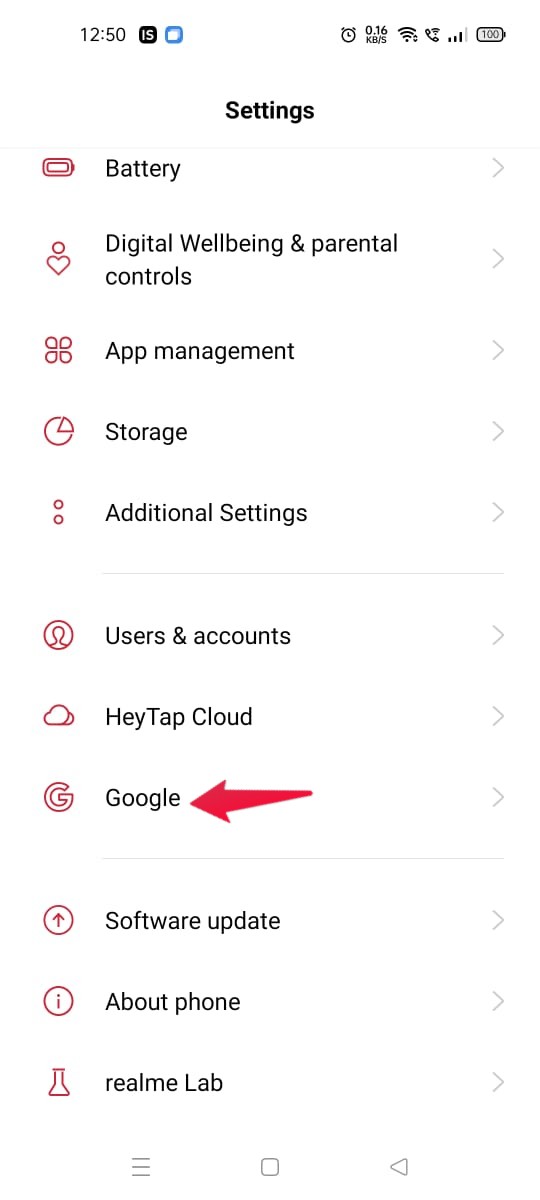
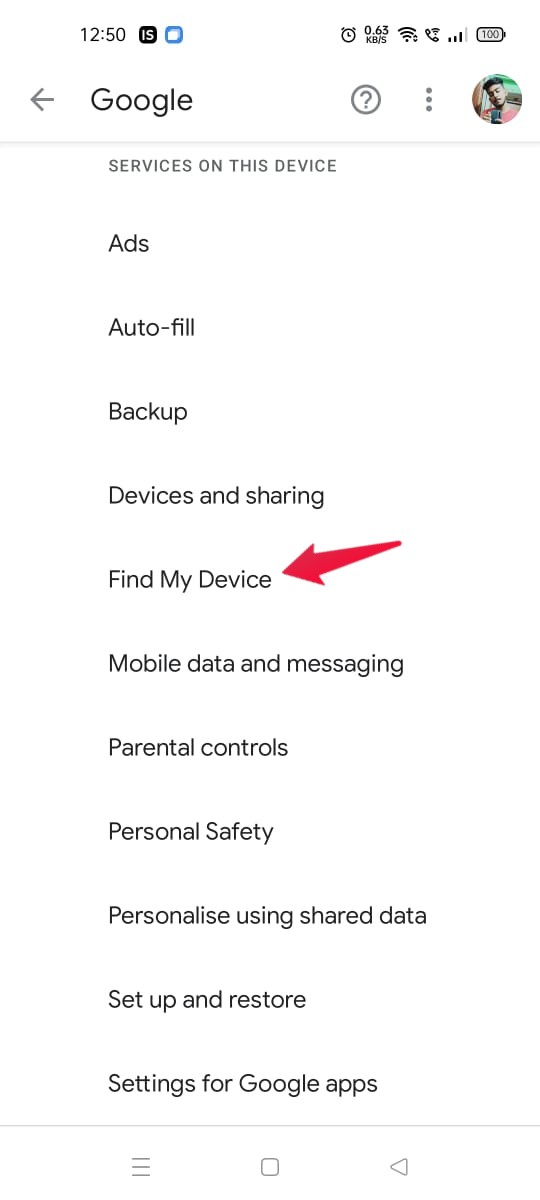
- В блоке «Сервисы на устройстве» выберите «Find My Device».
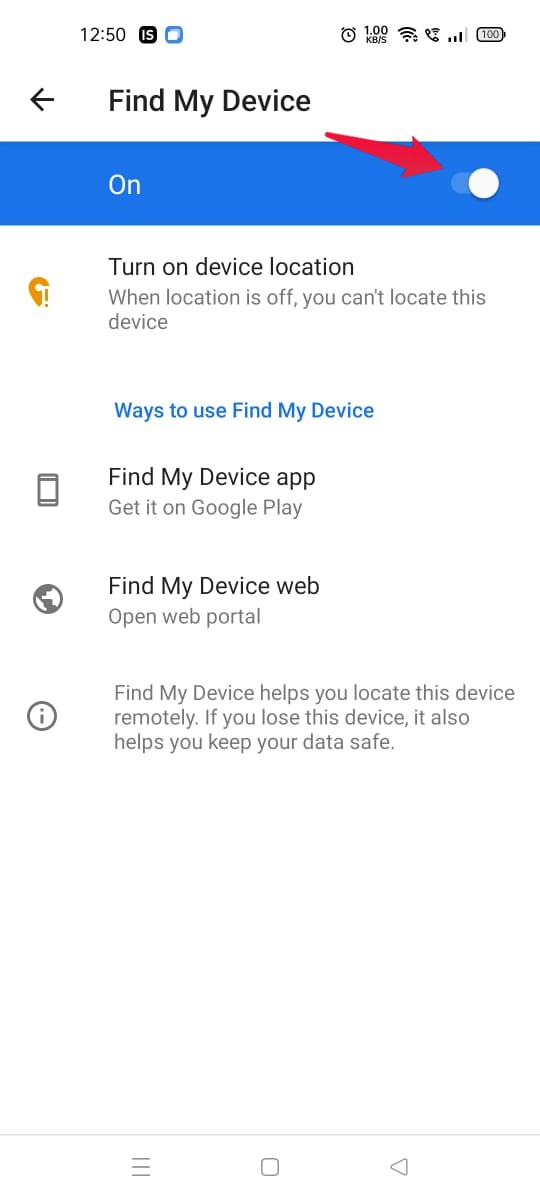
- Убедитесь, что переключатель включён. Если он уже включён — выключите и включите снова для перезапуска службы.
Примечание: Названия меню могут немного отличаться в оболочках производителей, но логика та же.
Fix 2: Проверьте уровень заряда батареи
Find My Device не сможет передать координаты, если телефон полностью разрядился или находится в режиме глубокого энергосбережения, при котором ограничивается фоновая активность приложений. Зарядите устройство и повторите попытку.
Fix 3: Проверьте подключение к интернету
Для работы сервиса нужен интернет. Проверьте:
- Мобильные данные или Wi‑Fi включены.
- Нет активного режима в самолёте.
- Попробуйте временно включить/выключить режим полёта, чтобы сбросить сетевые подключения.
Fix 4: Включите определение местоположения (GPS)
- На рабочем столе свайпните вниз, чтобы открыть быстрые настройки.
- Нажмите на «Местоположение», чтобы включить его.
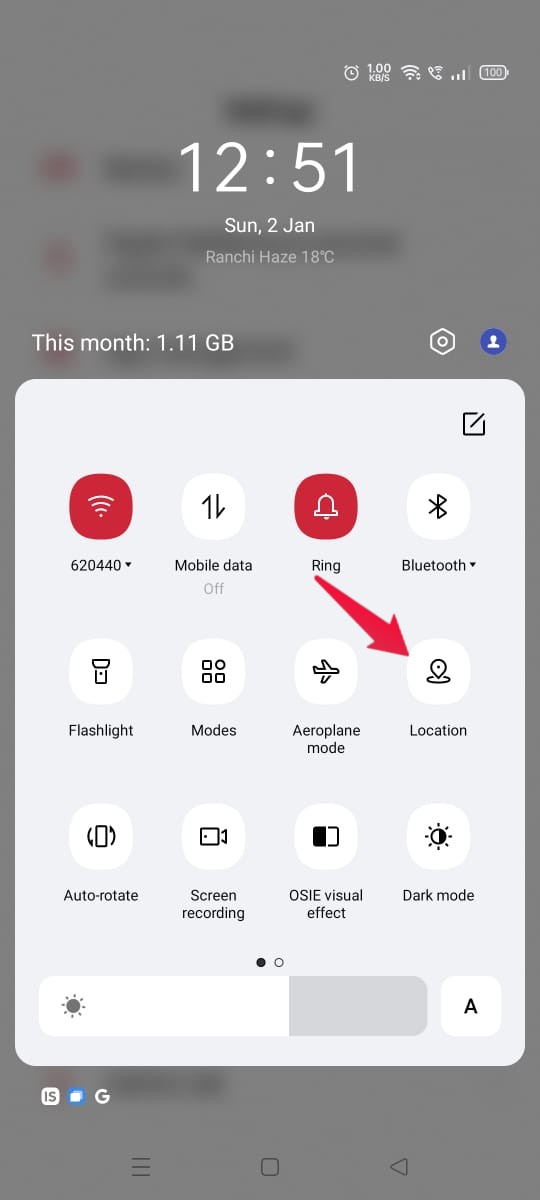
Если пункта нет в быстрых настройках:
- Откройте «Настройки» → «Местоположение».
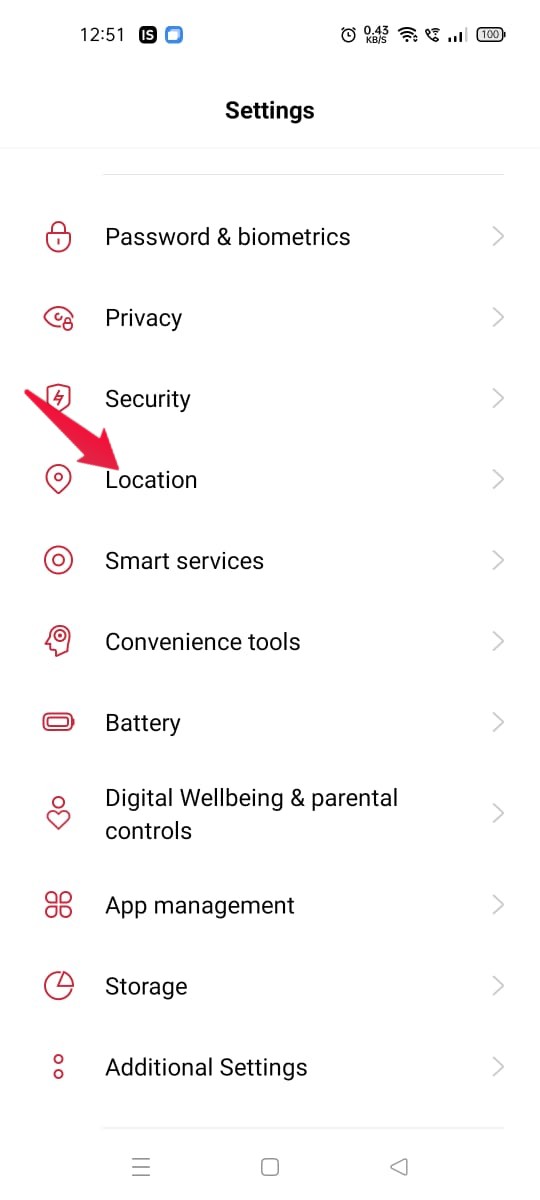
- Включите переключатель и установите режим точности (если есть) на «Высокая точность».
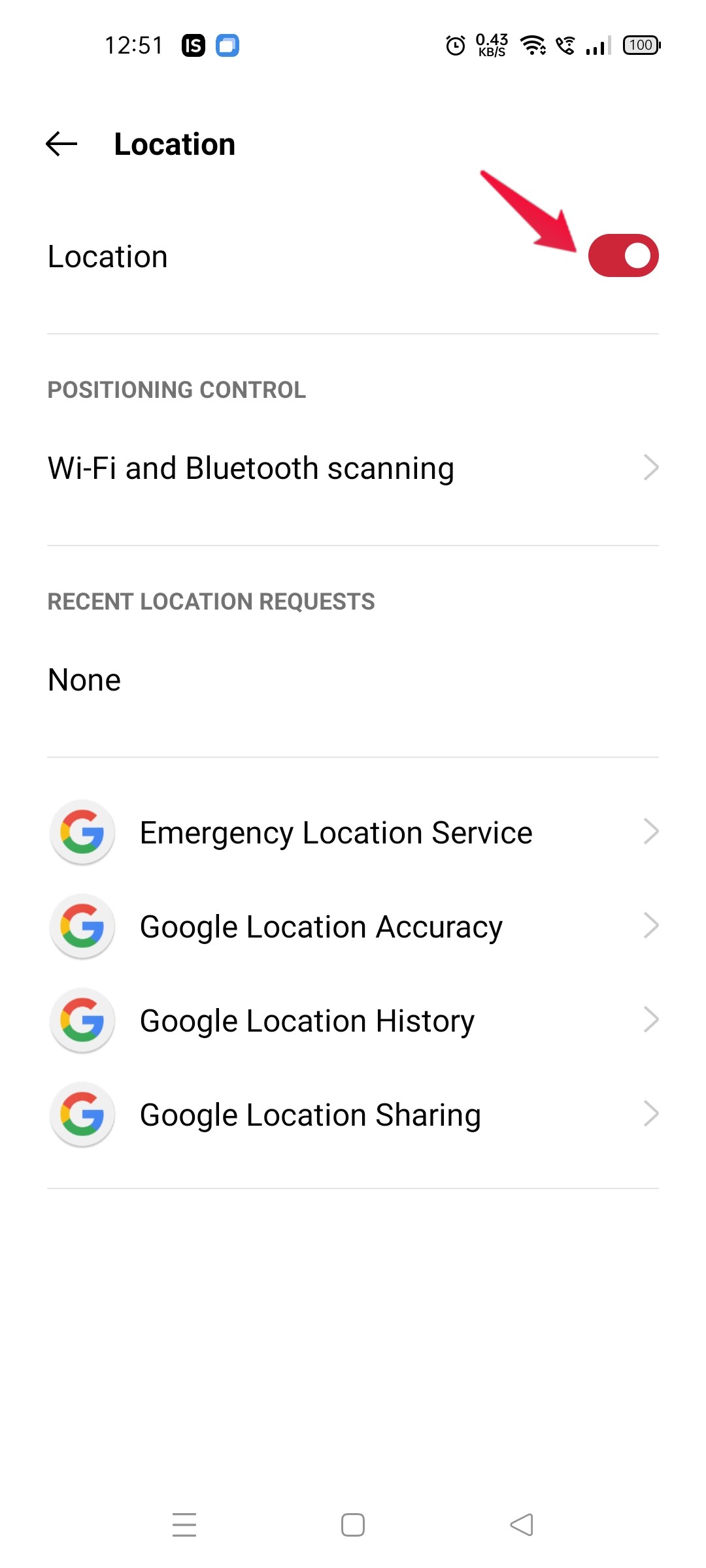
Совет: режим «Высокая точность» использует Wi‑Fi, мобильные сети и GPS одновременно для лучшей точности.
Fix 5: Проверьте дату и время
Ошибки синхронизации с серверами Google часто возникают из‑за неверной даты и времени.
- Откройте «Настройки» → «Дополнительные настройки» → «Дата и время».
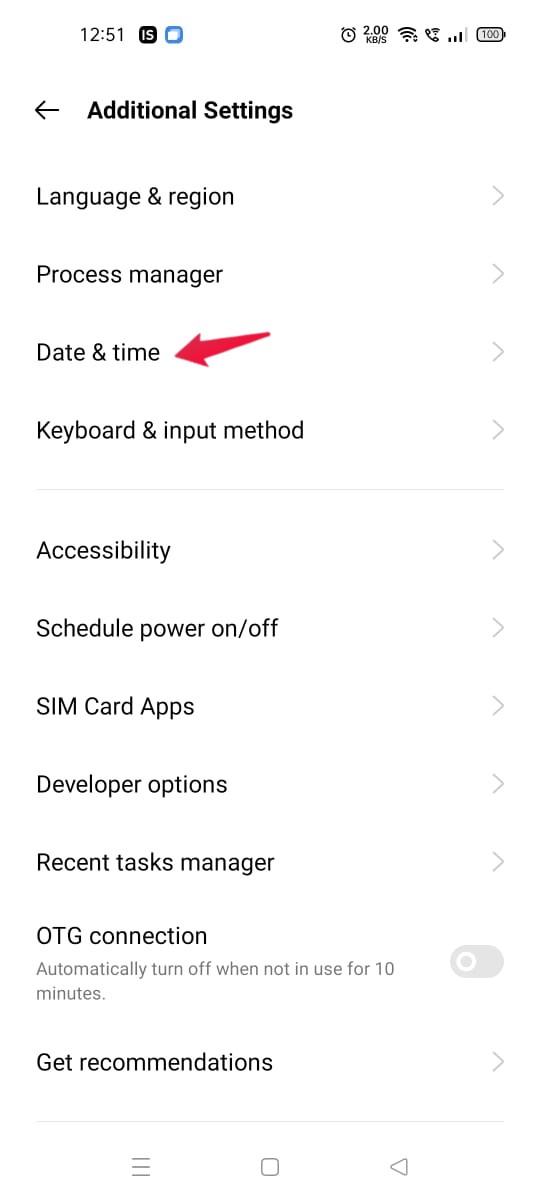
- Включите «Устанавливать автоматически».
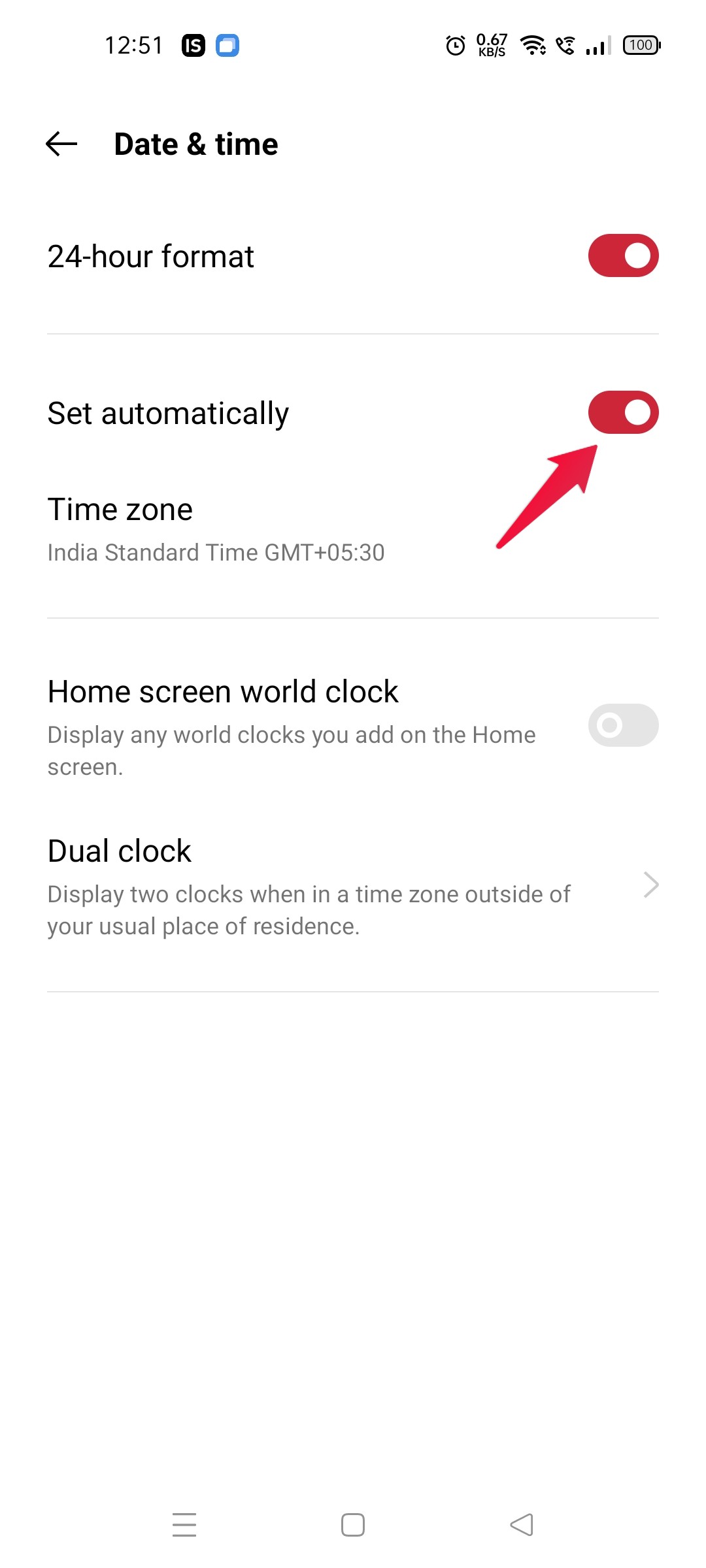
После изменения перезагрузите устройство.
Fix 6: Очистите кэш приложения Google
Иногда повреждённые кэш‑данные мешают нормальной работе сервисов Google.
- Откройте «Настройки» → «Управление приложениями» → «Список приложений».
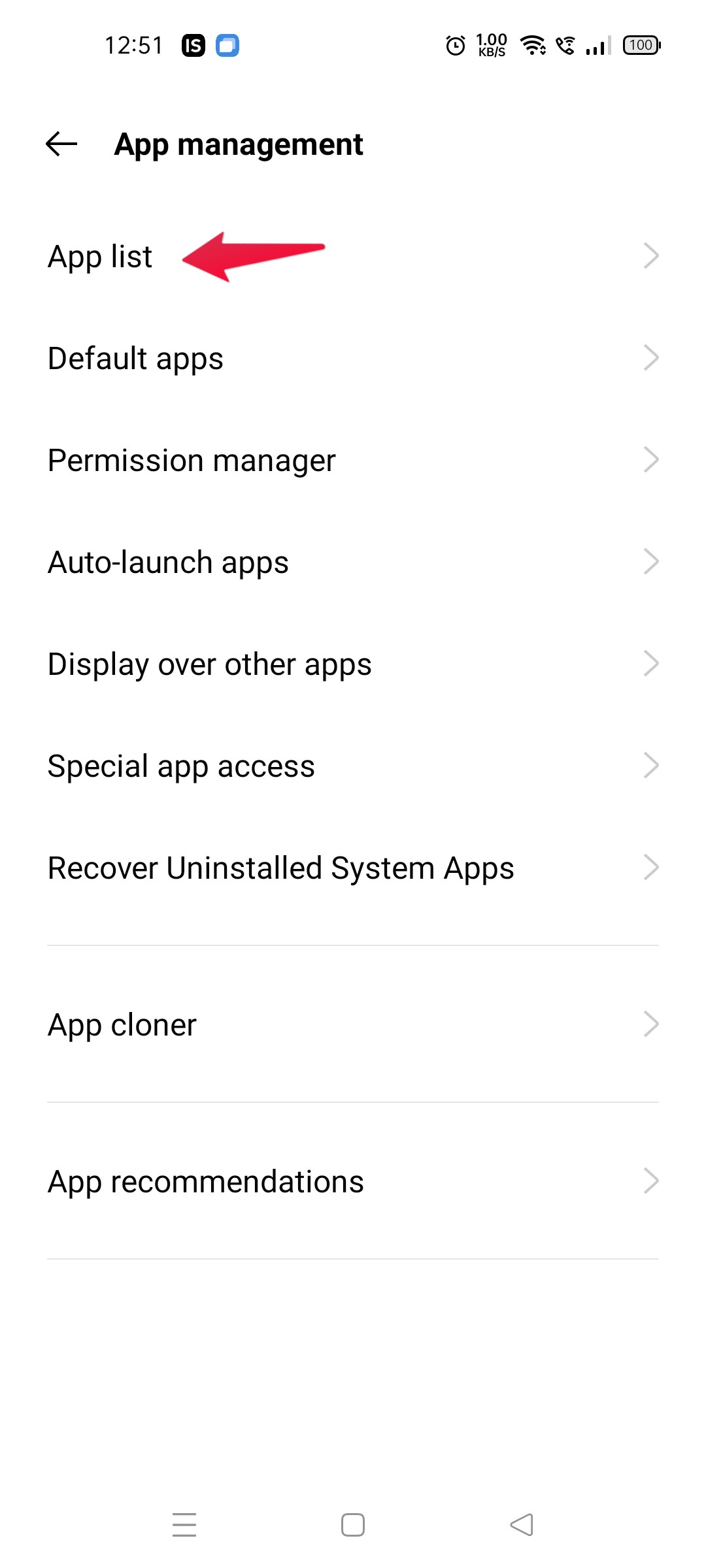
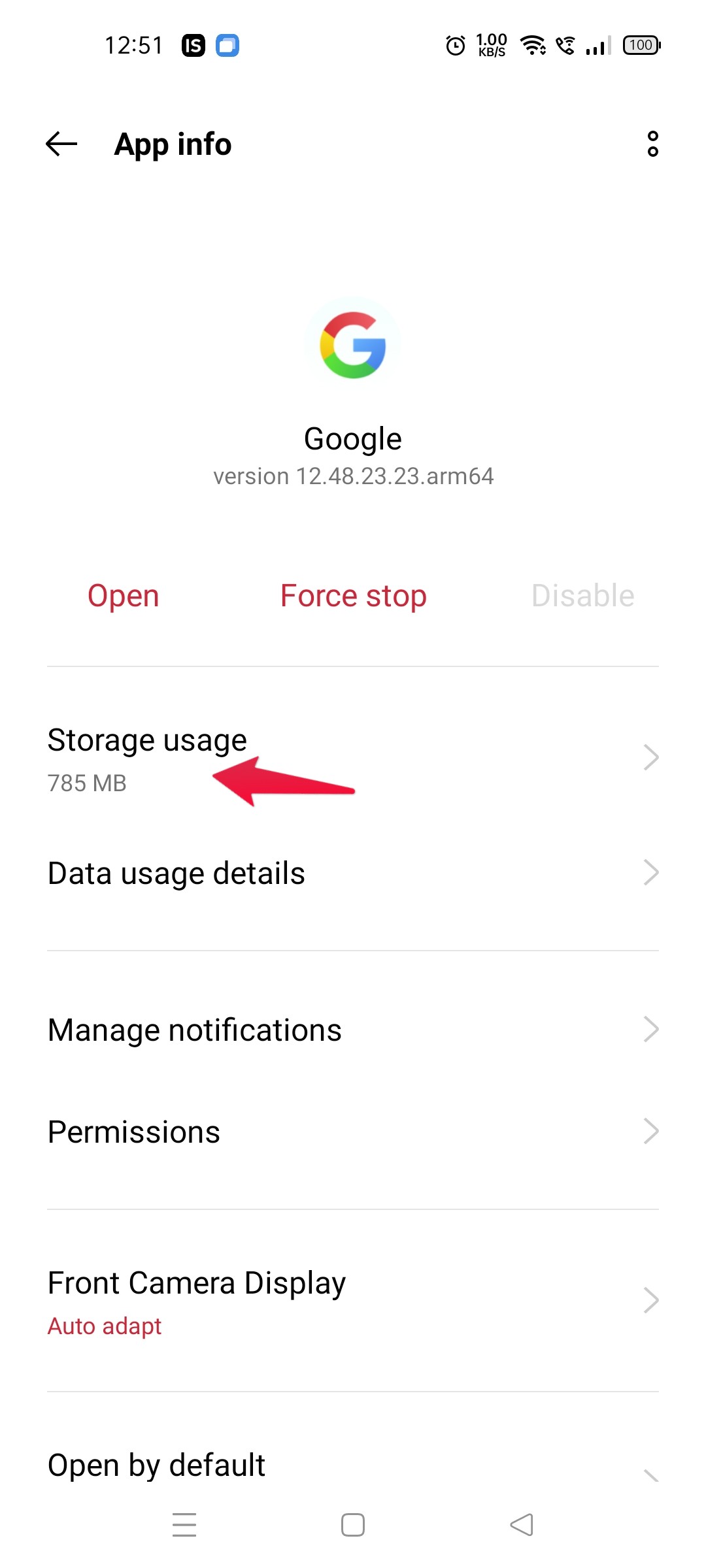
- Найдите приложение Google и откройте его страницу.
- Перейдите в «Использование памяти/Хранилище».
- Нажмите «Очистить кэш».
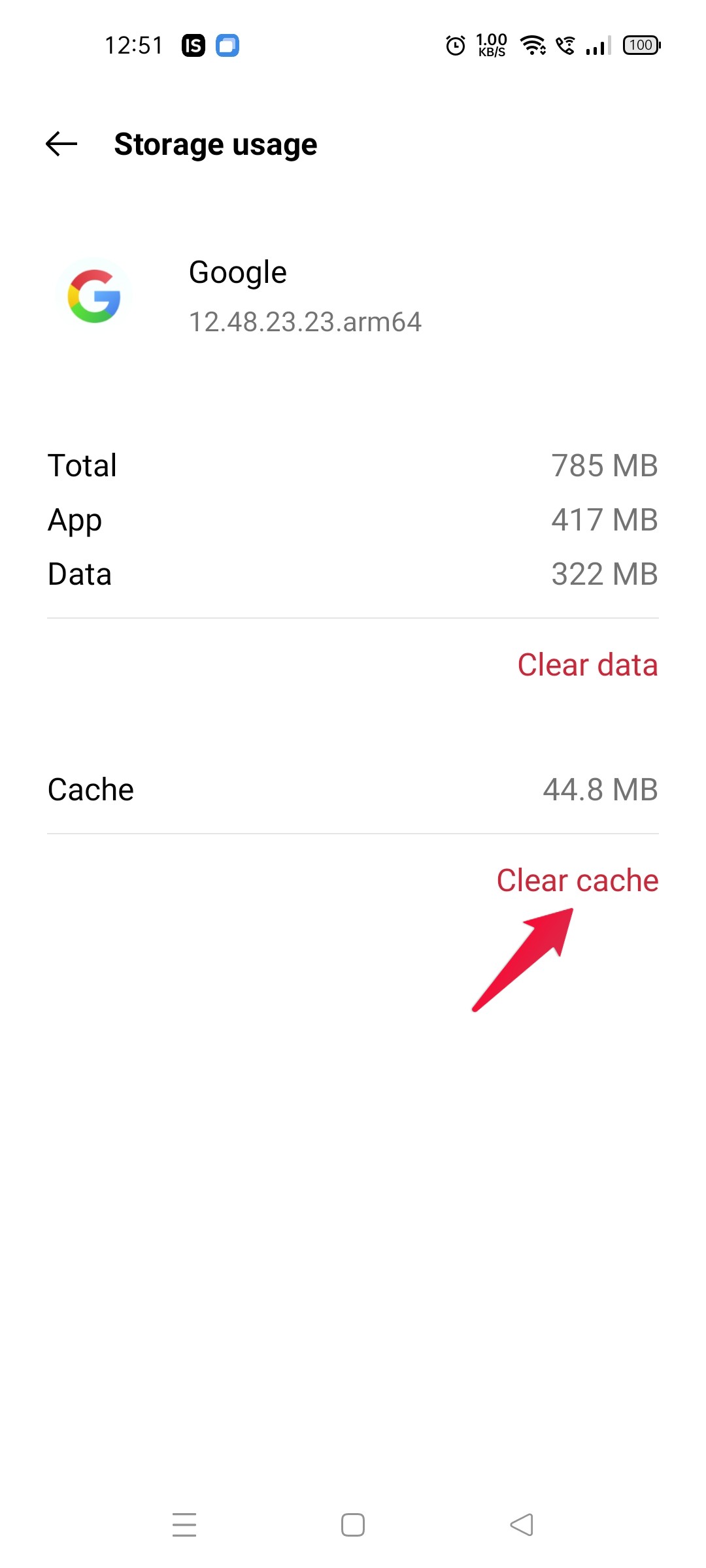
После очистки перезагрузите телефон и проверьте работу Find My Device.
Дополнительные проверки и рекомендации
Проверьте аккаунт Google и права доступа
- Убедитесь, что вы вошли в тот же Google‑аккаунт, что и на устройстве.
- В настройках аккаунта проверьте список доверенных устройств.
- Разрешите приложению Google доступ к местоположению и фоновую активность.
Проверьте ограничения производителя и режим энергосбережения
Некоторые оболочки (например, MIUI, EMUI, One UI) агрессивно ограничивают фоновую активность приложений. В настройках батареи разрешите приложению Google работу в фоне и отключите оптимизации для него.
Обратите внимание на региональные ограничения
Find My Device работает не во всех странах. Если устройство в другой стране, оно может не отображаться на карте.
Когда эти методы не помогут
- Если устройство полностью выключено или сброшено к заводским настройкам, то найти его через Find My Device нельзя.
- Если злоумышленник отключил устройство или извёл SIM‑карту и отключил интернет, локализация станет невозможной.
- Если устройство использует кастомную прошивку или неавторизованный Google‑аккаунт, часть сервисов может быть недоступна.
Альтернативные способы найти устройство
- Используйте веб‑версию Find My Device (https://www.google.com/android/find) с вашего компьютера.
- Если на устройстве была включена функция «Поделиться местоположением» в Google Maps, проверьте раздел «Друзья» в приложении Google Maps другого устройства.
- Свяжитесь с оператором мобильной связи — иногда оператор может помочь отследить устройство по IMEI в случае кражи (требуется заявление в полицию).
Пошаговый план восстановления (SOP)
- Убедиться, что устройство включено и имеет заряд.
- Проверить интернет и режим полёта.
- Включить местоположение и режим «Высокая точность».
- Убедиться, что Find My Device включён в настройках Google.
- Очистить кэш приложения Google и перезагрузить телефон.
- Проверить дату/время и аккаунт Google.
- При необходимости проверить настройки энергосбережения и разрешения приложения.
- Использовать веб‑версию Find My Device и альтернативные варианты (Google Maps, оператор).
Используйте этот порядок для быстрых проверок в экстренной ситуации.
Дерево принятия решения (Mermaid)
flowchart TD
  A[Телефон не определяется] --> B{Включён ли телефон?}
  B -- Нет --> C[Найти/зарядить телефон]
  B -- Да --> D{Есть интернет?}
  D -- Нет --> E[Включить мобильные данные или Wi‑Fi]
  D -- Да --> F{Включено ли местоположение?}
  F -- Нет --> G[Включить GPS]
  F -- Да --> H{Включён ли Find My Device?}
  H -- Нет --> I[Включить Find My Device в настройках Google]
  H -- Да --> J[Очистить кэш Google и перезагрузить]
  J --> K{Проблема решена?}
  K -- Да --> L[Готово]
  K -- Нет --> M[Использовать альтернативы 'Google Maps, оператор']
Контрольные списки по ролям
Владелец устройства:
- Проверить заряд и питание.
- Убедиться в подключении к интернету.
- Включить местоположение и Find My Device.
- Очистить кэш и перезагрузить.
Администратор корпоративного устройства (MDM):
- Проверить политики MDM, не блокируют ли они службы Google.
- Подтвердить наличие разрешений на местоположение для корпоративных приложений.
- Проверить журнал команд и обновления безопасности.
Служба поддержки:
- Подсказать процедуры восстановления доступа к аккаунту Google.
- Провести удалённые диагностику и, при необходимости, рекомендовать обращение к производителю.
Критерии приёмки
Чтобы считать проблему решённой, выполните проверки:
- Устройство отображается в списке «Найти устройство» на сайте или в приложении.
- Местоположение обновляется с точностью, сопоставимой с GPS.
- Устройство отвечает на удалённые команды (звонок, блокировка, удаление данных) при тестировании с разрешения владельца.
Глоссарий (одной строкой)
- Find My Device — сервис Google для поиска и управления потерянными Android‑устройствами.
- GPS — система определения местоположения по спутникам.
- Кэш — временные данные приложения, которые можно безопасно очистить.
- MDM — система управления мобильными устройствами в корпоративной среде.
Безопасность и конфиденциальность
Find My Device передаёт местоположение только привязанному к устройству Google‑аккаунту. Не делитесь доступом и не передавайте логин/пароль третьим лицам. Если устройство украдено, оформите заявление в полицию и, при необходимости, запросите у оператора блокировку SIM/IMEI.
Часто задаваемые вопросы
Что делать, если телефон выключен?
Если устройство выключено — Find My Device покажет последнее известное местоположение (если оно было отправлено перед выключением). Когда устройство включат и подключат к сети, данные обновятся.
Работает ли Find My Device за границей?
Сервис может быть ограничен в некоторых странах. Если устройство находится в регионе с ограниченным доступом к сервисам Google, позиционирование может быть недоступно.
Можно ли отследить телефон после сброса настроек?
После полного сброса к заводским настройкам (factory reset) учетная запись Google удаляется, и стандартными средствами Find My Device устройство отследить нельзя.
Если вы попробовали все шаги и проблема остаётся — опишите в комментариях модель устройства, версию Android и краткое описание симптомов; это поможет дать более конкретные рекомендации.
Спасибо за чтение — подпишитесь на обновления, чтобы не пропустить новые инструкции по обслуживанию Android.

Похожие материалы

Несколько аккаунтов Skype: Multi Skype Launcher

Журнал для работы: повысить продуктивность

Персональные звуки уведомлений на Android

Скачивание шоу Hulu для офлайн‑просмотра

Microsoft Start: персонализированная новостная лента
