
Как исправить «Google Chat не работает» на Android
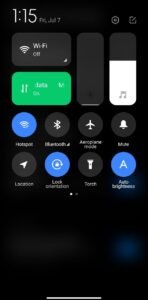
Краткий обзор проблемы
Google Chat — это мессенджер для быстрых рабочих и личных сообщений. Иногда приложение перестаёт работать: не приходит уведомление, не отправляются сообщения, приложение зависает или сразу закрывается. Причины бывают разными: от проблем с сетью до конфликтов с настройками устройства или ограничений безопасности.
Важно: прежде чем переходить к сложным методам, выполните базовые проверки — часто они решают проблему за пару минут.
Причины, почему Google Chat может не работать на Android
Ниже — типичные причины с короткими пояснениями:
- Нет интернет‑соединения — приложение не может обмениваться данными.
- Устаревшая версия приложения — возможна несовместимость с сервисом.
- Устаревшая версия Android — некоторые функции требуют современного API.
- Проблемы с Google‑аккаунтом — аутентификация и синхронизация могут падать.
- Неправильные дата и время — SSL и синхронизация могут не пройти из‑за неверных меток времени.
- Ограничения батареи или фоновой активности — приложение не получает доступ к сети в фоне.
- Брандмауэр, VPN или антивирус блокируют трафик.
- Сбой на стороне сервера Google — редко, но возможно.
Быстрая последовательность действий (пошаговый чек‑лист)
- Проверьте интернет (Wi‑Fi/мобильные данные). Попробуйте открыть сайт в браузере.
- Перезапустите устройство.
- Обновите Google Chat в Play Маркете и Android в настройках.
- Очистите кэш и данные приложения.
- Отключите оптимизацию батареи для Google Chat.
- Проверьте разрешения (микрофон, камера, контакты, хранилище).
- Жёсткая остановка, затем перезапуск приложения.
- Удалите и переустановите приложение.
- Проверьте аккаунт Google: выйдите и войдите заново.
- Если не помогло — свяжитесь со службой поддержки Google.
Подробные шаги по устранению неполадок
1. Проверка интернет‑соединения
- Откройте браузер и загрузите любой сайт. Если сайт не открывается, проблема связана с сетью.
- Отключите и снова включите Wi‑Fi или мобильные данные.
- Попробуйте переключиться между Wi‑Fi и сотовой сетью.
- Перезагрузите роутер, если используете Wi‑Fi.
Если у вас есть VPN, временно отключите его — некоторые VPN блокируют определённые порты или сервисы Google.
2. Обновление Google Chat и системы
- Откройте Google Play и найдите «Google Chat». Обновите приложение, если доступна новая версия.
- Перейдите в Настройки → Система → Обновление системы (или Настройки → О телефоне → Обновление) и установите обновления Android.
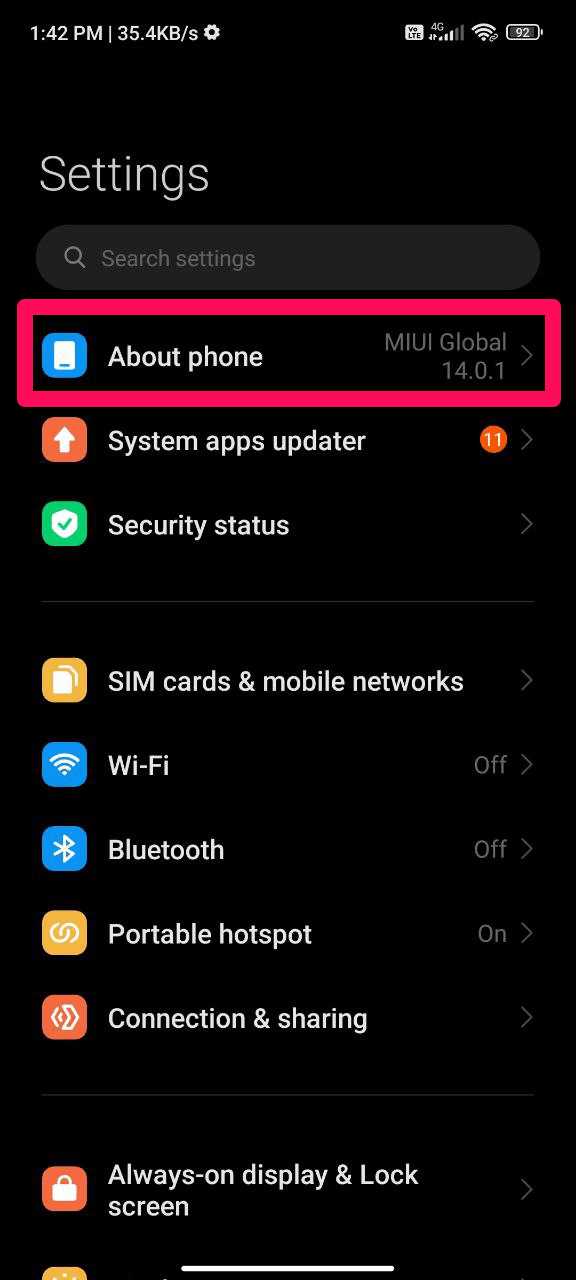
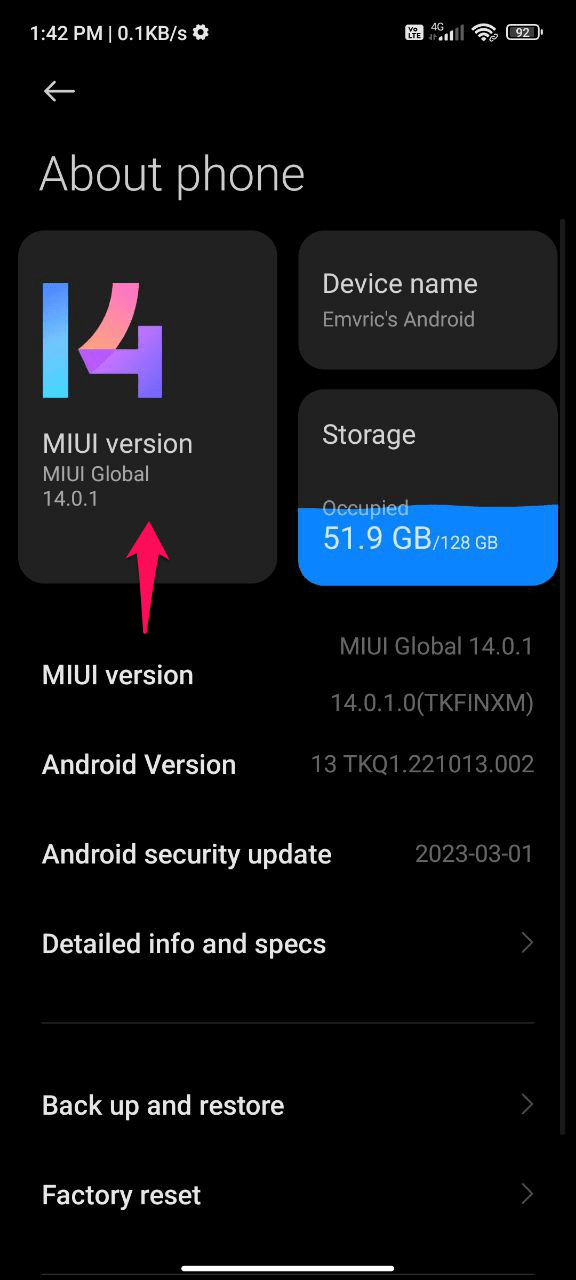
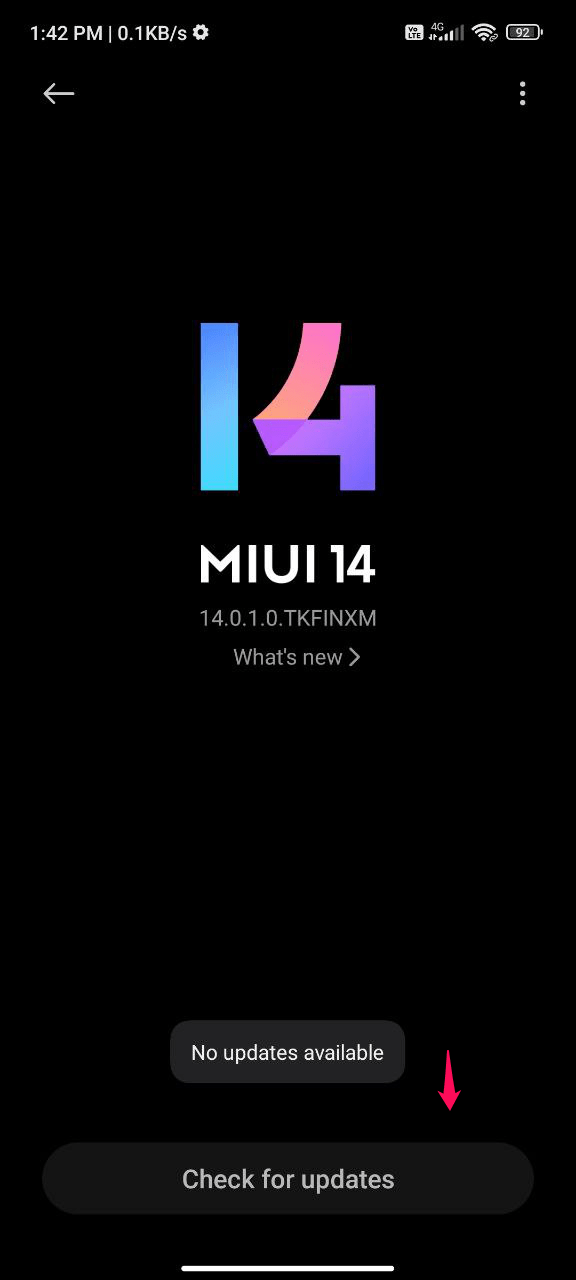
Примечание: если устройство старое и не получает обновлений, некоторые функции Google Chat могут работать некорректно.
3. Очистка кэша и данных приложения
Повреждённые временные файлы часто вызывают зависания и ошибки.
- Откройте Настройки → Приложения (или Приложения и уведомления).
- Найдите «Google Chat» и откройте страницу приложения.
- Перейдите в Хранилище и выберите «Очистить кэш» и затем «Очистить данные».
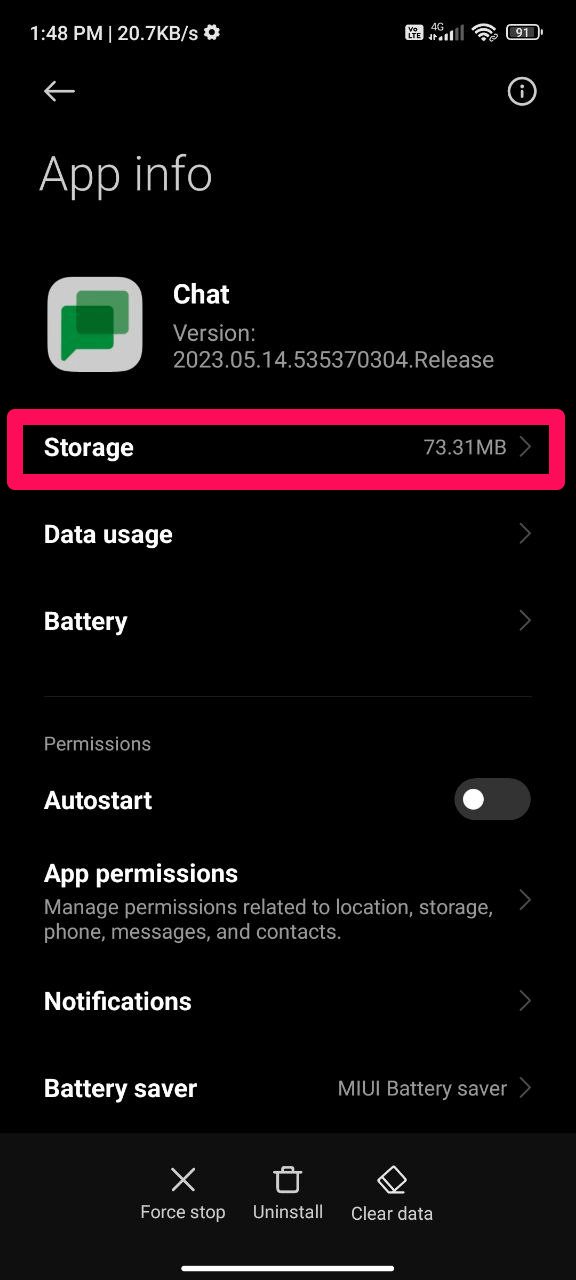
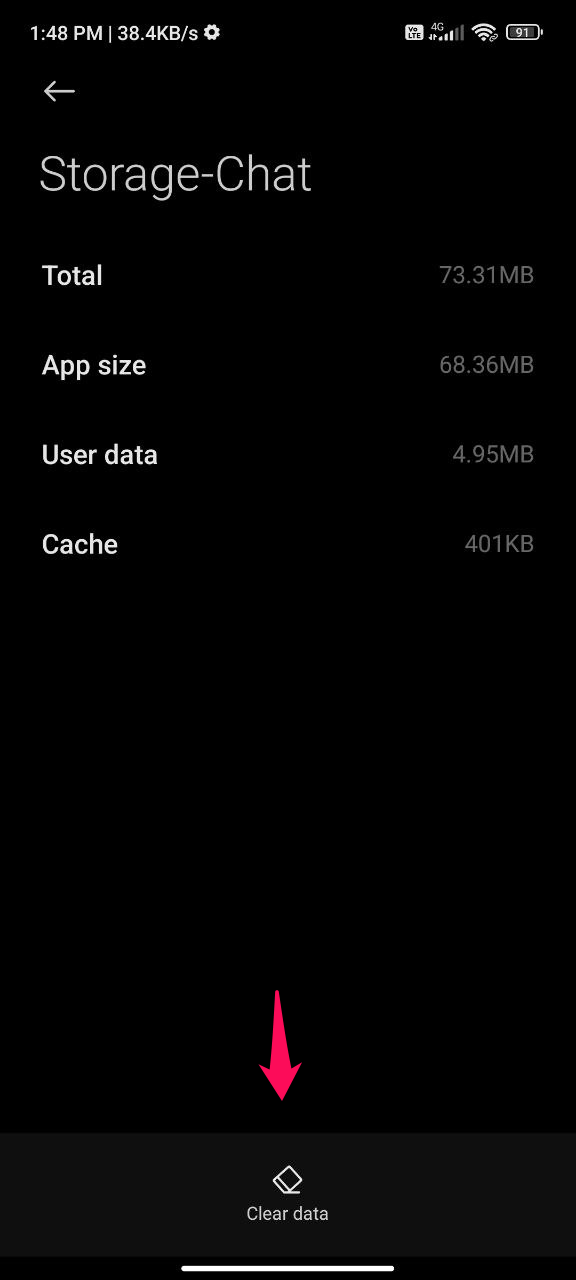
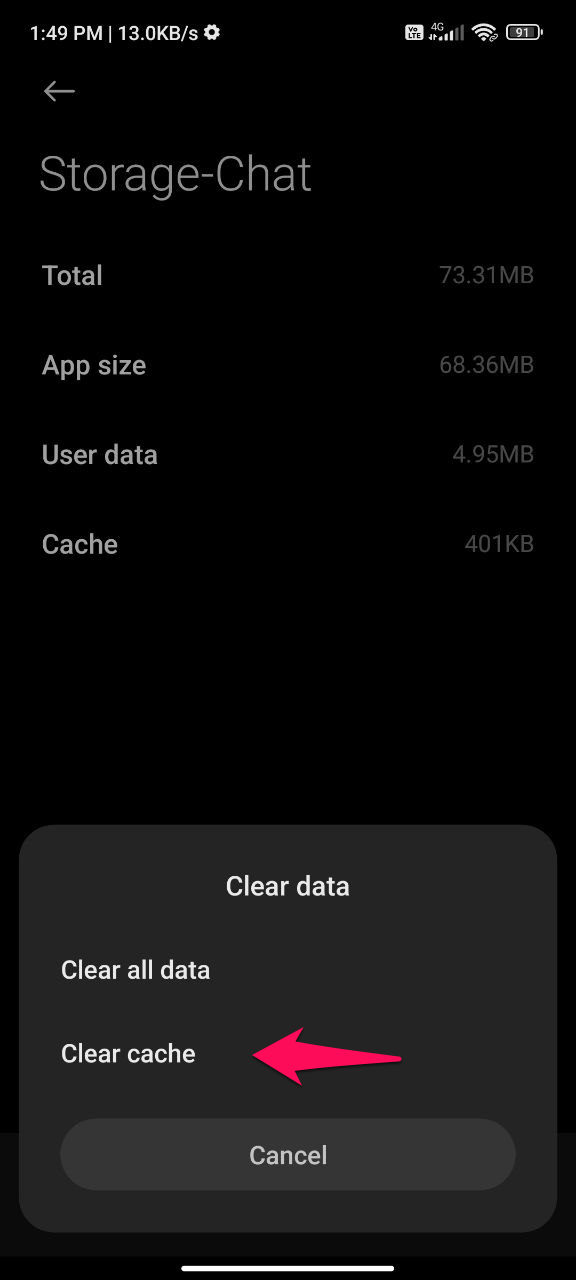
Важно: очистка данных удалит локальные настройки и кэш, но сообщения и данные аккаунта останутся в облаке Google.
4. Отключение оптимизации батареи
Оптимизация батареи может ограничивать фоновые процессы и доставку уведомлений.
- Откройте Настройки → Батарея (или Батарея и производительность).
- Найдите раздел для оптимизации батареи или экономии энергии.
- В списке приложений найдите Google Chat и выберите «Не оптимизировать».
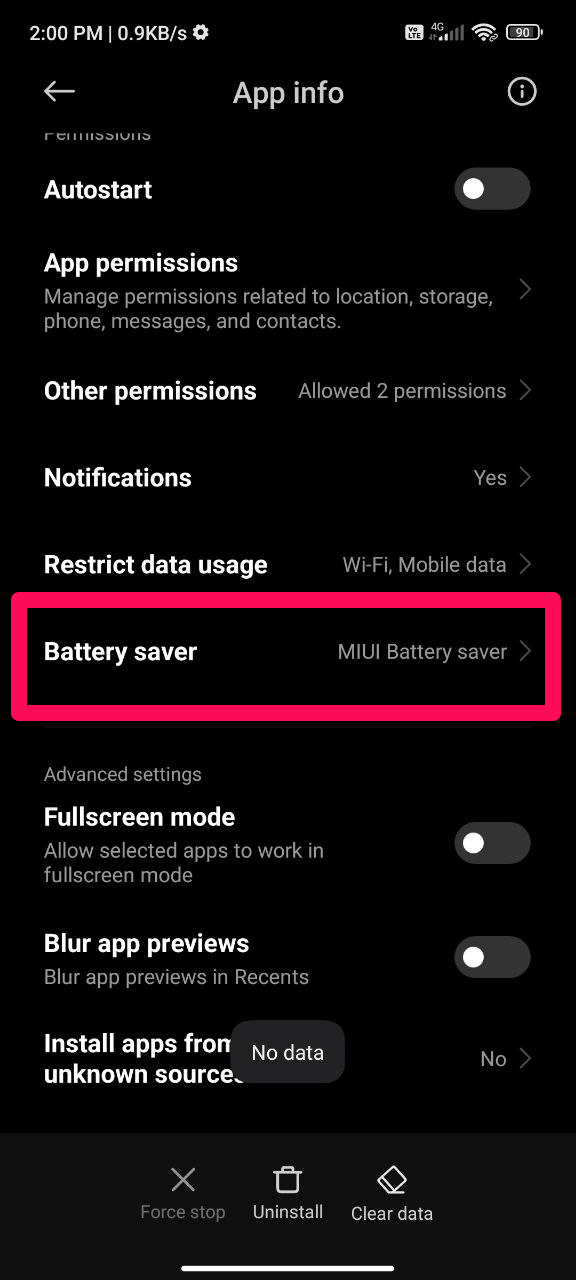
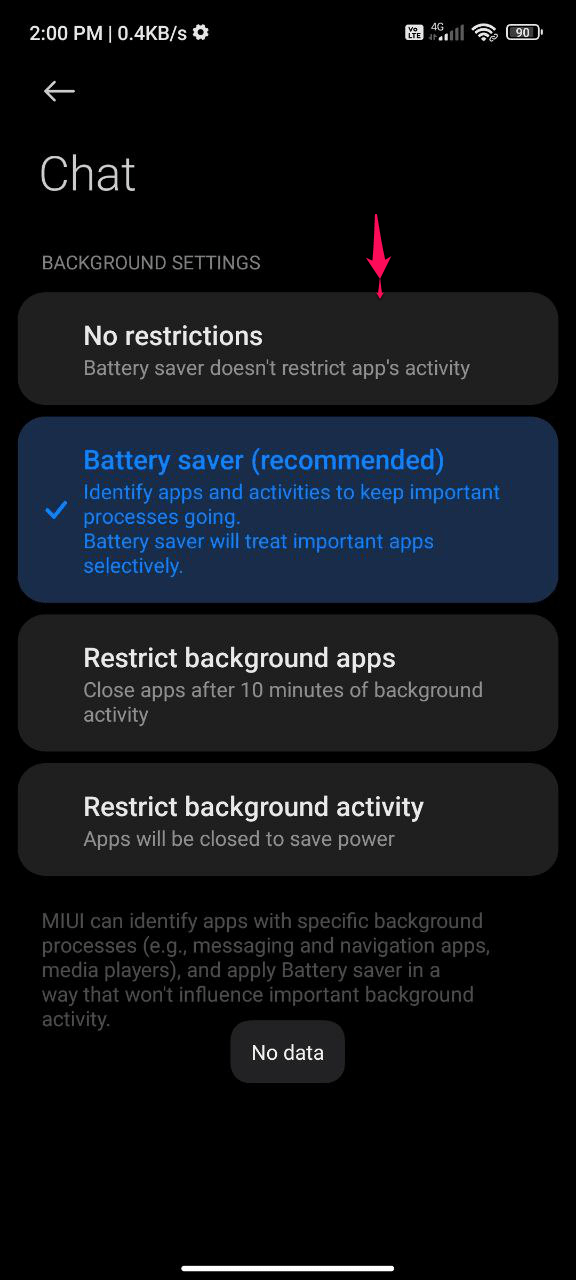
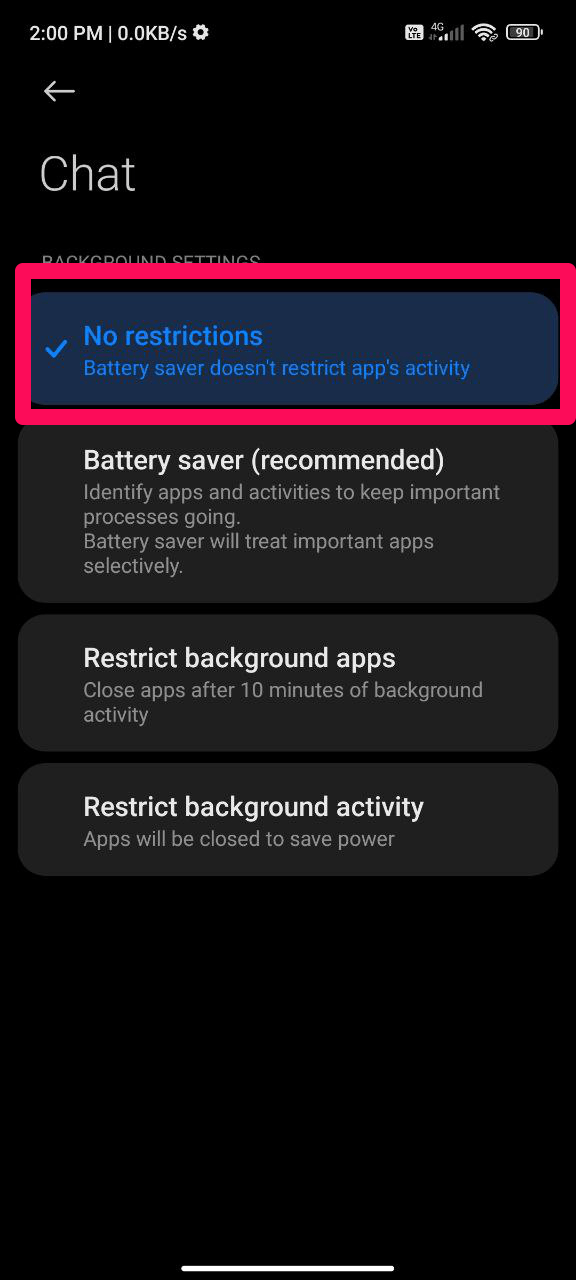
После изменений перезапустите устройство и проверьте доставку сообщений.
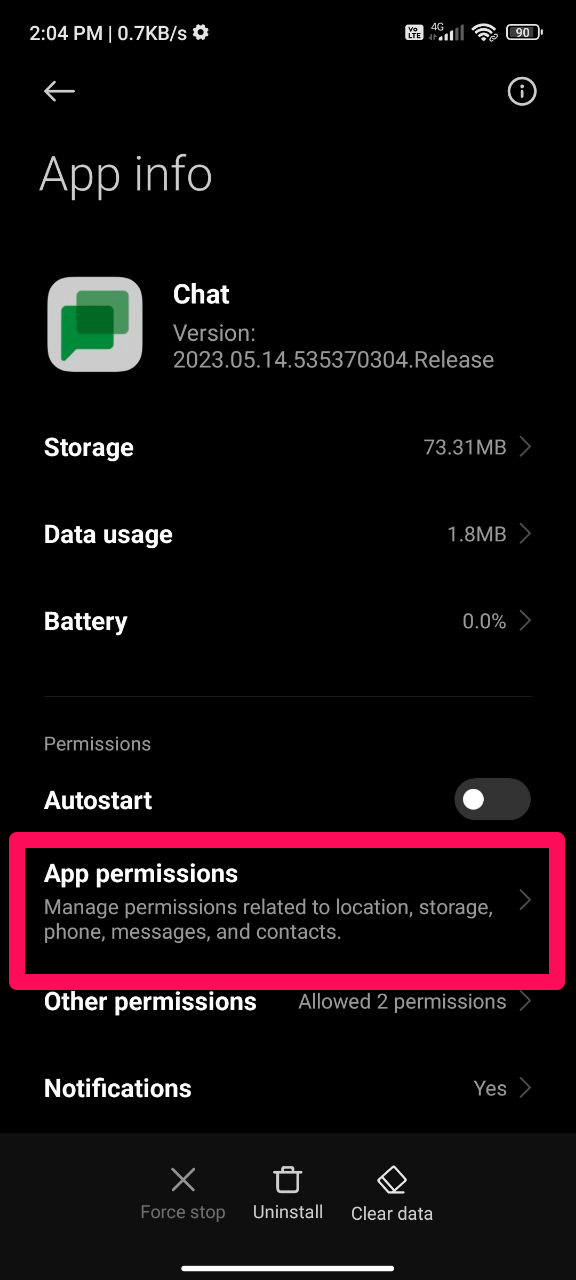
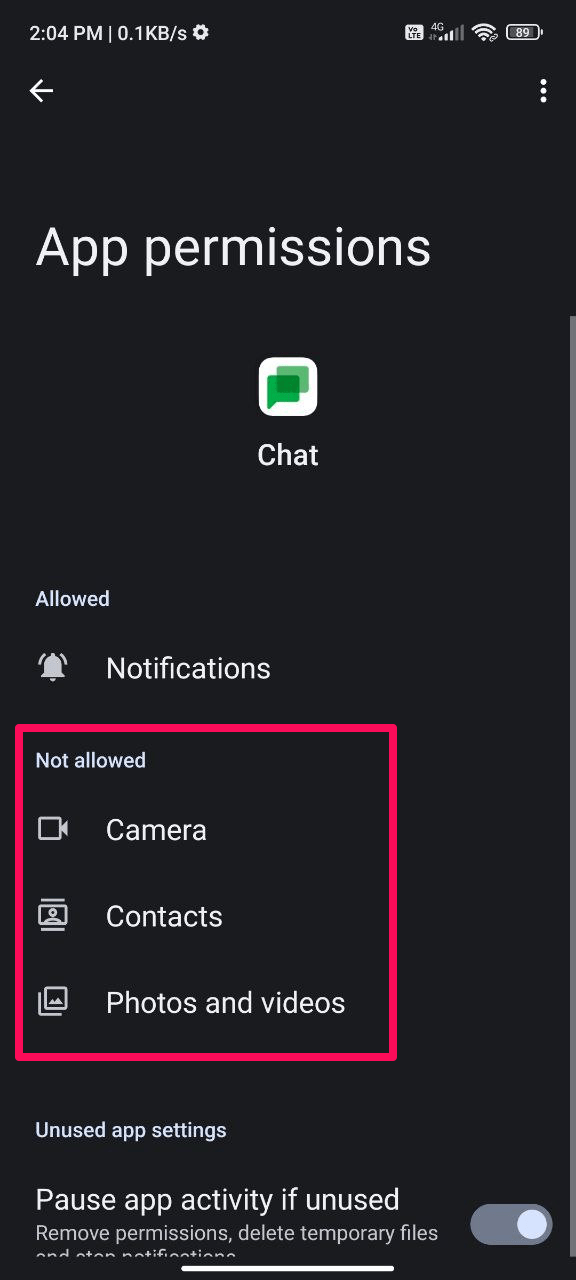
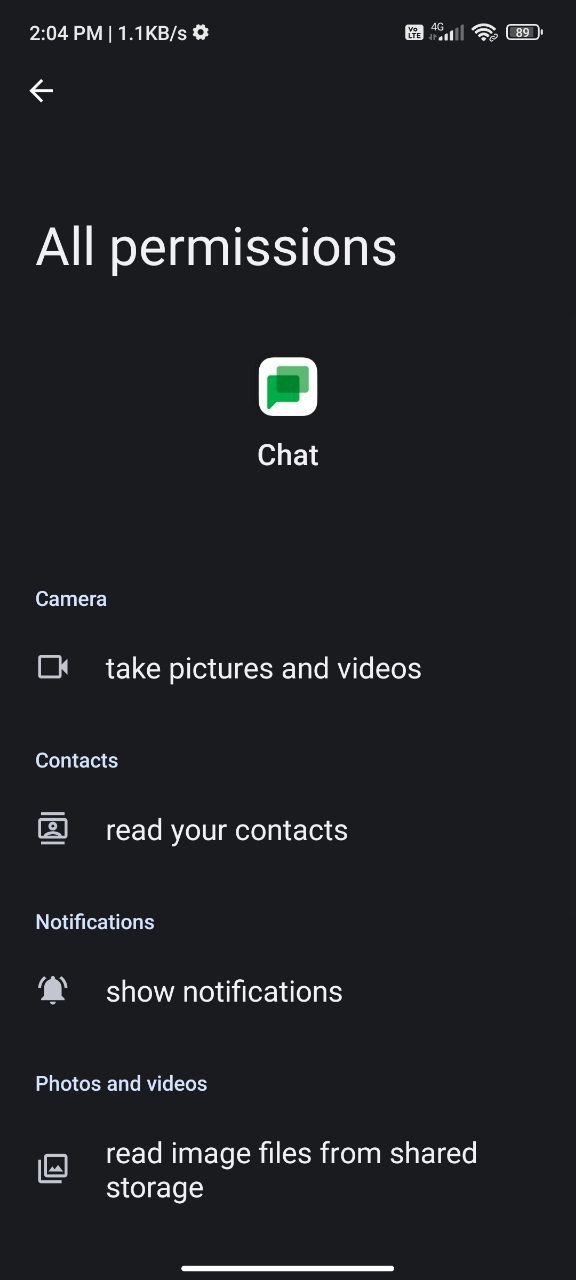
5. Проверка разрешений приложения
Google Chat нужен доступ к определённым системным функциям. Если разрешения отключены, часть функций перестанет работать.
- Откройте Настройки → Приложения → Google Chat → Разрешения.
- Убедитесь, что включены: микрофон (для звонков), камера (для видеозвонков), контакты (для синхронизации), хранилище (для вложений).
6. Принудительная остановка и перезапуск приложения
- Настройки → Приложения → Google Chat.
- Нажмите «Принудительная остановка», подтвердите действие.
- Запустите приложение снова из меню приложений.
Это простая но часто эффективная мера при зависаниях.
7. Удаление и повторная установка приложения
Если приложение повреждено, переустановка часто решает проблему.
- На домашнем экране или в меню приложений удерживайте иконку Google Chat.
- Выберите «Удалить» и подтвердите.
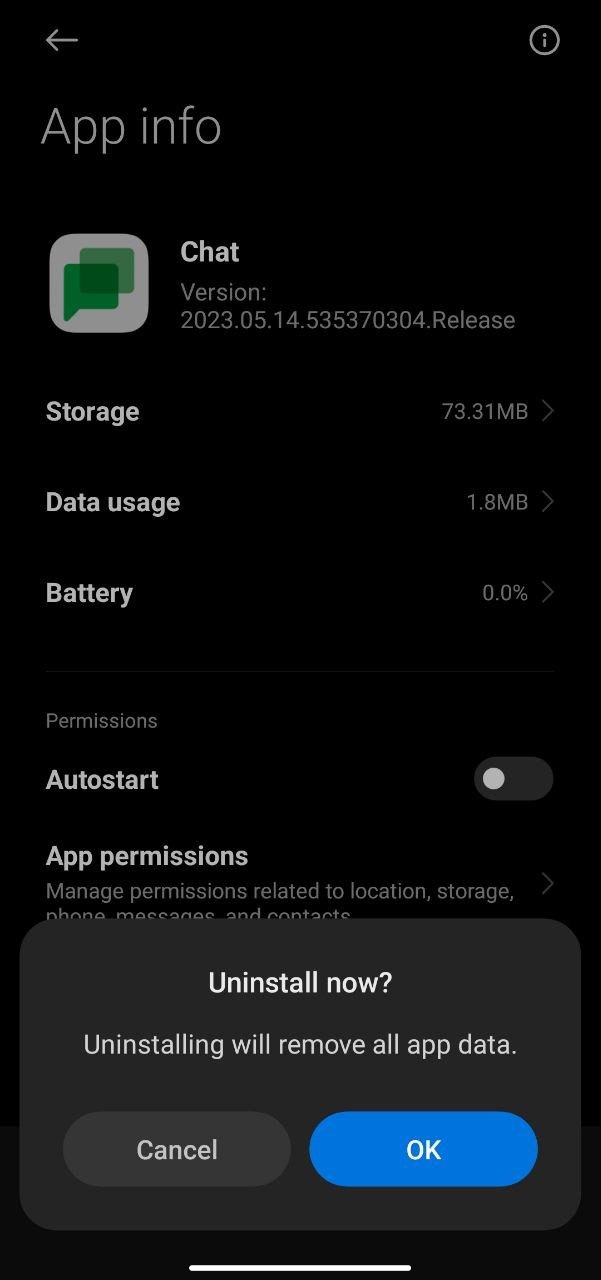
- Установите приложение заново через Google Play.
После переустановки войдите в аккаунт Google и проверьте работоспособность.
8. Сброс настроек сети (если проблема с подключением сохраняется)
Если другие приложения работают, но Google Chat по‑прежнему нет, попробуйте сбросить настройки сети.
- Настройки → Система → Сброс → Сброс настроек сети.
Это удалит сохранённые Wi‑Fi сети, Bluetooth‑устройства и параметры мобильной сети, поэтому подготовьтесь заново ввести пароли Wi‑Fi.
9. Проверка даты и времени
Неверные дата и время мешают проверке безопасности и синхронизации.
- Настройки → Система → Дата и время → Включите «Автоматическая дата и время».
10. Проблемы с аккаунтом Google
- Выйдите из Google Chat и войдите снова.
- При потребности удалите аккаунт Google из устройства и добавьте заново (Настройки → Аккаунты → Google → Удалить). Это крайняя мера; убедитесь, что у вас есть данные для входа.
Дополнительные рекомендации для администраторов и ИТ‑служб
- Проверьте настройки G Suite / Google Workspace: возможно, администратор ограничил доступ к Google Chat для отдельных групп.
- Убедитесь, что корпоративные брандмауэры не блокируют адреса и порты Google.
- Проверяйте журналы прокси и прокси‑серверов для ошибок аутентификации.
Когда методы не помогают — возможные причины и альтернативы
- Если проблема повторяется на множестве устройств — вероятен массовый сбой у Google. Проверьте статус сервиса Google Workspace Status Dashboard.
- На старых устройствах некоторые функции могут не поддерживаться — рассмотрите использование веб‑версии chat.google.com через браузер.
- В организациях с повышенной безопасностью — утилита вендора безопасности может ограничивать работу мессенджера.
Быстрый справочник: роли и действия
- Конечный пользователь: проверить сеть, перезапустить устройство, обновить и переустановить приложение, проверить разрешения.
- ИТ‑администратор: проверить политики Google Workspace, правила брандмауэра, журналы прокси, настройки SSO.
- Менеджер по безопасности: проверить антивирусные и EDR‑политики, исключения для приложений Google.
Дерево решений (быстрая навигация)
flowchart TD
  A[Проблема: Google Chat не работает] --> B{Работают ли другие приложения сети?}
  B -- Да --> C{Получаете ли вы ошибки входа?}
  B -- Нет --> D[Проверьте Wi‑Fi/моб.данные, перезагрузите роутер]
  C -- Да --> E[Выйдите и войдите в аккаунт Google]
  C -- Нет --> F[Очистите кэш и данные]
  F --> G{Проблема решена?}
  G -- Да --> H[Готово]
  G -- Нет --> I[Отключите оптимизацию батареи и проверьте разрешения]
  I --> J{Проблема решена?}
  J -- Да --> H
  J -- Нет --> K[Переустановите приложение]
  K --> L{Проблема решена?}
  L -- Да --> H
  L -- Нет --> M[Обратитесь в поддержку Google / ИТ]
Критерии приёмки (как понять, что проблема решена)
- Приложение запускается без аварийных закрытий.
- Сообщения отправляются и принимаются в реальном времени.
- Уведомления приходят корректно в фоне.
- Мультимедиа (файлы, фото, голосовые сообщения) отправляются и открываются.
Чек‑лист для тестирования после устранения неполадок
- Запустить Google Chat и войти в аккаунт.
- Отправить сообщение и получить ответ.
- Принять и открыть вложение.
- Совершить аудио/видеозвонок (если используется).
- Проверить уведомления при заблокированном экране.
Советы по предотвращению проблем в будущем
- Держите систему и приложения в актуальном состоянии.
- Не используйте сторонние оптимизаторы батареи без проверки их влияния.
- Регулярно проверяйте разрешения приложений.
- В корпоративной среде поддерживайте прозрачную политику пропусков для сервисов Google.
Часто задаваемые вопросы
Почему не приходят уведомления от Google Chat?
Возможно, включена оптимизация батареи, запрещающая фоновую активность, либо отключены разрешения на уведомления. Проверьте настройки батареи и разрешения приложения.
Нужно ли удалять данные приложения при проблемах?
Очистка данных помогает при повреждённых конфигурациях, но потребует повторного входа. Сообщения хранятся в облаке.
Можно ли пользоваться Google Chat через браузер, если приложение не работает?
Да. Откройте chat.google.com в современном браузере на мобильном или ПК как временную альтернативу.
Когда стоит обращаться в поддержку Google?
Если все стандартные методы не помогли и проблема наблюдается на нескольких устройствах или у многих пользователей, обратитесь в поддержку или к администратору вашей организации.
Итог и рекомендации
Если Google Chat не работает на Android, придерживайтесь последовательности: сеть → обновления → кэш и данные → оптимизация батареи → разрешения → переустановка. Для администраторов важно дополнительно проверять корпоративные политики и брандмауэры.
Важно: тестируйте изменения системно и по одному шагу — это помогает понять, какая мера решила проблему и предотвратить её повторение.
Спасибо, что прочитали. Если у вас остались вопросы или вы хотите описать свою ситуацию, оставьте комментарий ниже. Если вы используете Google Chat в корпоративной среде, проконсультируйтесь с вашим ИТ‑отделом перед изменением политик безопасности.

Похожие материалы

Несколько аккаунтов Skype: Multi Skype Launcher

Журнал для работы: повысить продуктивность

Персональные звуки уведомлений на Android

Скачивание шоу Hulu для офлайн‑просмотра

Microsoft Start: персонализированная новостная лента
