
Gmail не показывает изображения во вложениях — как исправить

Краткое описание проблемы
Проблема «Gmail не показывает изображения во вложениях» может иметь разные причины: от простых сбоев сети до повреждённых файлов, конфликтов расширений браузера или настроек конфиденциальности Gmail. В этой статье собраны проверенные шаги по диагностике и исправлению проблемы, а также дополнительные рекомендации для продвинутых сценариев и роль‑ориентированные чеклисты.
Почему изображения во вложениях могут не загружаться — одно‑два предложения
1‑строчное определение: “Вложение” — это файл, прикреплённый к письму; если Gmail не отображает изображение, файл может не загружаться из-за сетевых, клиентских или файловых проблем.
Быстрый план действий
- Обновите приложение или браузер.
- Включите «Всегда отображать внешние изображения» в Gmail.
- Проверьте соединение и перезагрузите страницу.
- Очистите кэш и отключите расширения.
- Проверьте целостность файла и антивирусные настройки.
Основные исправления
Обновите приложение Gmail до последней версии
Если вы используете мобильное приложение, убедитесь, что установлен последний билд. Устаревшая версия может содержать баги, препятствующие корректному отображению вложений.
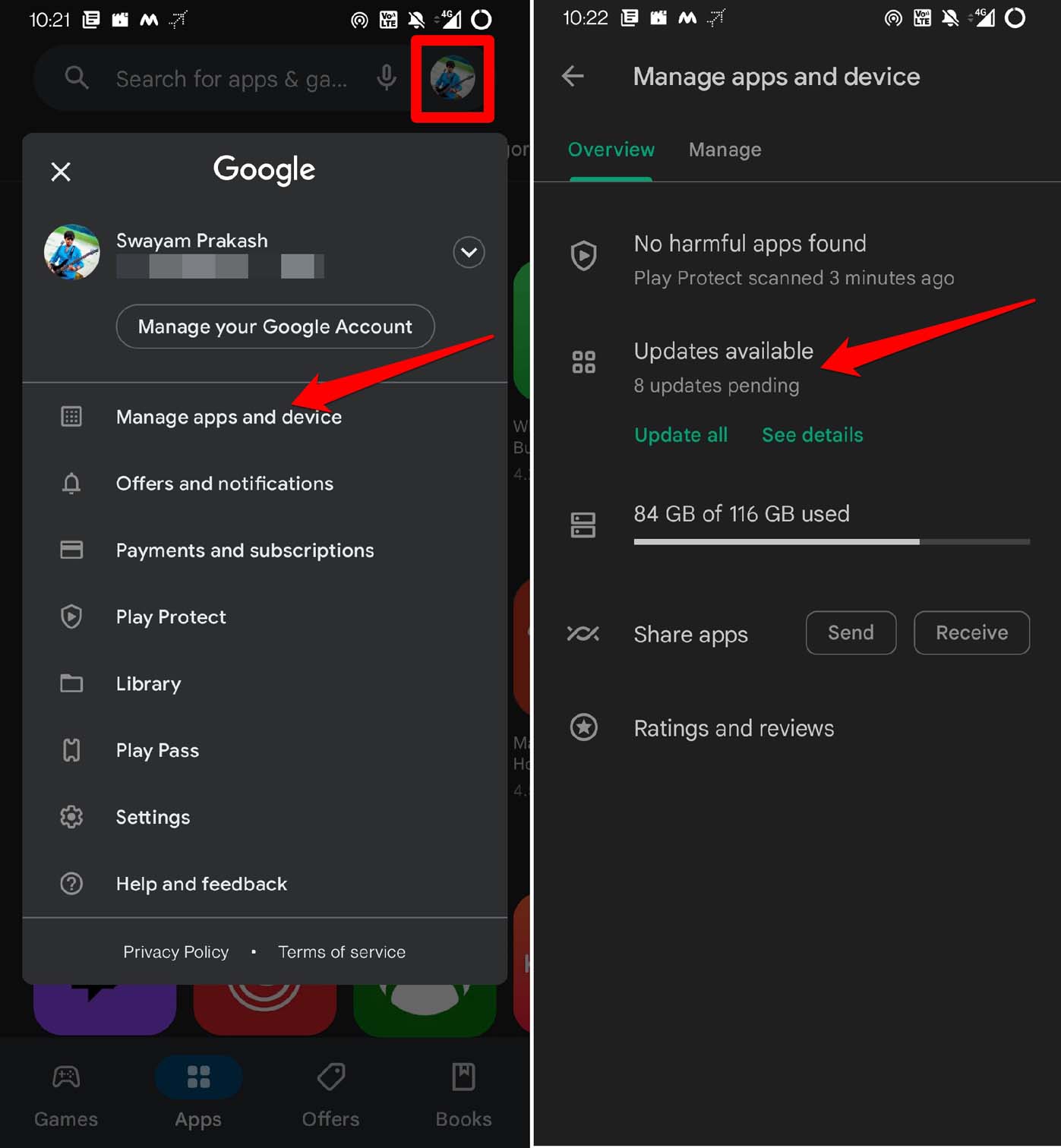
- Откройте Play Store.
- Нажмите на изображение профиля > Управление приложениями и устройством.
- Перейдите в раздел Обновления.
- Если Gmail требует обновления, нажмите “Обновить”.
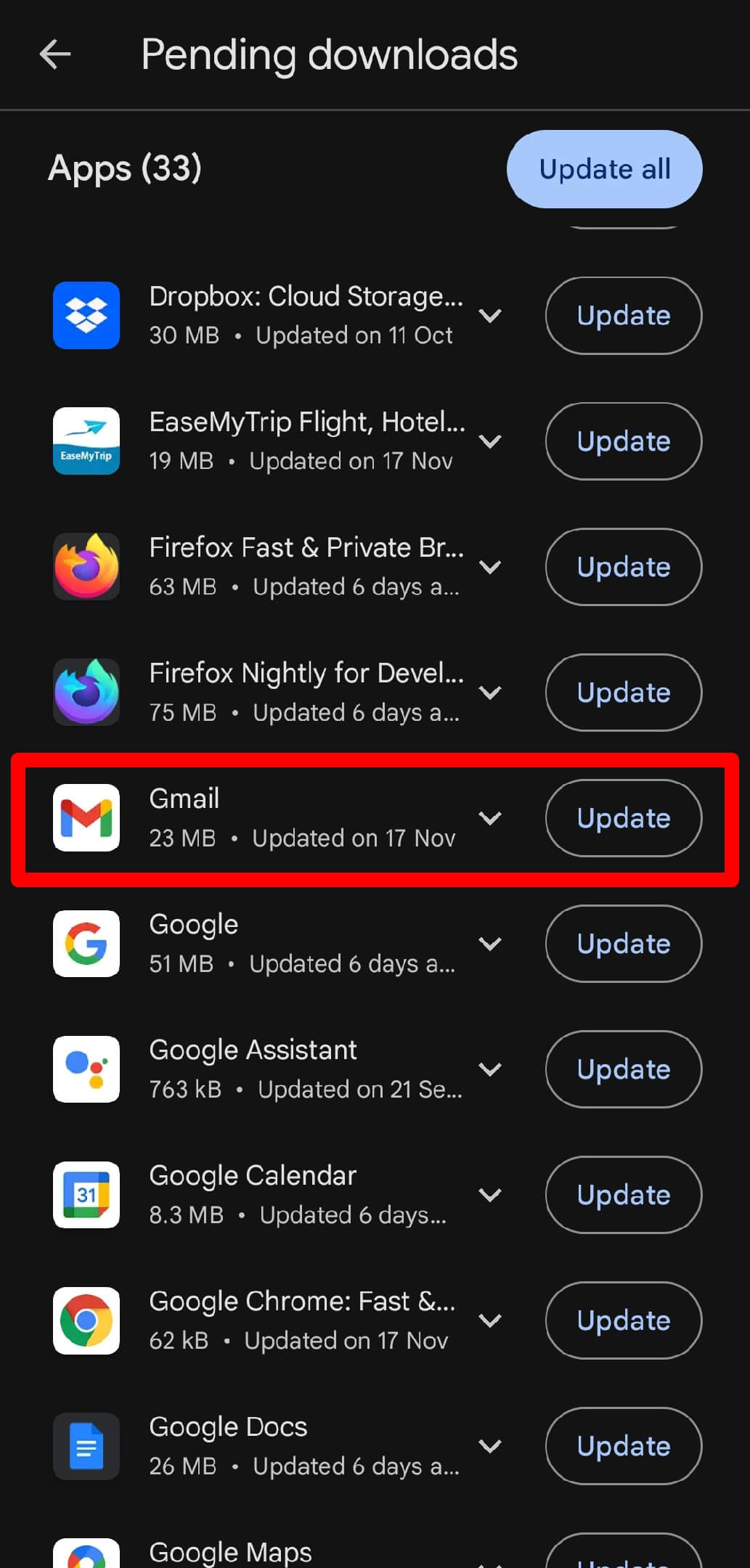
Примечание: на iOS откройте App Store → обновления и выполните аналогичные шаги.
Включите «Всегда отображать внешние изображения» в Gmail
Gmail может блокировать внешние изображения по соображениям конфиденциальности. Если изображения вложены как внешние ресурсы, включение этой опции решит проблему.
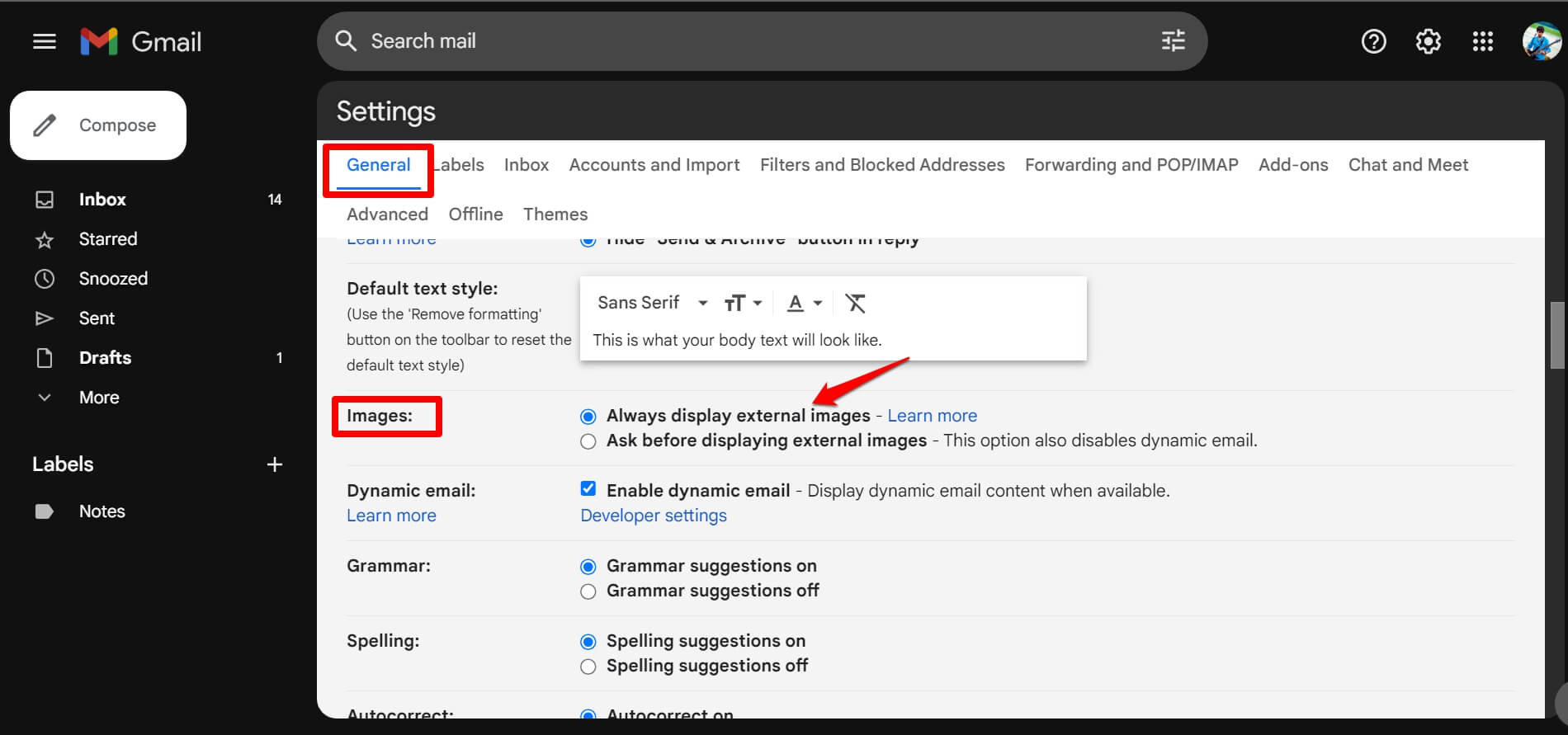
В веб‑версии:
- Откройте Gmail и нажмите значок шестерёнки.
- Выберите «Просмотреть все параметры».

- Вкладка Общие → блок «Изображения» → выберите “Всегда отображать внешние изображения”.
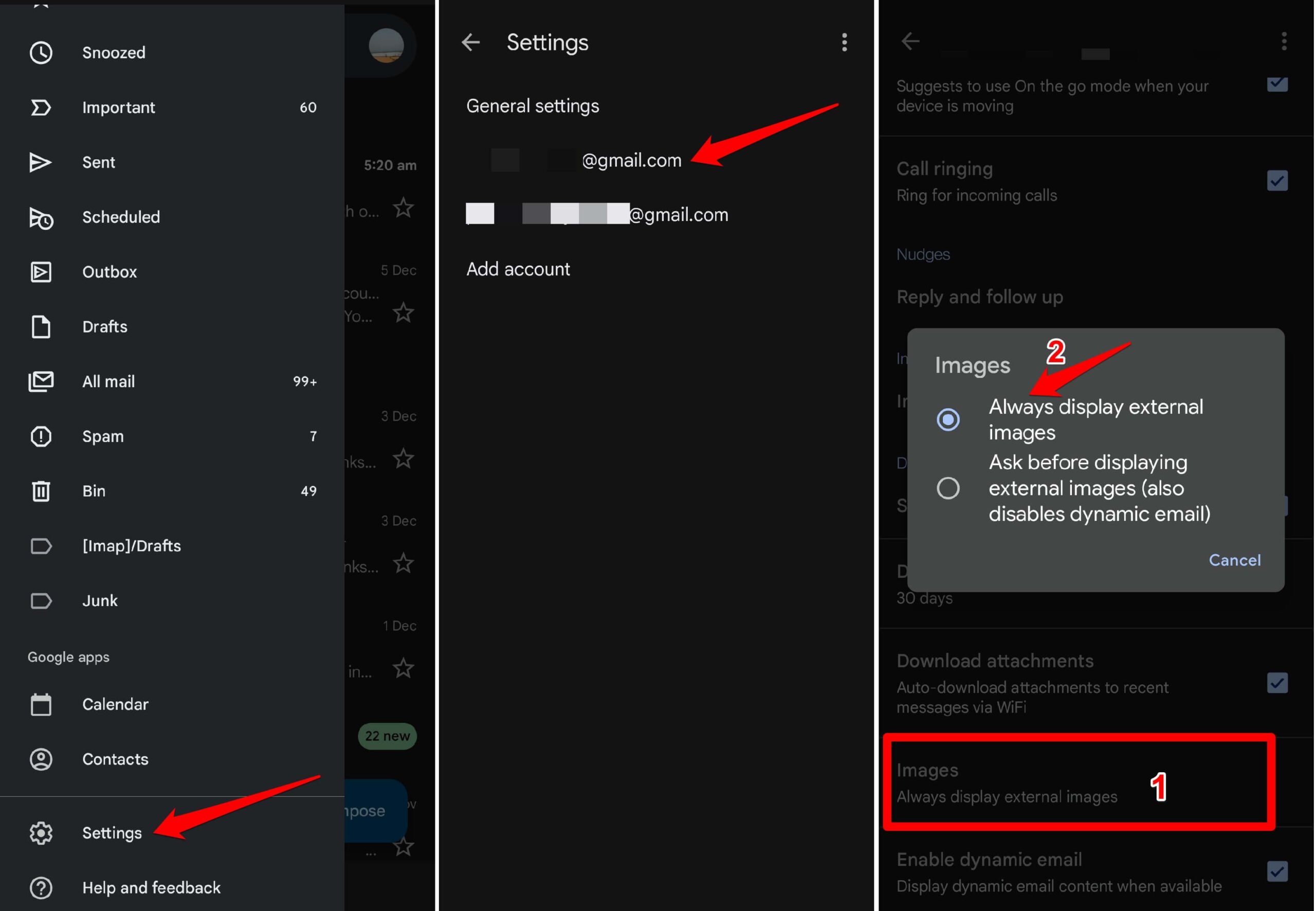
В мобильном приложении:
- Откройте приложение Gmail.
- Меню → Настройки → выберите аккаунт.
- Изображения → включите “Всегда отображать внешние изображения”.
Важно: включение этой опции снижает уровень приватности, так как внешние серверы могут фиксировать загрузки изображений. Читайте раздел «Приватность и безопасность» ниже.
Проверьте интернет‑соединение и сетевые факторы
Нестабильный интернет — частая причина неполной загрузки вложений. Быстрые проверки:
- Попробуйте открыть сайт в другом браузере или устройство в другой сети.
- Перезагрузите Wi‑Fi роутер и устройство.
- Отключите VPN/прокси, они могут блокировать ресурсы.
- Проверьте DNS: временно переключитесь на публичный DNS (например, 8.8.8.8) для диагностики.
Если используете корпоративную сеть, обратитесь к сетевому администратору — некоторые прокси‑фильтры блокируют внешние изображения.
Перезагрузите вкладку браузера и откройте в режиме инкогнито
Иногда достаточно перезагрузки вкладки. Если не помогает — откройте Gmail в режиме инкогнито/частного просмотра: это отключает расширения и использует чистый профиль.
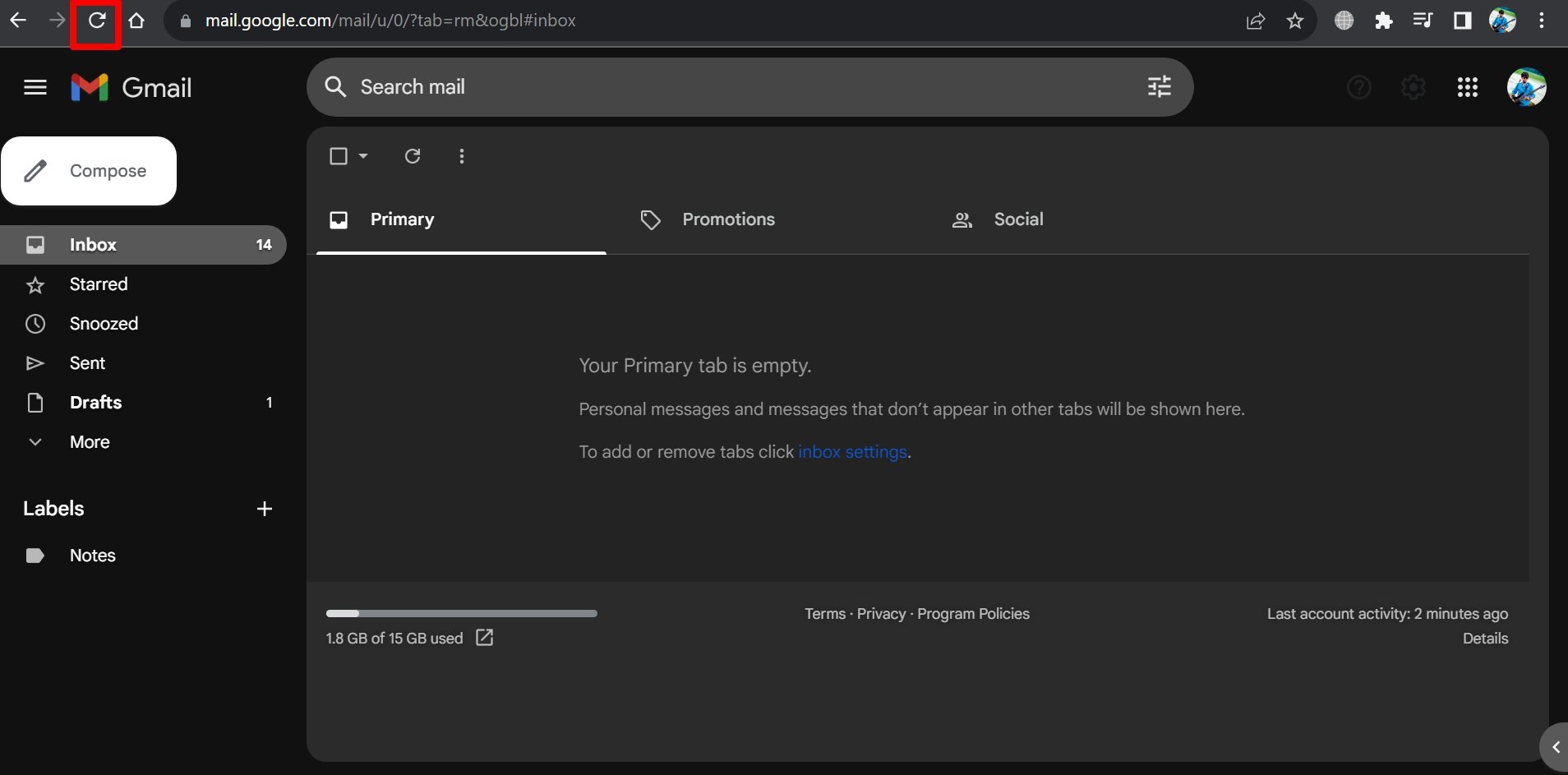
Очистите кэш браузера и данных приложения
Повреждённый кэш мешает корректной загрузке вложений.
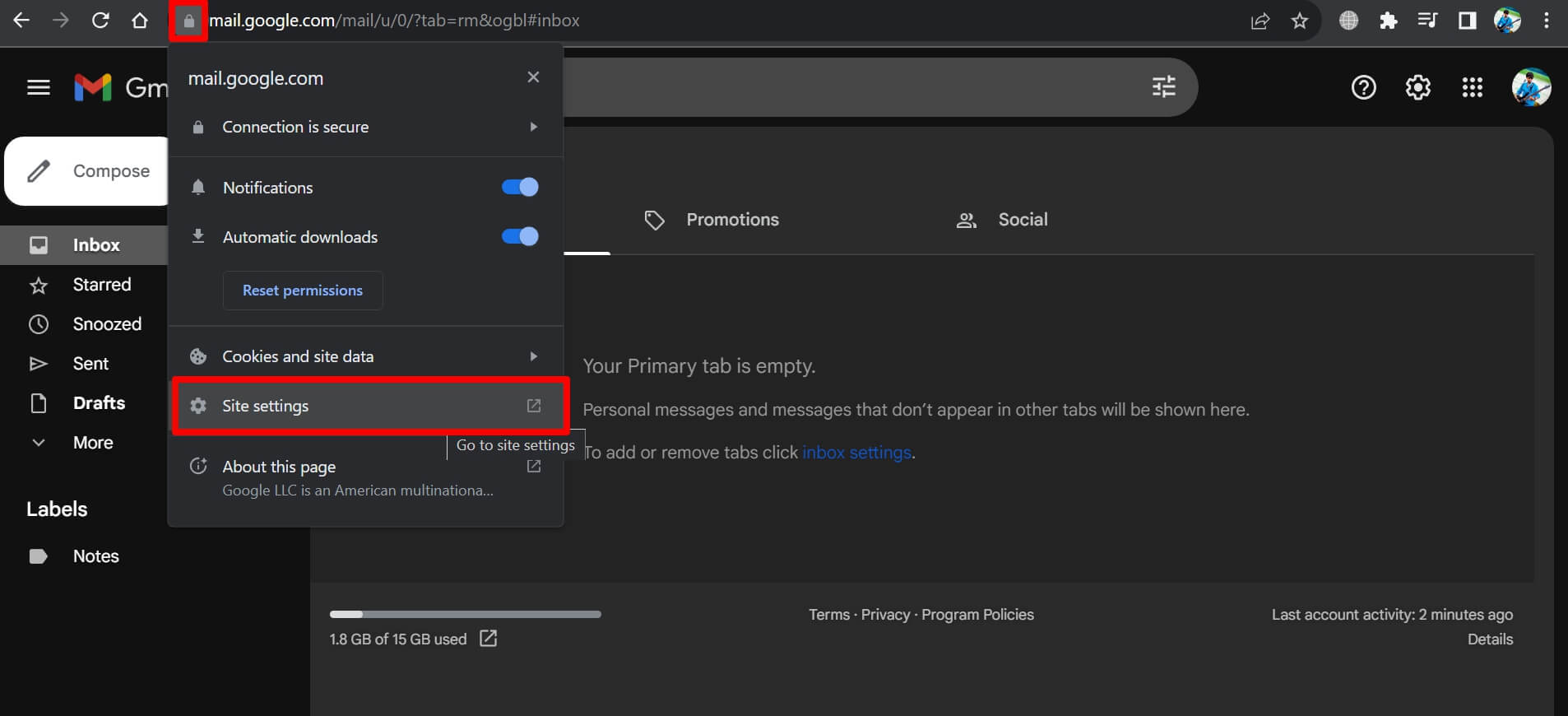
В браузере:
- Нажмите на значок замка в адресной строке Gmail → Параметры сайта.
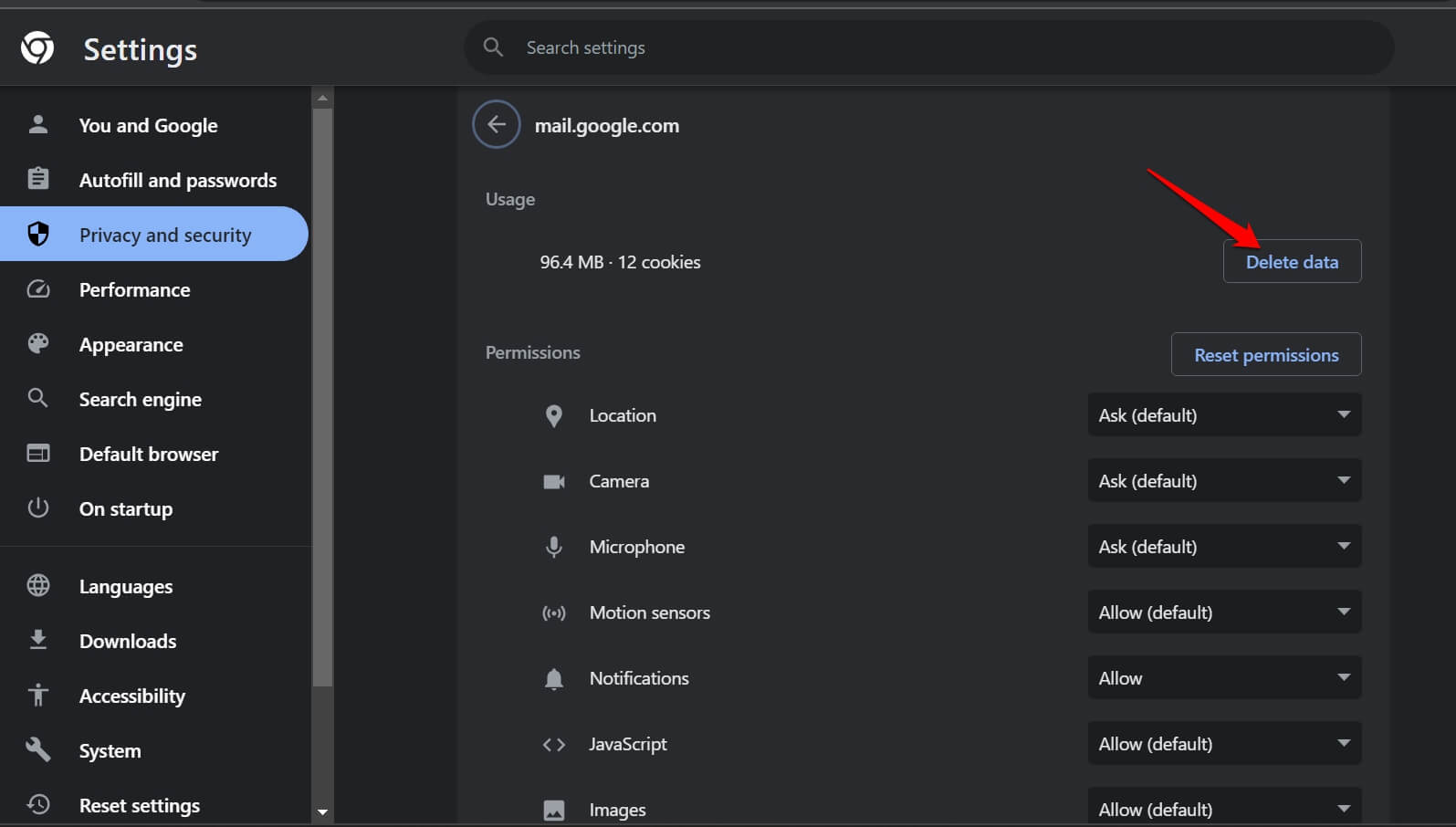
- В разделе Использование → “Удалить данные”.
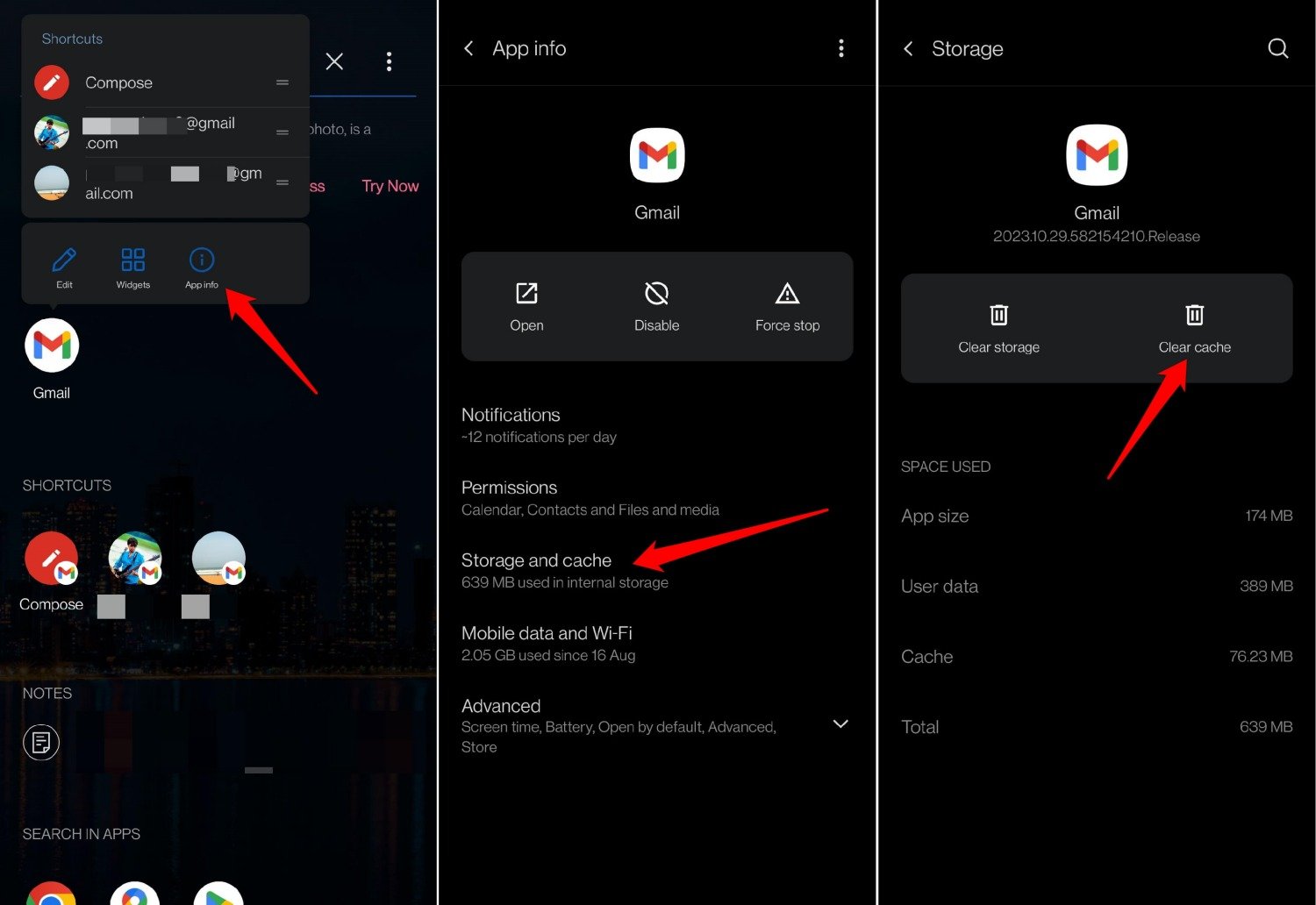
В мобильном приложении (Android):
- Удерживайте значок Gmail → Сведения о приложении → Память и кэш → Очистить кэш.
На iOS удалите приложение и установите заново, если требуется очистить данные.
Отключите проблемные расширения браузера
Некоторые расширения (особенно блокировщики рекламы, скрипт‑блокеры или расширения для приватности) мешают отображению изображений.
- В Chrome введите chrome://extensions
- Отключите подозрительные расширения с помощью переключателя или удалите.
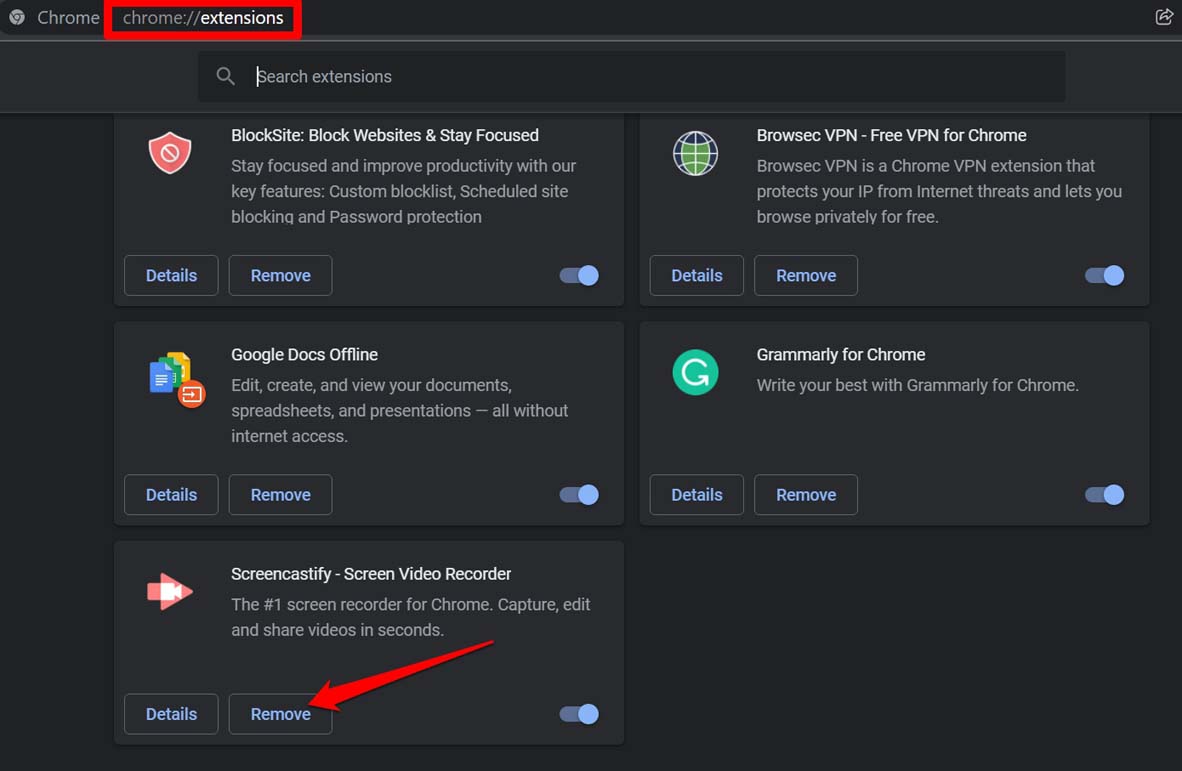
Совет: включайте расширения по одному, чтобы найти конфликтующее.
Проверьте, не повреждён ли файл изображения
Перед отправкой убедитесь, что файл открывается локально в просмотрщике изображений. Признаки повреждения:
- файл не открывается или открывается частично;
- видны артефакты;
- размер файла кажется некорректным.
Если файл повреждён, пересохраните изображение в новом формате (JPEG/PNG), сожмите или пересоздайте вложение.
Выйдите из аккаунта и войдите снова
Перезаход в аккаунт часто решает временные сбои сессии.
- Нажмите на изображение профиля → Выйти из всех аккаунтов.
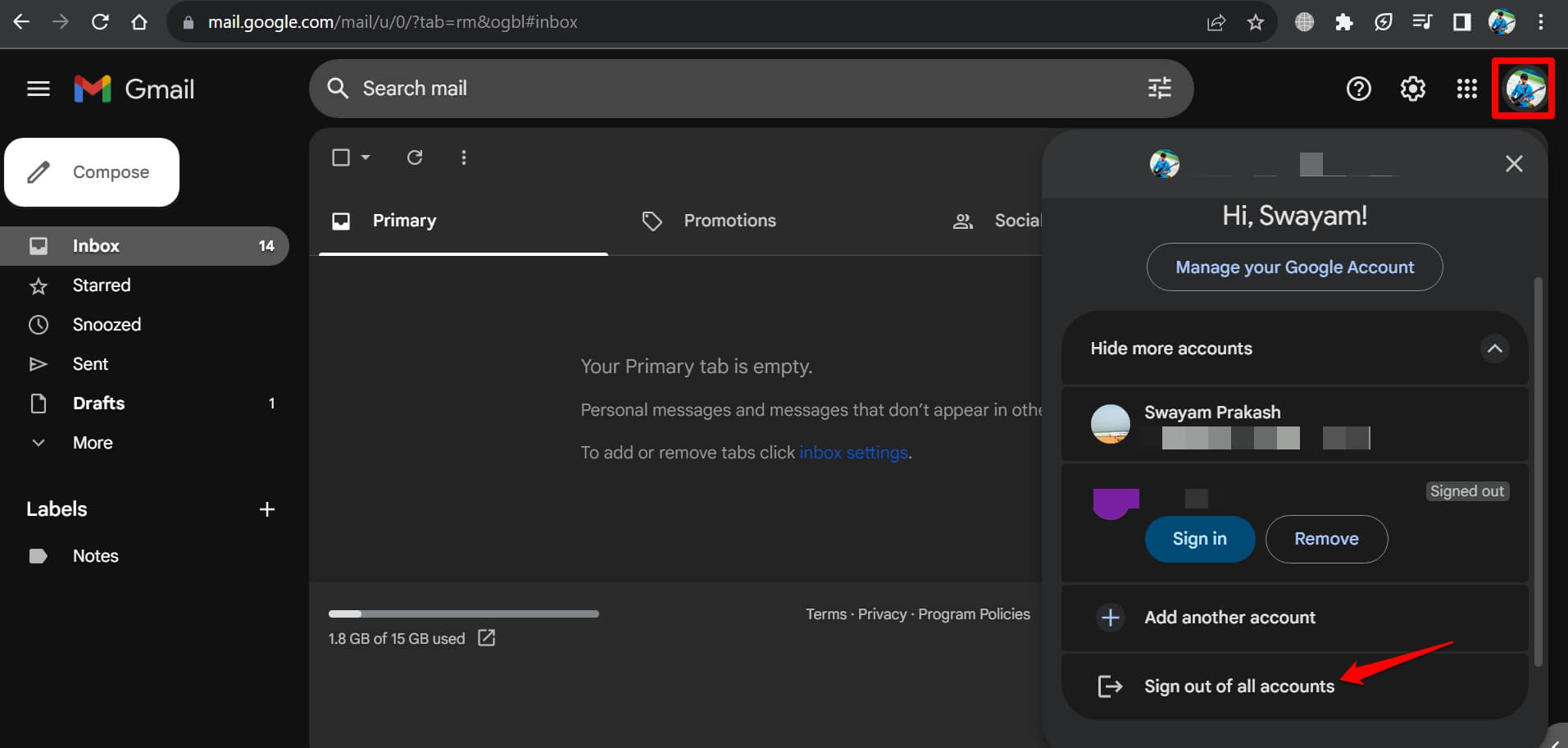
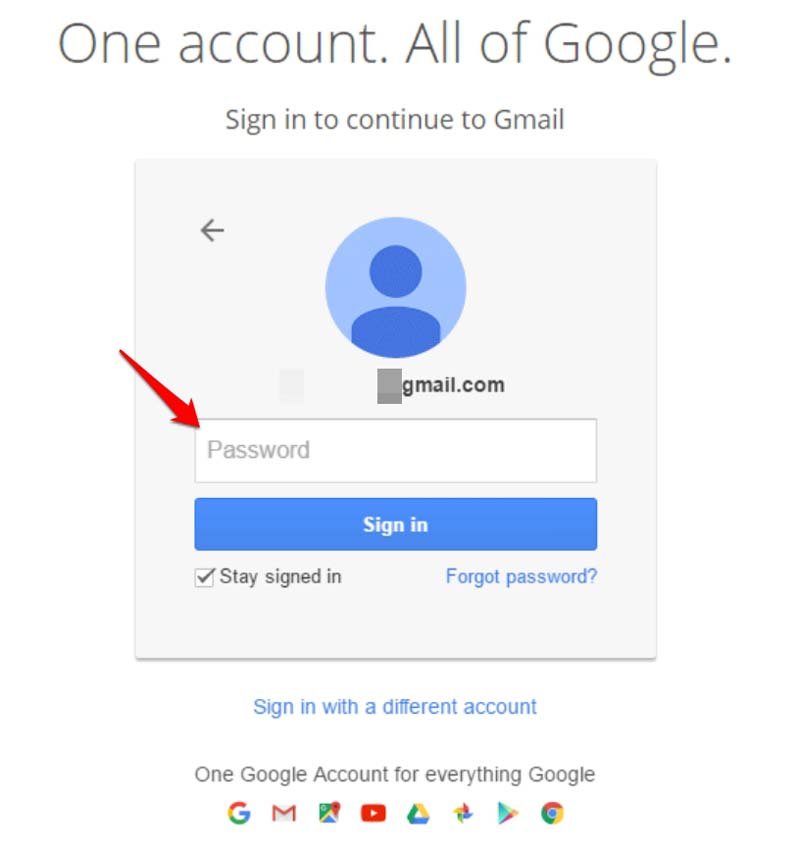
- Войдите снова и проверьте вложения.
Когда это не сработает: альтернативные причины и рекомендации
- Проблема на стороне отправителя: попросите переслать вложение в другом формате или через архив (.zip).
- Корпоративная политика безопасности: некоторые организации удалённо блокируют внешние ресурсы.
- Формат файла не поддерживается: Gmail корректно показывает большинство форматов (JPG, PNG, GIF), но экзотические форматы лучше конвертировать.
Дополнительные проверки для администраторов IT
- Проверьте политики прокси/файрволла и правила Content Security Policy (CSP).
- Убедитесь, что серверы Google не блокируются по IP/портам.
- Посмотрите логи прокси для запросов, связанных с загрузкой медиа.
Ментальные модели и эвристики для быстрой диагностики
- “Слой по слою”: сначала сеть → клиент → файл → сервер.
- “Изолируй и проверь”: инкогнито/другой браузер → другое устройство → другая сеть.
- “Отменяем изменения”: откат недавних обновлений/расширений, если проблема появилась внезапно.
Безопасность и конфиденциальность
- Включение “Всегда отображать внешние изображения” упрощает чтение, но внешние ресурсы могут фиксировать факт и время открытия письма.
- Если вас беспокоит отслеживание, оставляйте настройку выключенной и загружайте только вложения, доверяя отправителю.
- GDPR/локальные законы: при передаче персональных данных используйте защищённые каналы и шифрование, избегайте публичных ссылок.
Критерии приёмки (как проверить, что проблема решена)
- Изображение во вложении отображается как миниатюра в списке писем и открывается по клику.
- Загружаемый файл открывается локально без сообщений о повреждении.
- Поведение воспроизводится на другом устройстве/сети (или не воспроизводится — значит проблема локальная).
Роль‑ориентированные чеклисты
Для пользователя:
- Обновить приложение и браузер.
- Включить «Всегда отображать внешние изображения» (при необходимости).
- Очистить кэш и перезагрузиться.
- Попробовать открыть в режиме инкогнито.
Для отправителя:
- Проверить файл локально.
- Переслать в другом формате или архивом.
- Проверить права доступа и ссылки на внешние ресурсы.
Для администратора:
- Проверить правила прокси и файрволла.
- Проверить логи и политические правила (CSP).
- Тестировать на контрольных машинах с чистым профилем.
Мини‑методология для устранения неисправности (шаги воспроизведения и фикса)
- Воспроизведение: попытайтесь открыть вложение и зафиксируйте ошибку/поведение.
- Изоляция: откройте Gmail в режиме инкогнито/на другом устройстве.
- Изменение: очистите кэш → отключите расширения → отключите VPN/антивирус.
- Верификация: проверьте, загрузилось ли изображение.
- Документирование: если проблема системная, соберите логи/скриншоты и передайте администратору.
Примеры тестовых случаев и приёмочные критерии
- TC1: Открыть письмо с вложением .jpg на десктопе в Chrome без расширений → требуется миниатюра и полноразмерное открытие.
- TC2: Открыть то же письмо на мобильном устройстве с включённой опцией “Всегда отображать внешние изображения” → изображение должно загрузиться автоматически.
- TC3: Отправить повреждённый файл → ожидается сообщение о невозможности открытия или искажённое отображение.
Быстрый чек‑лист действий при обращении в поддержку
- Описание проблемы и скриншот.
- Операционная система, версия браузера/приложения.
- Были ли изменения до появления проблемы (обновления/установка расширений).
- Пробовали ли вы инкогнито/другую сеть/другое устройство.
Решение — схема
flowchart TD
  A[Проблема: изображение не отображается] --> B{Попробуйте другой браузер/устройство}
  B -- Да --> C[Проблема локальна → очистить кэш/отключить расширения]
  B -- Нет --> D[Проблема на стороне отправителя или сети]
  C --> E{Починилось?}
  D --> F[Попросить отправителя переслать/проверить файл]
  E -- Да --> G[Завершено]
  E -- Нет --> H[Проверить VPN/прокси/антивирус]
  H --> I[Обратиться к администратору сети]
  F --> I
  I --> G
Заключение и рекомендации
Изображения во вложениях часто не отображаются из‑за простых причин: сеть, кэш, расширения или повреждённые файлы. Начните с базовой диагностики и постепенно усложняйте шаги. Для корпоративных пользователей важно координироваться с IT‑администрацией. Если ни один из шагов не помогает, сохраните копию письма и вложения и обратитесь в службу поддержки Google или к системному администратору вашей организации.
Важно: если проблема повторяется системно и затрагивает многих пользователей, соберите подробную информацию (времена, логи, скриншоты) — это ускорит поиск корня проблемы.
Если у вас остались вопросы по теме Gmail не показывает изображения во вложениях или нужна помощь с конкретным кейсом, опишите конфигурацию (устройство, ОС, браузер/версию приложения, корпоративная сеть) — и я помогу составить план действий.

Похожие материалы

Несколько аккаунтов Skype: Multi Skype Launcher

Журнал для работы: повысить продуктивность

Персональные звуки уведомлений на Android

Скачивание шоу Hulu для офлайн‑просмотра

Microsoft Start: персонализированная новостная лента
