
Как исправить зависание на «Подключение к сети CS:GO»
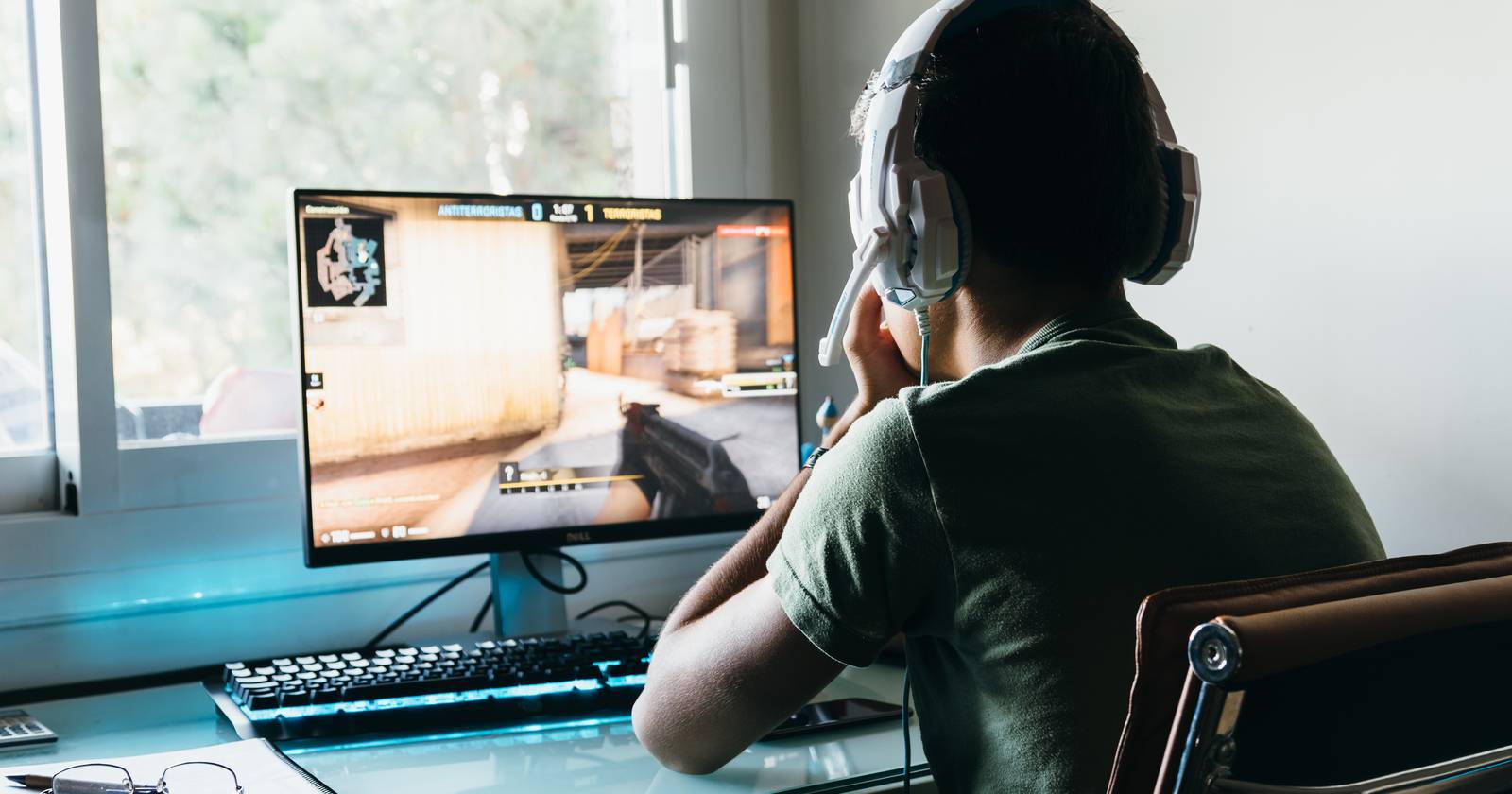

CS:GO — один из самых популярных шутеров от первого лица на Windows. Но как и любая онлайн-игра, иногда он может застревать на экране подключения к сетевым службам. Эта проблема чаще всего связана с сетевым соединением, но причиной могут быть и локальные ошибки, повреждённые файлы или сторонние программы. В этой статье подробно разберём причины и предложим пошаговые решения, чеклисты и рекомендации для разных ролей.
Почему появляется зависание на экране подключения
Зависание на экране «Подключение к сети CS:GO» обычно означает, что клиент не может установить и поддерживать стабильное соединение с серверами Valve. Распространённые причины:
- Нестабильное или медленное интернет-соединение.
- Проблемы на стороне серверов Valve.
- Блокировка или вмешательство антивируса / файрвола.
- Неправильные настройки DNS или прокси/VPN.
- Повреждённые файлы игры.
- Конфликты с системными настройками памяти, например DEP.
Важно: если серверы CS:GO недоступны у большого числа игроков, устранить проблему со своей стороны не получится — придётся ждать восстановления серверов.
Что следует сделать в первую очередь
- Полный перезапуск игры и клиента Steam. Иногда помогает простой перезапуск.
- Перезагрузите маршрутизатор и/или модем. Отключите питание на 30 секунд, затем снова включите.
- Проверьте качество интернет-соединения через любой сервис проверки скорости. Ищите стабильность пинга и отсутствие больших потерь пакетов.
- Посетите сайт мониторинга статуса серверов, например Downdetector, чтобы проверить, нет ли массовых сбоев.
Если базовые шаги не помогли, переходите к следующим разделам.
1. Включите предотвращение выполнения данных (DEP)
Предотвращение выполнения данных (Data Execution Prevention, DEP) — это механизм защиты памяти Windows, который может блокировать выполнение вредоносного кода. В некоторых случаях включение DEP помогает устранить проблемы с подключением, если ошибка связана с непредвиденным поведением клиента.
Шаги для включения DEP в Windows:
- Нажмите Win + I, чтобы открыть Параметры.
- Перейдите в Параметры системы: Параметры > Система.
- Откройте раздел О системе.
- Нажмите Дополнительные параметры системы справа (или в правой панели).
- В окне Свойства системы на вкладке Дополнительно в блоке Быстродействие нажмите Параметры.
- Перейдите на вкладку Предотвращение выполнения данных.
- Выберите Включить DEP для всех программ и служб, кроме выбранных мной.
- Нажмите Применить и ОК. Перезагрузите компьютер.
Примечание: если в списке будут программы, которым требуется отключённый DEP, вы можете добавить исключения, но делать это следует осознанно.
2. Временно отключите антивирус и файрвол
Иногда средства безопасности блокируют сетевые соединения игры или вмешиваются в работу клиента. Для выявления конфликта временно отключите сторонние антивирусы и файрволы, затем проверьте игру.
Как временно отключить антивирус в панели задач:
- Найдите иконку антивируса в трее (в правом нижнем углу).
- Нажмите правой кнопкой мыши и выберите временное отключение или аналогичную опцию.
- Запустите CS:GO и проверьте подключение.
Если вы используете встроенную защиту Windows, отключите её так:
- Нажмите клавишу Win и введите Параметры безопасности Windows, нажмите Enter.
- Откройте Защита от вирусов и угроз.
- В разделе Параметры Защиты от вирусов и угроз нажмите Управление параметрами.
- Отключите переключатель Защита в реальном времени.
Важно: отключайте защиту только на короткий срок для теста. Если это решило проблему, добавьте папку с CS:GO в исключения антивируса и/или настройте правила брандмауэра для Steam и csgo.exe.
3. Переключитесь на Google Public DNS
Иногда системный DNS или DNS от провайдера работает некорректно. Google Public DNS — надёжный вариант для теста.
Как сменить DNS в Windows:
- Откройте Параметры > Сеть и Интернет.
- Перейдите в Дополнительные параметры сети и выберите Дополнительные параметры адаптера сети.
- В окне Сетевые подключения найдите активное подключение, щёлкните правой кнопкой и выберите Свойства.
- Выберите Интернет-протокол версии 4 (TCP/IPv4) и нажмите Свойства.
- Включите Использовать следующие адреса DNS-серверов.
- Введите в Предпочитаемый DNS-сервер 8.8.8.8 и в Альтернативный DNS-сервер 8.8.4.4.
- Нажмите ОК и перезапустите сеть.
После смены DNS перезапустите Steam и CS:GO и проверьте подключение.
4. Проверка целостности файлов CS:GO через Steam
Повреждённые файлы игры часто приводят к различным сбоям. Проверка целостности загрузит и заменит отсутствующие или повреждённые файлы.
Как проверить файлы:
- Откройте Steam и перейдите во вкладку Библиотека.
- Щёлкните правой кнопкой по CS:GO и выберите Свойства.
- Перейдите в Локальные файлы и нажмите Проверить целостность файлов игры.
Подождите завершения процесса и попробуйте подключиться снова.
5. Отключите VPN и прокси
VPN и прокси могут изменять маршрут пакетов или блокировать определённые порты, используемые CS:GO. Если вы используете VPN, временно отключите его и проверьте подключение.
Как отключить прокси в Windows:
- Откройте Параметры > Сеть и Интернет > Прокси.
- Отключите переключатель Использовать прокси-сервер.
Если проблема исчезла после отключения VPN/прокси, попробуйте подключиться к другому серверу VPN или настройте исключения, но предпочтительнее играть без VPN для минимизации задержек.
6. Сброс сетевых настроек Windows
Если предыдущие шаги не помогли, выполните сброс сетевых настроек. Это действие переустановит сетевые адаптеры и вернёт параметры сети к значениям по умолчанию.
Внимание: этот шаг следует выполнять в качестве крайней меры, так как он удалит все сохранённые Wi‑Fi сети и VPN-конфигурации.
Как выполнить сброс сети:
- Откройте Параметры > Сеть и Интернет.
- Перейдите в Дополнительные параметры сети и выберите Сброс сети.
- Нажмите Сбросить сейчас и подтвердите действие в запросе контроля учётных записей.
После сброса перезагрузите компьютер.
Дополнительные методы и альтернативы
- Подключение по Ethernet. Переход с Wi‑Fi на проводное соединение уменьшает потери пакетов и джиттер.
- Проверка портов. Убедитесь, что порты Steam и CS:GO не блокируются маршрутизатором или провайдером (обычно TCP/UDP порты Steam и UDP-порты для игровых серверов).
- Обновление прошивки роутера. Иногда проблемы решаются обновлением ПО маршрутизатора.
- Режим совместимости и запуск от имени администратора. Попробуйте запускать Steam и CS:GO с правами администратора.
- Временная переустановка CS:GO. Если проверка файлов не помогла, удалите и установите игру заново.
Когда эти методы не помогут
- Проблемы на стороне Valve: если у большинства игроков наблюдаются такие же сбои, решение только ждать.
- Ограничения провайдера: в редких случаях провайдер блокирует маршрутизацию к игровым серверам. Обратитесь в техподдержку провайдера.
- Глубокие системные проблемы: повреждённая сеть системы или драйверы, требующие чистой переустановки Windows.
Быстрый чеклист для игрока
- Перезагрузить Steam и CS:GO.
- Перезагрузить роутер/модем.
- Проверить статус серверов CS:GO.
- Включить DEP и перезагрузить систему.
- Временно отключить антивирус и брандмауэр для теста.
- Переключиться на DNS 8.8.8.8 / 8.8.4.4.
- Проверить целостность файлов через Steam.
- Отключить VPN и прокси.
- Сбросить сетевые настройки как последний шаг.
Чеклист для администратора сети
- Проверьте маршрутизацию и потери пакетов к серверам Valve.
- Убедитесь, что NAT и правила портов не блокируют UDP-пакеты.
- Проверьте QoS на маршрутизаторе, при необходимости временно отключите.
- Обновите драйверы сетевых адаптеров на клиентских машинах.
Критерии приёмки
- CS:GO успешно проходит фазу авторизации и отображает доступ к сетевому лобби.
- Время отклика после выполнения всех действий не выше обычного для вашей сети.
- Игра не теряет соединение в течение как минимум 10 минут стабильной сессии.
Небольшая методика диагностики (mini‑method)
- Изолируйте проблему: проверьте, работает ли игра на другом устройстве в той же сети.
- Убедитесь, что проблема воспроизводится только в CS:GO, а не во всех играх.
- Последовательно отключайте факторы: антивирус → DNS → VPN → сброс сети.
- Документируйте изменения и тестируйте после каждого шага.
1‑строчный словарь терминов
- DEP: механизм безопасности Windows для предотвращения выполнения вредоносного кода в памяти.
- DNS: система доменных имён, переводящая адреса сайтов в IP.
- VPN: виртуальная частная сеть, меняющая маршрут и IP клиента.
- ISP: провайдер интернет-услуг.
- NAT: преобразование сетевых адресов, часто выполняется роутером.
Риск‑матрица и смягчения
- Отключение антивируса: риск безопасности — включайте только на время диагностики.
- Сброс сети: потеря сохранённых подключений — заранее сохраните пароли Wi‑Fi.
- Изменение DNS: минимальные риски, всегда можно вернуть прежние настройки.
Заключение
Зависание на экране «Подключение к сети CS:GO» обычно лечится последовательной диагностикой: от простых перезапусков до проверки целостности файлов и сброса сетевых настроек. Начинайте с наименее инвазивных методов и переходите к более радикальным только при необходимости. Если проблема связана с серверами Valve или с провайдером, единственный вариант — дождаться исправления со стороны владельца сети или обратиться в техподдержку провайдера.
Важно: всегда фиксируйте выполненные действия и их результат — это ускорит поиск причины и поможет техподдержке, если понадобится обращаться к специалистам.
Краткое резюме:
- Пройдите чеклист в порядке от простого к сложному.
- Используйте проводное подключение для точной диагностики.
- Добавьте исключения для Steam/CS:GO в антивирус и брандмауэр.
- Обратитесь в поддержку провайдера или Valve при массовых сбоях.

Похожие материалы

Несколько аккаунтов Skype: Multi Skype Launcher

Журнал для работы: повысить продуктивность

Персональные звуки уведомлений на Android

Скачивание шоу Hulu для офлайн‑просмотра

Microsoft Start: персонализированная новостная лента
