
Как исправить проблемы AMD R270X в Windows 10
Вы пытаетесь запустить игры на Windows 10 и они вылетают или показывают только черный экран? У некоторых пользователей с видеокартами AMD R270X при запуске игр появляются ошибки, зависания или полная потеря изображения. Это чаще всего связано с несовместимостью драйвера видеокарты и текущей сборки Windows 10.
В этой инструкции — пошаговые методы, которые помогут корректно переустановить драйвер и устранить типичные причины сбоев. Пройдите их по порядку: от простых к более затратным по времени действиям.
Краткая причина
Игры падают или появляется черный экран чаще всего потому, что текущий драйвер не полностью совместим с вашей версией Windows 10. Это может быть следствием устаревшего пакета драйверов, неправильной установки, конфликтов с ПО для разгона или повреждённых системных файлов.
Что вы узнаете из этой статьи
- Как полностью удалить и правильно установить драйвер AMD R270X в режиме совместимости.
- Как безопасно обновить или «освежить» Windows 10 без потери личных файлов.
- Как отключить ПО для разгона и выполнить проверку системных файлов (SFC).
- Какие альтернативные подходы и сценарии, когда стандартные шаги не помогают.
Быстрый план действий
- Переустановите драйвер видеокарты в режиме совместимости.
- Освежите (Refresh) систему Windows 10, если проблема системная.
- Отключите ПО для разгона, если оно есть.
- Выполните sfc /scannow для восстановления системных файлов.
1. Полная переустановка драйвера и запуск установки в режиме совместимости
- Нажмите и удерживайте клавишу “Кнопка Windows” и клавишу “R” одновременно (Win + R).
- Откроется окно “Выполнить”.
- Введите
devmgmt.mscи нажмите Enter. - Откроется Диспетчер устройств.
- В левой панели раскройте раздел “Видеоадаптеры” (Display Adapters).
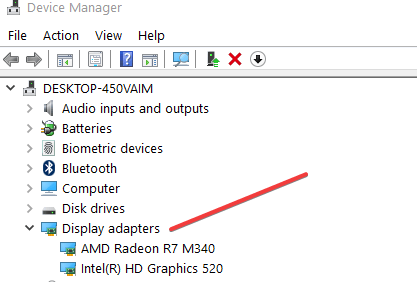
- Щёлкните правой кнопкой мыши по вашему адаптеру AMD R270X и выберите «Удалить устройство» (Uninstall).
- В диалоге установки поставьте галочку “Удалить программное обеспечение драйвера для этого устройства”.
- Дождитесь завершения удаления и перезагрузите ПК.
- После перезагрузки зайдите на сайт производителя (AMD) и скачайте последнюю версию драйвера для вашей модели.
Важно: убедитесь, что выбранный драйвер поддерживает вашу версию Windows (например, Windows 8.1 часто совместим с некоторыми сборками драйверов для старых карт).
- Перейдите в папку со скачанным установщиком.
- Щёлкните по файлу правой кнопкой мыши и выберите “Свойства” (Properties).
- Откройте вкладку “Совместимость” (Compatibility).
- Поставьте галочку “Запустить программу в режиме совместимости” (Run this program in compatibility mode) и выберите в списке подходящую ОС (например, Windows 8.1).
- Нажмите “ОК” для сохранения.
- Снова щёлкните правой кнопкой и выберите “Запуск от имени администратора” (Run as Administrator).
- Следуйте указаниям установщика и по окончании перезагрузите компьютер.
Проверка: запустите проблемную игру и обратите внимание на логи в папке игры или в “Просмотр событий” (Event Viewer) — если ошибки исчезли, проблема решена.
2. Освежение системы Windows 10
Важно: перед выполнением этого шага сделайте резервную копию важных файлов и списка установленных приложений.
- Нажмите “Пуск”.
- В строку поиска введите “обновить” или “refresh” и выберите “Обновление и безопасность” или соответствующую опцию.
- Найдите опцию “Обновить компьютер, не затрагивая файлы” (Refresh your PC without affecting your files).
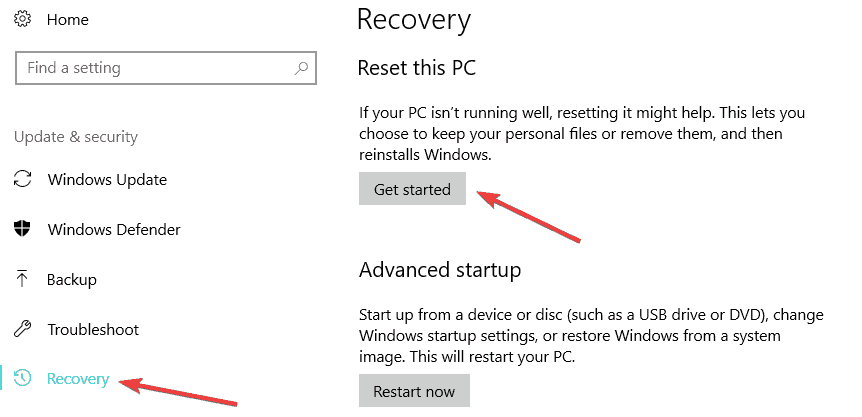
- Нажмите “Начать” (Get Started) под этой опцией.
- Следуйте мастеру восстановления до завершения.
- После перезагрузки проверьте работу игр.
Когда использовать: этот шаг стоит применять, если внезапно начали появляться ошибки в нескольких приложениях, или после системного сбоя/обновления Windows.
3. Отключите ПО для разгона
Если вы используете утилиты вроде MSI Afterburner, AMD OverDrive или другие оверклокерские инструменты — временно выключите их и верните частоты GPU/памяти к заводским значениям. Старые модели видеокарт могут некорректно работать с современным ПО для разгона.
Шаги:
- Закройте все приложения для разгона в трее и автозагрузке.
- Откатите частоты к стоковым значениям через BIOS или утилиту производителя.
- Перезапустите систему и проверьте стабильность.
4. Проверка системных файлов (SFC)
Повреждённые системные файлы могут приводить к сбоям драйверов. Перед работой с реестром всегда делайте резервную копию системы.
- Откройте Пуск > введите
cmd> щёлкните правой кнопкой по “Командная строка” > Выберите “Запуск от имени администратора”. - В командной строке введите:
sfc /scannow- Нажмите Enter и дождитесь завершения проверки.
- Перезагрузите компьютер.
После перезагрузки sfc должен заменить повреждённые или отсутствующие системные файлы. Если утилита не смогла исправить некоторые файлы — смотрите журналы SFC и используйте DISM (только при наличии исправной сети и доступа к образам Windows).
Дополнительные шаги и альтернативы
Если перечисленные шаги не помогли, используйте один из следующих подходов:
- Установите предыдущую версию драйвера (rollback). Иногда старый драйвер стабильнее на устаревших картах.
- Попробуйте универсальные драйверы типа “AMD Legacy” или драйверы от производителя компьютера (OEM), если у вас ноутбук.
- Временно отключите аппаратное ускорение в играх и в приложениях типа Discord/Steam.
- Если доступно — обновите BIOS материнской платы (с осторожностью).
- Запустите игру в режиме совместимости Windows (правый клик по ярлыку → Свойства → Совместимость).
Когда стандартные шаги не помогут
Контрпримеры/когда это не сработает:
- Видеокарта физически повреждена (артефакты, постоянные BSOD, артефакты на экране даже в BIOS).
- Проблема вызвана неисправным блоком питания — недостаточная мощность вызывает перезагрузки при нагрузке.
- Сбой в материнской плате или конфликт оборудования (например, плохой слот PCIe).
В этих случаях диагностика должна включать проверку в другом ПК, стресс-тесты (FurMark, 3DMark), а также визуальный осмотр платы.
Ментальные модели для принятия решения
- Сначала исключаем программное: удаление/переустановка драйвера, отключение ПО, проверка SFC.
- Если проблема остаётся — смотрим на аппаратное: тест в другом ПК, температурные и электропитательные показатели.
- Если аппаратно всё в порядке — пробуем альтернативные версии драйверов и настройки совместимости.
Матрица совместимости (упрощённо)
| Компонент | Что проверить |
|---|---|
| Версия Windows | Совместимость драйвера (часто Windows 8.1 драйверы работают с некоторыми старыми картами) |
| Драйвер AMD | Используйте официальную страницу AMD и раздел Legacy/архив, если карта старая |
| ПО для разгона | Отключить/удалить для проверки устойчивости |
| Блок питания | Убедиться в мощности и стабильности + мерцание/выбросы напряжения |
Чеклист по ролям
Для геймера:
- Сделать резервную копию сохранений и важных файлов.
- Удалить текущий драйвер и установить свежий в режиме совместимости.
- Отключить разгон и перезапустить игру.
- Выполнить sfc /scannow.
Для IT-администратора:
- Проверить логи событий и ID ошибок в Event Viewer.
- Развернуть тестовую машину с тем же драйвером/сборкой Windows.
- Подготовить пакет отката и инструкцию по откату драйвера.
Для сборщика/ремонтника:
- Проверить карту физически: конденсаторы, пайка, разъёмы.
- Проверить питание и температурные датчики.
- Протестировать карту в другом ПК.
Критерии приёмки
- Игра запускается и работает без зависаний в течение минимум 30 минут.
- Нет черного экрана при загрузке игры и переключении полноэкранного режима.
- В “Просмотре событий” не появляются новые критические ошибки, связанные с драйвером GPU.
- Стресс-тесты проходят без аварийных перезапусков или артефактов.
Мини-процедура (playbook) для быстрого восстановления
- Безопасный режим → удалить драйвер через Диспетчер устройств.
- Установить свежий драйвер в режиме совместимости и от имени администратора.
- Отключить оверклокерские утилиты и проверить.
- Выполнить sfc /scannow и перезагрузить.
- Если не помогло — установить предыдущую стабильную версию драйвера.
Часто задаваемые вопросы
Можно ли использовать более старую версию драйвера для стабильности?
Да — для старых карт часто более стабильны проверенные версии драйверов. Попробуйте найти архивные (legacy) драйверы на сайте AMD или страницы поддержки вашего OEM.
Поможет ли откат Windows к более ранней сборке?
Иногда да: если проблема появилась после обновления Windows, откат к прежней сборке может восстановить совместимость драйвера.
Что, если после всех действий видеокарта всё ещё даёт артефакты?
Тогда вероятна аппаратная неисправность: тестируйте карту в другом ПК, проверьте питание и температуру. При подтверждении неисправности — ремонт или замена.
Короткое объявление (для форума или рассылки, 100–200 слов)
Если у вас игры падают на ПК с AMD R270X в Windows 10, начните с полной переустановки драйвера: удалите старый через Диспетчер устройств, скачайте свежий с сайта AMD и установите его в режиме совместимости (например, Windows 8.1). Отключите программы разгона, выполните проверку sfc /scannow и при необходимости выполните «Обновление ПК» без потери файлов. Если и это не помогает — попробуйте предыдущую версию драйвера или протестируйте карту в другой системе: возможно, причина аппаратная. Следуйте чеклисту в статье для системной диагностики.
Резюме
- Основная причина — несовместимость/повреждение драйвера.
- Порядок действий: удалить драйвер → установить в режиме совместимости → отключить разгон → sfc /scannow → при необходимости Refresh/rollback.
- Если аппаратные тесты показывают проблемы — рассмотрите замену или ремонт карты.
Если вы выполнили все шаги и проблема сохраняется, опишите в комментариях модель материнской платы, блок питания и какое поведение наблюдается (артефакты, BSOD, только черный экран). Мы постараемся помочь дальше.
Сопутствующие материалы:
- Fix: AMD Driver Crash on Windows 10
- Fix: Windows 10 prevents the installation of AMD Drivers
- How to fix Conan Exiles stuttering and freezes on AMD CPUs

Похожие материалы

Несколько аккаунтов Skype: Multi Skype Launcher

Журнал для работы: повысить продуктивность

Персональные звуки уведомлений на Android

Скачивание шоу Hulu для офлайн‑просмотра

Microsoft Start: персонализированная новостная лента
