
Как исправить ошибки Yakuza Kiwami 2 на PC

Ремейк Yakuza 2 от Sega наконец вышел. Эта приключенческая игра от третьего лица возвращает старых персонажей, вводит новые элементы геймплея и добавляет сюжетные фрагменты. Все изменения направлены на связку сюжета с другими частями серии.
Ни один крупный релиз обычно не проходит без багов, и Yakuza Kiwami 2 — не исключение. В этой статье — практическое руководство по устранению наиболее распространённых проблем: вылетов, падения FPS, ошибок памяти и проблем со звуком. Четкие шаги, альтернативы и сценарии, когда совет не сработает.
О чём эта статья
Здесь мы разберём и предложим решения для следующих проблем:
- Проблемы с вылетами игры
- Падение частоты кадров (FPS)
- Ошибки «недостаточно памяти»/Out of memory
- Аудио-проблемы
Кроме пошаговых инструкций вы найдёте: чек‑лист, критерии приёмки, альтернативные подходы, список быстрых проверок и диагностику «когда это не поможет».
1. Вылеты игры: проверка целостности и базовая диагностика
Чаще всего вылеты связаны с повреждёнными файлами игры или конфликтами с фоновыми приложениями. Начните с проверки целостности файлов в Steam.
Шаги для проверки через Steam:
- Откройте клиент Steam.
- В разделе Библиотека найдите Yakuza Kiwami 2, нажмите правой кнопкой и выберите Свойства.
- Перейдите на вкладку Локальные файлы и нажмите Проверить целостность файлов игры.
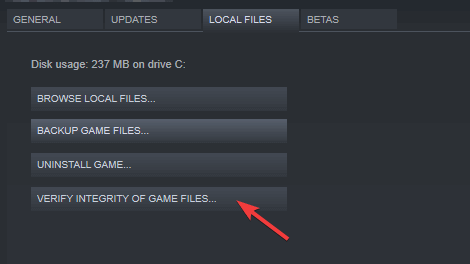
После завершения перезапустите игру.
Если это не помогло, выполните дополнительные шаги:
- Запустите игру от имени администратора. Нажмите правой кнопкой по .exe и выберите “Запуск от имени администратора”.
- Отключите оверлей Steam/Discord/GeForce Experience — иногда они конфликтуют с рендерингом.
- Если используете моды или сторонние патчи — временно удалите их.
- Проверьте журнал Windows (Просмотр событий) на ошибки в момент вылета: раздел “Приложения” → события ошибки с источником “Application Error”.
Важно: если вы видите одинаковые вылеты на одном и том же месте сцены — это может быть баг уровня (коррупция save/ресурса), тогда попробуйте загрузить более ранний сохранённый файл.
2. Падение FPS: драйверы, настройки и приоритеты
Падение частоты кадров чаще всего вызвано устаревшими драйверами, загруженным процессором или конфликтами параметров вертикальной синхронизации.
Рекомендации по исправлению:
- Обновите драйвер видеокарты до последней версии: NVIDIA GeForce Experience или AMD Adrenalin.
- Отключите вертикальную синхронизацию (V-Sync) в настройках игры, если наблюдается сильный input lag. Если при отключении появляется графический разрыв (tearing), включите V-Sync снова.
- Понизьте качество графики: тени, постобработку, сглаживание и дальность прорисовки.
- Ограничьте FPS через настройки драйвера или внутриигровой лимитер вместо динамического режима.
- Установите план электропитания Windows на “Высокая производительность”.
- Закройте фоновые приложения, особенно браузеры, потоковое ПО и программы для стриминга.
Альтернативный путь: если проблема проявляется только в определённых сценах — попробуйте снизить разрешение экрана (например, с 2560×1440 до 1920×1080) и убедитесь, что в настройках видеокарты не включены «улучшения изображения», которые потребляют ресурсы.
3. Ошибки «Out of memory» и управление виртуальной памятью
Ошибка «недостаточно памяти» может быть как реальной (мало ОЗУ), так и связанной с настройками виртуальной памяти Windows. Пошаговая настройка виртуальной памяти:
- Откройте “Панель управления” → Система и безопасность → Система.
- Нажмите Дополнительные параметры системы.
- В разделе “Дополнительно” откройте блок “Быстродействие” → Параметры → вкладка “Дополнительно” → кнопка “Изменить” в блоке “Виртуальная память”.
- Снимите галочку “Автоматически выбирать размер файла подкачки” и задайте собственный размер для диска с игрой.
Правила подбора размера файла подкачки:
- Минимальный размер: объём ОЗУ (в ГБ) × 1,5 (примерно).
- Максимальный размер: объём ОЗУ × 3 или минимум + 4–8 ГБ на случай пиков.
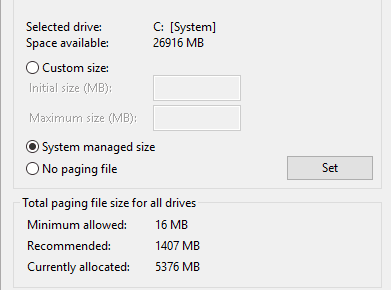
Дополнительные советы:
- Если у вас 4 ГБ ОЗУ, рекомендуется увеличить файл подкачки до 6–12 ГБ.
- Перенесите файл подкачки на быстрый SSD, если он доступен.
- Проверьте, нет ли утечек памяти: следите за диспетчером задач во время игры по колонкам “Память” и “Диск”.
Когда это не помогает:
- Если оперативной памяти по факту недостаточно (много свопинга и длительные паузы), подумайте об апгрейде ОЗУ.
- Некоторые ошибки памяти связаны с неверной работой драйверов или багами движка — ищите патчи разработчика.
4. Проблемы со звуком: переключение формата и устройство воспроизведения
Если звук пропадает, задерживается или неправильно проигрывается, попробуйте простые шаги:
- На рабочем столе кликните правой кнопкой по значку громкости → Звуки.
- Перейдите на вкладку Воспроизведение.
- Отключите все устройства, кроме того, которое вы используете (встроенные колонки или наушники).
- Выберите устройство → Свойства → вкладка “Дополнительно” и поменяйте формат с “Многоканальный” на “Стерео” (например, 16 бит, 48000 Гц).
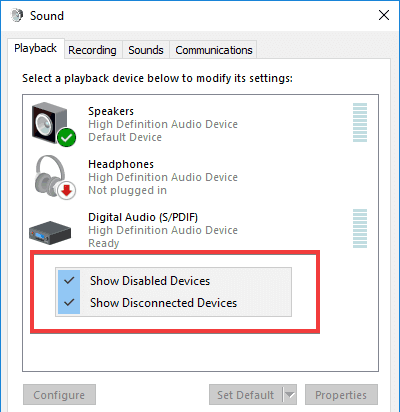
Другие шаги по устранению проблем со звуком:
- Отключите виртуальные звуковые драйверы (например, Voicemeeter, виртуальные кабели).
- Обновите/переустановите аудиодрайвер с сайта производителя материнской платы или звуковой карты.
- Отключите пространственный звук (Windows Sonic, Dolby Atmos), если он включён.
Полезные советы для стабильной игры
- Добавьте игру в исключения брандмауэра и антивируса.
- Если используетесь разгон (overclocking), временно верните частоты к значениям по умолчанию.
- Всегда сверяйтесь с минимальными и рекомендуемыми требованиями игры:
- Операционная система: Windows 7 (64‑бит)
- Процессор: Intel Core i5‑3470 3.2 GHz / AMD Ryzen 3 1200 3.1 GHz
- Память: 4 ГБ ОЗУ
- Видеокарта: GeForce GTX 660 2 ГБ / Radeon HD 7870 2 ГБ
- DirectX: 11
- Место на диске: 42 ГБ
Важно: если ваша система соответствует только минимальным требованиям, ожидайте компромиссов в графике и возможных просадок FPS в насыщенных сценах.
Чек‑лист перед запуском
- Обновлены драйверы GPU
- Проверена целостность файлов в Steam
- Отключены оверлеи и приложения в фоне
- Установлен подходящий размер файла подкачки
- Устройство воспроизведения установлено и формат звука — стерео
- Игра в исключениях антивируса/фаервола
Критерии приёмки
Чтобы считать проблему решённой, проверьте следующие сценарии:
- Выходит ли игра без вылетов при 15–30 минутах игры на одном и том же месте.
- Стабильный FPS (без скачков ниже допустимого порога для вашей цели), например, если цель — 60 FPS, фреймрейт не опускается ниже 45 FPS более 10 секунд подряд.
- Ошибки “Out of memory” не появляются при типичном игровом сценарии.
- Звук воспроизводится корректно без периодических пропаданий или искажений.
Диагностическое дерево принятия решений
flowchart TD
  A[Проблема: вылет/лаг/звук] --> B{Вылет?}
  B -- Да --> C[Проверка целостности в Steam]
  C --> D{Помогло?}
  D -- Да --> END1[Готово]
  D -- Нет --> E[Отключить оверлеи и запуск от админа]
  E --> F{Помогло?}
  F -- Да --> END1
  F -- Нет --> G[Проверить журналы Windows и драйверы]
  B -- Нет --> H{Падение FPS?}
  H -- Да --> I[Обновить драйвер, снизить настройки графики]
  I --> J{Помогло?}
  J -- Да --> END2[Готово]
  J -- Нет --> K[Проверить фоновые процессы и питание]
  H -- Нет --> L{Проблемы со звуком?}
  L -- Да --> M[Выбрать стерео, обновить аудио драйвер]
  M --> N{Помогло?}
  N -- Да --> END3[Готово]
  N -- Нет --> O[Трассировка на уровне драйверов/переустановка]
Когда это не поможет — возможные причины
- Баг движка: иногда проблема повторяется у многих игроков и требует официального патча.
- Повреждённый профиль сохранения: попробуйте другое сохранение или переустановку игры.
- Неполадки железа: сбои памяти или диска могут вызывать похожие симптомы — проверьте память (memtest) и состояние SSD/HDD.
Короткая методика для быстрого старта (playbook)
- Перезагрузите ПК.
- Обновите видеодрайверы.
- Проверка целостности в Steam.
- Настройте виртуальную память и выключите оверлеи.
- Запустите игру и наблюдайте 15–30 минут.
1‑строчный глоссарий
- FPS — частота кадров в секунду.
- V‑Sync — вертикальная синхронизация кадров.
- ОЗУ — оперативная память (RAM).
- Файл подкачки — виртуальная память Windows.
Итог
Если вы последовательно выполнили проверки: целостность файлов, обновление драйверов, корректную настройку виртуальной памяти и звука, большинство распространённых проблем с Yakuza Kiwami 2 должно исчезнуть. В редких случаях требуется патч от разработчика или проверка железа.
Примечание: если после всех шагов проблема остаётся — сохраните логи (Event Viewer, crash dumps) и обратитесь в службу поддержки игры с прикреплёнными файлами.
Свяжитесь в комментариях и опишите вашу систему и шаги, которые вы уже предприняли — это ускорит поиск решения.
RELATED STORIES TO CHECK OUT:
- How to fix 7 common Imperator: Rome bugs on PC
- How to fix common Devil May Cry 5 issues on PC
- How to fix common Borderlands Game of the Year Edition bugs

Похожие материалы

Несколько аккаунтов Skype: Multi Skype Launcher

Журнал для работы: повысить продуктивность

Персональные звуки уведомлений на Android

Скачивание шоу Hulu для офлайн‑просмотра

Microsoft Start: персонализированная новостная лента
