
Как исправить ошибки Windows Mixed Reality
Введение
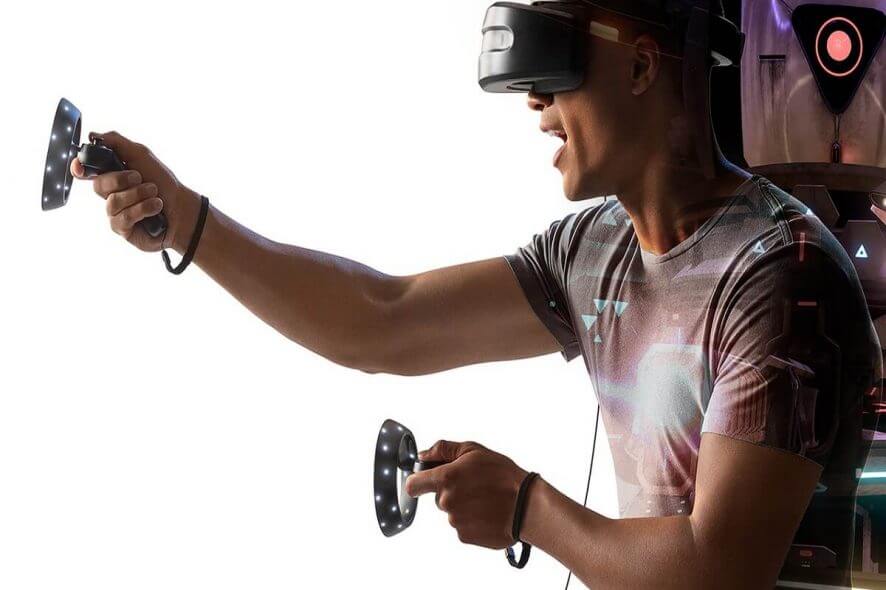
Windows Mixed Reality (WMR) — технология Microsoft, которая объединяет реальный мир и виртуальные сцены. Платформа становится доступнее, но пользователи всё ещё сталкиваются с установочными и эксплуатационными проблемами. Этот материал переводит исходный список типичных ошибок в последовательные шаги диагностики и исправления, добавляет чек-листы, методологию и советы по предотвращению повторных сбоев.
Важно: перед началом сделайте точную копию важных данных и убедитесь, что у вас есть доступ к учётной записи администратора Windows.
Быстрая таблица совместимости и требования
Факт-бокс
- Минимальные требования: 64‑битный процессор, поддержка DirectX 12, совместимая видеокарта и USB-порты с контроллерами, совместимыми с WMR.
- Рекомендуемое свободное место памяти: минимум 400 МБ свободной оперативной памяти при запуске портала WMR.
- Частые причины сбоев: старый CPU, несовместимый USB-драйвер, блокировка камер трекинга, конфликт Bluetooth/Wi‑Fi.
Краткое определение: ‘Inside-out tracking’ — метод трекинга, когда камера на гарнитуре отслеживает положение в пространстве, без внешних маячков.
Частые ошибки и пошаговые решения
1. ПК не может запустить Windows Mixed Reality
Проверьте совместимость железа и ОС:
- Убедитесь, что ваша версия Windows обновлена (рекомендуется Fall Creators Update или новее). Проверьте Центр обновления Windows.
- Проверьте модель процессора и видеокарты на сайте производителя на предмет поддержки WMR.
- Если ПК ноутбук — убедитесь, что переключение графики (если есть) настроено на производительную видеокарту для приложений Mixed Reality.
Критерии приёмки: портал Mixed Reality запускается и проходит первичную калибровку без ошибок.
2. Контроллер Xbox не работает в WMR
Проверка базовых вещей:
- Убедитесь, что контроллер включён и заряжен, замените батарейки.
- Для Bluetooth-подключения: Settings > Devices > Bluetooth & other devices — проверьте список и переподключите устройство.
- Для проводного подключения: используйте другой USB-порт и кабель (питание/данные).
Альтернативный подход: подключите контроллер к другому ПК или к Xbox, чтобы исключить аппаратную неисправность.
3. Гарнитура перестала отслеживать позицию (трекинг)
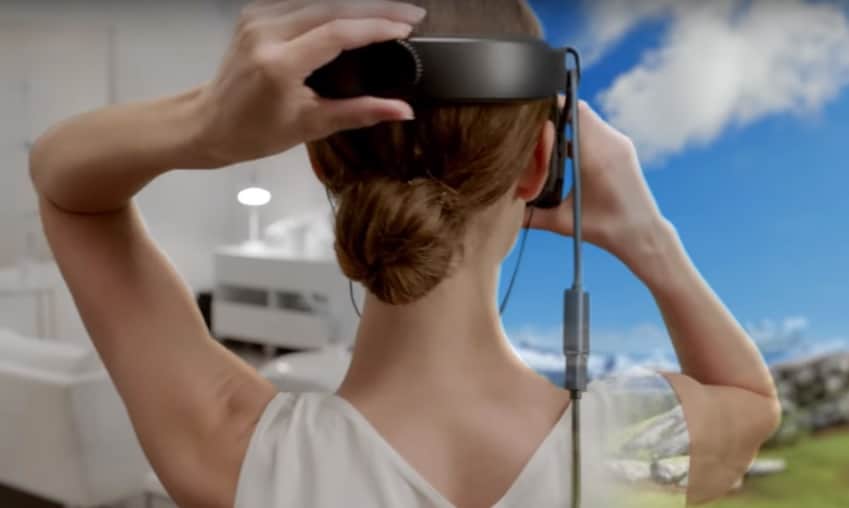
Проверка и исправление:
- Убедитесь, что свет внутри/вокруг гарнитуры не выключён и не ослеплён внешними светоисточниками.
- Проверьте, не закрыты ли камеры трекинга (пыль, стикеры, чехлы).
- Дайте системе несколько секунд на восстановление трекинга; если не помогло — перезапустите Mixed Reality Portal.
- Если проблема повторяется — переустановите драйвер гарнитуры через Диспетчер устройств.
Когда это не сработает: если на других ПК та же гарнитура теряет трекинг, вероятно, аппаратная неисправность камер.
4. Ошибка Something Went Wrong 2181038087-12
Причина: HMD подключён к USB-порту, где работает не-Microsoft драйвер USB-контроллера.
Исправление:
- Откройте Диспетчер устройств (Device Manager).
- Разверните раздел Universal Serial Bus controllers.
- Для каждого элемента, где в имени есть “eXtensible Host Controller” и в конце нет слова “Microsoft”, выполните удаление драйвера.
- Перезагрузите ПК и убедитесь, что записи с “eXtensible Host Controller” теперь содержат слово “Microsoft”.
Примечание: иногда требуется отключить устройство, физически сменить USB-порт (в идеале — порт на контроллере чипсета от Intel/AMD, а не от внешних USB-хабов).
5. Ошибка Something Went Wrong 2181038087-4
Причина: драйвер гарнитуры не смог инициализировать камеры трекинга.
Шаги:
- Отключите гарнитуру, подождите 10–15 секунд и подключите снова.
- Если не помогло — удалите устройство в Диспетчере устройств и переустановите драйверы HMD.
- Проверьте логи Windows в Event Viewer на сообщения об ошибках драйверов.
Если проблема сохраняется: попробуйте другой USB-порт или другой кабель; возможно, контроллер USB хоста работает некорректно.
6. Ошибка Something Went Wrong 2181038087-11
Это обычно означает, что CPU слишком стар и не поддерживает необходимые инструкции для WMR.
Решение:
- Проверьте список совместимых устройств на официальной странице Microsoft (список моделей и требований).
- Если ваш процессор действительно не поддерживается — требуется заменить ПК или использовать совместимый компьютер.
Инструмент проверки: Microsoft предлагает утилиту для проверки совместимости WMR; запустите её, если сомневаетесь.
7. Wi‑Fi становится медленным при включённых контроллерах движения

Причина: на ноутбуках Wi‑Fi и Bluetooth могут использовать общую антенну на 2.4 ГГц.
Решение:
- В Диспетчере устройств переключите предпочтение частотной полосы Wi‑Fi на 5 ГГц (если доступно).
- Если роутер поддерживает 5 ГГц, переключитесь на эту сеть для снижения конфликтов.
- В случае наличия внешнего USB Bluetooth-адаптера — попробуйте временно отключить его и проверить разницу.
8. Windows Mixed Reality перегревает ПК
Причины и профилактика:
- Убедитесь, что вентиляционные отверстия не закрыты и вентиляторы не забиты пылью.
- Используйте ПК в прохладном помещении и уберите источники прямого тепла.
- При ноутбуках — используйте охлаждающую подставку и выставьте план питания на «Высокая производительность» только при необходимости.
Критерии приёмки: при запуске портала температура CPU/GPU держится в безопасных пределах производителя.
9. Мир Mixed Reality часто “замораживается”
Причина: приложение или системный процесс вызывает высокую загрузку CPU/памяти или происходит аварийное завершение приложений.
Пошаговая диагностика:
- Откройте Диспетчер задач и убедитесь, что свободно минимум 20% CPU и ~400 МБ ОЗУ.
- Откройте Просмотр событий (Event Viewer) → Windows Logs → Application и проверьте записи уровня Error.
- При необходимости завершите проблемные процессы и перезагрузите ПК.
Когда это не сработает: если заморозки происходят только в одной игре/приложении — обратитесь к разработчику приложения.
10. SteamVR падает
Рекомендации:
- Запускайте Mixed Reality Portal перед запуском SteamVR.
- Убедитесь, что вы не используете бета‑версию Steam клиентa.
- Обновите SteamVR до последней стабильной версии и проверьте совместимость с WMR через SteamVR settings.
Для других проблем с Windows Mixed Reality посетите официальный раздел поддержки Microsoft.
Плейбук диагностики (SOP) — быстрый план для администратора или пользователя
- Базовая проверка (5–10 минут): версия Windows, обновления, перезагрузка.
- Проверка USB (10 минут): смена порта, удаление старых eXtensible драйверов.
- Проверка трекинга (10 минут): очистка камер, переподключение, лог в Event Viewer.
- Сетевая проверка (5 минут): переключение на 5 ГГц, отключение конфликтного Bluetooth.
- Тест производительности (10 минут): Task Manager — держать CPU и память в запасе.
- Финал: перезапуск портала и тестовый запуск сцены/приложения.
Роли и чек-листы:
- Пользователь: проверить батареи, кабели, перезапуск портала, очистка камер.
- Администратор: проверить драйверы в Диспетчере устройств, обновления BIOS/чипсета, тест совместимости CPU.
Диаграмма принятия решения
flowchart TD
  A[Начало: WMR даёт ошибку] --> B{Ошибка видна в списке}
  B -->|2181038087-12| C[Проверить USB драйверы eXtensible]
  B -->|2181038087-4| D[Переподключить HMD, переустановить драйвер]
  B -->|2181038087-11| E[Проверить совместимость CPU]
  B -->|Другое| F[Проверка журналов в Event Viewer]
  C --> G[Перезагрузить и проверить]
  D --> G
  E --> H[Заменить ПК или использовать другой комп]
  F --> G
  G --> I[Проверить работоспособность]
  I --> J[Готово]
Короткий словарь (1‑строчная версия)
- HMD — Head-Mounted Display, гарнитура виртуальной/смешанной реальности.
- Inside-out трекинг — трекинг, где сенсоры находятся на самой гарнитуре.
- eXtensible Host Controller — тип USB-контроллера (встречается в названиях драйверов).
Частые ошибки — когда предложенные решения не подходят
- Если устройства продолжают вести себя нестабильно на другом ПК — дело, скорее всего, в аппаратной неисправности HMD или контроллера.
- Если после чистой установки драйверов и Windows проблема остаётся, откатить к заводским настройкам оборудования и протестировать периферии по очереди.
FAQ
Q: Как проверить совместимость моего ПК с WMR?
A: Запустите официальную утилиту проверки совместимости WMR или сверяйтесь со списком совместимых устройств на сайте Microsoft; проверьте CPU, GPU, RAM и USB‑контроллеры.
Q: Что делать при ошибке 2181038087-12?
A: Удалите не‑Microsoft eXtensible Host Controller драйверы в Диспетчере устройств, перезагрузите ПК и убедитесь, что в списке остались драйверы с окончанием “Microsoft”.
Q: Почему контроллер Xbox не подключается по Bluetooth?
A: Проверьте батареи, переподключите устройство в Settings → Bluetooth & other devices, попробуйте другой порт USB или другой адаптер Bluetooth.
Итог и рекомендации
- Всегда начинайте с проверки совместимости и обновления Windows.
- Для проблем с трекингом проверьте камеры и физическое подключение — чаще всего причиной являются преграды или USB‑конфликты.
- Для повторяющихся аппаратных ошибок тестируйте гарнитуру на другом ПК и, при необходимости, обращайтесь в сервис.
Notes: если вы системный администратор, документируйте шаги по каждому инциденту и собирайте логи для передачи в поддержку Microsoft или производителя гарнитуры.

Похожие материалы

Несколько аккаунтов Skype: Multi Skype Launcher

Журнал для работы: повысить продуктивность

Персональные звуки уведомлений на Android

Скачивание шоу Hulu для офлайн‑просмотра

Microsoft Start: персонализированная новостная лента
