
Исправление ошибок Risk of Rain 2 — полное руководство по устранению проблем
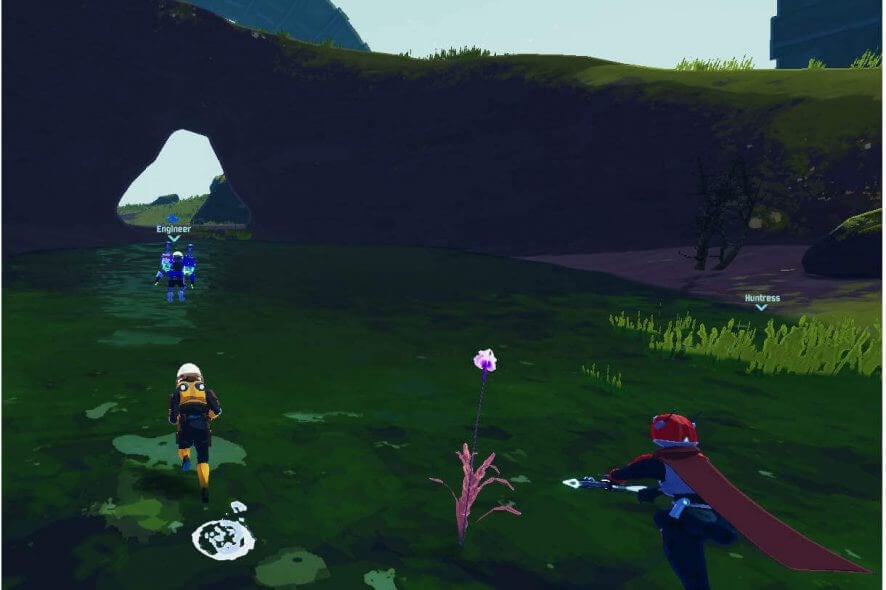
Важное: приведённые инструкции подходят для раннего доступа и общих неисправностей. Всегда делайте резервную копию сохранений перед радикальными изменениями.
О чём эта статья
Это локализованное и расширенное руководство по типичным багам Risk of Rain 2: запуска, камеры, кадровой частоты (FPS), зависания на стартовом экране, пропавших сохранений, чёрного экрана со звуком и проблем мультиплеера. Я собрал пошаговые исправления, чеклисты для игрока и хоста, дополнительные методы диагностики и краткие сценарии приёмки для проверки, что проблема решена.
Список распространённых проблем
- Игра не запускается
- Камера направлена вниз или дергается
- Падение FPS, фризы в долгих сессиях
- Зависание на стартовом экране (EARLY_ACCESS_DISCLAIMER)
- Пропажа файлов сохранений
- Чёрный экран, при этом звук идёт
- Проблемы мультиплеера: лаги, разрывы соединения, «висание» в лобби
Базовые действия перед диагностикой
- Перезагрузите ПК и роутер.
- Запустите Steam и клиент игры от имени администратора (правой кнопкой — Запуск от администратора).
- Временно отключите оверлеи (Steam Overlay, Discord Overlay) и сторонний софт, влияющий на вход/видео.
- Создайте резервную копию папки с сохранениями (см. раздел файловых путей внизу).
Подробные инструкции по каждой проблеме
1. Игра не запускается
Шаги:
- Отключите антивирус и добавьте папку игры в исключения (и в Windows Defender, и в сторонний AV).
- Откройте Параметры Windows → Брандмауэр Защитника и добавьте RoR2.exe в список разрешённых приложений.
- Запустите Steam → Библиотека → правой кнопкой по Risk of Rain 2 → Свойства → Локальные файлы → Проверить целостность файлов игры.
- Обновите драйвер видеокарты (NVIDIA/AMD) с официального сайта.
- Запустите игру с параметром запуска -windowed для проверки на полноэкранные баги.
Примечание: если игра падает с сообщением об ошибке, сохраните текст ошибки и поищите соответствующую строку в официальном баг-трекере Hopoo Games или на форуме Steam.
2. Камера всегда вниз или странные углы
Причина часто — контроллер или конфликт ввода.
Шаги:
- Отключите контроллер, запустите игру с клавиатурой/мышью.
- Если помогает, переподключите контроллер и обновите драйвер в Диспетчере устройств.
- В настройках Steam (Big Picture / контроллер) удалите конфигурации или сбросьте их по умолчанию.
- Проверьте файл настроек управления в папке игры (иногда некорректные привязки сохраняются).
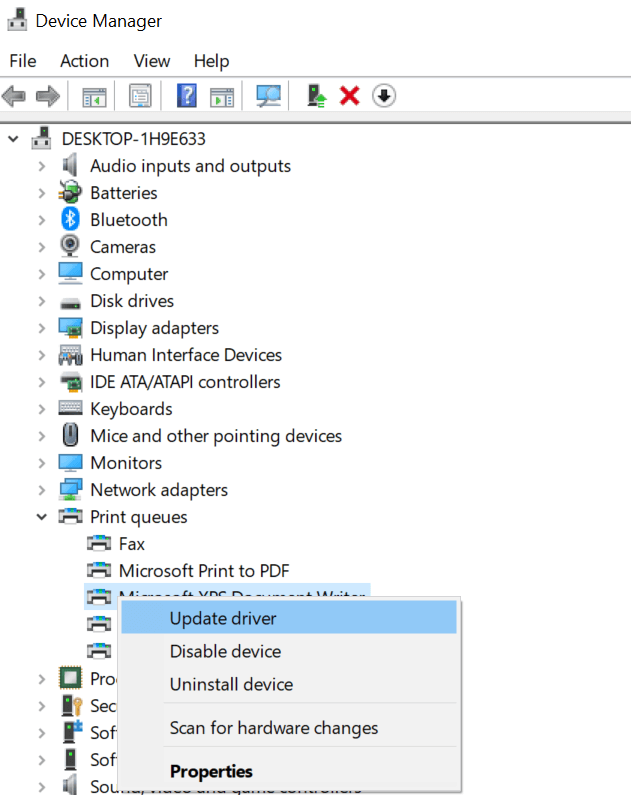
Важно: временно отключайте дополнительные USB-приёмы ввода (джойстики, эмуляторы), они могут создавать «мертвые» оси.
3. Падение FPS и фризы
Частая жалоба — стабильный FPS в начале, падение через 40–60 минут.
Рекомендуемые действия:
- Откройте панель управления видеокартой (например, NVIDIA Control Panel).
- Перейдите в Управление 3D-настройками → Программные настройки → выберите Risk of Rain 2.
- Установите режим управления питанием на “Предпочитать максимальную производительность”.
- Внутри игры снизьте параметры теней и сглаживания, включите ограничение кадров (V-Sync или cap).
- Закройте фоновые приложения, которые могут накапливать память (браузеры, стриминг-клиенты).
- Проверьте утечку памяти: во время длительной сессии следите за используемой памятью в Диспетчере задач.
Альтернативный подход: запустите игру в оконном режиме и наблюдайте за изменениями; иногда драйвер GPU/Windows агрессивно переключает режимы производительности при полноэкранных приложениях.
4. Зависание на стартовом экране (EARLY_ACCESS_DISCLAIMER)
Причины: некорректная системная дата/временная зона, права доступа или конфликт с оверлеями.
Пошагово:
- Проверьте в Параметры → Время и язык, что часовой пояс и синхронизация времени корректны.
- Отключите VPN/прокси.
- Запустите игру от имени администратора.
- Очистите кэш загрузки Steam: Steam → Настройки → Загрузки → Очистить кэш загрузки.
5. Пропажа сохранений
Причины: блокировка записи антивирусом, проблемы с синхронизацией Steam Cloud или права доступа.
Как восстановить и защитить сохранения:
- Резервная копия: зайдите в папку с сохранениями (обычно в %appdata% или в папке Steam userdata) и скопируйте её.
- В Steam: Свойства игры → Обновления → отключите временно Steam Cloud, чтобы локально восстановить файлы.
- Проверьте права на папку: щёлкните правой кнопкой → Свойства → Безопасность → убедитесь, что у учётной записи есть право записи.
- Если файлы отсутствуют полностью, попробуйте восстановить их через резервные копии Windows (История файлов) или сторонние инструменты восстановления.
Критерии приёмки:
- После восстановления и запуска игры достижения/предметы видны, прогресс сохраняется после закрытия и перезапуска.
6. Чёрный экран со звуком
Такой баг часто связан с процессом RoR2.exe, конфликтом с драйвером GPU или полноэкранным режимом.
Шаги для исправления:
- Нажмите Ctrl+Shift+Esc, откройте Диспетчер задач, найдите RoR2.exe и завершите процесс. Повторно запустите игру.

- Запустите игру в оконном режиме (параметр -windowed или измените в конфигурации).
- Обновите или откатите драйвер видеокарты, если баг начался после обновления.
- Отключите внутренний оверлей Steam/Discord.
- Проверьте целостность файлов через Steam.
Если экран остаётся чёрным, попробуйте переключиться между GPU (если ноутбук с гибридной графикой) — принудительно запустить игру на дискретной видеокарте через панель NVIDIA/AMD.
7. Проблемы мультиплеера
Типичные симптомы: высокий пинг, «застревание» объектов, невозможность взаимодействовать.
Рекомендации:
- Убедитесь, что порты, требуемые для Steam и RoR2, не блокируются (временно откройте порты или настройте UPnP на роутере).
- Запустите роутер и ПК заново.
- Попробуйте создать хост в режиме без модов и с минимальным набором игроков.
- Если вы хост — проверьте, что у вас стабильное исходящее соединение и нет ограничений со стороны провайдера.
- Повторите проверку целостности файлов и попробуйте запуск от администратора.
Примечание: если проблема массовая, следите за официальными статус-страницами и форумами — иногда причиной бывают серверные проблемы.
Быстрые чек-листы (рольные)
Игрок — базовый чек-лист:
- Перезагрузить ПК
- Запустить от имени администратора
- Отключить сторонние оверлеи
- Переподключить контроллер
- Проверить целостность файлов в Steam
Хост — расширенный чек-лист:
- Проверить порты/UPnP на роутере
- Убедиться в стабильности исходящего канала
- Запустить без модификаций
- Дать права приложению в брандмауэре
Администратор системы/поддержка:
- Проверить логи игры и Windows (Event Viewer)
- Проверить права доступа к папкам пользователя
- Проанализировать утечки памяти
- Собрать дамп при падении приложения
Методология диагностики (мини)
- Повторить проблему в контролируемых условиях (чистый запуск, отключённые моды).
- Переменные: ввод (контроллер/клавиатура), графика (полноэкран/оконный), сеть (VPN/роутер), права (админ/не админ).
- Менять по одной переменной и фиксировать результат.
- Документировать логи и шаги — это ускорит поиск решения в сообществе или у поддержки.
Когда предложенные решения не помогают — что делать
- Соберите логи: dmp-файлы, логи игры, текст ошибок.
- Создайте тему на официальном форуме или в разделе обсуждений Steam с подробным описанием: системная конфигурация, версия драйверов, шаги, приведшие к ошибке, логи.
- Попробуйте временно запустить игру на другом ПК для исключения аппаратных проблем.
Примеры тест-кейсов и критерии приёмки
Тест-кейс: “Игра запускается и доходит до меню”
- Шаги: Запустить Steam → Запустить RoR2.
- Ожидаемый результат: Появление главного меню менее чем за 60 секунд.
- Критерии приёмки: Меню доступно, звук и картинка корректны.
Тест-кейс: “Проверка сохранений”
- Шаги: Создать прогресс, выйти из игры, перезапустить.
- Ожидаемый результат: Сохранения сохраняют прогресс.
- Критерии приёмки: Уровни/предметы восстановлены, Steam Cloud синхронизирован.
Советы по совместимости и локальные нюансы
- Для ноутбуков: убедитесь, что игра запускается на дискретной GPU, если есть гибридная графика.
- Для пользователей с российскими провайдерами: при проблемах с мультиплеером проверьте настройки QoS и ограничения NAT у провайдера.
- Steam Cloud может конфликтовать при использовании разных учётных записей на одной машине — следите за авторизацией.
Дополнительные ресурсы и альтернативные подходы
- Попробуйте запустить игру в режиме совместимости с Windows 8/7, если проблемы странные.
- Используйте программу мониторинга (MSI Afterburner, HWInfo) для отслеживания температуры и использования ресурсов в момент падения FPS.
- В случае сложных падений — временно снизьте разрешение и отключите фоновые приложения, затем постепенно повышайте настройки.
Краткая галерея крайних случаев
- Чёрный экран только при использовании внешнего монитора — вероятна проблема с разъёмом/кабелем или драйвером.
- Сохранения пропадают только при использовании облака — возможно конфликт версий между устройствами.
- Камера поворачивается постоянно в одном направлении — почти всегда аппаратный ввод (контроллер) или неправильная привязка осей.
FAQ
Q: Игра вылетает с ошибкой DirectX?
A: Обновите DirectX (актуализируйте через Центр обновления Windows) и драйвер GPU. Проверьте, поддерживает ли ваша карта версию DirectX, требуемую игрой.
Q: Как временно отключить Steam Cloud для Risk of Rain 2?
A: В Steam → Библиотека → Правой кнопкой по игре → Свойства → Обновления → снимите галочку с синхронизации облака.
Q: Где лежат сохранения Risk of Rain 2?
A: Папка сохраняется в профиле пользователя и может отличаться по системе. Рекомендуется сделать резервную копию папки userdata в директории Steam.
Заключение
Если вы идёте по шагам из этого руководства, большинство часто встречающихся проблем Risk of Rain 2 решаются за 10–30 минут. Для сложных случаев собирайте логи и обращайтесь в сообщество или поддержку, предоставив детальное описание и шаги воспроизведения.
Ключевые выводы:
- Начинайте с прав администратора, исключений в антивирусе и проверки целостности файлов.
- Для проблем с камерой — сперва исключите контроллер.
- Для мультиплеера — проверьте сеть, порты и хостинг-параметры.
Мы будем рады, если вы поделитесь в комментариях, какие из методов сработали для вас и какие баги остались нерешёнными.
RELATED STORIES TO CHECK OUT:
- List of Borderlands Game of the Year Edition bugs and errors
- Steam download stopping on your PC? Fix it with these solutions
- Fix: Unable to run Steam games in Windows 10

Похожие материалы

Несколько аккаунтов Skype: Multi Skype Launcher

Журнал для работы: повысить продуктивность

Персональные звуки уведомлений на Android

Скачивание шоу Hulu для офлайн‑просмотра

Microsoft Start: персонализированная новостная лента
