
Как исправить ошибку: Fortnite не запускается на Windows
Важно: перед любыми радикальными действиями создайте резервную копию важных игровых настроек и скриншотов.
Почему Fortnite может не запускаться — кратко
Fortnite может не запускаться по разным причинам: отсутствие прав, повреждённые игровые файлы, конфликт стороннего ПО, служба античита, устаревшие драйверы видеокарты, повреждённые системные файлы Windows или некорректные Redistributable/Visual C++ пакеты. Часто проблема решается простыми шагами, но иногда требует последовательного устранения неполадок.
Ключевые термины в одну строку:
- Easy Anti-Cheat — служба защиты от читов, обязательная для многопользовательских сессий Fortnite.
- Verify/Проверка — процесс сравнения локальных файлов игры с эталонной копией в лаунчере.
Быстрый план действий (пошаговая методология)
- Запустите игру от имени администратора.
- Проверьте целостность файлов через Epic Games Launcher.
- Закройте фоновые приложения (Discord, оверлеи).
- Отремонтируйте Easy Anti-Cheat.
- Обновите или переустановите драйверы видеокарты.
- Проверьте системные файлы Windows (SFC, DISM).
- Переустановите Visual C++ и DirectX, при необходимости — саму игру.
Используйте этот список как чеклист. Если шаг не помог — переходите к следующему.
Основные проверенные решения
1. Запустите Fortnite от имени администратора
Иногда игра не получает нужных прав для записи или взаимодействия с системными библиотеками. Запуск от администратора решает такие проблемы.
Шаги:
- Откройте папку с установленной игрой.
- Перейдите в FortniteGame/Binaries/Win64.
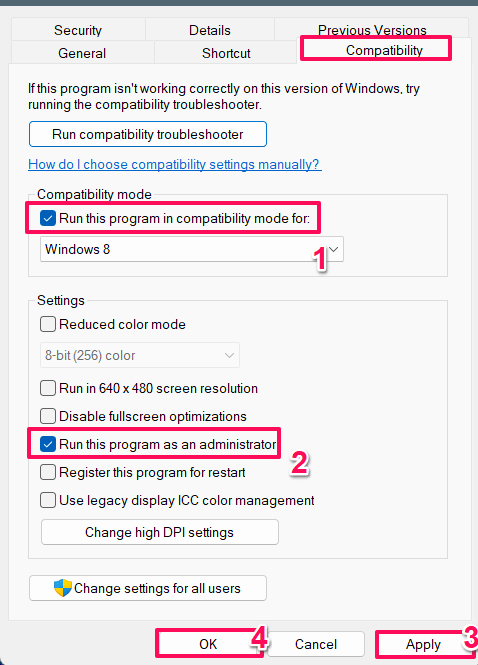
- Правой кнопкой мыши нажмите на FortniteClient-Win64-Shipping → Свойства.
- Во вкладке Совместимость отметьте «Запускать эту программу от имени администратора».
- Нажмите Применить → OK.
Повторите для файлов FortniteClient-Win64-Shipping-BE, FortniteClient-Win64-Shipping-EAC и Fortnite Launcher.
2. Проверка файлов игры через Epic Games Launcher
Если какие‑то файлы повреждены или пропали, лаунчер сможет их восстановить.
Шаги:
- Откройте Epic Games Launcher → Библиотека.
- Найдите Fortnite → нажмите значок с тремя точками справа.
- Выберите Управление → Проверить.
- Дождитесь завершения проверки и перезапустите игру.
3. Перезапустите компьютер
Простой, но эффективный шаг для устранения временных конфликтов процессов и драйверов.
Шаги:
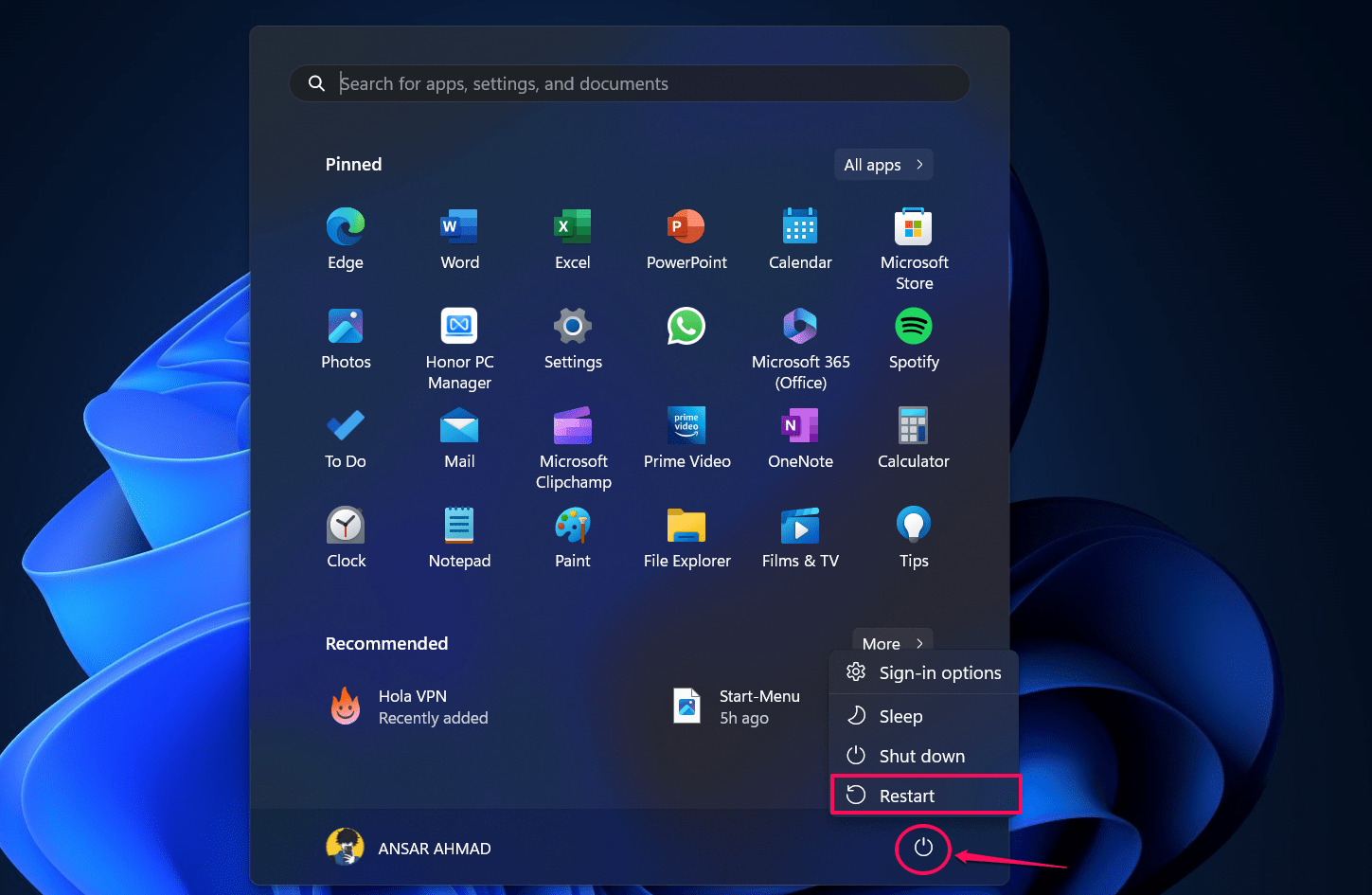
- Нажмите клавишу Windows → Питание → Перезагрузить.
- После перезагрузки попробуйте запустить Fortnite.
4. Отремонтируйте Easy Anti-Cheat
Если служба античита повреждена, игра может закрываться на заставке или при попытке входа в сессию.
Шаги:
- Откройте Проводник (Windows + E).
- Перейдите в C:\Program Files\Epic Games\Fortnite\FortniteGame\Binaries\Win64\EasyAntiCheat_Kamu.
- Запустите EasyAntiCheat_Setup.exe.
- В выпадающем меню выберите текущую версию (например, Current (Game 217)).
- Нажмите Repair Service.
Если ремонт не помог — удалите службу и установите заново через тот же установщик.
5. Закройте Discord и другие фоновые приложения
Оверлеи и фоновое ПО могут конфликтовать с игровыми процессами. Discord, GeForce Experience, MSI Afterburner, RivaTuner и др. — частые подозреваемые.
Шаги:
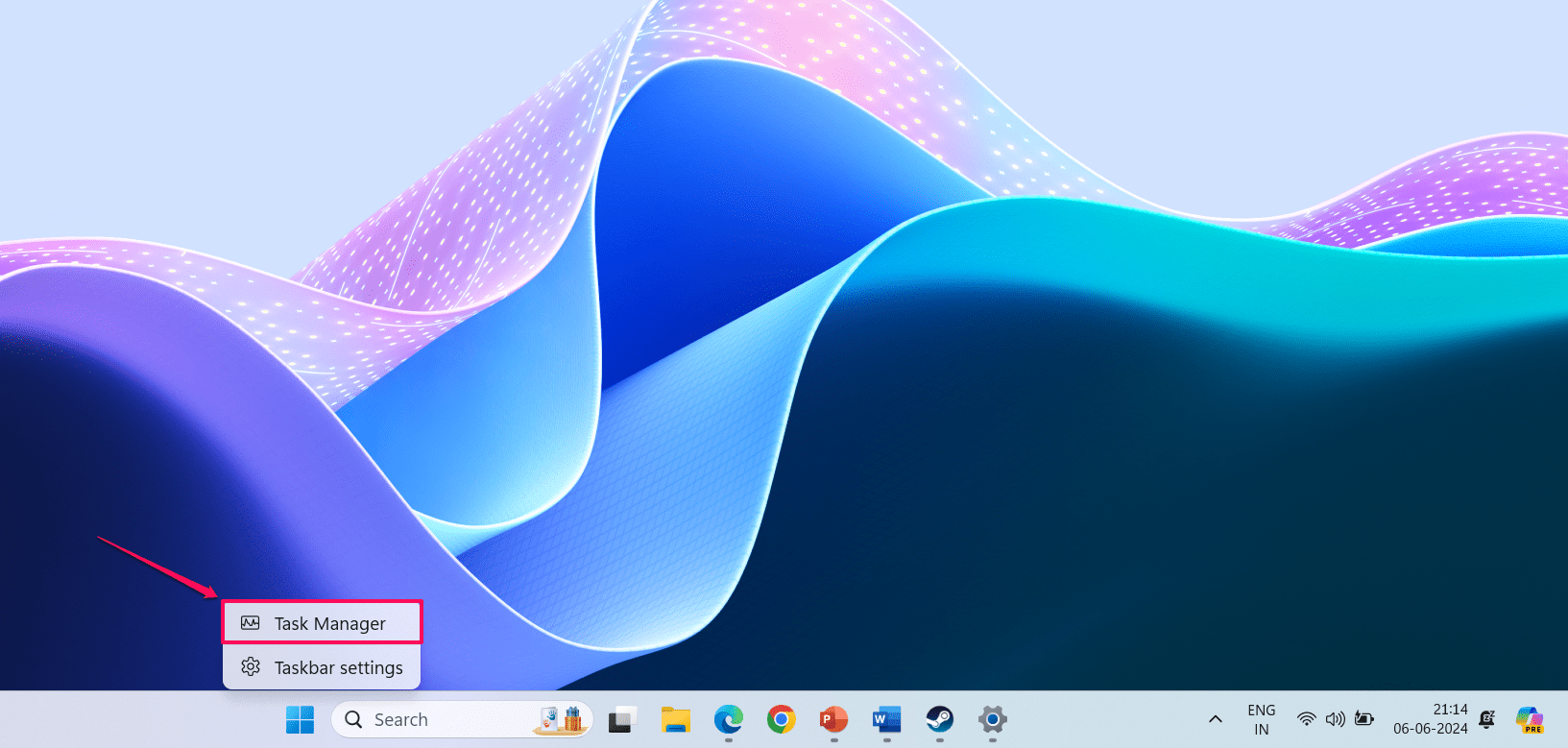
- Правой кнопкой по панели задач → Диспетчер задач.
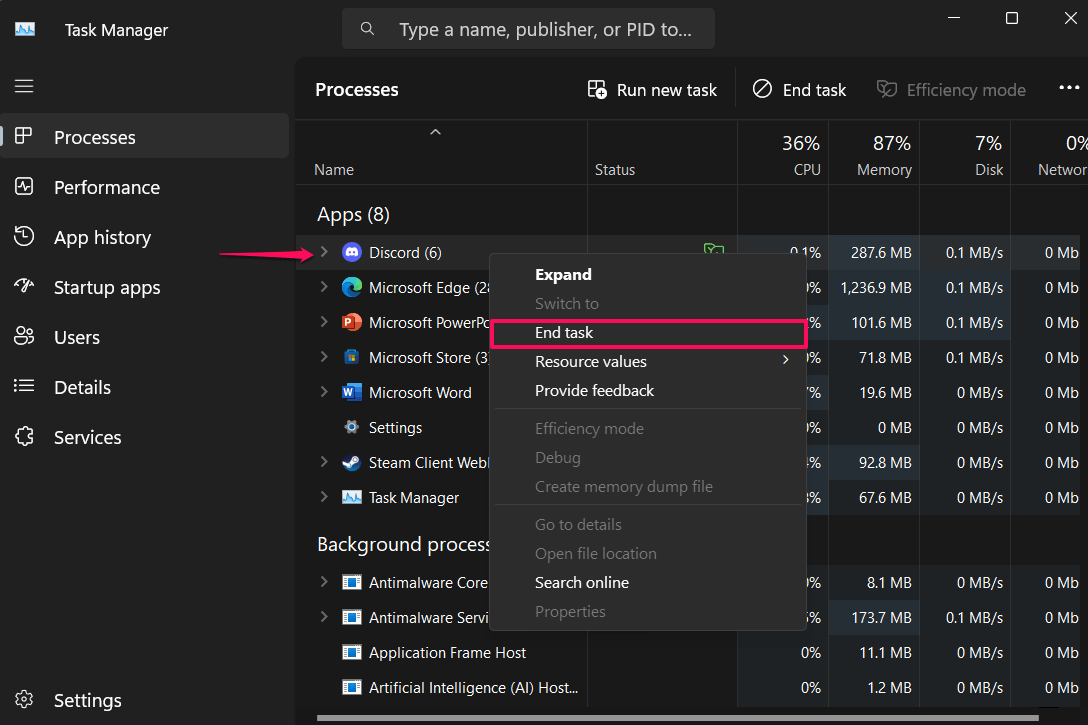
- Во вкладке Процессы найдите Discord.
- Нажмите Завершить задачу.
- Повторите для других несущественных приложений и оверлеев.
6. Обновите драйвер видеокарты
Нестабильные или устаревшие драйверы часто приводят к вылетам и проблемам с запуском.
Шаги:
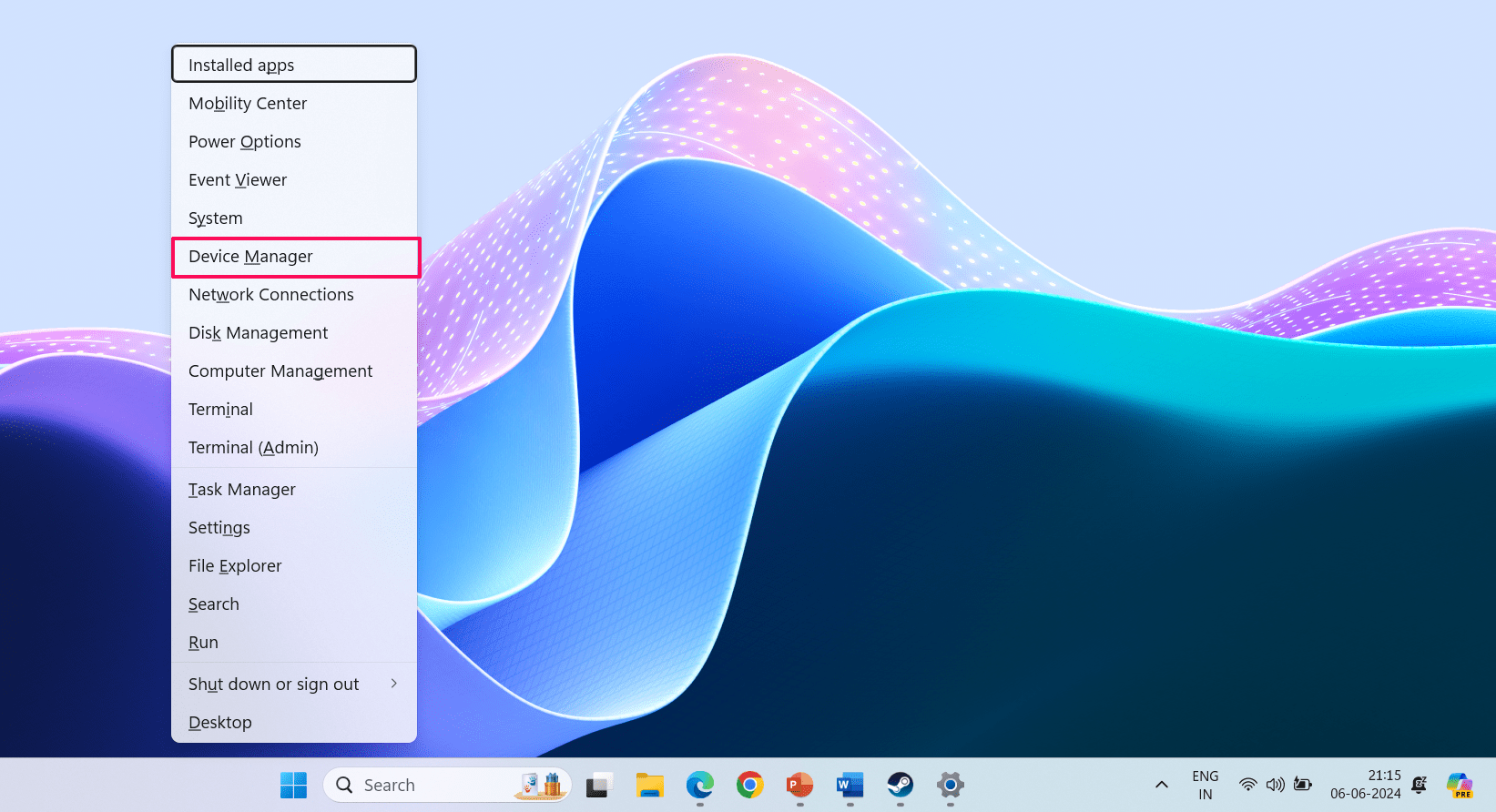
- Нажмите Windows + X → Диспетчер устройств.
- Разверните Display adapters.
- Правой кнопкой по вашей видеокарте → Обновить драйвер → Автоматический поиск.
Если автоматический поиск не находит актуальной версии, посетите официальный сайт производителя (NVIDIA, AMD, Intel) и скачайте свежий драйвер вручную. Для целевого результата рекомендуется выполнить чистую установку драйвера (выбрать опцию «Clean install» у NVIDIA или полностью удалить старый драйвер через DDU и затем установить новый).
7. Переустановите или обновите пакет Visual C++
Fortnite использует библиотеки Microsoft Visual C++. Если они повреждены или устарели, игра может не запуститься.
Шаги:
- Удалите старые пакеты Visual C++ через Панель управления → Установка и удаление программ.
- Скачайте последние версии Visual C++ Redistributable с сайта Microsoft и установите их (x86 и x64).
- Перезагрузите систему и запустите игру.
8. Удалите и заново установите Fortnite
Если другие методы не помогли, подчистить установку игры — логичный шаг.
Шаги:
- Откройте Epic Games Launcher → Библиотека.
- Нажмите Настройки рядом с Fortnite → Удалить.
- Перезагрузите ПК.
- Скачайте и установите Fortnite заново через лаунчер.
Дополнительные технические шаги (если базовые не помогли)
Проверка системных файлов Windows (SFC и DISM)
SFC и DISM восстанавливают повреждённые системные библиотеки Windows, которые могут мешать работе игр.
Шаги:
- Откройте Командную строку от имени администратора.
- Выполните: sfc /scannow
- Дождитесь завершения.
- Если SFC не смог восстановить файлы, выполните: DISM /Online /Cleanup-Image /RestoreHealth
- После DISM повторно выполните sfc /scannow.
Важно: команда DISM использует интернет для загрузки исправленных компонентов.
Чистая загрузка Windows (Clean Boot)
Чистая загрузка поможет определить, виновато ли стороннее ПО.
Шаги:
- Нажмите Windows + R → msconfig → Во вкладке «Службы» отметьте «Не отображать службы Microsoft», затем выключите все оставшиеся.
- Отключите автозагрузку в Диспетчере задач.
- Перезагрузите ПК и попробуйте запустить Fortnite.
- Если игра запускается — включайте службы и автозагрузку по одной, чтобы найти причину.
Откат драйвера видеокарты
Иногда новая версия драйвера хуже совместима с конкретной конфигурацией. Откат помогает вернуть рабочую версию.
Шаги:
- В Диспетчере устройств → Видеокарта → Свойства → Драйвер → Откатить драйвер (если доступно).
Очистка кэша лаунчера Epic Games
Кэш лаунчера может хранить устаревшие данные, мешающие запуску.
Шаги:
- Закройте Epic Games Launcher.
- Перейдите в %localappdata%\EpicGamesLauncher\Saved\ и удалите папку webcache.
- Перезапустите лаунчер.
Альтернативные подходы и когда они применимы
- Если игра вылетает сразу после логотипа: проверьте Easy Anti-Cheat и антивирус.
- Если черный экран при запуске: обновите драйверы и попробуйте отключить полноэкранные оверлеи.
- Если череда крашей после патча: попробуйте откат драйвера или ждать патч от разработчиков.
Контрпример: если компьютер не соответствует минимальным системным требованиям (недостаточно VRAM, старый процессор), перечисленные методы могут не помочь — в этом случае требуется апгрейд железа.
Быстрый чеклист по ролям
Игрок:
- Закрыть Discord и оверлеи.
- Запустить как администратор.
- Проверить файлы игры через лаунчер.
Системный администратор / опытный пользователь:
- SFC/DISM, очистка кэша лаунчера.
- Чистая установка драйверов (DDU).
- Анализ логов игры (Saved\Logs).
Техподдержка:
- Спросить у игрока версию Windows, модель GPU, логи, и список включённых оверлеев/программ.
- Предложить пошаговый сценарий воспроизведения и фикс.
Матричная подсказка: что делать в зависимости от симптомов
- Игра не запускается, вообще нет реакции: запустите от имени администратора, проверка файлов, перезагрузка.
- Появляется заставка, затем закрытие: Easy Anti-Cheat ремонт, проверка логов.
- Черный экран или графические артефакты: драйверы GPU, DirectX.
- Ошибки прямого ввода/вывода или крахи в ранних версиях: SFC/DISM, обновление Windows.
Критерии приёмки (как понять, что проблема решена)
- Игра запускается и доходит до главного меню без аварийного закрытия.
- Вы можете подключиться к игровому матчу и играть без вылетов в течение сессии (10–30 минут теста).
- Ошибочные сообщения или предупреждения Easy Anti-Cheat больше не появляются.
Шаблон обращения в поддержку Epic Games (готовый текст)
Здравствуйте, столкнулся(ась) с проблемой: Fortnite не запускается. Что я уже сделал(а): запуск от имени администратора, проверка файлов, ремонт Easy Anti-Cheat, обновление драйверов, SFC/DISM. Логи прикреплены: [укажите путь к логу]. Система: Windows 10/11, GPU: [модель], драйвер: [версия]. Прошу помочь с дальнейшей диагностикой.
Меры безопасности и конфиденциальность
- Никогда не предоставляйте логин и пароль Epic Games в открытом виде.
- Если используете инструменты для очистки драйверов (DDU), следуйте официальным инструкциям и создайте точку восстановления.
Частые ошибки и почему они возникают (галерея крайних случаев)
- Антивирус удаляет или помещает в карантин файлы Epic/Anticheat → отключите временно антивирус и восстановите файлы.
- Несовместимый мод/клиент стороннего хостинга → удалите моды и сторонние лаунчеры.
- Нестабильное подключение к сети в момент проверки файлов → ошибка валидации, повторите позже.
FAQ
Q: Fortnite вылетает на заставке — что проверить в первую очередь? A: Easy Anti-Cheat и фоновые оверлеи (Discord, GeForce Experience). Попробуйте их отключить и отремонтировать EAC.
Q: Поможет ли откат Windows Insider сборки? A: Иногда — если проблема началась после обновления Windows Insider. В таком случае откат до стабильной сборки может решить проблему.
Q: Нужно ли удалять сохранения при переустановке игры? A: Рекомендуется сохранить локальные настройки и скриншоты, но прогресс аккаунта хранится на серверах Epic.
Заключение
Fortnite не запускается по множеству причин. Начните с простых шагов: запуск от администратора, проверка файлов, закрытие фоновых приложений и ремонт Easy Anti-Cheat. Если это не помогло — переходите к обновлению/переустановке драйверов, проверке системных файлов и при необходимости полной переустановке игры. Соберите логи и системную информацию, прежде чем обращаться в поддержку, это ускорит помощь.
Важно: если у вас остались вопросы или вы хотите, чтобы я помог проанализировать логи — прикрепите текст ошибок и кратко опишите шаги, которые вы уже сделали.
Авторское примечание: благодарим за внимание. Удачных матчей!

Похожие материалы

Несколько аккаунтов Skype: Multi Skype Launcher

Журнал для работы: повысить продуктивность

Персональные звуки уведомлений на Android

Скачивание шоу Hulu для офлайн‑просмотра

Microsoft Start: персонализированная новостная лента
