
Устранение ошибки «Работаю над этим» в Проводнике Windows
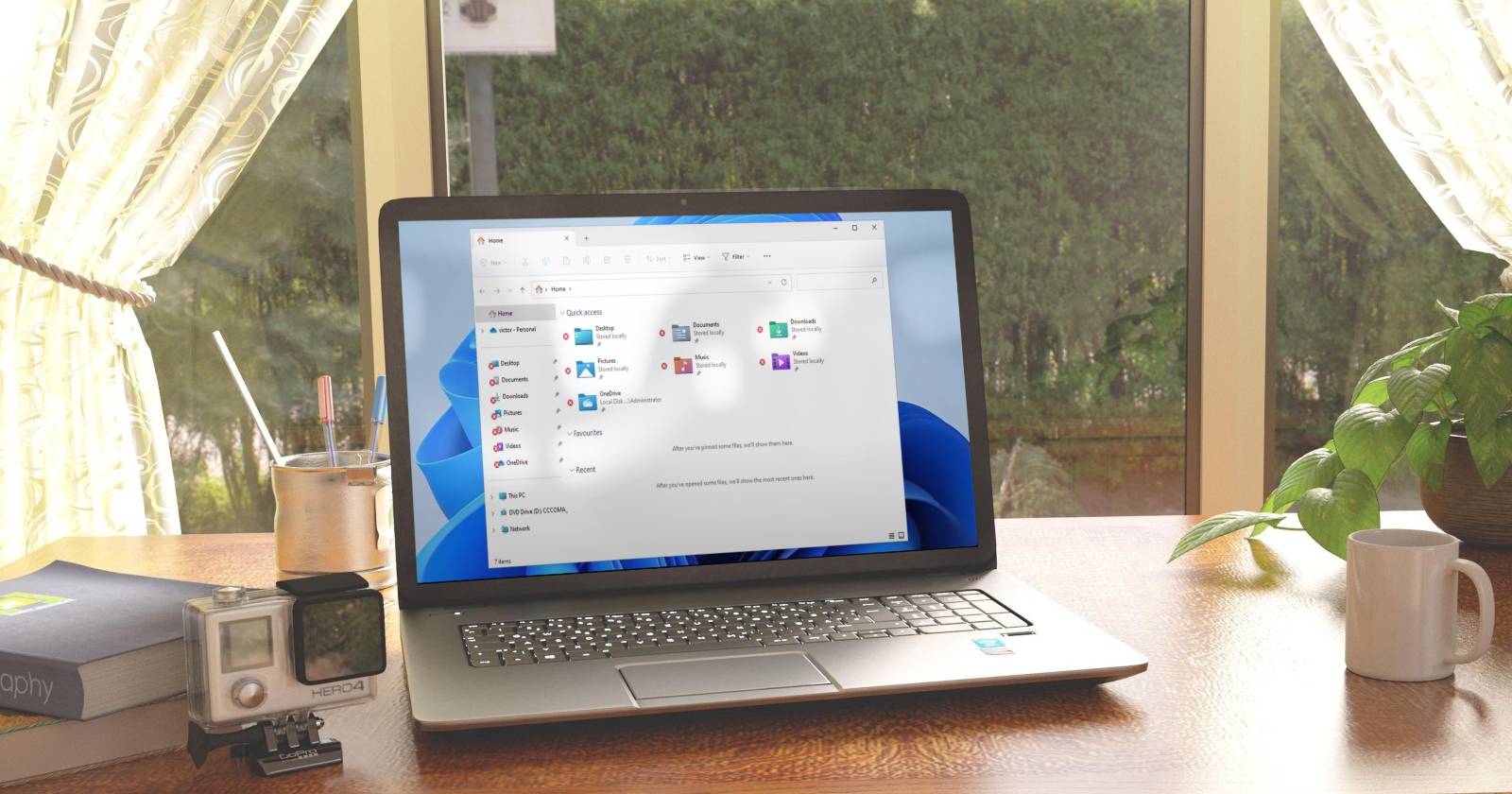
Почему Проводник зависает
Проводник может показывать «Работаю над этим» по разным причинам:
- Устаревшая система или пропущенные обновления
- Конфликт стороннего ПО или заменителей Проводника
- Повреждённый индекс поиска или слишком много метаданных
- Вредоносное ПО, замедляющее доступ к файлам
- Проблемы с оборудованием: внешний диск, кабели, порт USB
- Неподходящая оптимизация папки (например, папка помечена как «Видео», но содержит документы)
Важно: проблемы с Проводником чаще всего софтверные, но не исключайте аппаратные причины.
Пошаговые решения
1. Обновите Windows
Если проблема проявляется не только в Проводнике, начните с обновления системы. Пропущенные обновления могут вызвать сбои.
- Нажмите правой кнопкой на Пуск и выберите Настройки.
- В левой панели откройте Обновление Windows.
- Нажмите Проверить наличие обновлений и установите доступные пакеты.
Примечание: включите параметр «Получать последние обновления сразу, как они становятся доступны», если хотите получать патчи быстрее.
2. Перезапустите Проводник
Временная зависимость или конфликт с приложением часто решаются перезапуском процесса.
- Закройте все окна Проводника.
- Нажмите Ctrl + Shift + Esc, чтобы открыть Диспетчер задач.
- Найдите процесс Проводник, щёлкните правой кнопкой и выберите Завершить задачу.
- В Диспетчере задач выберите «Файл» → «Запустить новую задачу», введите explorer.exe и нажмите Enter, чтобы запустить Проводник заново.
Если у вас установлен сторонний файловый менеджер, временно закройте его или отключите автозапуск, чтобы исключить конфликт.
3. Очистите историю Проводника
Кэш недавно открывавшихся файлов и папок может мешать корректной работе.
- В окне Проводника нажмите значок с тремя точками рядом с Вид и выберите Параметры.
- Во вкладке Общие найдите раздел «Конфиденциальность» и нажмите Очистить.
- Перезапустите Проводник.
4. Просканируйте систему на вредоносное ПО
Вирусы и руткиты могут блокировать доступ к файлам. Запустите полное сканирование встроенным Защитником Windows или другим антивирусом.
- Откройте Центр безопасности Защитника Windows и выполните полное или углублённое сканирование.
- Если у вас нет платного антивируса, используйте бесплатные средства проверки от проверенных поставщиков.
Важно: при обнаружении угроз следуйте рекомендациям для удаления и перезагрузите компьютер.
5. Проверьте оборудование и внешние носители
Неплотное соединение или неисправный диск может привести к долгой загрузке содержимого папок.
- Отключите и снова подключите внешний диск или USB-накопитель.
- Попробуйте другой USB-порт и другой кабель.
- Если проблема исчезает при отключении внешнего носителя, проверьте диск на ошибки и целостность.
6. Перестройте индекс поиска
Если у вас нет подключённого внешнего носителя, перестройка индекса поиска часто помогает, когда поиск или просмотр файлов зависают.
- Откройте Панель управления.
- Перейдите в раздел Поиск или найдите Параметры индексирования.
- Нажмите Дополнительно.
- В разделе «Параметры индексирования» нажмите Перестроить.
- Дождитесь завершения и затем перезагрузите компьютер.
Совет: перестройка может занять время на больших объёмах данных. Не выключайте компьютер в процессе.
7. Оптимизируйте проблемную папку
Если «Работаю над этим» появляется только в одной папке, возможно, она оптимизирована под неверный тип содержимого.
- Щёлкните правой кнопкой по папке и выберите Свойства.
- Откройте вкладку Настроить.
- В разделе «Оптимизировать эту папку для» выберите Общие элементы.
- При необходимости поставьте галочку «Применить этот шаблон ко всем подпапкам».
- Нажмите Применить и OK, затем перезапустите Проводник.
Если папка содержит много мультимедиа, перемещение крупных видеофайлов в отдельную папку часто ускоряет открытие родительской папки.
Альтернативные подходы и быстрые обходные пути
- Временно используйте сторонний файловый менеджер, чтобы получить доступ к файлам.
- Откройте CMD или PowerShell и используйте команды dir, tree или robocopy для навигации и копирования файлов.
- Создайте новый профиль пользователя — если в нём проблема отсутствует, локальная конфигурация профиля повреждена.
Когда перечисленные решения не помогут
- Если Проводник зависает во всех профилях и после чистой установки Windows, вероятна проблема с оборудованием (SSD/HDD или контроллер USB).
- Если сканирование обнаружило сложное вредоносное ПО, возможно, потребуется переустановка системы с резервным копированием данных.
Быстрый чеклист для техподдержки
- Проверить обновления Windows
- Перезапустить Проводник и проверить сторонние менеджеры
- Очистить историю Проводника
- Полный антивирусный скан
- Отключить внешние носители и проверить порты
- Перестроить индекс поиска
- Оптимизировать проблемную папку или переместить крупные файлы
SOP для инженера уровня 1
- Подтвердите воспроизводимость: зафиксируйте, где и когда появляется «Работаю над этим».
- Соберите системную информацию: версия Windows, свободное место, список внешних носителей.
- Пройдите чеклист выше. Если не помогло — эскалируйте с логами Диспетчера событий и снимком профиля пользователя.
Дерево принятия решения
flowchart TD
  A[Проблема: Проводник показывает «Работаю над этим»] --> B{Зависание во всех папках?}
  B -- Да --> C[Проверить обновления и перезапустить Проводник]
  B -- Нет --> D[Оптимизировать проблемную папку]
  C --> E{Работает?}
  D --> E
  E -- Да --> F[Закрыть инцидент]
  E -- Нет --> G[Перестроить индекс и запустить антивирусное сканирование]
  G --> H{Проблема решена}
  H -- Да --> F
  H -- Нет --> I[Проверить оборудование / эскалация]
Критерии приёмки
- Проводник открывает папки без длительной задержки.
- Поиск в Проводнике возвращает результаты в течение нескольких секунд.
- Ошибка «Работаю над этим» не появляется при просмотре проблемной папки.
Однострочный глоссарий
- Индекс поиска: служба, которая создаёт быстрый каталог файлов и их метаданных для ускоренного поиска.
Риски и рекомендации по безопасности
При подозрении на вредоносное ПО не передавайте устройство третьим лицам и не выполняйте непроверенные утилиты. Всегда делайте резервную копию важных данных перед масштабными правками или переустановкой системы.
Краткое резюме
Проблема «Работаю над этим» обычно поправима: обновления, перезапуск Проводника, очистка истории, перестройка индекса и проверка оборудования решают большинство случаев. Для техподдержки полезен чеклист и пошаговая SOP; если ничего не помогает, готовьте эскалацию с логами и тестами оборудования.
Важно: выполняйте изменения по очереди и проверяйте эффект после каждого шага, чтобы точно определить причину.

Похожие материалы

Несколько аккаунтов Skype: Multi Skype Launcher

Журнал для работы: повысить продуктивность

Персональные звуки уведомлений на Android

Скачивание шоу Hulu для офлайн‑просмотра

Microsoft Start: персонализированная новостная лента
