
Исправление ошибки «Working on it» в Проводнике Windows 11

Важно: «Working on it» — это индикатор, что Проводник обрабатывает содержимое папки или сталкивается с ошибкой при загрузке превью/индексации.
Причины появления ошибки
Кратко: чаще всего это следствие повреждённых системных файлов, ошибок в самой ОС, проблем с индексом поиска или сторонних расширений Проводника. Иногда причина — вредоносное ПО или конфликт настроек оптимизации папок.
Ключевые факторы:
- Повреждённые системные файлы (SFC/DISM).
- Ошибки в текущей сборке Windows 11 — требуется обновление.
- Неправильная оптимизация папки (смешанные типы файлов).
- Повреждённый индекс поиска.
- Сторонние расширения/плагины Проводника.
- Вредоносное ПО, влияющее на работу оболочки.
Быстрая методика (микроплан)
- Проверить и установить обновления Windows.
- Очистить историю Проводника.
- Оптимизировать проблемную папку под «Общие элементы».
- Перестроить индекс поиска.
- Перезапустить процесс Windows Explorer.
- Запустить SFC и DISM.
- Просканировать систему на вредоносное ПО.
Шаги по устранению ошибки
1. Установите обновления Windows
Обновления часто устраняют баги ОС. Выполните следующие действия:
- Нажмите клавишу Windows.
- В строке поиска введите Параметры обновления Windows.
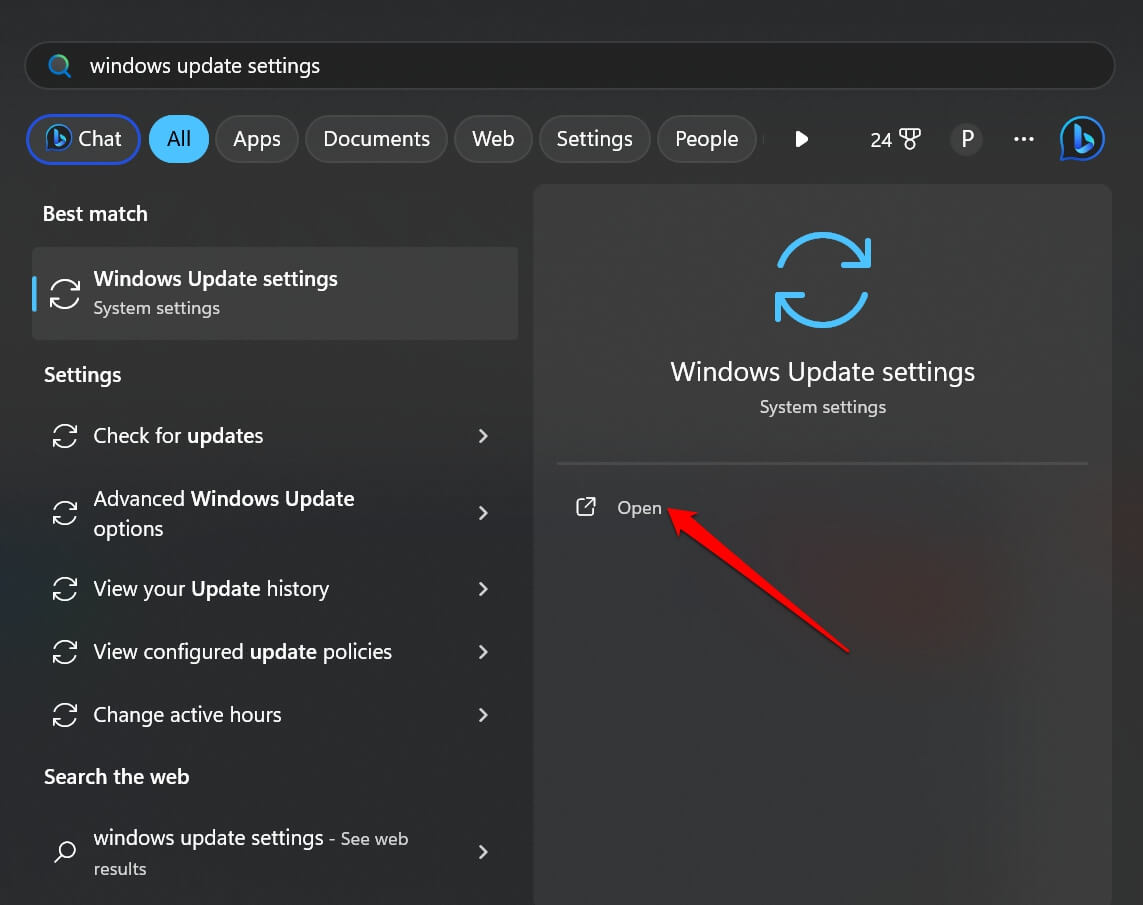
- В разделе «Обновление» нажмите Проверить наличие обновлений.
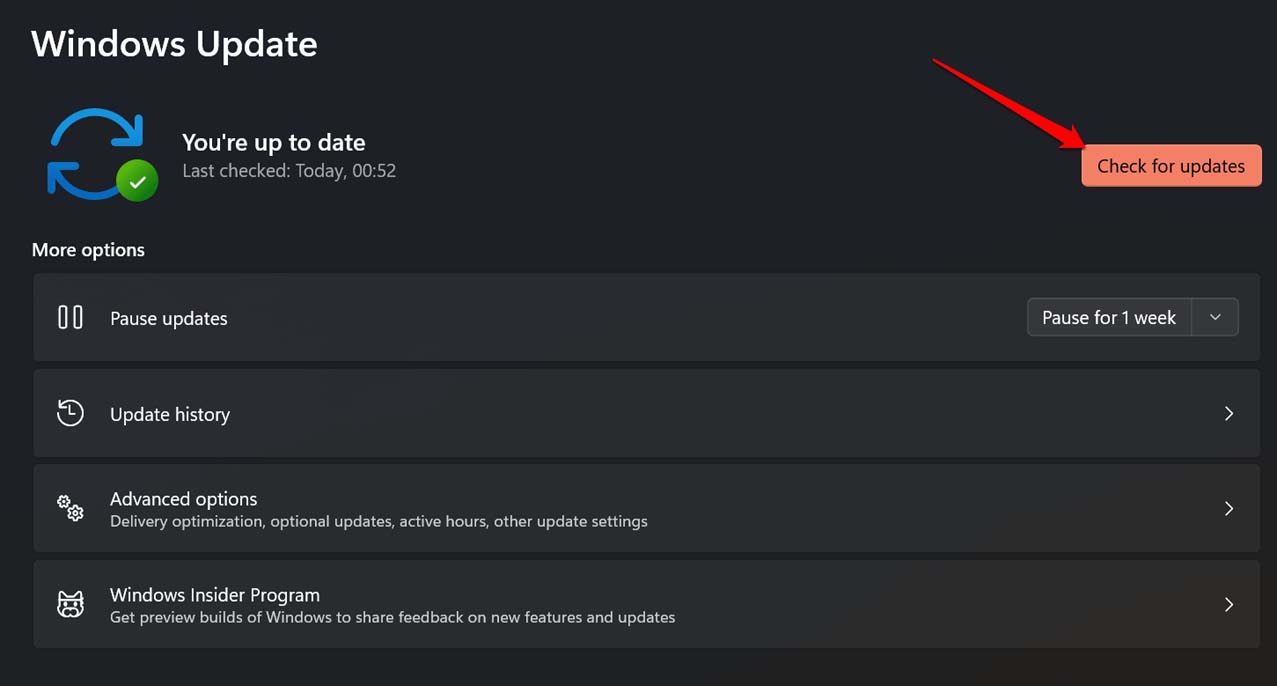
- Если доступно обновление — нажмите Загрузить сейчас и затем перезагрузите ПК.
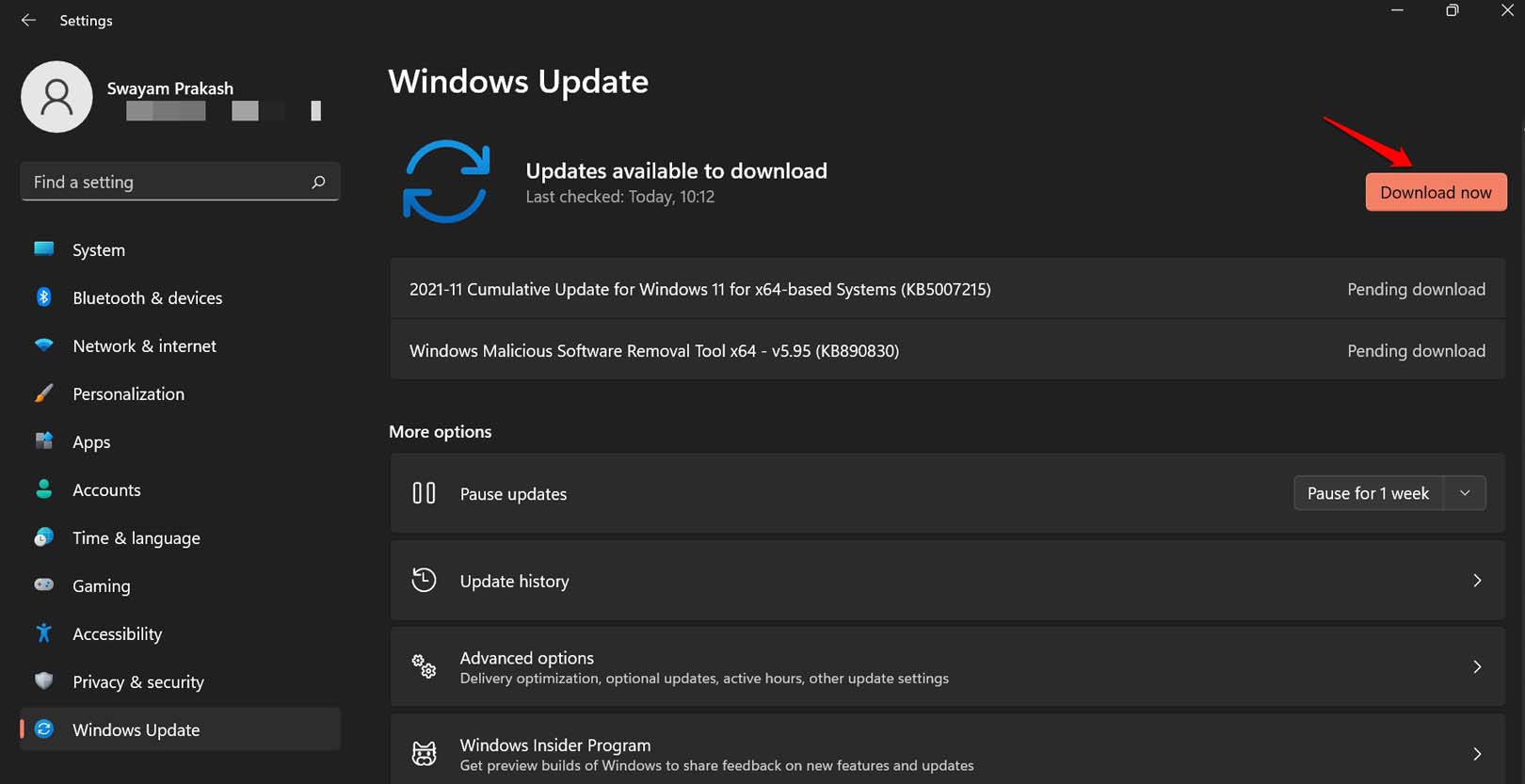
Примечание: некоторые крупные накопительные обновления требуют несколько перезагрузок.
2. Очистите историю Проводника
Накопленная история быстрых доступов и превью иногда вызывает зависания.
- Нажмите Windows + E, чтобы открыть Проводник.
- Нажмите значок троеточие в правом верхнем углу.
- В меню выберите Параметры.
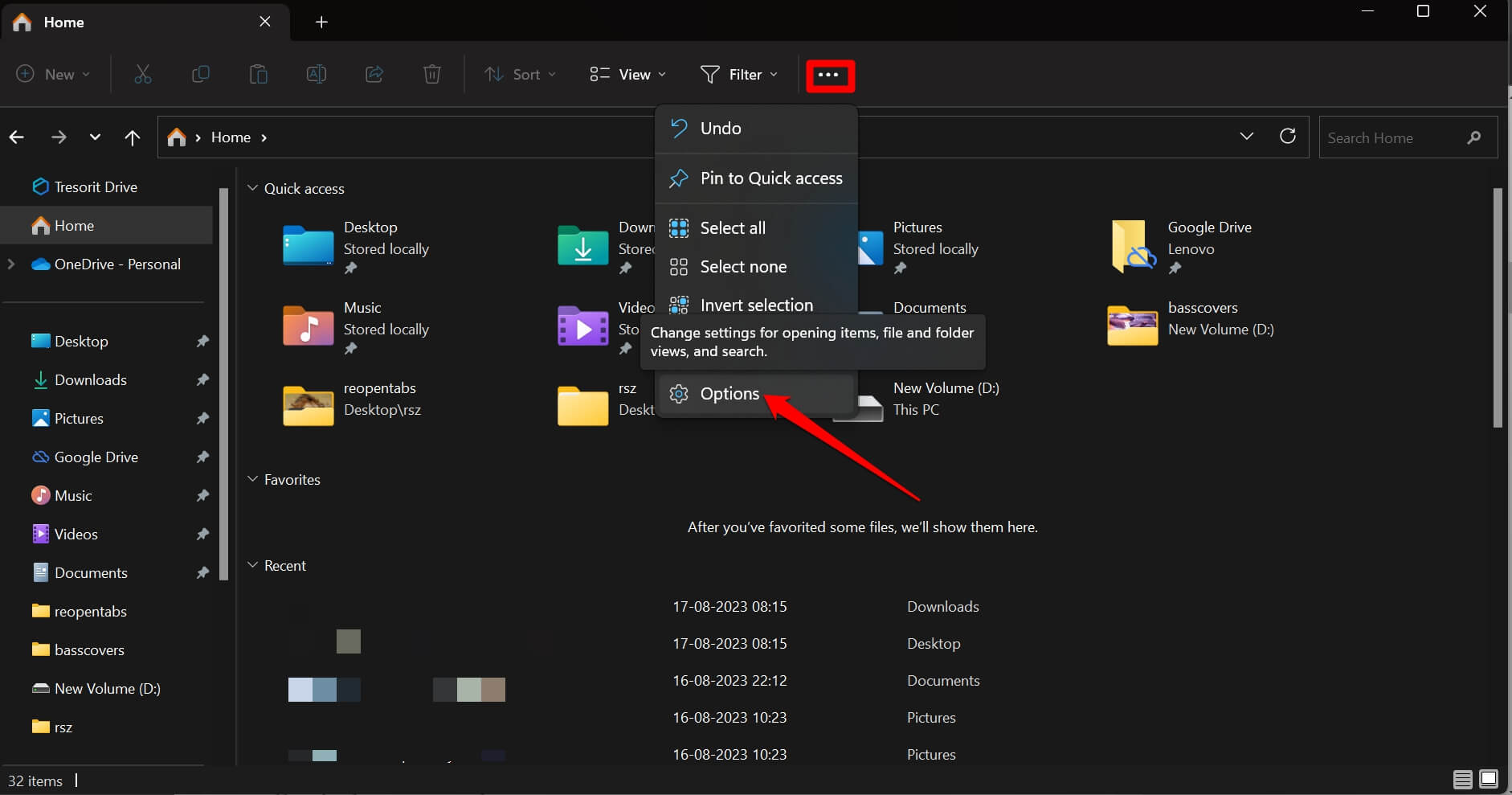
- Нажмите кнопку Очистить рядом с подписью «Очистить историю Проводника».
- Подтвердите через Применить > ОК.
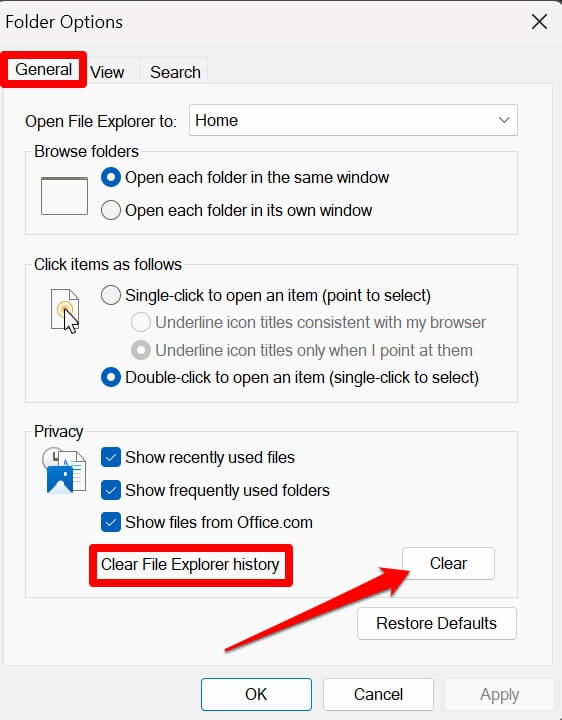
Важно: после очистки заново откроются только самые необходимые элементы быстрого доступа.
3. Оптимизируйте проблемные папки
Если в папке смешаны изображения, видео, документы и т. п., Проводник может долго их обрабатывать.
- Откройте Проводник.
- Щёлкните правой кнопкой мыши по папке, которая вызывает «Working on it».
- Выберите Свойства.
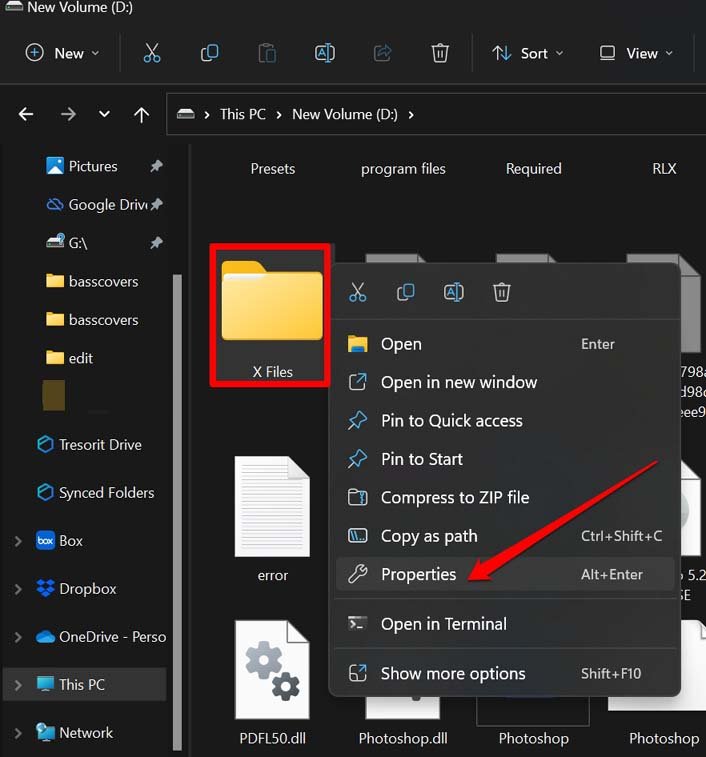
- Откройте вкладку Настройка (Customized).
- В списке Оптимизировать эту папку для выберите Общие элементы.
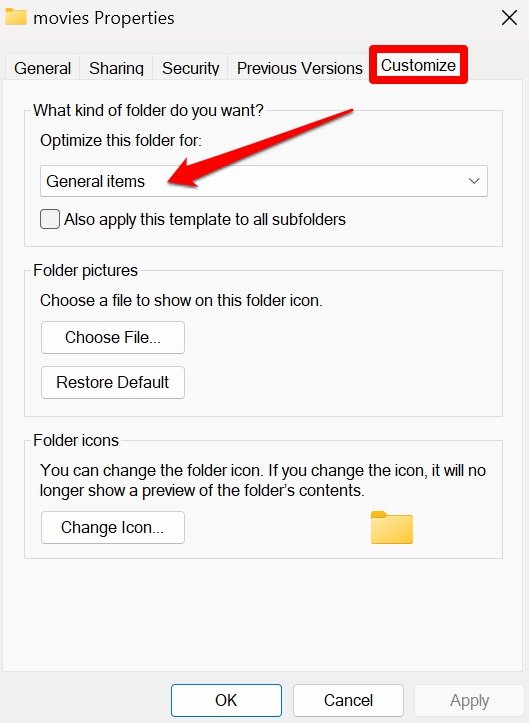
- Если нужно, установите флажок «Применить также к вложенным папкам» и нажмите ОК.
Эта простая настройка убирает попытки Проводника анализировать каждый файл по типу.
4. Перестройте индекс поиска
Ошибки в индексе поиска могут тормозить работу Проводника.
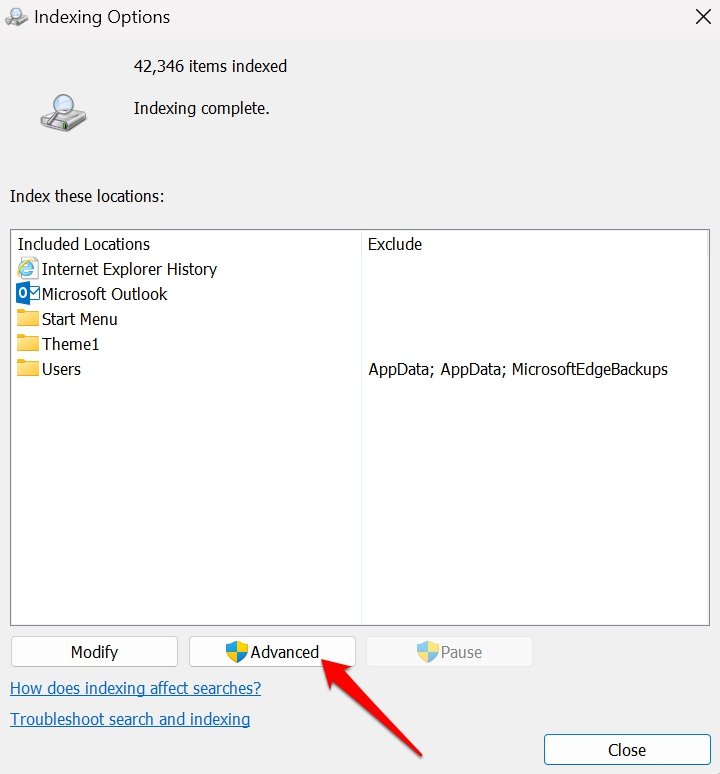
- Откройте Параметры индексирования.
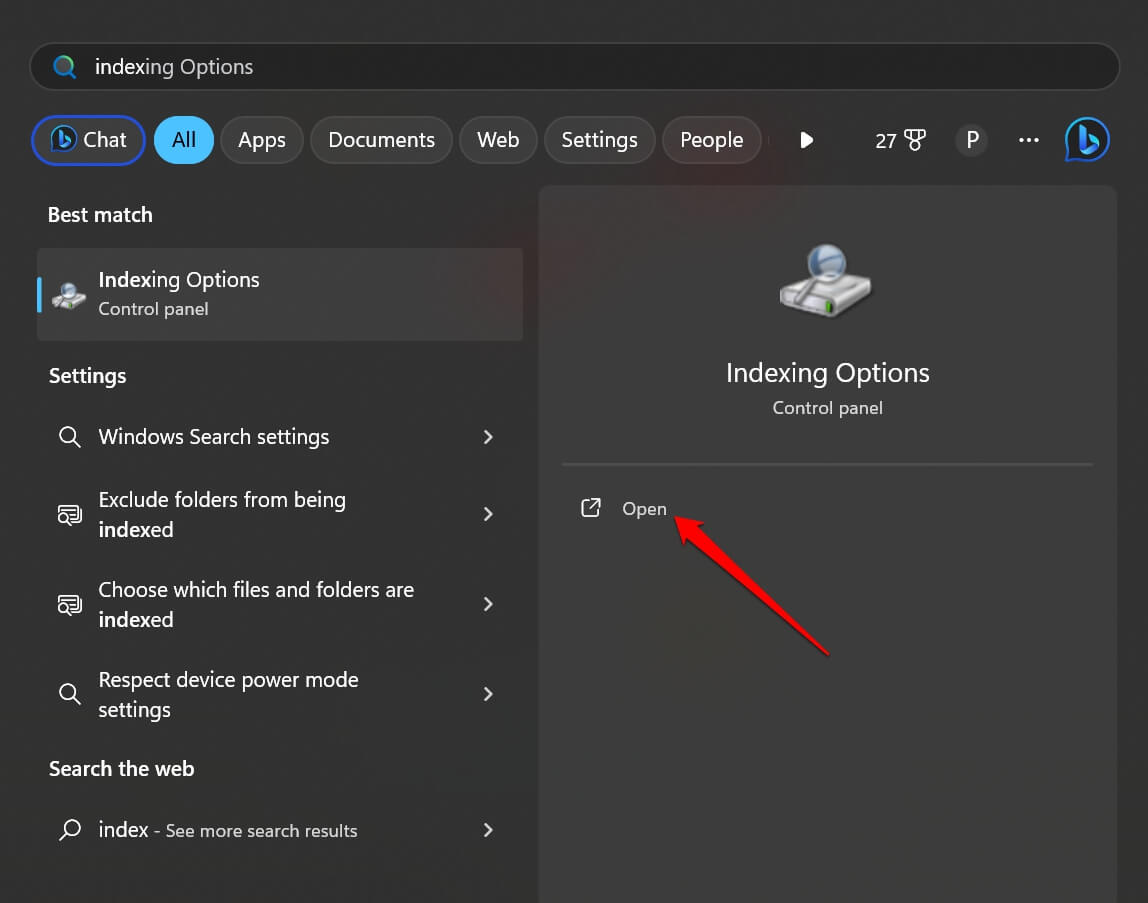
- Нажмите Дополнительно.
- Нажмите Перестроить (Rebuild).
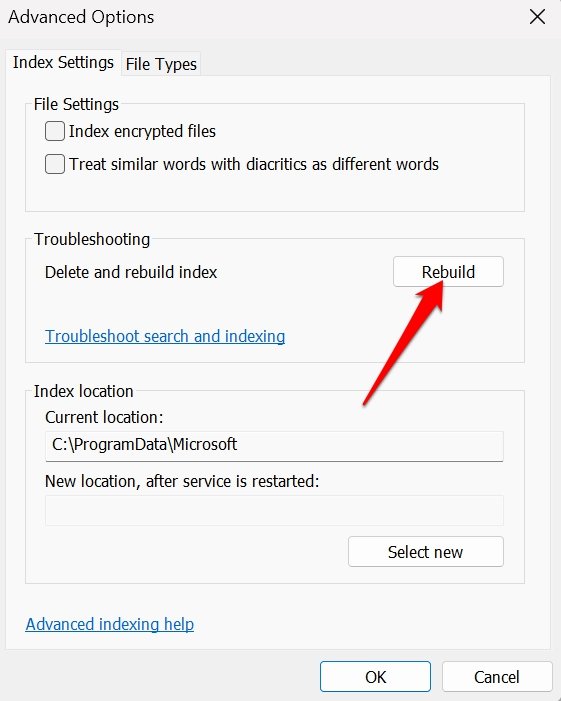
- Перезапустите компьютер и проверьте Проводник.
Замечание: перестройка индекса может занять время на больших дисках.
5. Перезапустите службу Windows Explorer
Перезапуск процесса часто решает временные зависания.
- Откройте Диспетчер задач комбинацией Ctrl + Shift + Esc.
- Найдите процесс Проводник Windows (Windows Explorer) и выберите его.
- В верхней части окна нажмите Перезапустить.
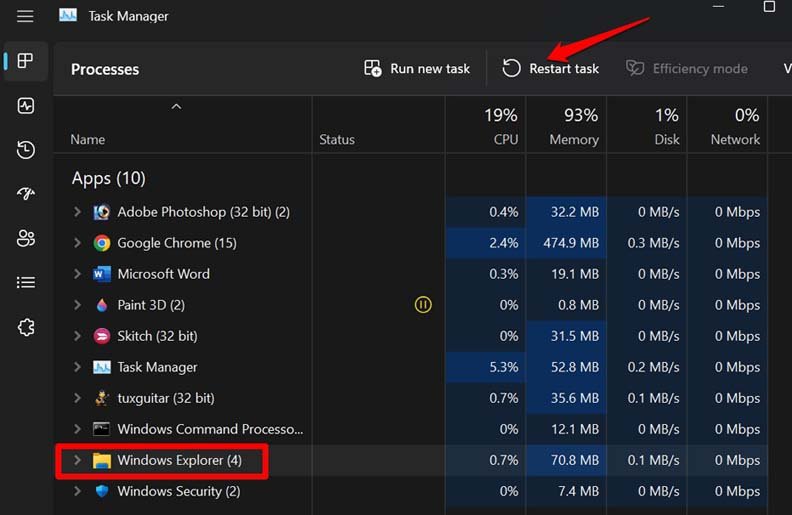
Если пункт «Перезапустить» недоступен, завершите процесс и запустите новый через Файл → Запустить новую задачу → explorer.exe.
6. Найдите и восстановите повреждённые системные файлы (SFC + DISM)
Эти утилиты исправляют ошибки в системных образах и файлах.
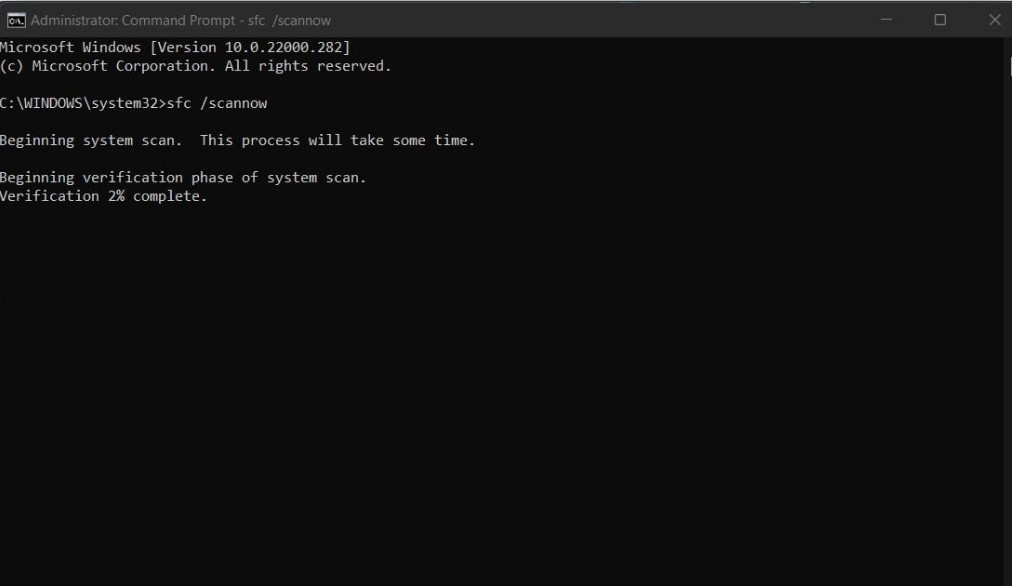
- Откройте Командную строку от имени администратора.
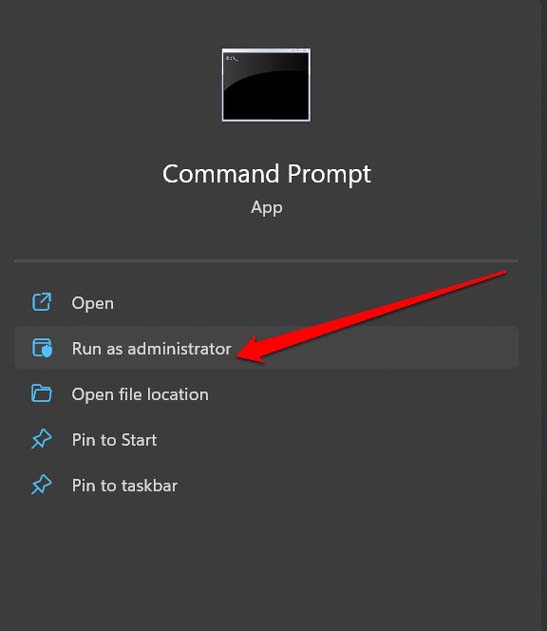
Для SFC выполните команду:
sfc/scannow- Нажмите Enter и дождитесь завершения сканирования.
Для DISM выполните команды по очереди:
DISM /Online /Cleanup-Image /CheckHealth

DISM /Online /Cleanup-Image /ScanHealth

DISM /Online /Cleanup-Image /RestoreHealth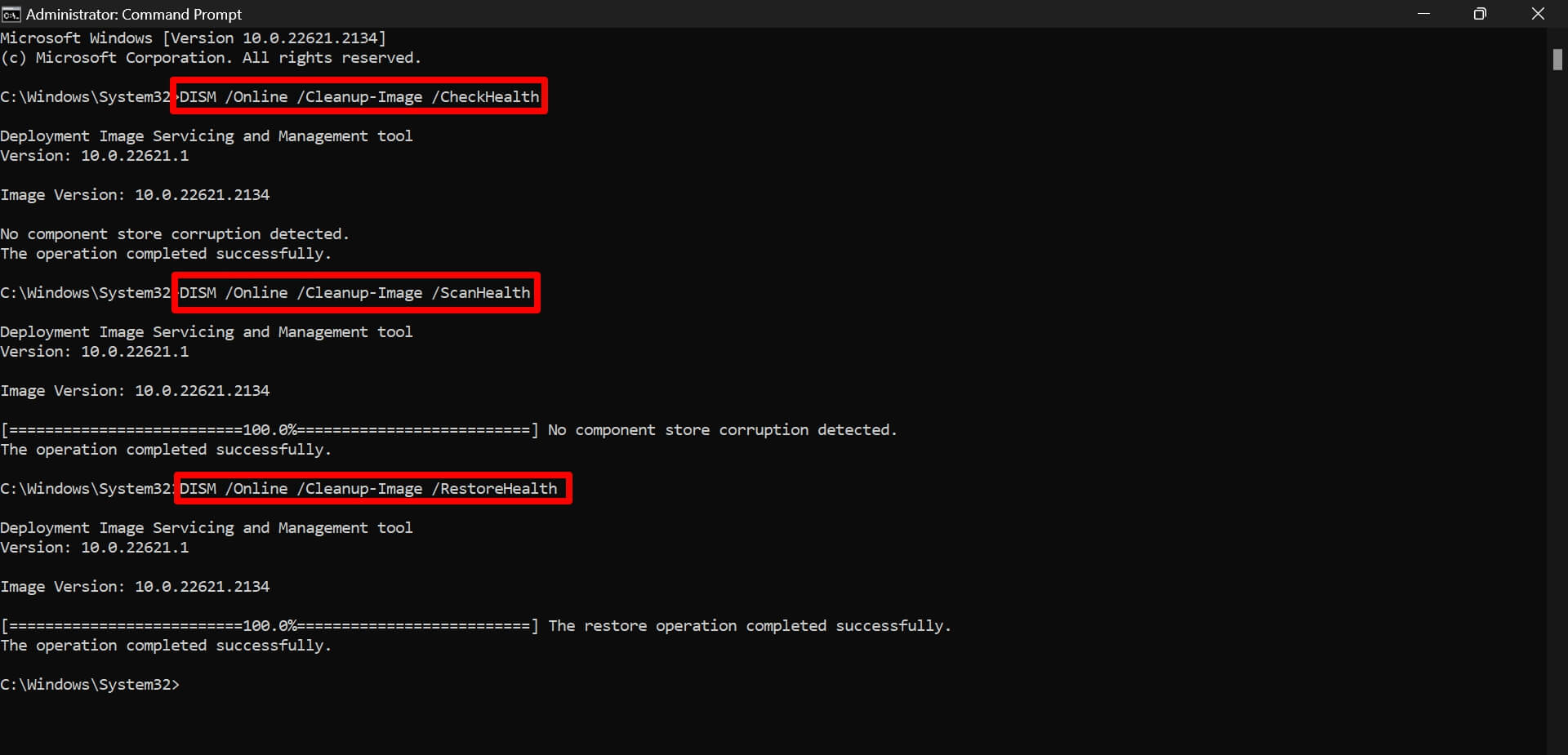
После выполнения перезагрузите ПК и проверьте работу Проводника.
7. Просканируйте систему на вредоносное ПО
Заражение может влиять на компоненты оболочки. Используйте встроенный защитник или сторонний антивирус.
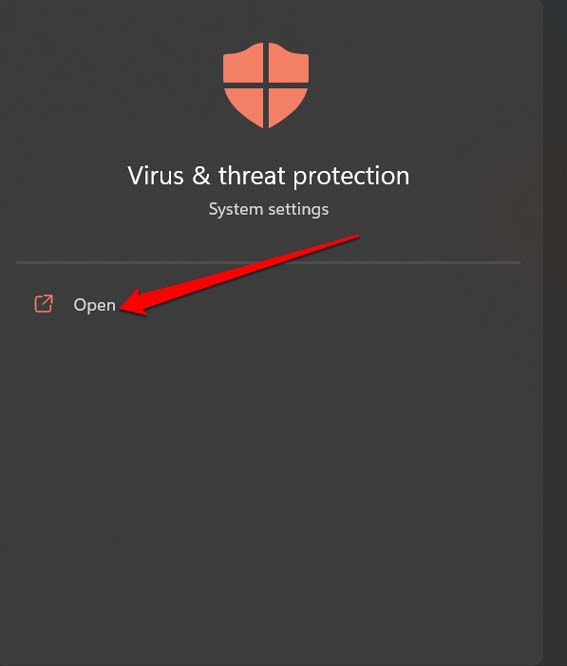
- Откройте Защита от вирусов и угроз (Windows Security).
- Нажмите Параметры сканирования.
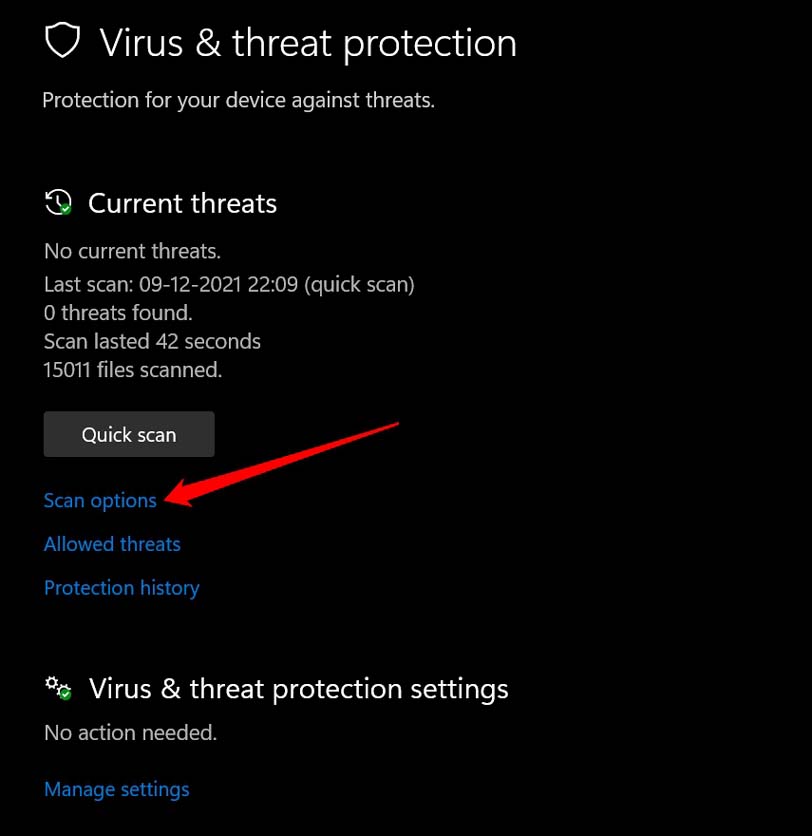
- Выберите Полное сканирование и нажмите Выполнить сейчас.
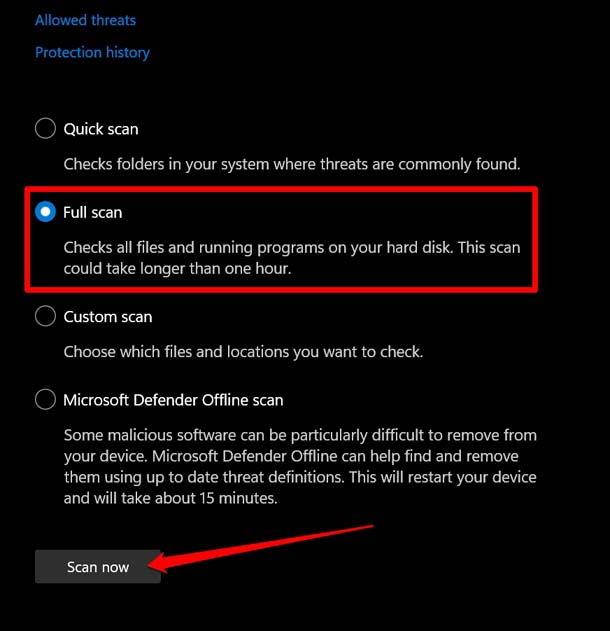
Следуйте подсказкам для удаления обнаруженных угроз.
Когда эти шаги не помогают
- Проблема сохраняется после SFC/DISM и чистой загрузки — вероятно, баг сборки Windows. Проверьте известные проблемы в официальных заметках к обновлениям.
- Ошибка появляется только для одного пользователя — попробуйте создать новую учётную запись и проверить там.
- Проводник CRASH при доступе к сетевым папкам — проверьте сетевые креденшелы и доступы.
Альтернативные подходы
- Выполните чистую загрузку системы (Clean Boot) для выявления конфликтующих сервисов/приложений.
- Откат системы к точке восстановления до появления ошибки.
- Временное решение: используйте другой файловый менеджер (Total Commander, FreeCommander) для доступа к файлам.
Контрольный список для быстрого тестирования
- Установлены последние обновления Windows.
- Очистили историю Проводника.
- Оптимизировали проблемную папку.
- Перестроили индекс поиска.
- Перезапустили процесс Проводник.
- Запустили SFC и DISM.
- Просканировали систему на малварь.
- Проверили конфликтующие расширения Проводника (Shell extensions).
Критерии приёмки
- Проводник открывает проблемную папку без долгого отображения «Working on it».
- Минимальное время отклика при навигации по папкам (несколько секунд).
- Нет сообщений об ошибках при запуске или после перезапуска Windows.
Риск-матрица и смягчение
- Риск: удаление важных файлов при вмешательстве — Митигирование: всегда делайте резервную копию важных данных перед глубокими изменениями.
- Риск: сбой обновлений Windows — Митигирование: используйте точку восстановления и создавайте образ системы.
- Риск: ложноположительные срабатывания антивируса — Митигирование: при сомнениях поместите файл в карантин и проверьте в облачных сервисах сканирования.
Тестовые случаи (коротко)
- После выполнения всех шагов открывается проблемная папка — Ожидаемый результат: сообщение «Working on it» отсутствует.
- После перезапуска Explorer скрипты оболочки работают корректно.
- На новой учётной записи Проводник ведёт себя нормально — значит проблема в профиле пользователя.
Полезные подсказки и память для админа
- Проверяйте расширения оболочки с помощью утилит типа ShellExView.
- Для проблем с сетевыми папками смотрите логи в Просмотре событий (Event Viewer) → Windows Logs → Application/System.
- Если ошибка появляется после конкретного обновления — временно отключите автоматическую установку и дождитесь патча.
Итог
Следуя указанным шагам, вы последовательно исключите самые частые причины появления сообщения «Working on it» в Проводнике Windows 11: исправите повреждённые файлы, перестроите индекс, удалите конфликтующие настройки и проверите систему на вредоносное ПО. Если проблема сохраняется, рассмотрите откат к точке восстановления или обращение в техподдержку с логами системы.
Важно: перед глубокими изменениями сделайте резервную копию важных данных.
Если у вас остались вопросы или вы хотите поделиться решением, оставьте комментарий. Подпишитесь на канал DigitBin на YouTube для пошаговых видеоинструкций.

Похожие материалы

Несколько аккаунтов Skype: Multi Skype Launcher

Журнал для работы: повысить продуктивность

Персональные звуки уведомлений на Android

Скачивание шоу Hulu для офлайн‑просмотра

Microsoft Start: персонализированная новостная лента
