
Как исправить File Explorer, если он не работает в Windows 11

Важно: прежде чем вносить серьёзные изменения, создайте точку восстановления системы или резервную копию важных данных.
Почему Проводник может не работать в Windows 11
Проводник (File Explorer) служит для быстрого доступа к файлам и папкам. Когда он зависает или аварийно закрывается, это мешает базовым задачам. Ниже — основные причины, с которыми часто сталкиваются пользователи:
- Сбой или баг в текущей сборке Windows 11.
- Переполненный или повреждённый кэш Проводника.
- Наличие вредоносного ПО или заражённых файлов/приложений.
- Повреждённые системные файлы или конфликты обновлений.
- Конфликты сторонних расширений оболочки (context menu extensions).
Быстрые проверки перед сложными методами
- Попробуйте закрыть все окна Проводника и открыть вновь.
- Запустите систему в режиме без дополнительных программ (Clean Boot).
- Убедитесь, что драйверы дисков и контроллеров обновлены.
Исправление 1 — Обновите Windows
Microsoft регулярно выпускает исправления (hotfix). Установка обновлений часто решает ошибки с Проводником.
- Нажмите Windows + I, чтобы открыть «Параметры».
- На левой панели выберите Обновление Windows.
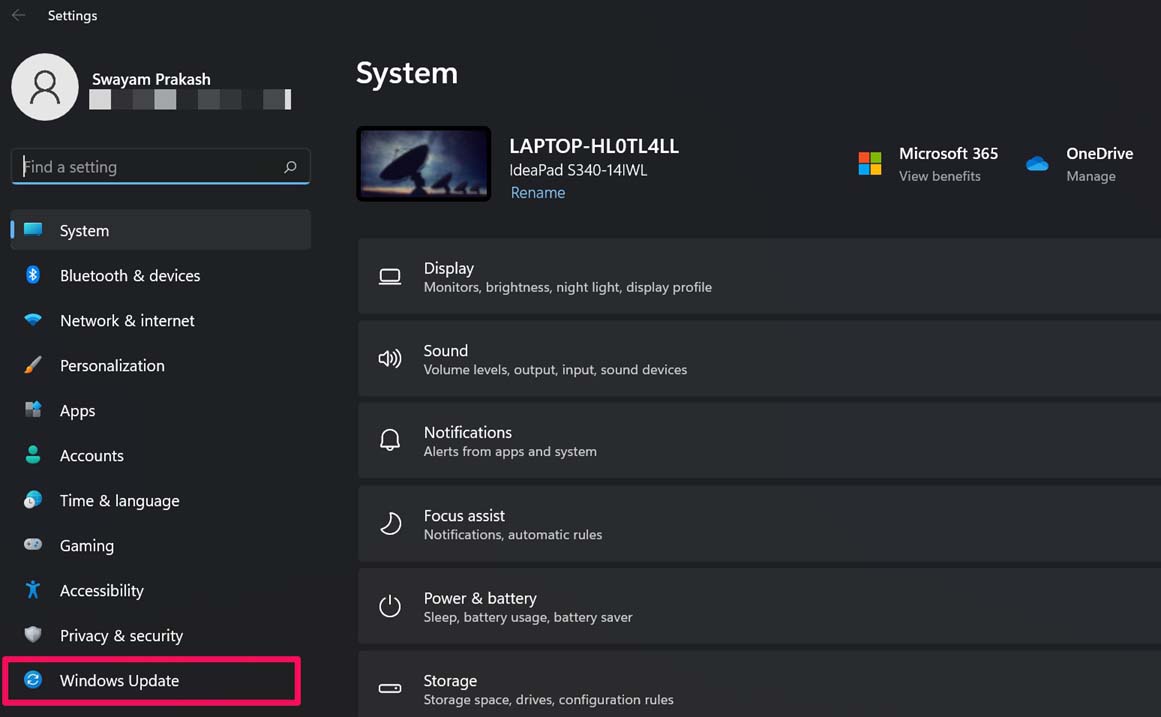
- Нажмите Проверить обновления.
[ убедитесь, что компьютер подключён к интернету ]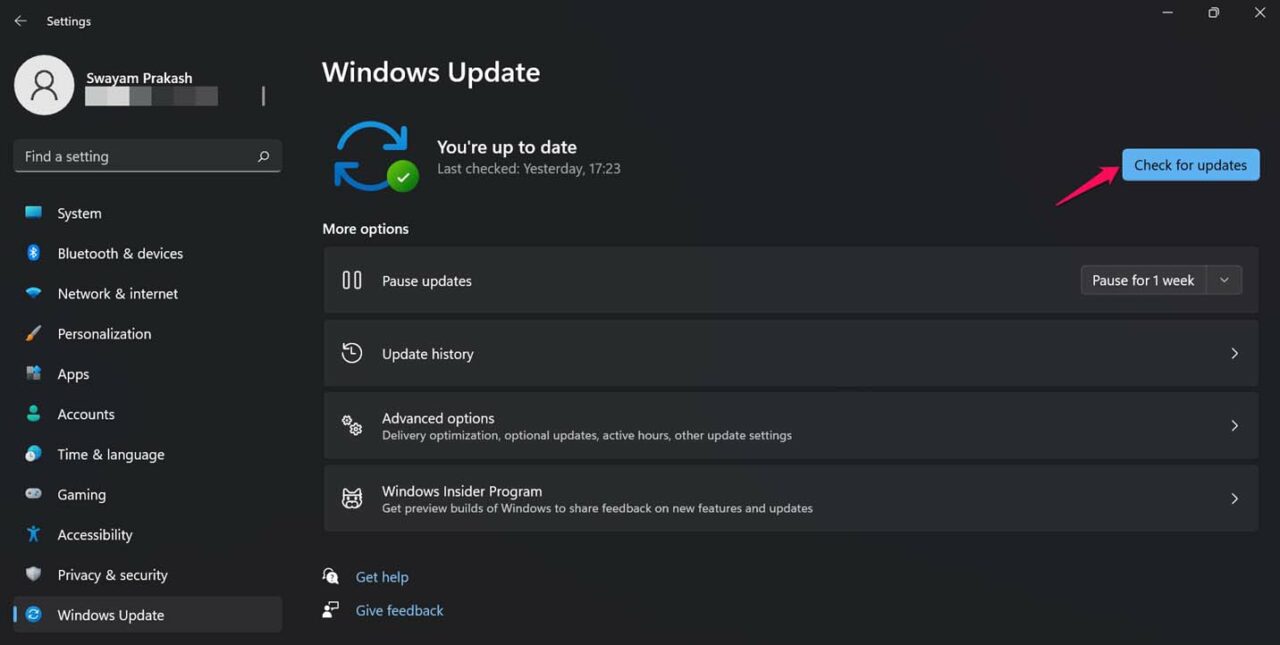
- Если обновления доступны, нажмите Загрузить сейчас для установки последних сборок.
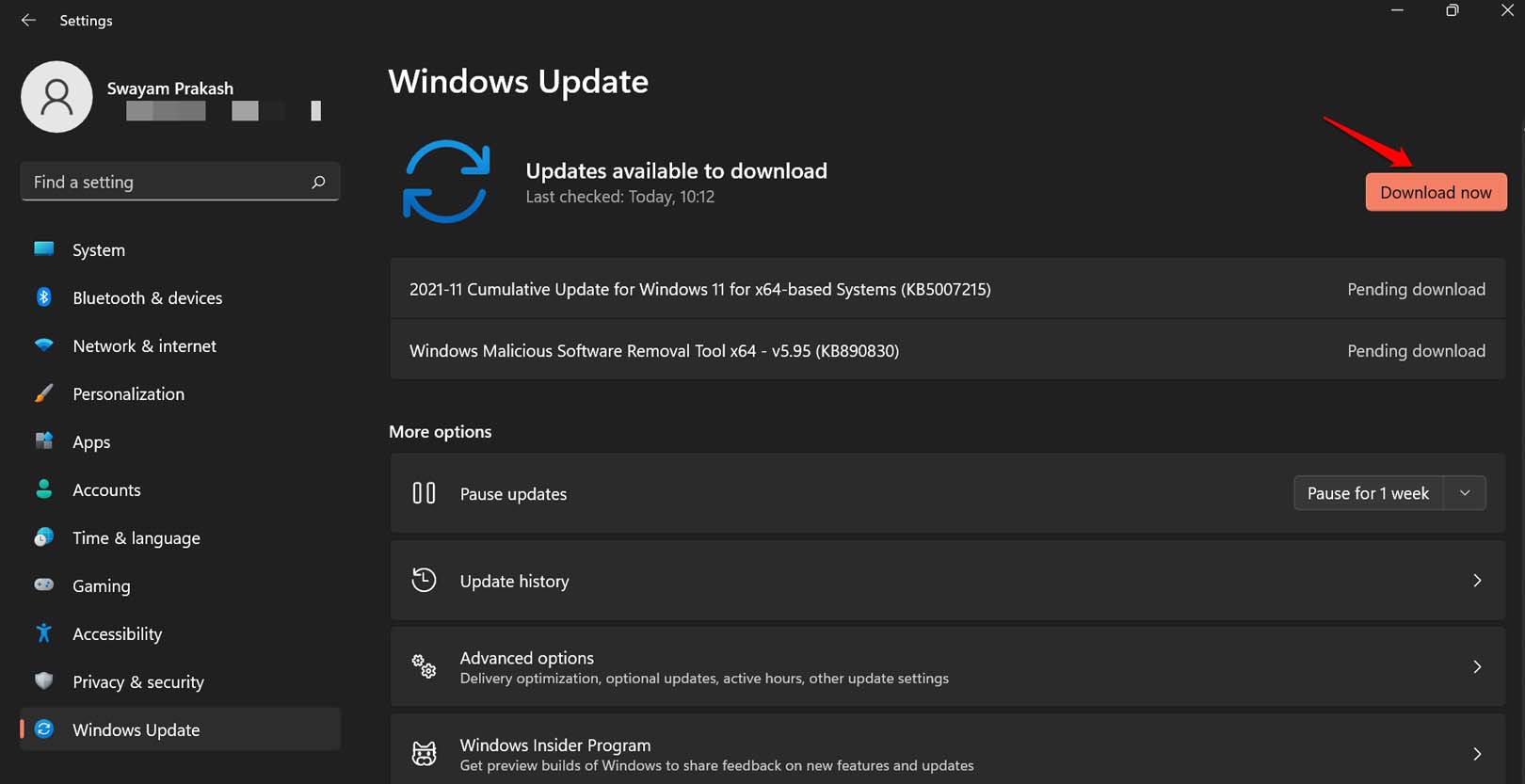
Примечание: иногда обновление может занять время и потребовать перезагрузки.
Исправление 2 — Очистите кэш Проводника
Кэш Проводника хранит историю и миниатюры — при переполнении или повреждении это приводит к зависаниям.
- Введите в поиске Windows «Параметры проводника» (File Explorer Options).
- Когда появится нужный результат, нажмите Открыть.
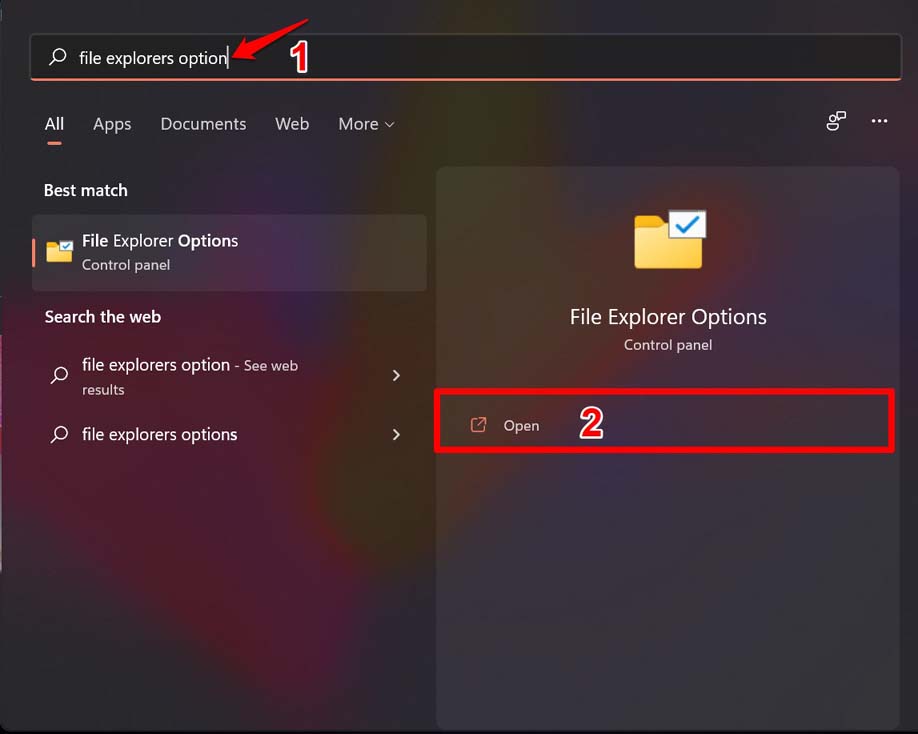
- Вкладка Общие → раздел Конфиденциальность.
- Нажмите Очистить журнал проводника.
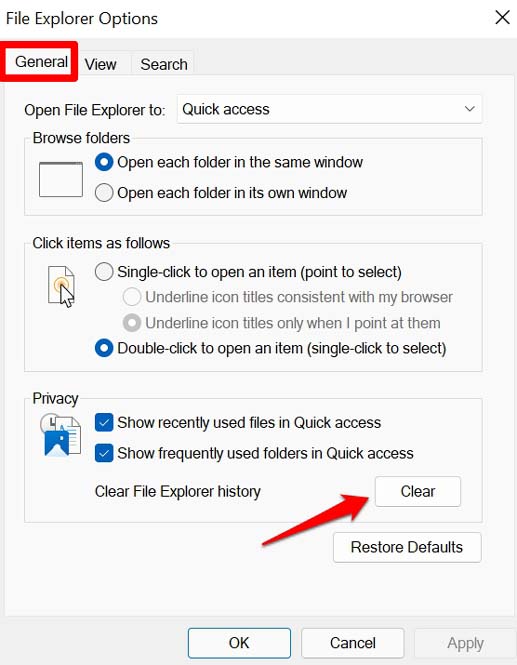
- Нажмите ОК.
После этого перезапустите Проводник и проверьте работоспособность.
Исправление 3 — Перезагрузите компьютер
Классическое решение: многие временные проблемы исчезают после перезагрузки.
- Нажмите клавишу Windows.
- Нажмите на значок Питание.
- Выберите Перезагрузка.
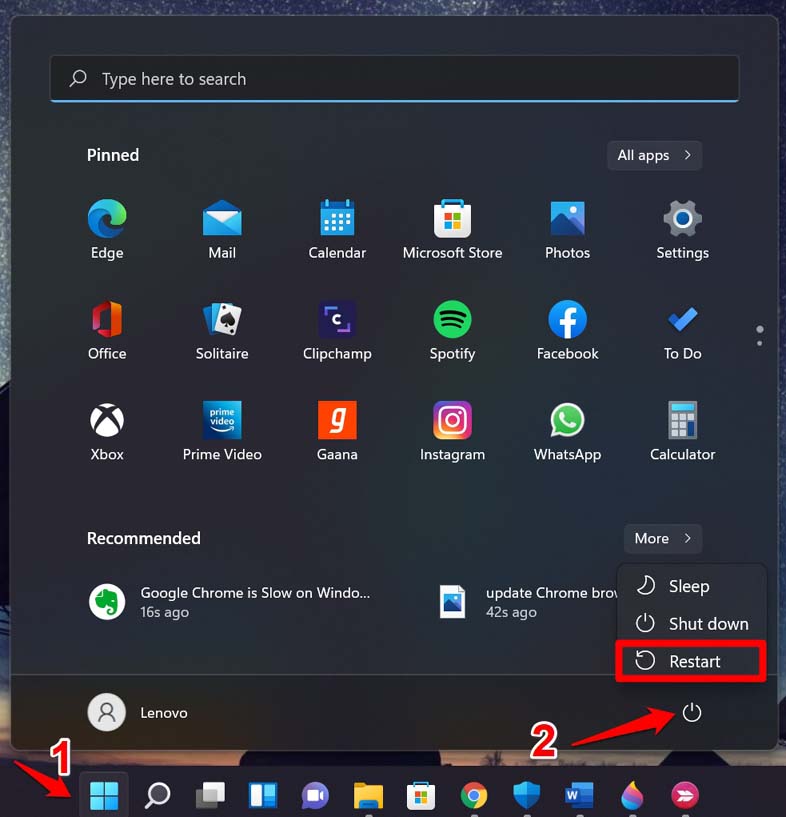
- После перезагрузки проверьте Проводник.
Если проблема носит временный характер (например, из‑за конфликта процессов), перезагрузка часто помогает.
Исправление 4 — Поиск и восстановление повреждённых системных файлов
Используйте SFC (System File Checker) и DISM для поиска и восстановления целостности системных файлов.
- Откройте командную строку (Cmd) через поиск Windows с правами администратора.
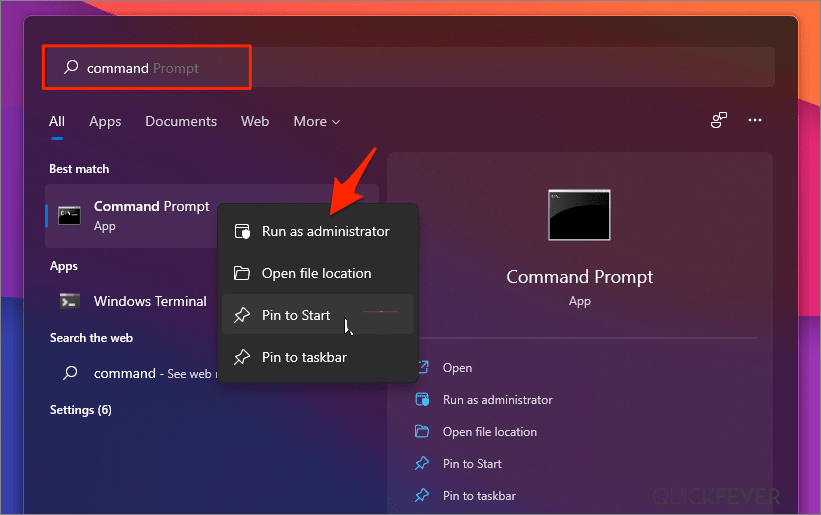
- Введите команду:
sfc /scannow- Дождитесь завершения сканирования — не прерывайте процесс.
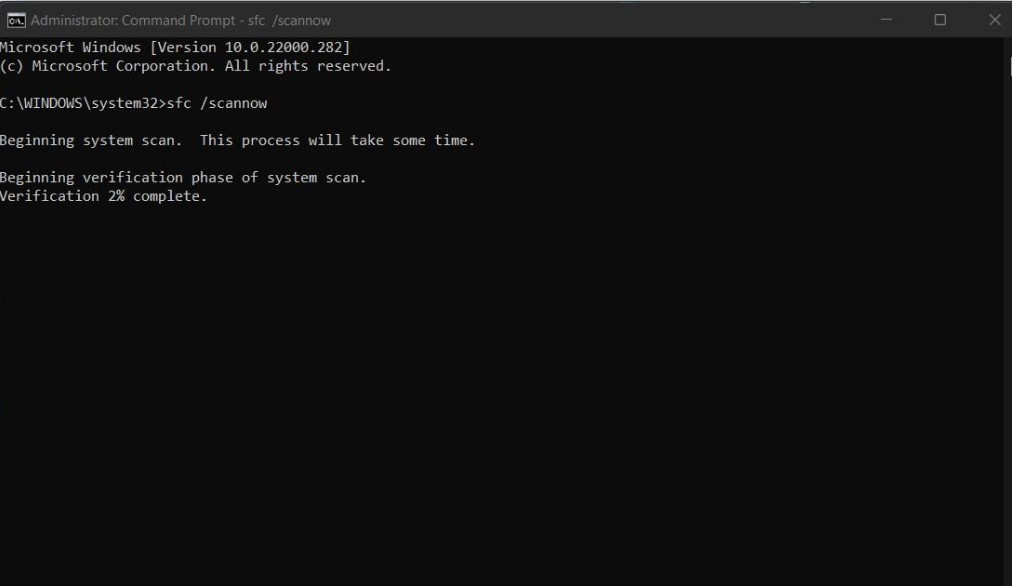
- Если SFC обнаружит и исправит ошибки, перезагрузите компьютер.
Для глубокого восстановления используйте DISM (выполняется в командной строке с правами администратора):
DISM.exe /Online /Cleanup-image /Restorehealth

DISM.exe /Online /Cleanup-Image /RestoreHealth /Source:C:\RepairSource\Windows /LimitAccess
DISM попытается восстановить образ Windows из онлайн‑источников или из локального источника, если вы укажете путь.
Исправление 5 — Проверьте систему на вирусы и вредоносное ПО
Вредоносные программы могут блокировать или повреждать процессы Проводника.
- Откройте Параметры (Windows + I).
- Перейдите в Конфиденциальность и безопасность.
- Выберите Безопасность Windows.
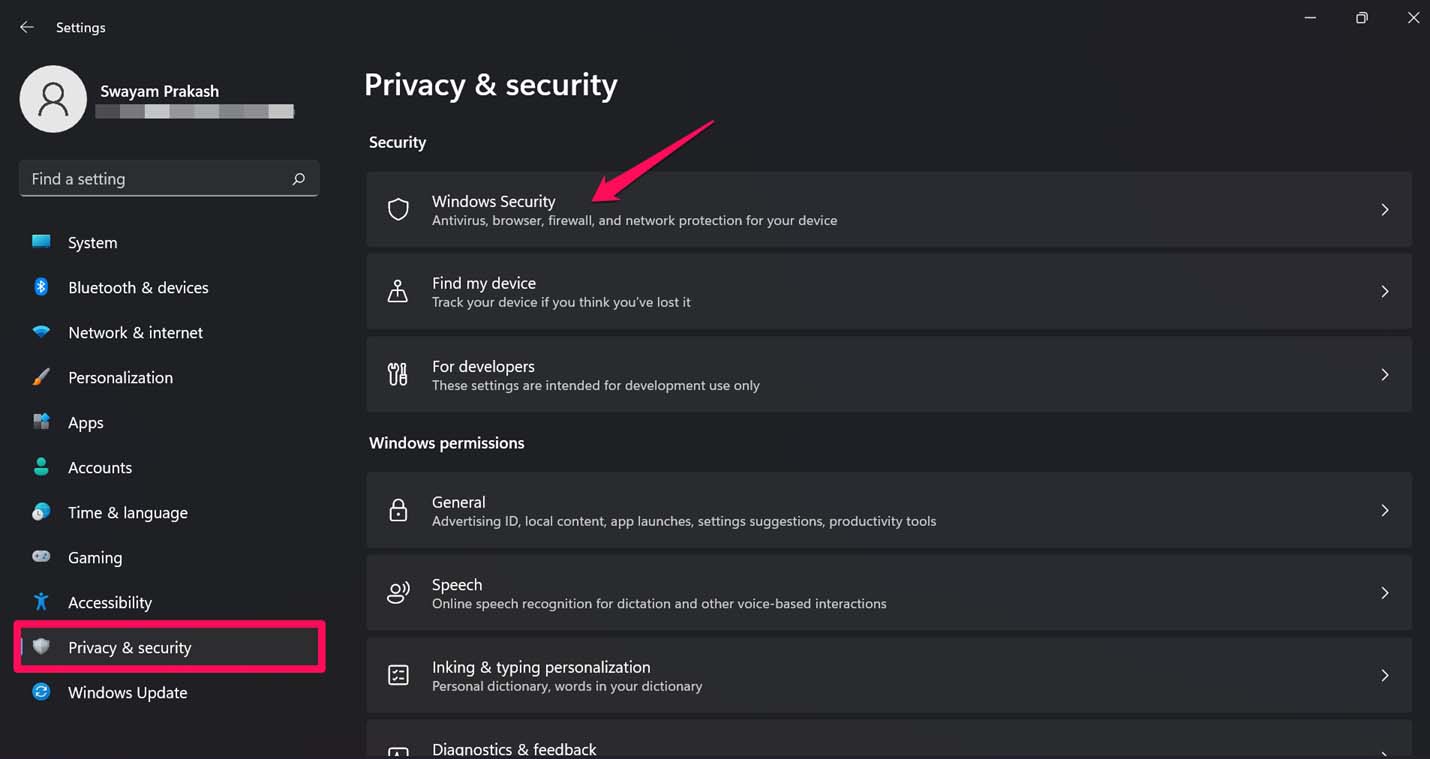
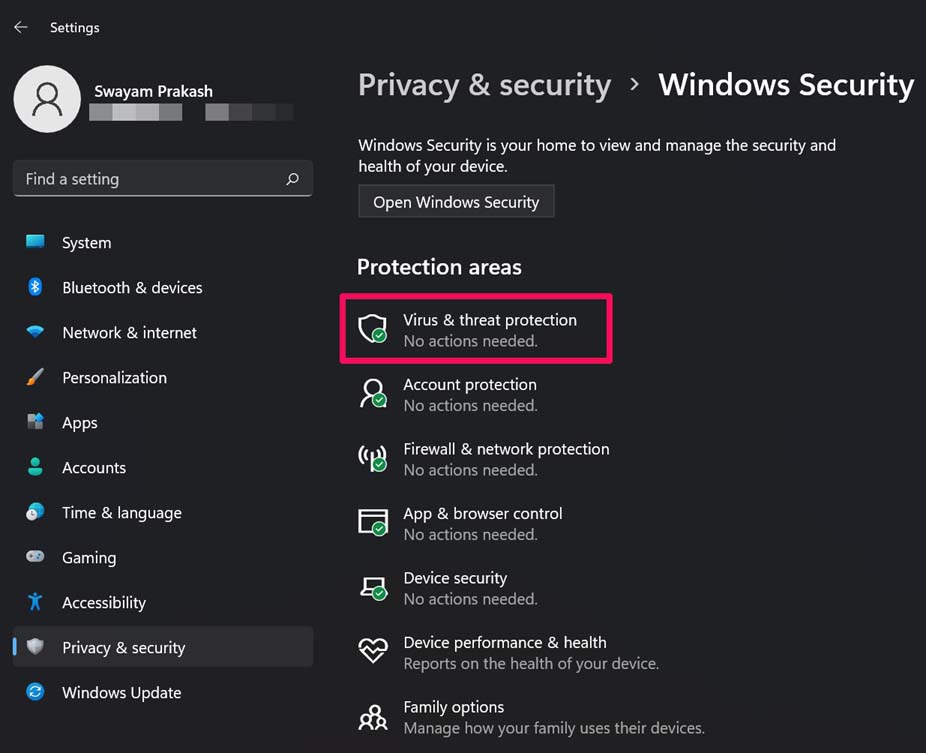
- Откройте Защита от вирусов и угроз.
- Нажмите Быстрая проверка или выполните полную проверку при подозрении на заражение.
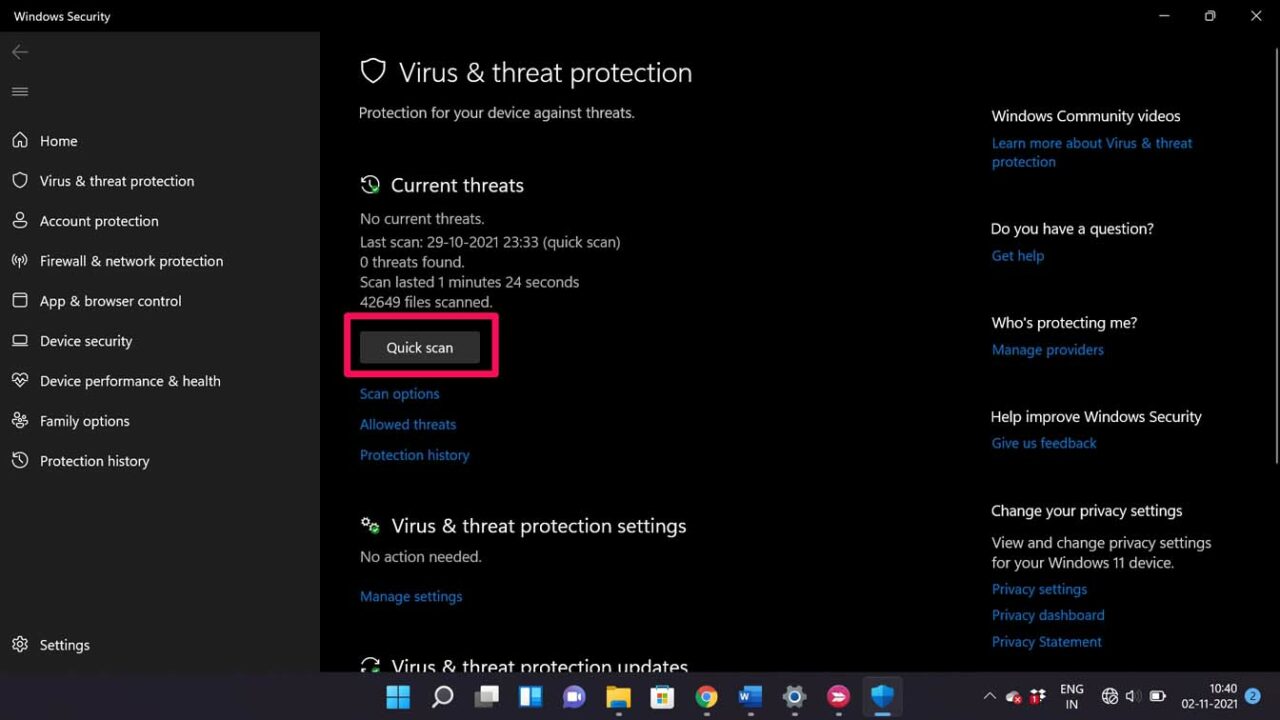
Если антивирус находит заражённые файлы — следуйте рекомендациям и удалите или поместите их в карантин.
Исправление 6 — Средство обслуживания системы
Windows содержит встроенное средство для очистки неиспользуемых файлов и ярлыков.
- Откройте «Панель управления» через поиск.
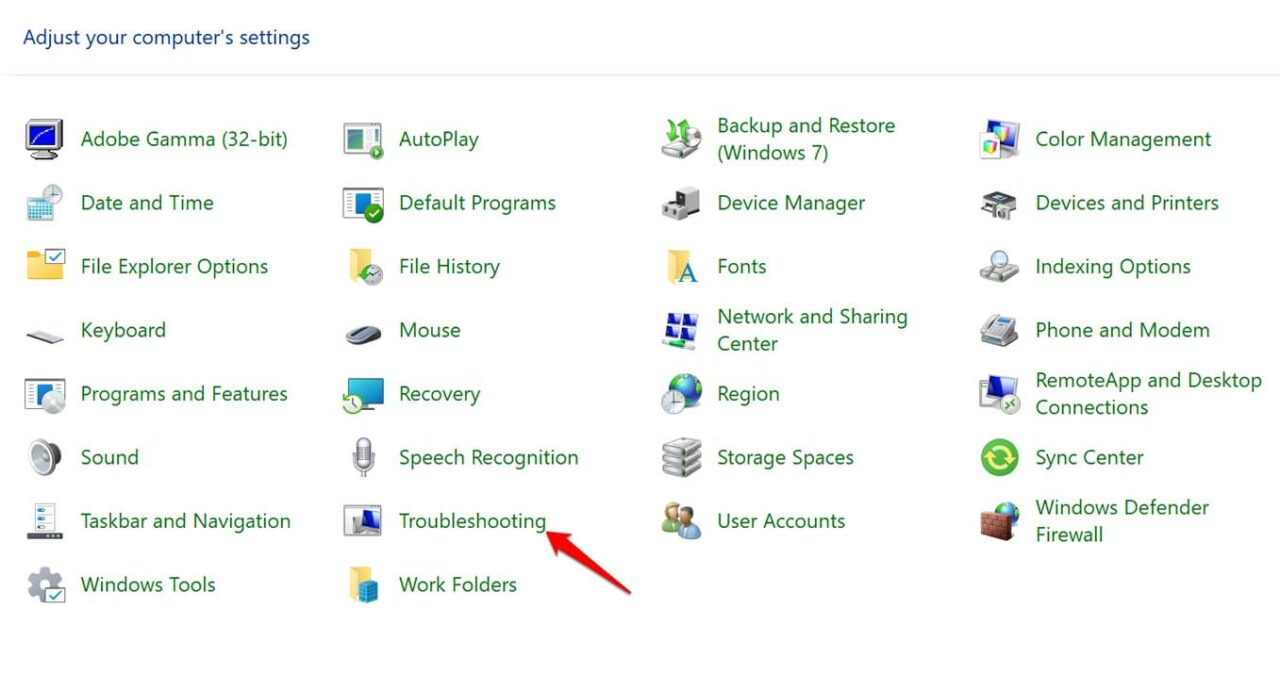
- Перейдите в раздел Устранение неполадок.
- В разделе Система и безопасность выберите Выполнить обслуживание задач.
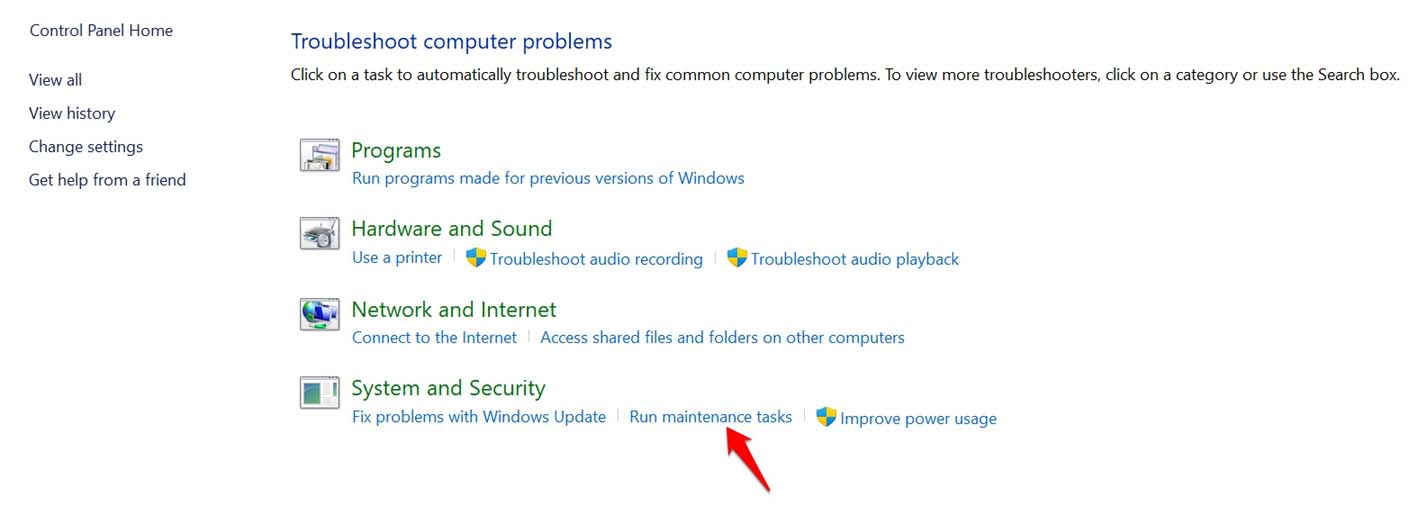
- Следуйте мастеру, нажимая Далее и применяя найденные исправления.
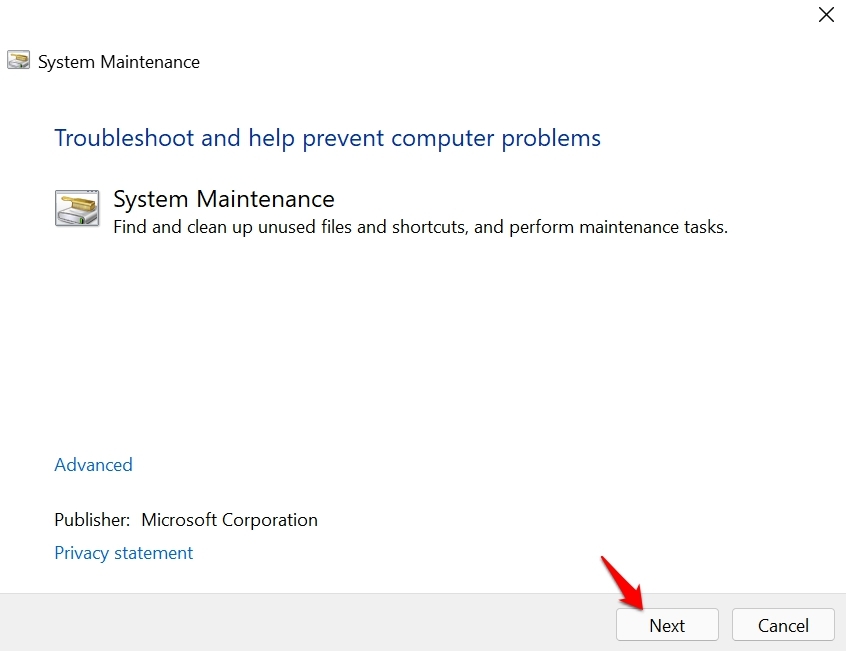
После завершения попробуйте снова открыть Проводник.
Дополнительные методы и рекомендации (альтернативные подходы)
- Отключите сторонние расширения оболочки: используйте инструменты типа ShellExView, чтобы временно отключить non‑Microsoft расширения и проверить, исчезнет ли проблема.
- Создайте новую учётную запись Windows и проверьте, сохраняется ли проблема — если нет, проблема связана с профилем пользователя.
- Восстановление системы: если проблема появилась после обновления или установки ПО, откат к контрольной точке может исправить ситуацию.
- Переустановка последних драйверов дисков/контроллеров через Диспетчер устройств.
Когда перечисленные методы не помогают — возможные причины и что делать дальше
- Повреждённый профиль пользователя: создайте новый профиль и перенесите данные.
- Глубокая системная ошибка или конфликт с обновлением: рассмотрите чистую установку Windows или откат к предыдущей сборке (если доступно).
- Аппаратная проблема с диском (SMART ошибки, bad sectors): выполните проверку диска (chkdsk) и диагностику производителя диска.
Критерии приёмки:
- Проводник открывается и отвечает на действия в течение 5 секунд на SSD и 10–15 секунд на HDD.
- Миниатюры и превью загружаются корректно.
- Нет повторяющихся ошибок в «Просмотре событий» (Event Viewer) за последние 24 часа.
Чек-листы и сценарии для ролей
Для пользователя (быстрая проверка):
- Перезагрузка системы
- Очистка кэша Проводника
- Проверка обновлений Windows
- Быстрая проверка на вирусы
Для системного администратора:
- Запустить SFC и DISM
- Проверить расширения оболочки (ShellExView)
- Проверить журнал событий (Event Viewer)
- Диагностика диска и SMART
- Проверить политики групп (GPO) и профиль пользователя
Playbook: быстрый план действий (SOP)
- Спросите пользователя о симптомах: длительность, после каких действий появились ошибки.
- Выполните перезагрузку.
- Очистите историю Проводника и проверьте работу.
- Проверьте обновления Windows и установите их.
- Запустите SFC и DISM.
- Выполните сканирование антивирусом.
- Если не помогло — создайте новый профиль или откатите систему.
- При подозрении на железо — запустите diagnostics HDD/SSD.
Тестовые сценарии и критерии приёмки
Тест-кейсы:
- Открыть 100 папок подряд со вложенными файлами — проверить задержку.
- Открыть папку с большим количеством миниатюр (например, 5 000 изображений) и измерить время отклика.
- Вызвать контекстное меню на файле и удостовериться, что сторонние пункты быстры.
Критерии приёмки:
- Время отклика в тестах ≤ 5 с (SSD) или ≤ 15 с (HDD).
- Отсутствие ошибок в Event Viewer, связанных с explorer.exe.
Безопасность и конфиденциальность
- Используйте только проверенные антивирусы и не скачивайте ПО из непроверенных источников.
- Если вы предоставляете системные дампы кому‑то для анализа, убедитесь, что приватные данные удалены.
- GDPR/локальные требования: при работе с данными пользователей сохраняйте журналы и доступы в соответствии с политиками компании.
Короткие подсказки (cheat sheet)
- Перезагрузка: Windows → Питание → Перезагрузка.
- Очистка истории: Поиск → «Параметры проводника» → Общие → Очистить историю.
- SFC: Откройте CMD (admin) → sfc /scannow.
- DISM: DISM.exe /Online /Cleanup-image /Restorehealth.
Модель принятия решения (упрощённая)
flowchart TD
  A[Проблема: Проводник зависает/вылетает] --> B{Перезагрузка помогла?}
  B -- Да --> Z[Завершить]
  B -- Нет --> C{Обновления установлены?}
  C -- Нет --> D[Установить обновления]
  C -- Да --> E{SFC/DISM исправили ошибки?}
  D --> Z
  E -- Нет --> F[Проверка на вирусы]
  F --> G{Вирусы найдены?}
  G -- Да --> H[Удалить/Карантин]
  G -- Нет --> I[Отключить расширения, создать новый профиль]
  H --> Z
  I --> Z
Факто-бокс: что проверить в первую очередь
- Подключение к сети и доступность обновлений.
- Место на системном диске (не менее нескольких гигабайт свободно).
- Логи в Event Viewer: фильтр по explorer.exe и Winlogon.
- Состояние диска: SMART и chkdsk.
Когда не экспериментировать
- Не удаляйте системные DLL вручную.
- Не используйте непроверенные «фикс‑утилиты» из интернета.
- Перед сменой системных компонентов делайте резервные копии.
Краткое резюме
- Начинайте с простых действий: обновления, очистка кэша, перезагрузка.
- Если простые методы не помогают — используйте SFC и DISM, проверьте на вирусы и расширения оболочки.
- При подозрении на аппаратную неисправность — проведите диагностику диска.
Если у вас остались вопросы или вы хотите описать свою проблему детально (логи, поведение, что пытались сделать), оставьте комментарий ниже — постараюсь подсказать дальнейшие шаги.
Примечание: если вам нравятся пошаговые видео-инструкции, подписывайтесь на соответствующие каналы с проверенным контентом.

Похожие материалы

Несколько аккаунтов Skype: Multi Skype Launcher

Журнал для работы: повысить продуктивность

Персональные звуки уведомлений на Android

Скачивание шоу Hulu для офлайн‑просмотра

Microsoft Start: персонализированная новостная лента
