
Как устранить проблемы с Проводником Windows 11
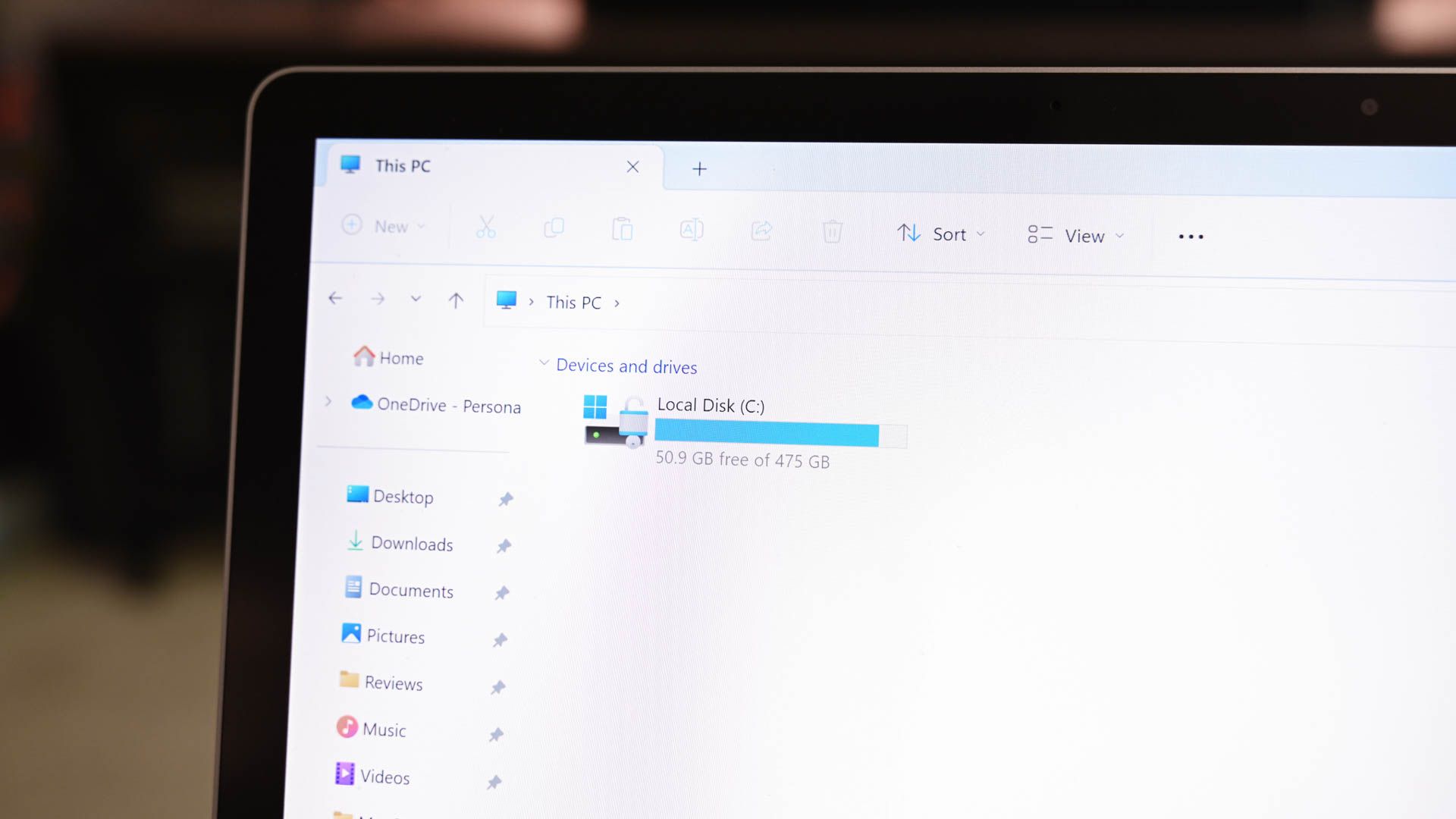
Важно: перед выполнением любых действий сохраните открытые документы и сделайте резервную копию важных данных.
Быстрые ссылки
- Перезапустить процесс Проводника
- Очистить кэш Проводника
- Запуск папок в отдельном процессе
- Просканировать систему на вирусы
- Обновить Windows
- Попробовать другой пользовательский аккаунт
- Включить чистую загрузку Windows
Зачем это читать
Цель этой статьи — дать последовательный набор приемов, от быстрого «перезапуска» до более глубоких проверок, чтобы восстановить работу проводника без переустановки системы. Материал подходит для обычных пользователей и IT-специалистов.
Перезапустить процесс Проводника
Когда Проводник завис или работает неправильно, самый быстрый способ — завершить и заново запустить его процесс.
- Откройте Диспетчер задач нажатием Ctrl+Shift+Esc.
- В левой панели выберите Процессы.
- В правой части найдите Windows Explorer, щёлкните правой кнопкой и выберите Перезапустить.
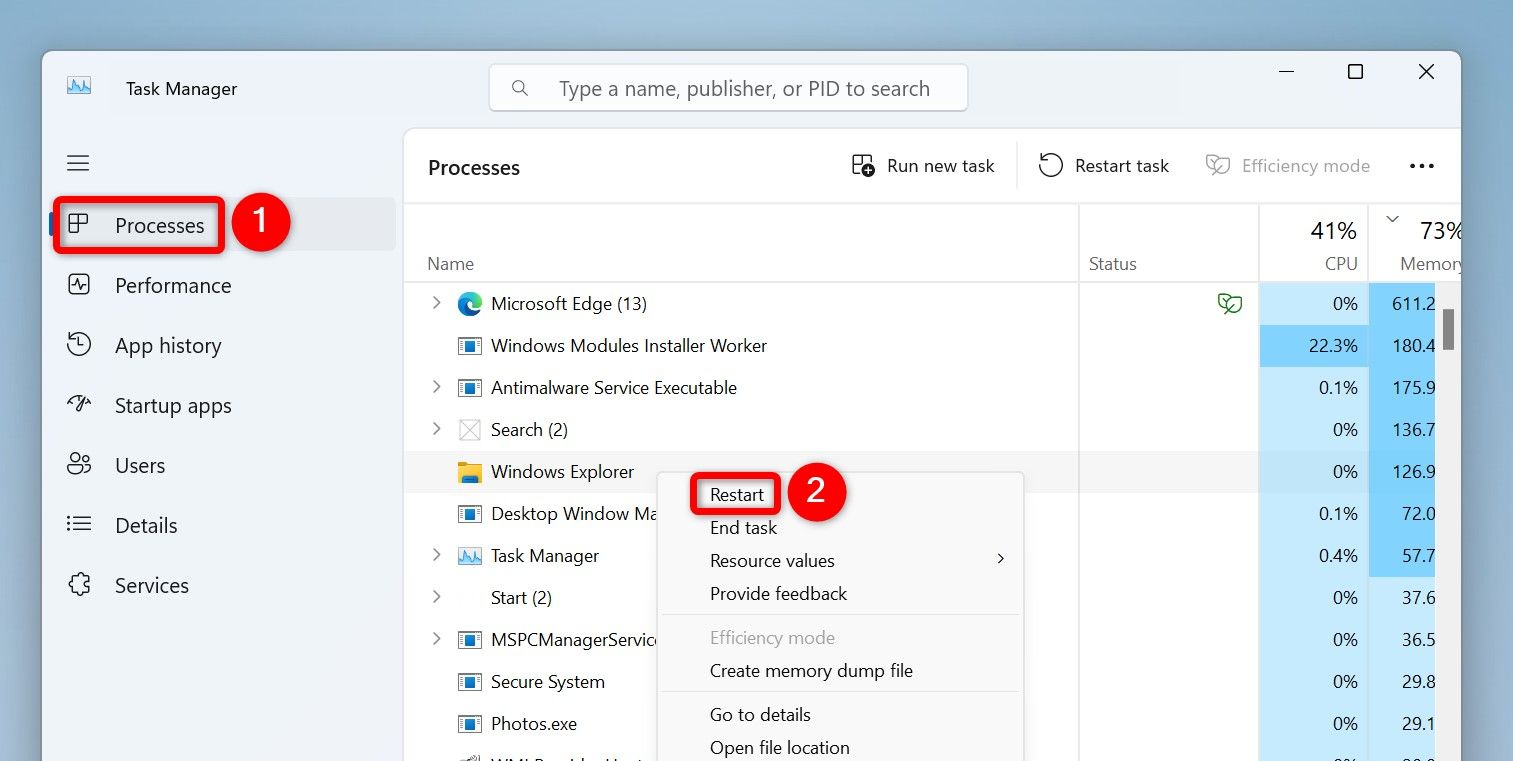
После перезапуска Проводник закроется и снова откроется. Это избавляет от большинства временных сбоев.
Очистить кэш Проводника
Проводник сохраняет кешированные данные (например, истории быстрого доступа и миниатюры). Когда кеш повреждён, это вызывает непонятные ошибки. Очистка кеша безопасна — файлы и папки не удаляются.
- Откройте Поиск Windows (Windows+S) и введите “Параметры проводника” или “File Explorer Options”.
- В окне Параметры проводника откройте вкладку Общие.
- В разделе Конфиденциальность нажмите Очистить, затем ОК.
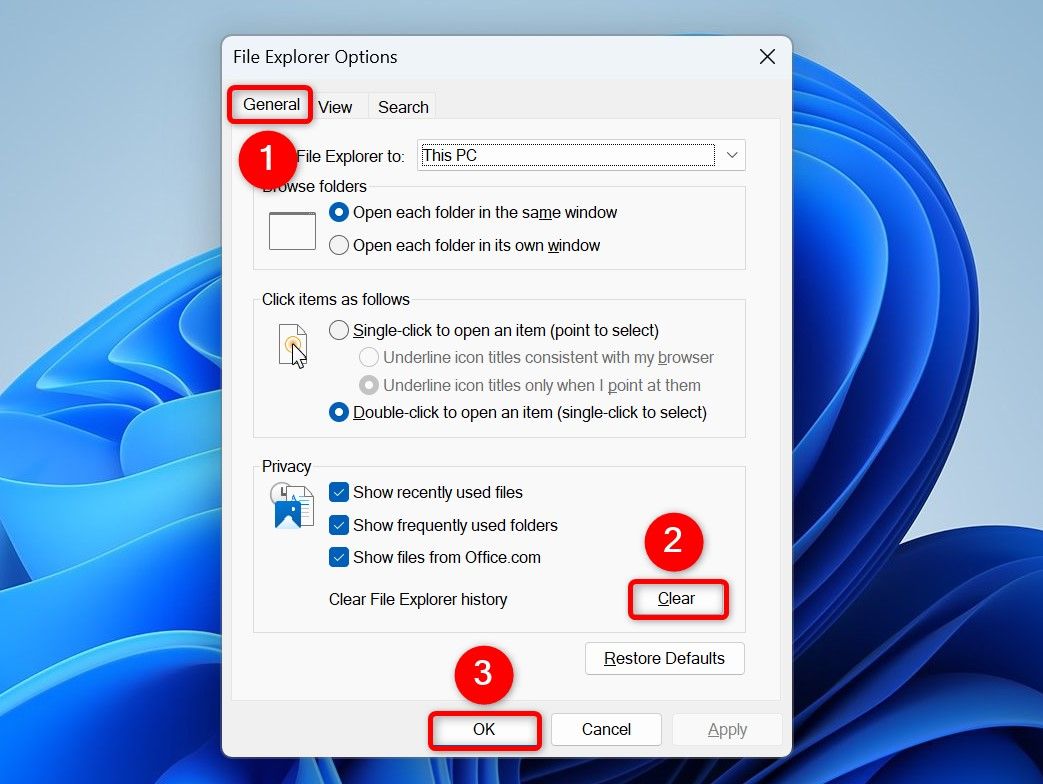
Примечание: уведомления о завершении не появятся — просто закройте окно и снова откройте Проводник.
Запуск папок в отдельном процессе
Если одна вкладка или окно Проводника падает, включение опции запуска каждой папки в отдельном процессе изолирует сбои.
- Откройте Параметры проводника (Windows+S → File Explorer Options).
- Перейдите на вкладку Вид.
- В Дополнительных параметрах включите Запускать окна папок в отдельном процессе.
- Нажмите Применить → ОК.
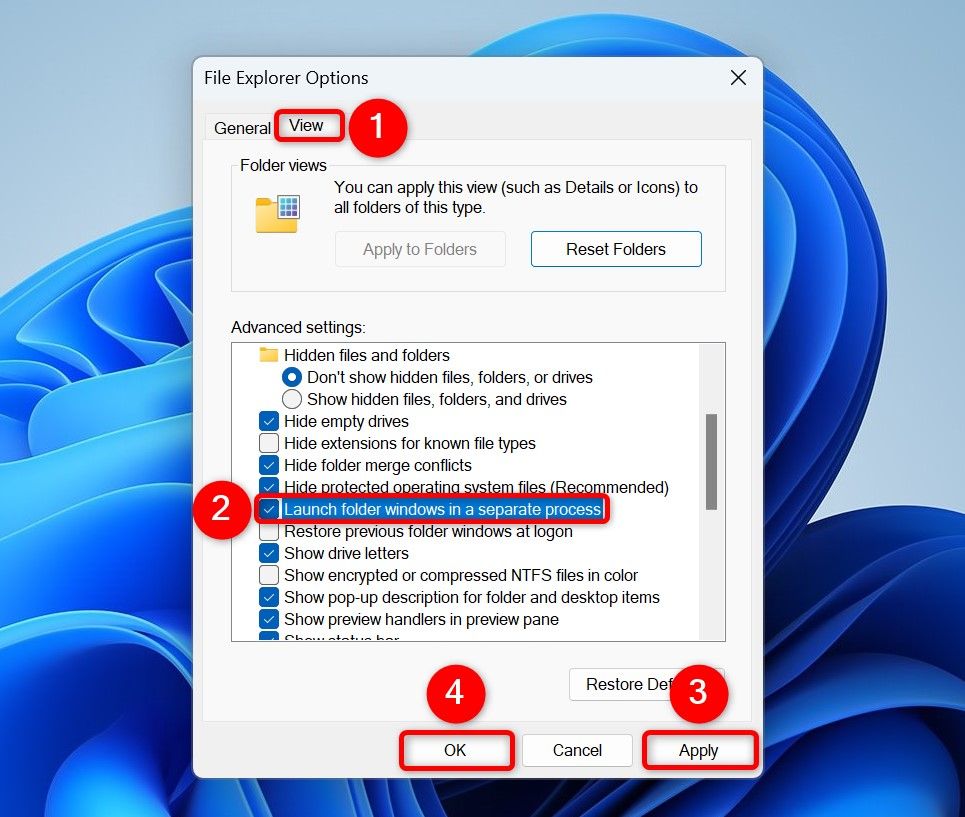
Это повышает стабильность, но может слегка увеличить использование оперативной памяти.
Просканировать систему на вирусы и вредоносные программы
Иногда причиной странного поведения Проводника являются вредоносные программы. Выполните полное сканирование.
- Откройте Безопасность Windows (Windows+S → Windows Security).
- В левой панели выберите Защита от вирусов и угроз.
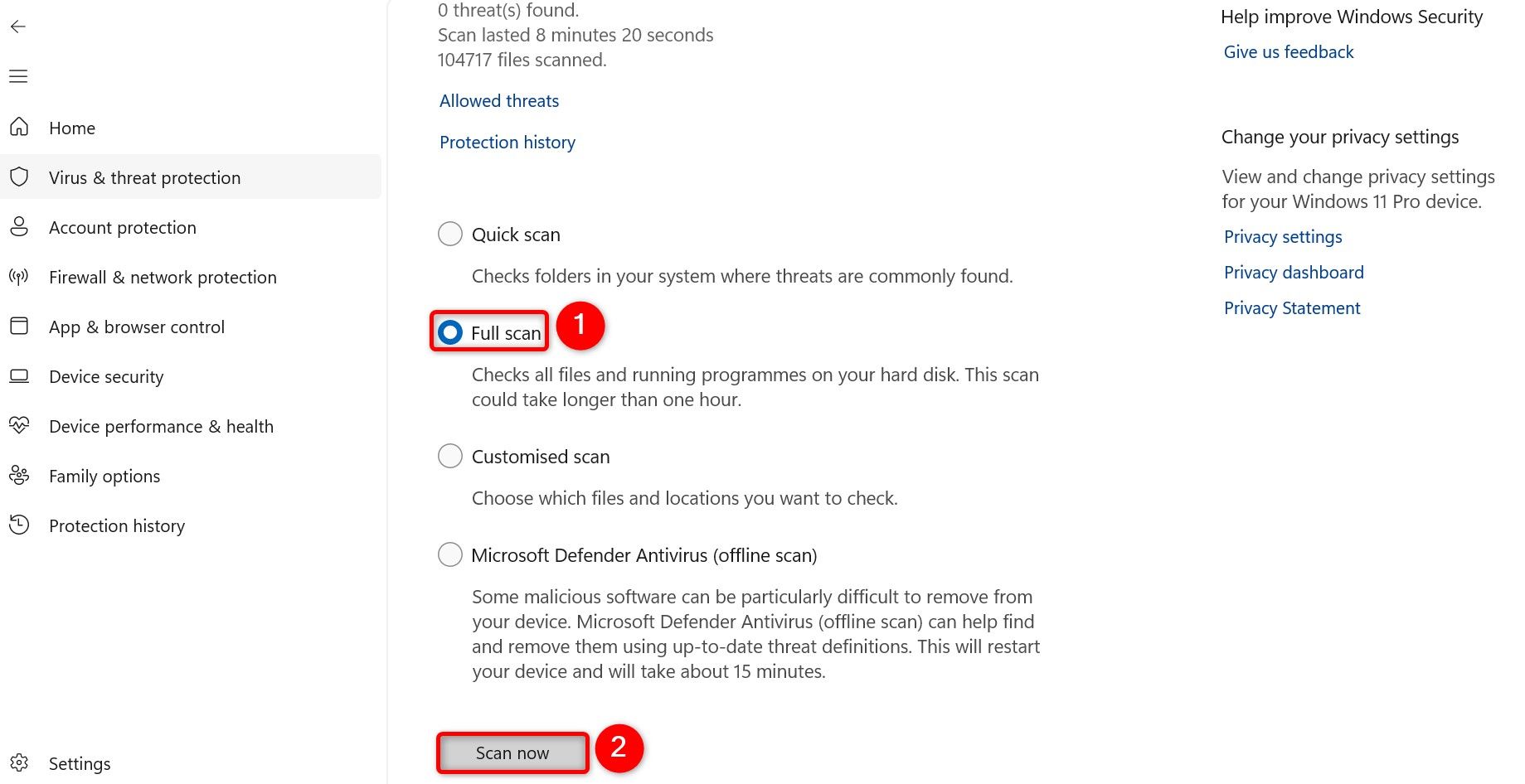
- Нажмите Параметры сканирования → Полная проверка → Выполнить сейчас.
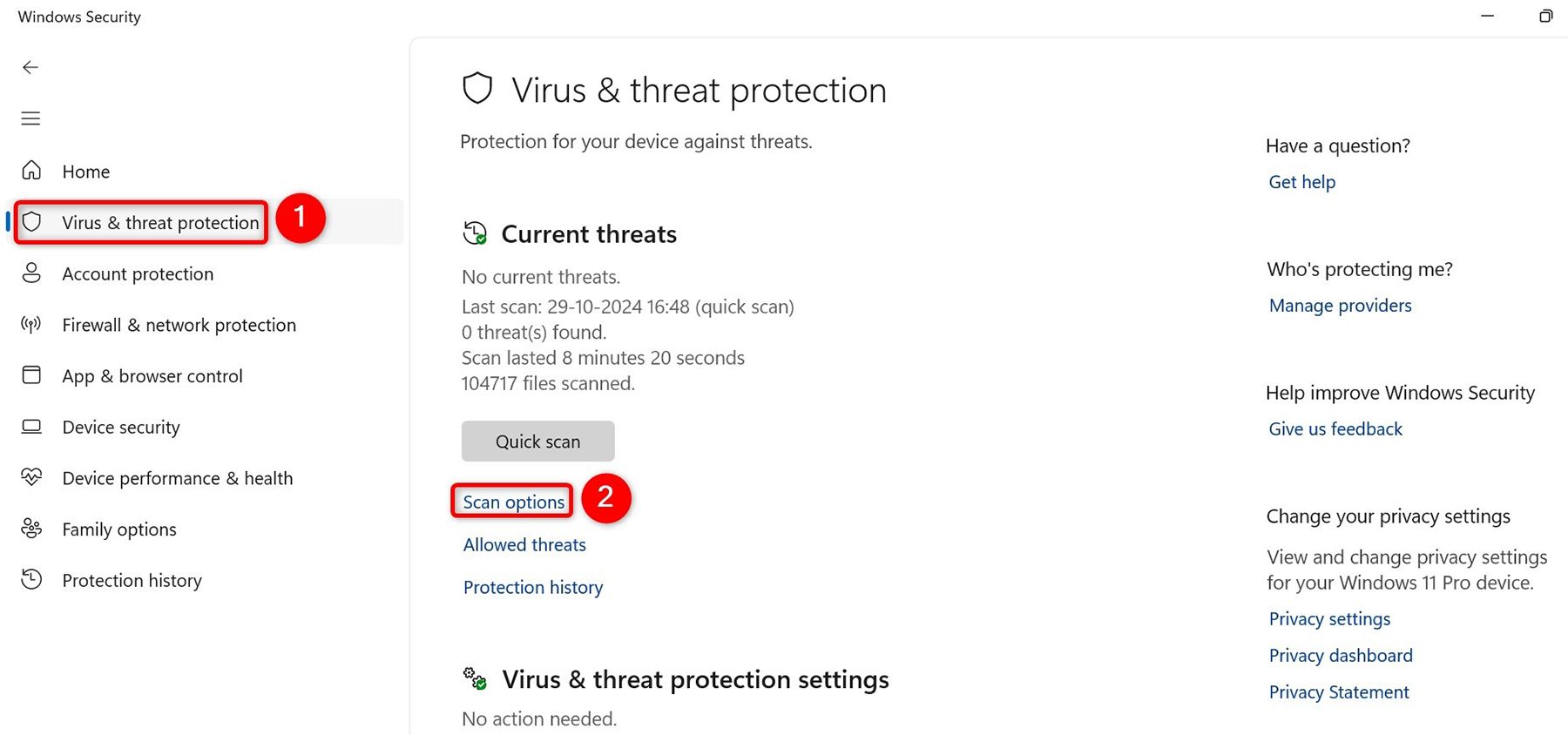
Полная проверка может занять от нескольких минут до нескольких часов в зависимости от объёма диска. Если найдены угрозы — следуйте рекомендациям антивируса и перезагрузите систему.
Обновить Windows
Ошибки Проводника иногда ─ результат багов в системе. Обновление Windows часто исправляет такие проблемы.
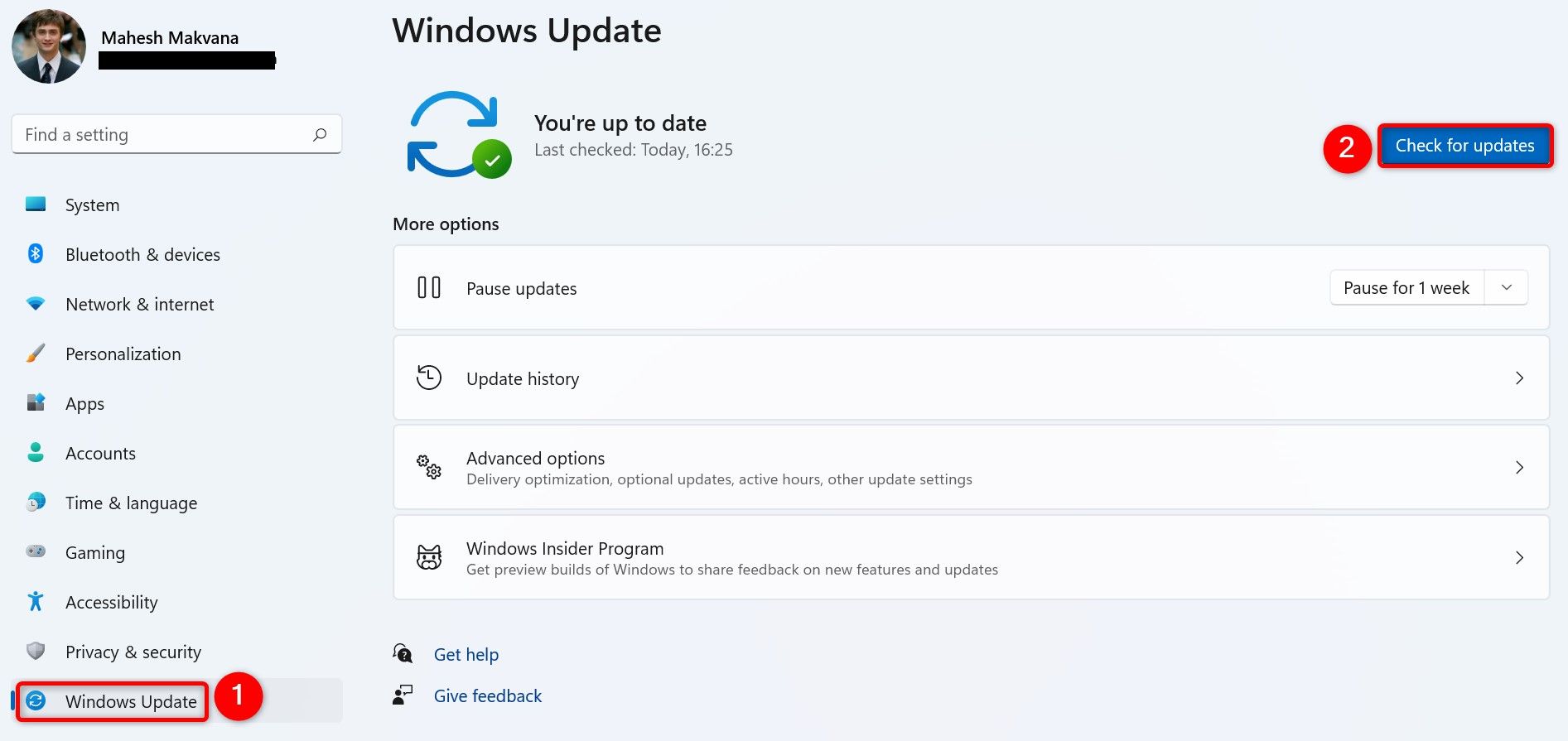
- Откройте Настройки (Windows+i).
- Слева выберите Центр обновления Windows.
- Нажмите Проверить наличие обновлений.
- Скачайте и установите доступные обновления, затем перезагрузите ПК.
Совет: если у вас корпоративный ПК с централизованными политиками, сначала согласуйте перезагрузку с IT.
Использовать другой пользовательский аккаунт
Проблема может быть связана с профилем пользователя. Проверьте, повторяется ли ошибка в другом аккаунте.
- Выход: откройте Пуск → щёлкните имя учётной записи → Выйти.
- Войдите в другой аккаунт или создайте новый локальный аккаунт через Параметры → Учетные записи → Семья и другие пользователи.
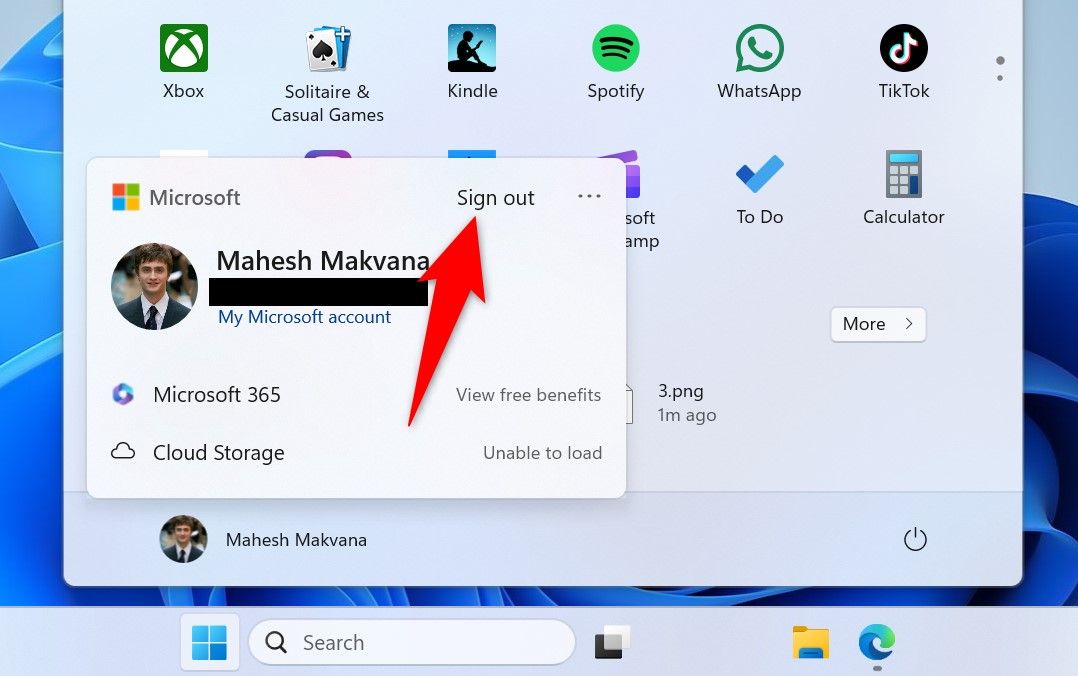
Если в новом аккаунте Проводник работает корректно, проблема ограничена старым профилем — рассмотрите перенос данных в новый профиль.
Чистая загрузка Windows для выявления конфликтного ПО
Чистая загрузка помогает определить, мешает ли стороннее приложение или служба работе Проводника.
- Откройте Выполнить (Windows+R), введите:
msconfig- В окне Конфигурация системы откройте вкладку Службы.
- Поставьте галочку Скрыть все службы Microsoft, затем нажмите Отключить все.
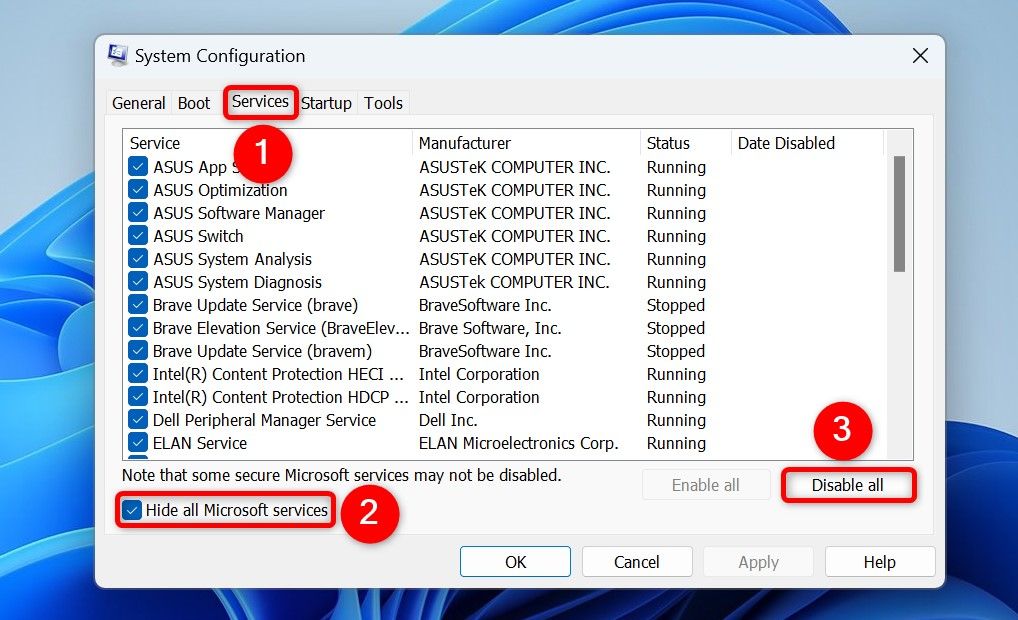
- Перейдите на вкладку Автозагрузка и нажмите Открыть Диспетчер задач.
- В Диспетчере задач отключите все приложения со статусом Включено.
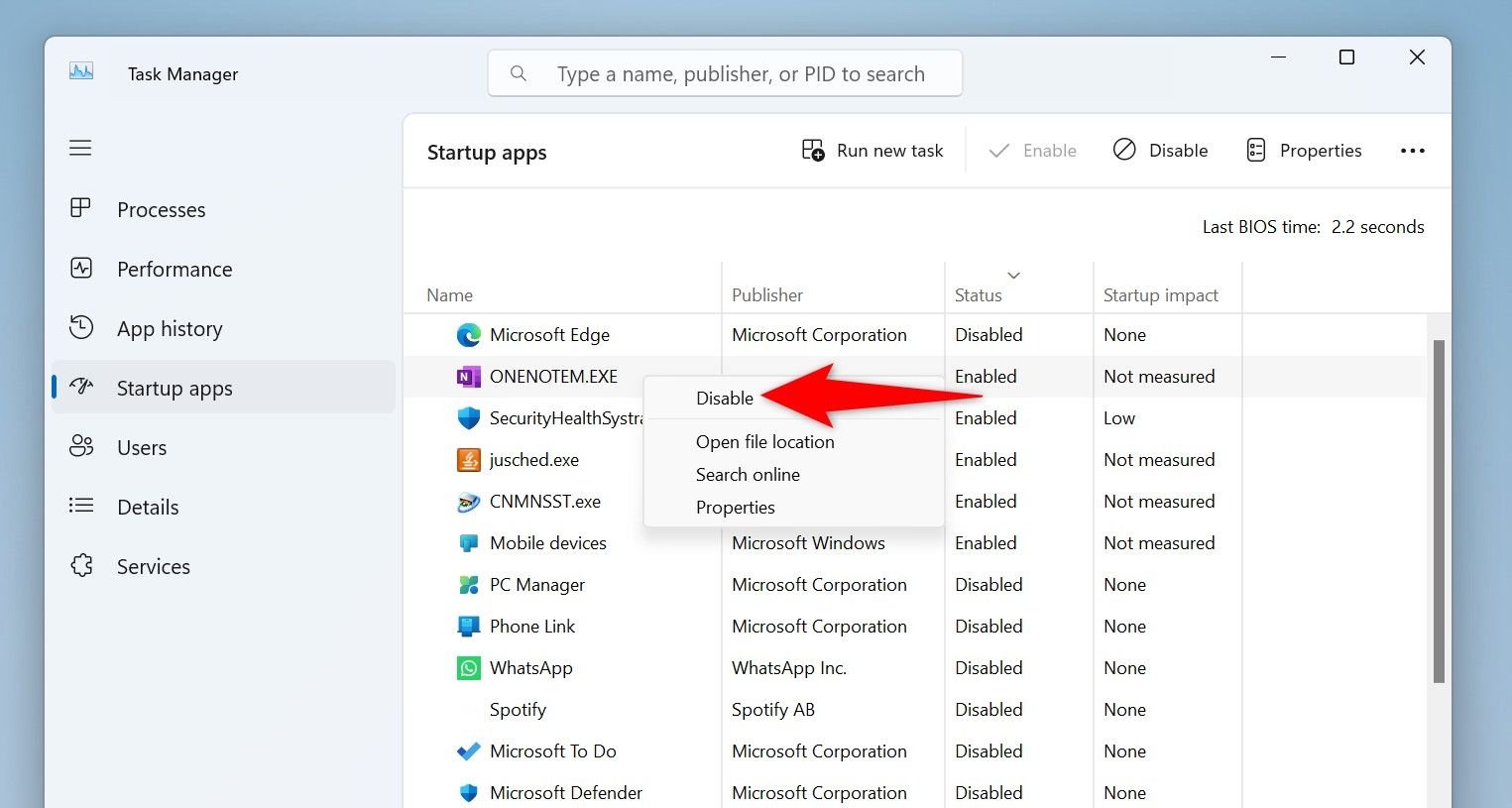
- Закройте Диспетчер задач и нажмите ОК в Конфигурации системы, затем перезагрузите компьютер.
Если Проводник работает в чистой загрузке, включайте службы и автозагрузку по одной, чтобы найти виновника. Удалите или обновите проблемное приложение.
Последовательность действий — упрощённый playbook (SOP)
- Перезапустить Проводник (Диспетчер задач). Проверка: исправлена ли проблема.
- Очистить кэш Проводника. Проверка: устранены ли некорректные миниатюры/история.
- Включить отдельные процессы для папок. Проверка: падение одной вкладки не влияет на другие.
- Полная проверка на вирусы. Проверка: угрозы удалены.
- Установить обновления Windows. Проверка: после обновления проблема не воспроизводится.
- Тест в другом аккаунте. Проверка: проблема связана с профилем?
- Чистая загрузка. Проверка: определён конфликт стороннего ПО.
- Если ничего не помогло — собрать логи (Event Viewer), экспорт профиля, связаться с поддержкой.
Решения по ролям: чеклист для разных пользователей
Обычный пользователь
- Перезапустить Проводник
- Очистить кэш
- Перезагрузить ПК
- Проверить обновления
Продвинутый пользователь
- Включить запуск папок в отдельных процессах
- Просканировать систему антивирусом и антируткитом
- Запустить sfc /scannow и DISM (инструкции ниже)
Администратор / IT
- Собрать события в Просмотре событий (Event Viewer)
- Проверить политики групп (GPO)
- Выполнить чистую загрузку и отладку драйверов/служб
- Обновить или откатить проблемные MSI/инсталляторы
Команды для продвинутой диагностики
Откройте PowerShell от имени администратора и выполните:
- Проверка системных файлов:
sfc /scannow- Восстановление образа компонентов Windows (при нестабильной работе после обновлений):
DISM /Online /Cleanup-Image /RestoreHealthЭти команды не удаляют пользовательские данные, но требуют прав администратора и времени на выполнение.
Критерии приёмки
- Проводник открывается без зависаний в течение 10 минут активной работы.
- Открытие, перемещение и удаление файлов выполняется без ошибок.
- Миниатюры отображаются корректно (если это было не связно с кешем).
- Процесс Explorer.exe остаётся активным и не завершает работу аварийно.
Тест-кейсы и сценарии приёма
- TC-01: Запуск Проводника после перезапуска -> ожидаемый результат: окно открывается в менее чем 5 секунд.
- TC-02: Открытие 20 больших изображений в папке -> Проводник не падает, миниатюры отображаются.
- TC-03: Открытие сетевого ресурса с медленным подключением -> Проводник остаётся отзывчивым и не блокирует другие окна.
- TC-04: Выполнение копирования большого объёма данных -> операция выполняется/возвращает понятную ошибку, без критического закрытия процесса.
Матрица рисков и меры смягчения
| Риск | Вероятность | Влияние | Меры смягчения |
|---|---|---|---|
| Потеря несохранённых данных при перезагрузке | Низкая | Высокое | Сохранить все документы перед началом работы |
| Повышенное использование памяти при отдельных процессах | Средняя | Низкое | Выключить опцию, если ОЗУ ограничено |
| Ненадёжное удаление вредоносного ПО | Низкая | Высокое | Использовать второй антивирусный сканер / режим восстановления |
Советы и альтернативные подходы
- Если Проводник падает при открытии конкретной папки, переместите содержимое в другое место через Командную строку и проверьте метаданные файлов.
- Используйте сторонние файловые менеджеры (Total Commander, FreeCommander) как временную замену, пока устраняете причину.
- При подозрении на повреждение профиля — экспортируйте файлы и создайте свежий локальный профиль.
Совместимость и заметки по версиям
- Инструкции ориентированы на Windows 11, но большинство шагов применимы и к Windows 10.
- Некоторые элементы интерфейса и названия пунктов могут отличаться в локализованных сборках или в сборках Insider Preview.
Мини-глоссарий
- Проводник / File Explorer — встроенный файловый менеджер Windows.
- Кэш — временные данные, ускоряющие работу интерфейса.
- Чистая загрузка — запуск системы без сторонних служб/приложений.
- SFC/DISM — утилиты для проверки и восстановления системных файлов.
Диагностическое дерево (Mermaid)
flowchart TD
  A[Проблемы с Проводником] --> B{Проблема постоянна или временная?}
  B -->|Временная| C[Перезапустить Проводник]
  C --> D{Проблема решена?}
  D -->|Да| Z[Готово]
  D -->|Нет| E[Очистить кэш]
  E --> D
  B -->|Постоянна| F[Проверить вирусы]
  F --> G[Обновить Windows]
  G --> H{Решено?}
  H -->|Да| Z
  H -->|Нет| I[Проверить в другом аккаунте]
  I --> J[Чистая загрузка]
  J --> K[Отключить сторонние службы]
  K --> L{Найдён виновник?}
  L -->|Да| M[Удалить/обновить ПО]
  L -->|Нет| N[Собирать логи и обращаться в поддержку]
  M --> Z
  N --> Z
Что делать, если ничего не помогает
- Соберите сведения: скриншоты, логи из Просмотра событий, результаты sfc /scannow и DISM.
- Попробуйте восстановление системы до точки, когда всё работало.
- Если проблема критична и система используется в бизнесе — обратитесь в профессиональную поддержку с собранными логами.
Быстрые команды и сниппеты (шпаргалка)
- Открыть Диспетчер задач: Ctrl+Shift+Esc
- Открыть Поиск: Windows+S
- Открыть Настройки: Windows+i
- Открыть Выполнить: Windows+R → ввести msconfig
- SFC: sfc /scannow
- DISM: DISM /Online /Cleanup-Image /RestoreHealth
Локальные рекомендации и подводные камни
- На старых ПК с 4 ГБ ОЗУ включение отдельных процессов для папок может ухудшить производительность.
- В корпоративных средах перед изменением служб согласуйте действия с администратором, чтобы не нарушить политики безопасности.
- В русскоязычных сборках Windows названия пунктов меню могут отличаться: используйте поиск по ключевым словам.
Краткое резюме
- Начните с самых простых шагов: перезапуск и очистка кэша.
- Если проблема остаётся — последовательно выполняйте проверку на вирусы, обновление системы, тест в другом аккаунте и чистую загрузку.
- Для IT: собирайте логи и поэтапно воспроизводите проблему, чтобы быстро выделить виновное ПО.
Удачи — при последовательном подходе большинство проблем с Проводником решаются без полного восстановления системы.

Похожие материалы

Несколько аккаунтов Skype: Multi Skype Launcher

Журнал для работы: повысить продуктивность

Персональные звуки уведомлений на Android

Скачивание шоу Hulu для офлайн‑просмотра

Microsoft Start: персонализированная новостная лента
