
Как исправить проблемы FIFA 15 на ПК с Windows 10

FIFA 15 — одна из самых популярных спортивных симуляций. Многим игрокам нравятся старые версии серии из‑за ностальгии и прежней игровой механики. Но при запуске FIFA 15 на Windows 10 некоторые пользователи сталкиваются с ошибками, вылетами и проблемами с производительностью. В этой статье собраны проверенные шаги по устранению типичных проблем и дополнительные методики диагностики.
Что сделать в первую очередь
- Проверьте, включён ли Windows Media Player
- Отключите MSI Afterburner и подобные утилиты
- Обновите драйверы видеокарты и чипсета
- Отключите Режим игры и Game DVR
- Дополнительные действия и проверка зависимостей
1. Проверьте, включён ли Windows Media Player
- Нажмите клавишу Windows и откройте «Панель управления».
- В «Панели управления» выберите «Программы».
- В разделе «Программы и компоненты» откройте “Включение или отключение компонентов Windows”.
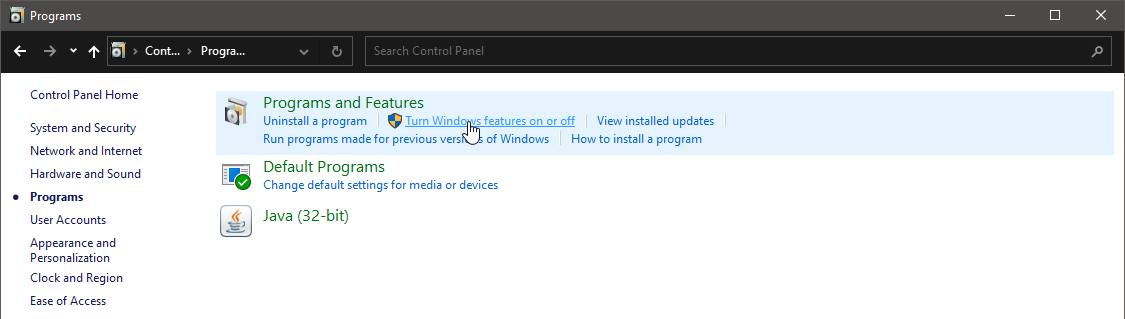
- Разверните «Медиа-функции» и поставьте галочку напротив «Windows Media Player».
- Нажмите ОК и перезагрузите компьютер.
Объяснение: у части пользователей FIFA 15 вызывала аварийные завершения работы, если компонент мультимедиа Windows отключён. Включение Windows Media Player устраняет это несовместимое поведение.
2. Отключите MSI Afterburner и другие утилиты мониторинга
- Нажмите Windows + S и введите «Диспетчер задач».
- Откройте Диспетчер задач и перейдите на вкладку “Автозагрузка”.
- Выберите MSI Afterburner и нажмите «Отключить».
Если вы используете любые программы для мониторинга температур, FPS или для наложения OSD (On‑Screen Display), временно отключите их. Такие утилиты могут конфликтовать с Origin или с игровым движком и вызывать вылеты.
3. Обновите драйверы
- Нажмите Windows + S и найдите «Диспетчер устройств».
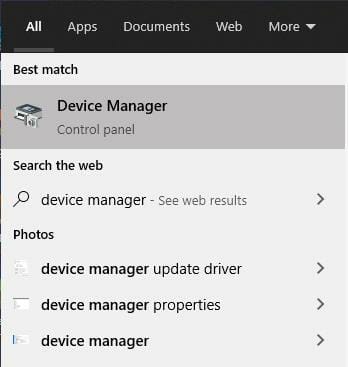
- Откройте «Диспетчер устройств».
- Найдите нужное устройство (обычно: видеокарта).
- Кликните правой кнопкой и выберите «Обновить драйвер».
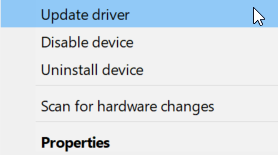
- Позвольте Windows завершить обновление.
Рекомендация: если вы обновили ОС до Windows 10 и не устанавливали драйверы вручную от производителя видеокарты (NVIDIA/AMD/Intel), загрузите последние версии с сайта производителя. Это решает не только проблемы FIFA 15, но и общую стабильность системы.
Автоматическое обновление драйверов: ручная проверка всех устройств утомительна. Можно использовать проверенные инструменты обновления драйверов, которые сканируют компоненты и предлагают официальные или проверенные версии драйверов, но используйте только надёжное ПО и резервные точки восстановления перед массовыми обновлениями.
4. Отключите Режим игры и Game DVR
- В поиске Windows введите «Параметры режима игры» и откройте «Параметры игрового режима».
- Переключите «Режим игры» в положение Выключено, если он включён.
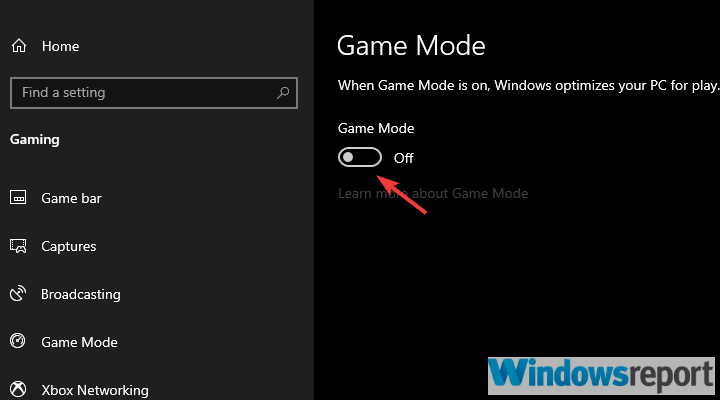
Game DVR и некоторые функции Xbox Game Bar могут снижать стабильность старых игр. Отключите их и проверьте поведение FIFA 15.
5. Дополнительные решения и проверка зависимостей
- Запустите игру в режиме совместимости с Windows 7 или Windows 8: правая кнопка по ярлыку FIFA 15 → Свойства → Совместимость → Запустить в режиме совместимости.
- Обновите клиент Origin до последней версии.
- Установите последние версии DirectX, Microsoft Visual C++ Redistributable и .NET Framework.
- Понизьте графические настройки в игре (тени, сглаживание, разрешение).
- Проверьте целостность файлов игры через Origin или вручную.
Если ни один из шагов не помог — попробуйте временно отключить антивирус/файрвол (на время теста) или установить FIFA 15 в другую папку/диск.
Диагностика и системный метод поиска причины
Мини‑методология для поиска неисправности:
- Воспроизведите ошибку один раз и зафиксируйте время/действия.
- Отключите внешние утилиты (MSI Afterburner, RivaTuner, Discord OSD и др.).
- Установите галочку на Windows Media Player и проверьте.
- Обновите драйверы и перезагрузите.
- Если проблема остаётся, проверьте логи Origin и Windows (Просмотр событий) около времени вылета.
Эта упорядоченная последовательность сокращает время на поиск причины и помогает выявить конфликтный компонент.
Когда описанные методы не помогают
- Игра продолжает вылетать при одинаковом действии — вероятно, проблема с модификациями или повреждёнными файлами. Попробуйте чистую переустановку FIFA 15 и Origin.
- Вылеты происходят только при загрузке определённого матча или режима — проверьте пользовательские составы/моды.
- Если ошибка сопровождается синим экраном или перезагрузкой — это может указывать на проблему аппаратного уровня: тестируйте оперативную память и жёсткий диск.
Матрица совместимости (ориентировочная)
- Операционная система: Windows 10 — обычно поддерживается, но требуется проверка совместимости режима.
- Origin: обязательно обновлённый клиент.
- Драйверы: официальные версии от производителя графики.
- DirectX/VC++/.NET: актуальные версии из Microsoft Update.
Роль‑ориентованные чек‑листы
Игрок:
- Включить Windows Media Player.
- Отключить MSI Afterburner и подобные.
- Понизить настройки графики и протестировать.
Системный администратор / техподдержка:
- Проверить логи приложения и событий Windows.
- Выполнить чистую установку Origin и игры в изолированной учётной записи.
- Тестировать драйверы в безопасном режиме и при необходимости откатить к предыдущей версии.
Разработчик / моддер сообщества:
- Проверить совместимость пользовательских модов с Windows 10.
- Обновить или отключить плагины, изменяющие игровые файлы.
Критерии приёмки
- Игра запускается и проходит 15—20 минут геймплея без вылетов.
- Нет конфликтов с Origin (авторизацией/сохранениями).
- При включённых/выключенных дополнительных утилитах поведение консистентно.
Тестовые сценарии
- Запуск FIFA 15 после включения Windows Media Player — игра не вылетает в течение 30 минут.
- Запуск с MSI Afterburner в автозагрузке — воспроизвести вылет; затем отключить утилиту и убедиться, что вылет исчез.
- Откат/обновление драйвера видеокарты и сравнение стабильности.
Риск‑матрица и mitigations
- Конфликт утилит мониторинга: отключение/обновление утилит, проверка OSD.
- Повреждённые игровые файлы: проверка целостности/переустановка.
- Недостаток драйверов/несовместимость: установка официальных драйверов от производителя.
Глоссарий одной строкой
- Origin — клиент EA для запуска и обновления игр;
- MSI Afterburner — утилита для разгона и мониторинга производительности;
- Game DVR — встроенная запись игрового процесса в Windows.
Когда откладывать вмешательство
Если вы не уверены в безопасности изменений (обновление драйверов, изменение реестра), создайте точку восстановления системы перед выполнением действий.
Краткое резюме
- Основные причины вылетов FIFA 15 на Windows 10: отключённый Windows Media Player, конфликты с MSI Afterburner и аналогичными утилитами, устаревшие драйверы, особенности Game Mode/Game DVR.
- Решение: включить Media Player, отключить сторонние мониторинговые утилиты, обновить драйверы, отключить Режим игры, проверить зависимости DirectX/VC++/.NET и целостность файлов.
Если после выполнения всех шагов игра всё ещё нестабильна, напишите детали ошибки (снимок экрана, текст ошибки, логи Origin/Windows) — это поможет быстрее найти причину.
Важное: перед массовыми обновлениями драйверов создайте точку восстановления и резервные копии важных данных.
Ключевые выводы описаны ниже.

Похожие материалы

Несколько аккаунтов Skype: Multi Skype Launcher

Журнал для работы: повысить продуктивность

Персональные звуки уведомлений на Android

Скачивание шоу Hulu для офлайн‑просмотра

Microsoft Start: персонализированная новостная лента
