
Исправить "Failure when attempting to copy boot files"
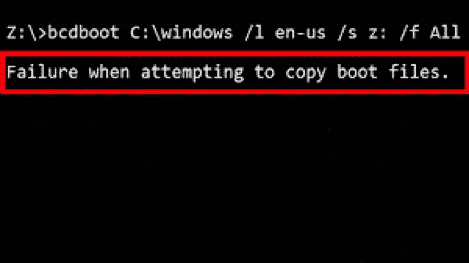
Что означает эта ошибка и почему она возникает
Ошибка “Failure when attempting to copy boot files” появляется, когда инсталлятор Windows или инструмент восстановления не может скопировать необходимые загрузочные файлы в раздел загрузки (Boot, BCD). В результате система не загружается с жесткого диска или SSD.
Краткое определение терминов:
- System Reserved — скрытый раздел перед системным (обычно до 500 МБ), содержащий загрузчик и BCD.
- BCD (Boot Configuration Data) — база данных конфигурации загрузки Windows.
- EFI System Partition (ESP) — раздел в системах с UEFI, где хранятся файлы загрузки в FAT32.
Типичные причины:
- Раздел System Reserved не помечен как активный (для BIOS/MBR-систем).
- Повреждение BCD или файлов загрузчика.
- Неправильная конфигурация GPT/MBR или проблема с режимом BIOS/UEFI.
- Повреждение таблицы разделов или файловой системы.
Важно: перед вмешательством сделайте резервную копию важных данных, если есть такая возможность.
Быстрая проверка перед началом
- Попробуйте загрузиться с установочного USB и открыть Средства восстановления (WinRE).
- Проверьте, виден ли раздел System Reserved в управлении дисками или при помощи diskpart.
- Определите, используется ли у вас BIOS+MBR или UEFI+GPT — это влияет на набор команд.
Исправление 1 — Пометить System Reserved как активный и восстановить BCD
Когда система использует MBR/BIOS, раздел System Reserved должен быть помечен как активный. В большинстве случаев решение выполняется через WinRE и diskpart.
Шаги:
- Создайте загрузочный USB с установщиком Windows (если его нет).
- Подключите USB и загрузитесь с него, войдите в среду восстановления (WinRE).
- На экране выбора языка нажмите “Далее”.
- Нажмите “Восстановление системы” в левом нижнем углу экрана установки, затем выберите “Устранение неполадок” -> “Дополнительные параметры” -> “Командная строка”.
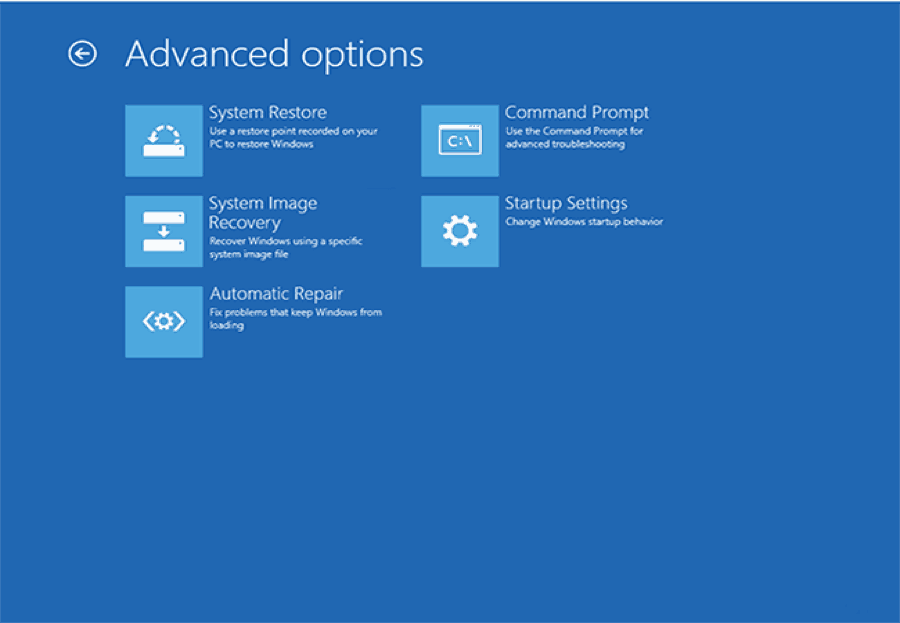
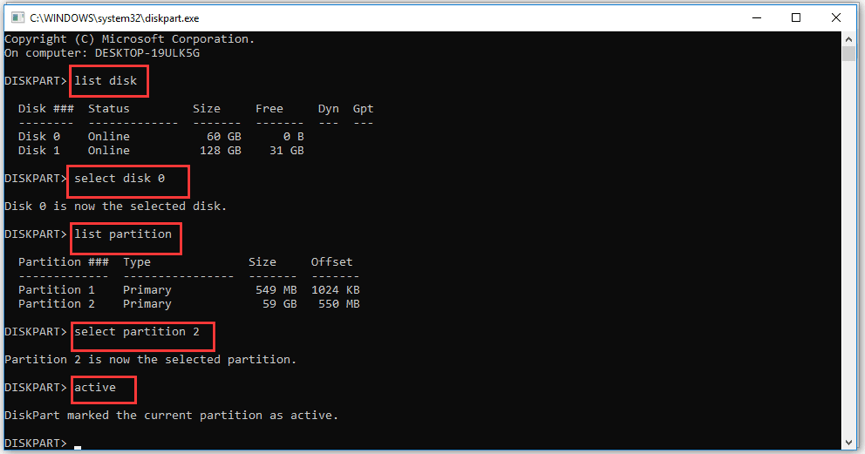
- В оконe командной строки выполните последовательность команд (нажимайте Enter после каждой):
diskpart
list disk
select disk N  (N — номер системного диска)
list partition
select partition X  (X — номер раздела System Reserved)
active
exit
На скриншоте ниже показан пример работы diskpart при выборе раздела.
- После пометки раздела как активного выполните команду для создания/восстановления файлов загрузки (где X — буква диска с установленной Windows; в среде восстановления ей может соответствовать другая буква, чем в обычной системе):
bcdboot X:\Windows- Перезагрузите компьютер и попробуйте загрузиться с диска. Если система по-прежнему не загружается — переходите к следующему способу.
Примечание: для UEFI-систем вместо пометки раздела как активного (парадигма MBR) нужно убедиться, что EFI System Partition (ESP) присутствует и имеет файловую систему FAT32; затем выполнить аналогичный bcdboot для копирования файлов в ESP.
Исправление 2 — Восстановление данных и переустановка Windows
Если загрузочный раздел или системные файлы сильно повреждены, безопасней сначала восстановить важные данные, затем выполнить чистую установку Windows.
Вариант с использованием стороннего инструмента (пример: MiniTool Partition Wizard) — это пример рабочего сценария восстановления, описанный ниже. Вы можете использовать альтернативные утилиты для восстановления данных по вашему выбору.
Шаги для восстановления данных (пример с MiniTool Partition Wizard):
- На рабочем компьютере создайте загрузочный носитель программы восстановления (Bootable Media) с помощью MiniTool Partition Wizard.
- Подключите этот носитель к неисправному компьютеру и установите его первым устройством загрузки в BIOS/UEFI.
- Запустите программу восстановления и выберите функцию “Восстановление данных” (Data Recovery) на панели инструментов.
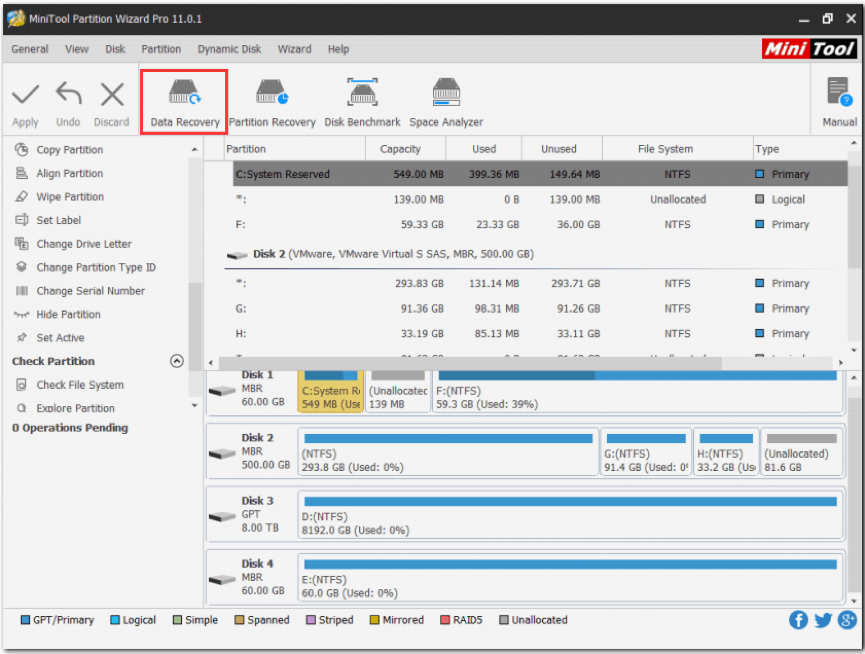
- Выберите раздел, соответствующий системному диску (например, раздел C:, если он видим), и запустите сканирование.
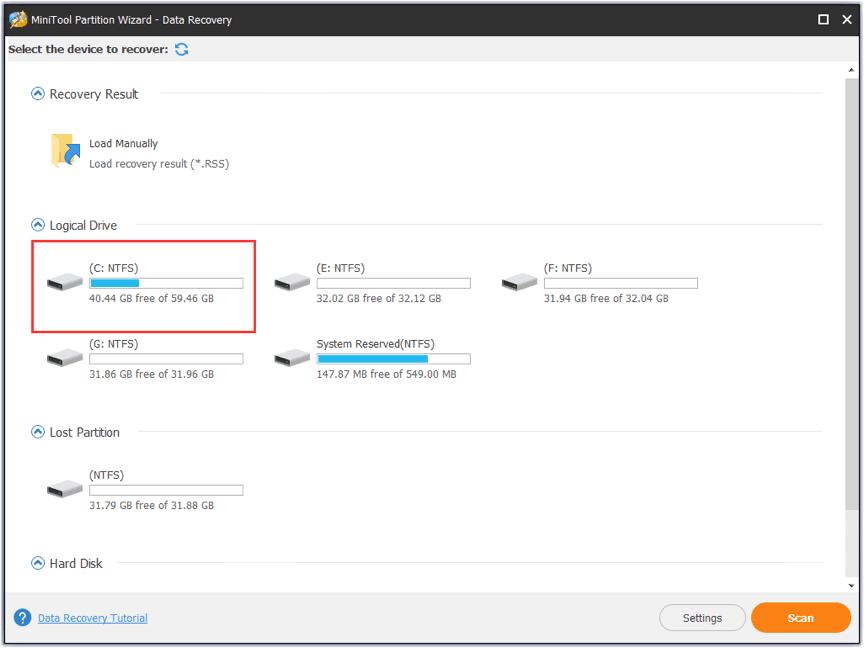
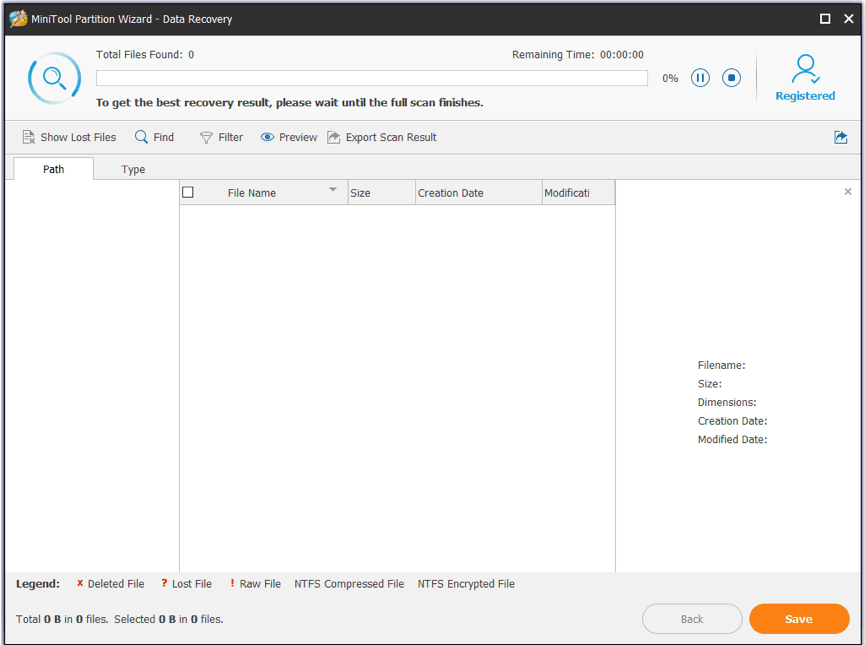
- Дождитесь окончания сканирования, просмотрите найденные файлы и отметьте те, которые хотите восстановить — сохраните их на внешний диск или не системный раздел.
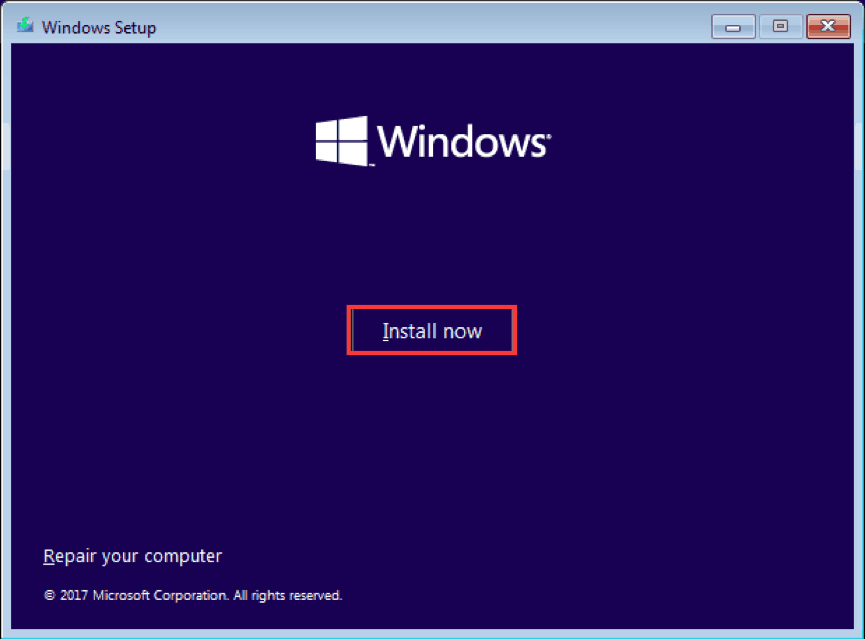
- После сохранения данных выполните чистую установку Windows: загрузитесь с установочного USB, выберите “Установить” и следуйте инструкциям. При запросе лицензии введите ключ или выберите “У меня нет ключа продукта” для продолжения.
После установки восстановите сохранённые файлы в нужные места.
Альтернативные подходы и дополнительные команды восстановления
Если описанные выше методы не помогли, попробуйте эти варианты:
- В WinRE используйте набор команд bootrec:
bootrec /fixmbr
bootrec /fixboot
bootrec /scanos
bootrec /rebuildbcd
Примечание: в некоторых системах команда bootrec /fixboot может возвращать “Доступ запрещён” — в таком случае выполните diskpart и назначьте букву EFI-разделу, затем выполните format и bcdboot для восстановления.
- Для UEFI/GPT: убедитесь, что режим загрузки совпадает (UEFI), проверьте наличие и целостность ESP (FAT32).
- Проверьте SMART-данные диска и целостность файловой системы (chkdsk):
chkdsk X: /f /r(где X — буква тома).
Диагностическая методология — как проверять последовательно
Мини‑методология (шаги от простого к сложному):
- Проверка режима загрузки BIOS/UEFI и соответствие таблицы разделов (MBR/GPT).
- Проверка наличия и статуса разделов (diskpart -> list partition).
- Попытка автоматического восстановления через bcdboot/bootrec.
- Проверка файловой системы и диска (chkdsk, SMART).
- Восстановление данных с загрузочного носителя.
- Чистая переустановка системы при неудаче.
Ментальная модель: представьте загрузочную цепочку как набор шагов — прошивка (BIOS/UEFI) → таблица разделов → загрузчик (MBR/EFI) → BCD → kernel. Повреждение на любом этапе прерывает процесс.
Роли и чек-листы
Чек-лист для домашнего пользователя:
- Сохранить важные файлы на внешний диск (если возможно).
- Попробовать восстановление с установочного USB (bcdboot).
- Если не уверены — обратиться к специалисту.
Чек-лист для IT-специалиста:
- Определить режим загрузки (UEFI/BIOS) и таблицу разделов (GPT/MBR).
- Проверить раздел ESP/System Reserved, пометить active при MBR.
- Выполнить bcdboot и bootrec, проверить вывод команд.
- При подозрении на физическое повреждение — проверить SMART и клонировать диск перед восстановлением.
Когда предложенные методы не работают — возможные причины и контрпримеры
- Диск физически повреждён (сектора с таблицей разделов или ESP). В этом случае программные методы не помогут — нужен клонированный носитель и работа с восстановлением на другом диске.
- Неправильный режим BIOS (например, система была установлена в UEFI, а вы пытаетесь восстановить её в режиме Legacy). Решение — переключить режим и/или конвертировать таблицу разделов.
- Шифрование диска (BitLocker) без ключа — восстановление загрузчика не поможет, требуется ключ восстановления.
Факто-бокс: полезные числа и ориентиры
- Обычный размер System Reserved для старых установок Windows: ~100 МБ; для более новых — до 500 МБ.
- Основные команды восстановления: diskpart, bcdboot, bootrec, chkdsk.
- Количество основных шагов для быстрого восстановления: 4–6.
Безопасность и приватность
- При восстановлении данных соблюдайте политику конфиденциальности — сохраняйте файлы на внешний носитель и избегайте загрузки их в небезопасные облачные сервисы без шифрования.
- Если диск шифрован (BitLocker) — имейте ключ восстановления прежде чем выполнять операции с разделами.
Быстрая диаграмма решений (Mermaid)
flowchart TD
  A[Проблема: 'Failure when attempting to copy boot files'] --> B{Диск виден в WinRE?}
  B -- Да --> C{BIOS или UEFI}
  C -- BIOS --> D[Использовать diskpart -> active -> bcdboot]
  C -- UEFI --> E[Проверить ESP -> bcdboot в ESP
'назначить букву, если нужно']
  B -- Нет --> F[Восстановление данных с загрузочного носителя -> клонирование диска]
  D --> G{Загрузилось?}
  E --> G
  F --> H[Переустановка Windows]
  G -- Нет --> F
  G -- Да --> I[Готово]
Критерии приёмки
- Система успешно загружается с системного диска без USB.
- Восстановленные данные доступны и целы (если выполнялось восстановление).
- Блок загрузки (BCD/EFI) проверен и в рабочем состоянии.
Рекомендации по предотвращению повторения
- Регулярно делайте резервные копии данных на внешний носитель или в зашифрованное облако.
- По возможности оставляйте System Reserved/ESP с достаточным свободным пространством (несколько сотен мегабайт).
- Контролируйте здоровье диска через SMART и заменяйте устаревающие накопители.
Короткое резюме
- Для MBR-подобных проблем — пометьте System Reserved как активный и выполните
bcdboot. - Для UEFI — убедитесь, что ESP существует и корректно смонтирован, затем восстановите файлы загрузки через
bcdboot. - Если диск повреждён — сначала восстановите данные, затем переустановите Windows.
Если вы применили другой рабочий способ, опишите его в комментариях — это поможет другим пользователям.
Важное замечание: при сомнениях обратитесь к специалисту по восстановлению данных, особенно если на диске есть важная или зашифрованная информация.

Похожие материалы

Несколько аккаунтов Skype: Multi Skype Launcher

Журнал для работы: повысить продуктивность

Персональные звуки уведомлений на Android

Скачивание шоу Hulu для офлайн‑просмотра

Microsoft Start: персонализированная новостная лента
