
Как исправить неработающий FaceTime на iPhone в iOS 17
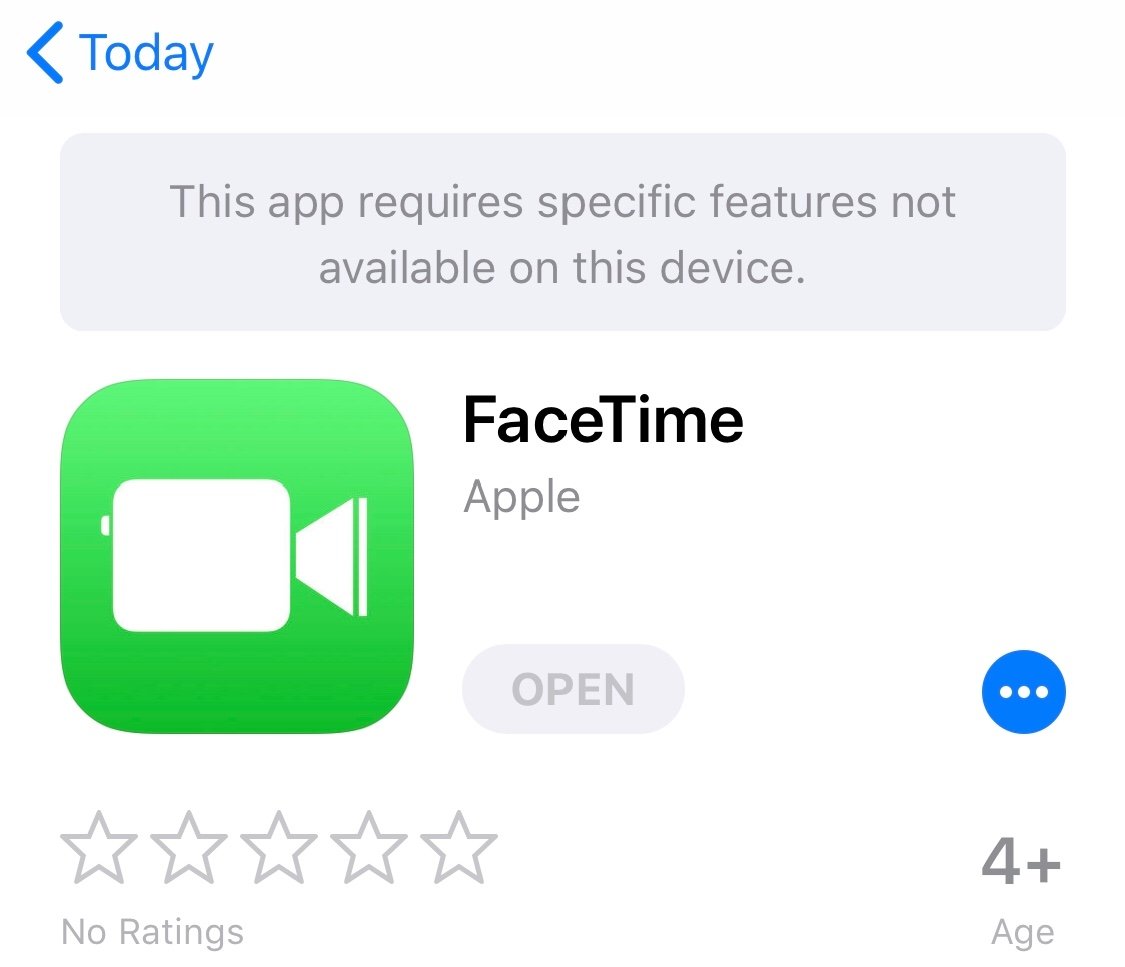
Если FaceTime не работает после обновления до iOS 17, проверьте доступность сервиса по региону, включён ли FaceTime в Настройках, актуальность версии iOS и состояние серверов Apple. Выполните перезапуск и жёсткую перезагрузку, затем сброс сетевых настроек и проверку разрешений камеры и микрофона. Если проблема сохраняется, примените пошаговую методику диагностики в этой статье.
Введение
После выхода iOS 17 у части пользователей возникли проблемы с FaceTime. Некоторые жалуются, что нельзя позвонить, другие — что не удаётся получить входящий вызов. FaceTime остаётся важным инструментом общения для пользователей Apple, поэтому его неисправность вызывает сильный дискомфорт.
В этой статье собраны практические способы поиска и устранения причин, по которым FaceTime может не работать на iPhone под управлением iOS 17. Материал написан простым языком и содержит чеклисты, тесты и план действий для домашнего пользователя и для администраторов.
Что важно знать перед началом
- Убедитесь, что оба устройства, между которыми вы пытаетесь установить соединение, обновлены до совместимой версии iOS. FaceTime не будет работать между несовместимыми версиями в некоторых случаях.
- Кнопка записи видео появляется только при определённых условиях, например при неответе на вызов. Если вы ожидаете увидеть кнопку в списке контактов, это нормальное поведение.
Важно
Проверьте региональные ограничения и ограничения оператора. В некоторых странах FaceTime официально недоступен.
Способы исправить работу FaceTime в iOS 17
Ниже перечислены проверенные шаги, которые помогут диагностировать и устранить проблемы с FaceTime.
1. Проверьте доступность FaceTime по региону и у оператора
FaceTime официально не работает во всех странах. Служба может быть доступна в ряде государств, но недоступна в других в силу местных правил или ограничений оператора. Если вы находитесь в регионе, где FaceTime ограничен, никаких локальных действий для включения службы не существует.
Что проверить
- Поискать в интернете фразу Apple система FaceTime доступность по стране.
- Связаться с оператором связи и уточнить, поддерживает ли он FaceTime.
Когда это не поможет
Если служба заблокирована на уровне оператора или законодательства, единственное решение — использовать альтернативные мессенджеры с видеозвонками.
2. Повторно включите FaceTime в настройках iPhone
Иногда простое выключение и повторное включение функции решает временные ошибки.
Шаги
- Откройте приложение Настройки на iPhone.
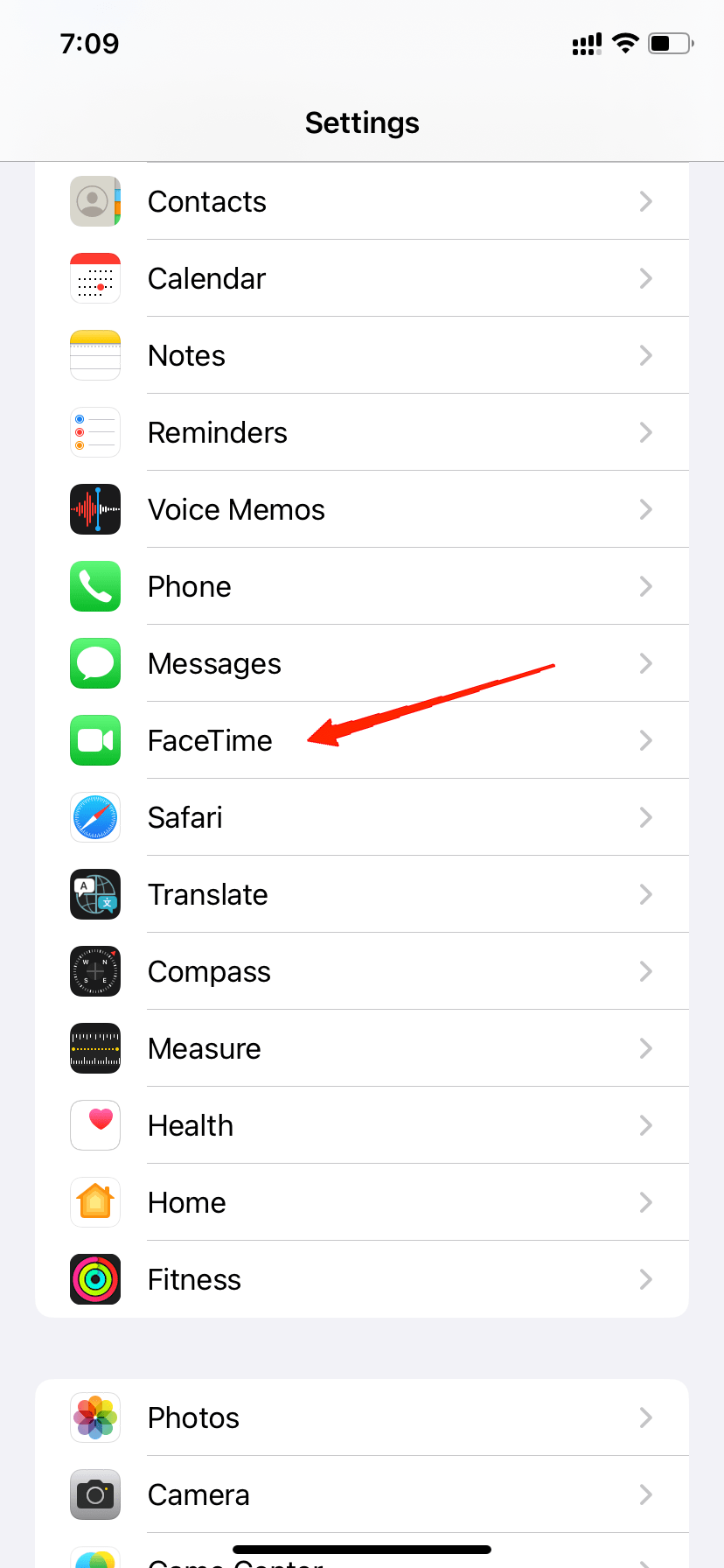
- Прокрутите и выберите FaceTime.
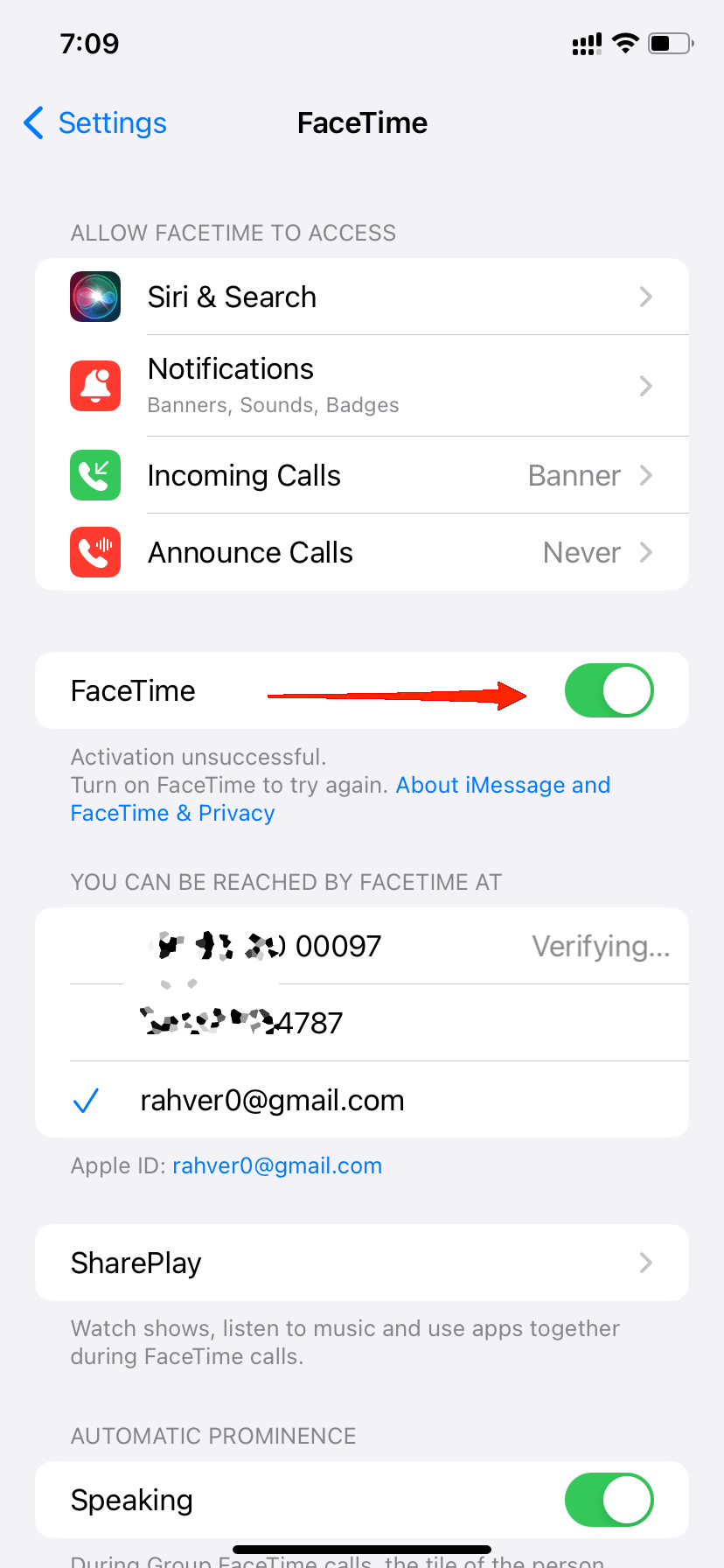
- Выключите переключатель FaceTime, подождите 10 секунд и снова включите.
Пояснение
Это сбрасывает внутреннее состояние службы на устройстве и может восстановить корректную регистрацию в сети FaceTime.
3. Жёсткая перезагрузка устройства
Жёсткая перезагрузка устраняет временные сбои в работе системы.
Как выполнить
- Нажмите и отпустите кнопку увеличения громкости.
- Нажмите и отпустите кнопку уменьшения громкости.
- Нажмите и удерживайте боковую кнопку питания, пока на экране не появится логотип Apple, затем отпустите.
Когда применять
Это эффективный шаг, если устройство работает нестабильно, зависают приложения или сетевые сервисы.
4. Проверьте статус серверов Apple
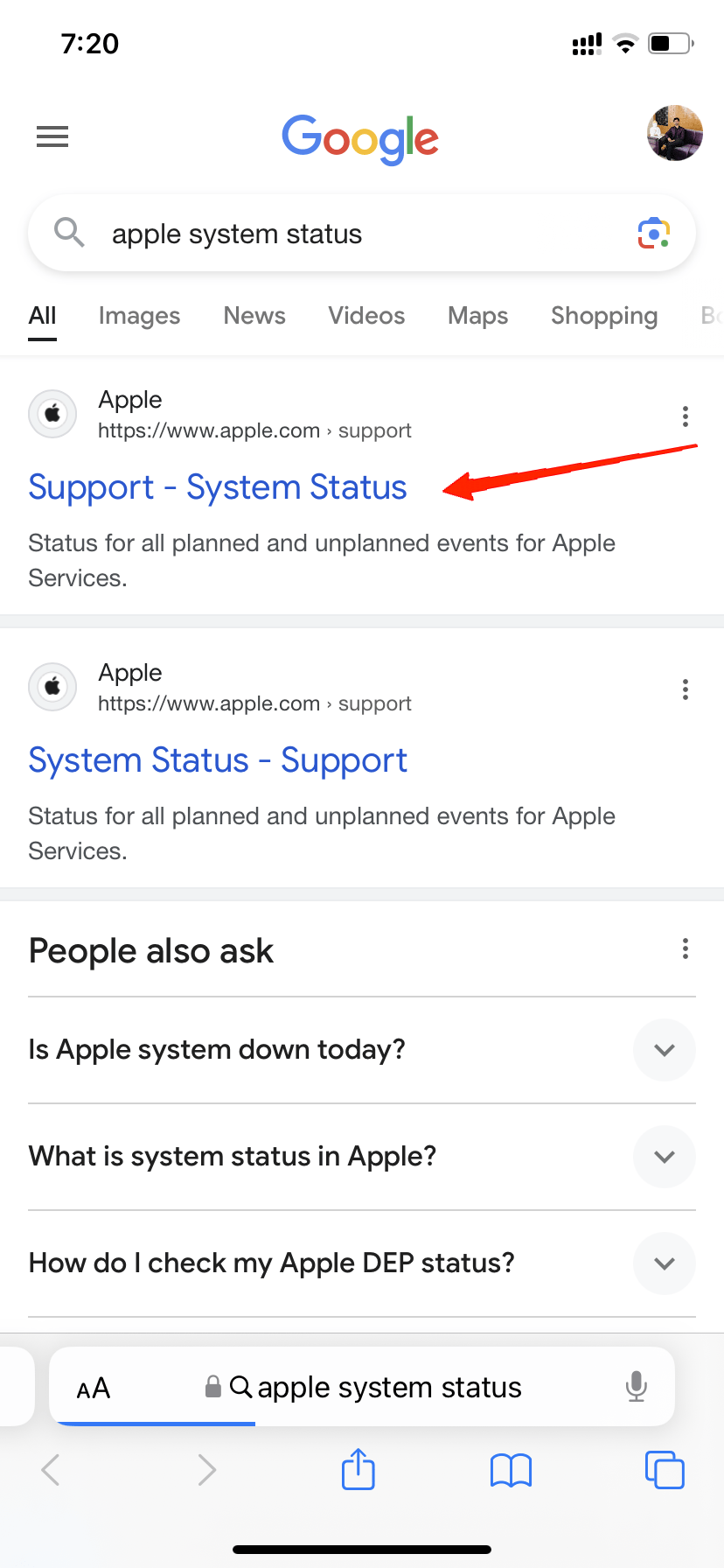
Иногда проблема не на вашем устройстве, а на стороне сервера. Apple публикует статус всех своих служб на странице поддержки.
Шаги
- Откройте браузер и найдите Apple System Status.
- На странице статуса найдите строку FaceTime и проверьте, зелёная ли она.
Если серверы недоступны
- Ожидайте восстановления службы.
- Подпишитесь на обновления Apple по статусу систем.
5. Обновите iPhone до последней версии iOS
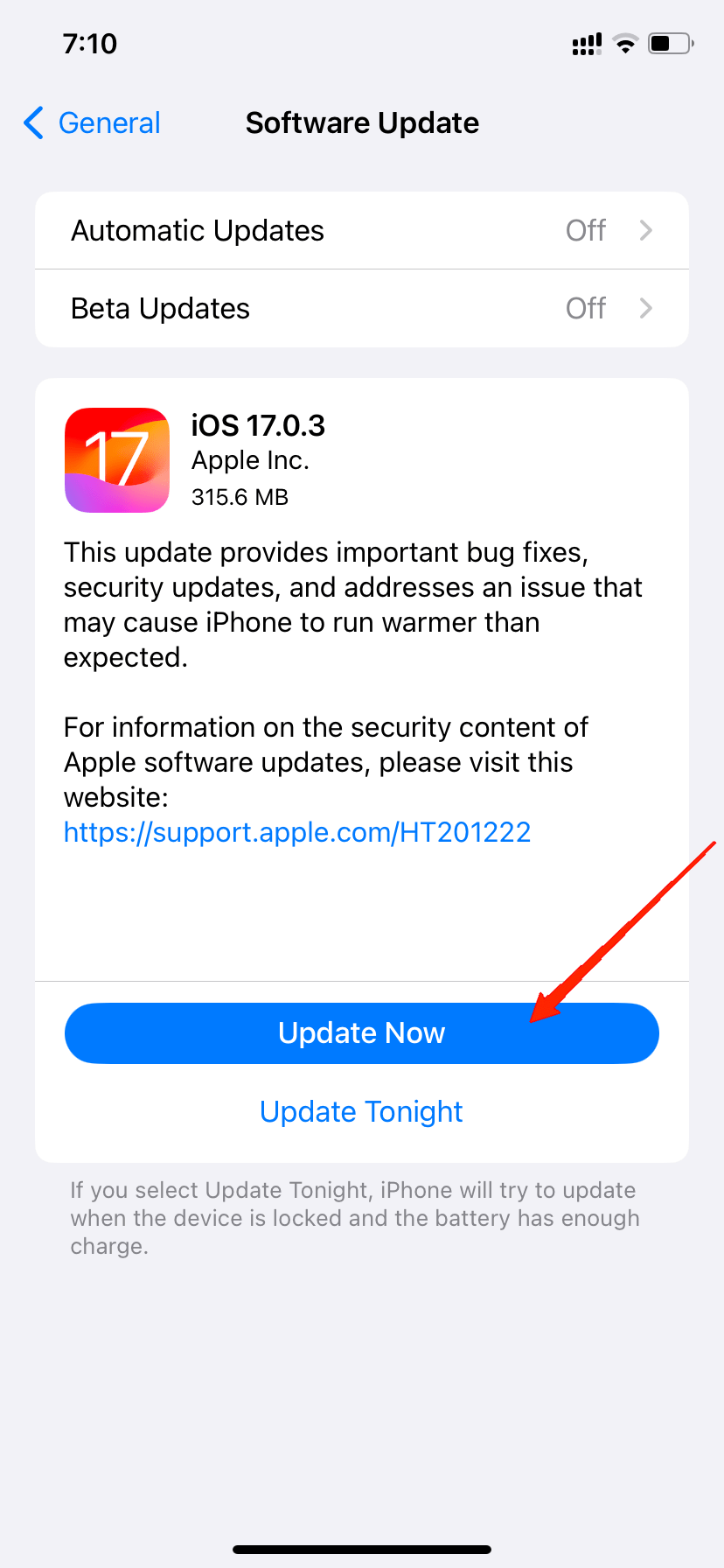
Apple регулярно выпускает исправления ошибок. Если на iOS 17 обнаружены баги, Apple может выпустить патч, который решит проблему с FaceTime.
Как обновиться
- Откройте Настройки > Основные > Обновление ПО.
- Если доступно обновление, сделайте резервную копию и установите его.
Примечание
Установка системного обновления часто устраняет скрытые несовместимости и баги.
6. Проверьте разрешения камеры и микрофона
FaceTime требует доступа к камере и микрофону для видеозвонков.
Шаги
- Настройки > Конфиденциальность и безопасность > Камера. Убедитесь, что FaceTime включён.
- Настройки > Конфиденциальность и безопасность > Микрофон. Убедитесь, что FaceTime включён.
Если разрешения заблокированы
- Разрешите доступ и перезапустите FaceTime.
7. Сброс сетевых настроек
Сетевые ошибки иногда блокируют регистрацию FaceTime на серверах Apple.
Как сбросить
- Настройки > Основные > Перенос или сброс iPhone > Сброс > Сброс сетевых настроек.
- После сброса потребуется ввести пароль Wi‑Fi и повторно подключиться к сети.
Что это делает
Удаляет все сохранённые Wi‑Fi сети, пароли, параметры сотовой сети и VPN. Не удаляет данные приложений.
8. Проверьте учетную запись Apple ID и привязанные адреса
FaceTime использует Apple ID для регистрации. Если есть проблема с учётной записью, служба не активируется.
Шаги
- Настройки > Apple ID (ваше имя) > Контактная информация. Проверьте, привязан ли корректный номер и адрес электронной почты.
- В FaceTime в настройках проверьте, какие адреса доступны для приёма и отправки вызовов.
Совет
Если вы недавно меняли Apple ID или номер, выйдите и войдите в Apple ID, затем повторно включите FaceTime.
9. Попробуйте альтернативные сети и устройства
Проверка на другом устройстве помогает локализовать проблему.
Тесты
- Попробуйте сделать FaceTime через мобильный интернет, если ранее использовали Wi‑Fi.
- Попробуйте позвонить с другого iPhone или с iPad того же Apple ID.
Если на другом устройстве всё работает
Вполне вероятно, что проблема локальна для конкретного iPhone и требует более глубокого вмешательства.
10. Обратитесь в поддержку Apple или к оператору
Если все шаги не помогли, обратитесь в поддержку Apple или к провайдеру услуг мобильной связи. Подготовьте следующие данные:
- Версия iOS и модель iPhone.
- Список шагов, которые вы уже выполнили.
- Скриншоты или запись ошибки, если это возможно.
Методика диагностики шаг за шагом
- Убедитесь, что FaceTime доступен в вашем регионе и у оператора.
- Проверьте разрешения камеры и микрофона.
- Перезапустите FaceTime и выполните жёсткую перезагрузку устройства.
- Сбросьте сетевые настройки и проверьте соединение.
- Обновите iOS и проверьте статус серверов Apple.
- Если не помогло, протестируйте на другом устройстве и обратитесь в поддержку.
Этот порядок минимизирует потерю данных и время простоя.
Чеклист по ролям
Для домашнего пользователя
- Проверить региональную доступность FaceTime.
- Убедиться, что iOS обновлена.
- Проверить разрешения камеры и микрофона.
- Выполнить перезапуск и жёсткую перезагрузку.
- Сбросить сетевые настройки при необходимости.
Для IT администратора
- Проверить блокировки на уровне сети или прокси.
- Проверить политики MDM, которые могут ограничивать FaceTime.
- Согласовать с мобильным оператором поддерживаемые исходящие порты.
- Подготовить инструкции для пользователей и централизованный откат политик.
Критерии приёмки и тесты
Критерии приёмки
- Входящий FaceTime звонок проходит и отображается.
- Исходящий FaceTime успешно соединяется с видеопотоком.
- Камера и микрофон передают звук и изображение без ошибок.
- Вызов не падает в течение 5 минут стабильного соединения.
Тесты
- Тест 1. Вызов из той же локальной сети Wi‑Fi.
- Тест 2. Вызов через мобильную сеть 4G/5G.
- Тест 3. Вызов с другого устройства Apple под другим Apple ID.
- Тест 4. Тест записи видео при отсутствии ответа.
Если хотя бы один тест не проходит, вернитесь к соответствующему шагу диагностики.
Схема принятия решения
flowchart TD
  A[Начало диагностики] --> B{Доступность FaceTime по региону?}
  B -- Нет --> Z[Использовать альтернативу или VPN]
  B -- Да --> C{FaceTime включён в Настройках?}
  C -- Нет --> C1[Включить FaceTime и проверить]
  C -- Да --> D{Камера и микрофон разрешены?}
  D -- Нет --> D1[Разрешить доступ и перезапустить]
  D -- Да --> E{iOS обновлена?}
  E -- Нет --> E1[Обновить iOS]
  E -- Да --> F{Серверы Apple в порядке?}
  F -- Нет --> F1[Ожидать восстановления серверов]
  F -- Да --> G[Сброс сетевых настроек и повторная проверка]
  G --> H{Проблема решена?}
  H -- Да --> END[Завершено]
  H -- Нет --> I[Обратиться в поддержку Apple или оператору]
Таблица совместимости и ограничения
- Страны с частой поддержкой FaceTime: большинство стран Европы, США, Индия. (Проверяйте актуальную карту поддержки на сайте Apple.)
- Страны с ограничениями: некоторые страны Ближнего Востока и Северной Африки. Список меняется в зависимости от законодательства.
- Операторы: часть операторов может блокировать или ограничивать FaceTime в тарифах. Уточняйте у оператора.
Когда перечисленные методы не помогут
- Если FaceTime заблокирован юридически или оператором в регионе.
- Если конкретная аппаратная проблема с микрофоном или камерой. В этом случае диагностика в сервисном центре обязательна.
- Если Apple обнаружила массовую проблему со службой и выпускает фикс — придётся ожидать обновления.
Быстрый набор команд и подсказок для техподдержки
- Перед обращением в техподдержку подготовьте модель устройства и версию iOS.
- Опишите шаги, которые уже выполнили, и результаты тестов.
- При наличии проблем с сетью предоставьте лог подключения и скриншоты ошибок.
Краткий свод действий для публикации в соцсетях (анонс)
Если FaceTime не работает после обновления до iOS 17, начните с проверки региональной доступности и разрешений камеры и микрофона. Перезапустите FaceTime, выполните жёсткую перезагрузку и обновите iOS. Если ничего не помогает, обратитесь в поддержку Apple.
Глоссарий в одну строку
- FaceTime — фирменная служба видеозвонков Apple.
- iOS 17 — версия операционной системы iPhone от Apple.
- Жёсткая перезагрузка — принудительное перезапускание устройства для очистки временных сбоев.
Заключение
Проблемы с FaceTime после обновления до iOS 17 чаще всего связаны с региональными ограничениями, временными сбоями службы, настройками разрешений и сетевыми параметрами. Следуя пошаговой методике из этой статьи, вы сможете локализовать причину и устранить её в большинстве случаев. Если ни один из методов не помог, обратитесь в службу поддержки Apple или в сервисный центр для диагностики аппаратных проблем.
Если у вас остались вопросы или вы хотите описать свою ситуацию, оставьте подробный комментарий ниже. Это поможет найти более точное решение для вашего случая.


Похожие материалы

Несколько аккаунтов Skype: Multi Skype Launcher

Журнал для работы: повысить продуктивность

Персональные звуки уведомлений на Android

Скачивание шоу Hulu для офлайн‑просмотра

Microsoft Start: персонализированная новостная лента
