
Как исправить отсутствие уведомлений Facebook на Android
Введение
Пользователи всё чаще жалуются, что приложение Meta (Facebook) перестаёт показывать уведомления на Android — иногда не приходит уведомление о новом сообщении. Точное происхождение проблемы может быть разным: локальная настройка устройства, повреждённые кеш‑файлы, сбои синхронизации или баг в самом приложении.
Эта статья — практическое руководство по диагностике и устранению проблемы с уведомлениями Facebook на Android. Материал адаптирован для пользователей и ИТ‑специалистов: шаги от простых к сложным, дополнительные рекомендации по тестированию и чек‑листы для ролей.
Важно: если проблема вызвана серверной ошибкой у Facebook/Meta, локальные исправления могут не помочь — в таком случае остаётся только ждать обновления от разработчиков и отслеживать официальные каналы поддержки.
Содержание
- Быстрые исправления
- Подробные пошаговые методы
- Методология диагностики
- Дерево принятия решений (Mermaid)
- Чек‑листы по ролям
- Критерии приёмки и тест‑кейсы
- Примечания по конфиденциальности и совместимости
- Итоги и рекомендации
Быстрые исправления (попробуйте в этом порядке)
- Перезагрузите устройство.
- Убедитесь, что уведомления разрешены для приложения.
- Очистите кеш Facebook.
- Включите синхронизацию аккаунта.
- Выйдите и снова войдите в аккаунт.
- Проверьте обновления в Google Play и при необходимости переустановите приложение.
Подробные пошаговые методы
1. Перезагрузите устройство
Временные системные файлы или фоновые процессы могут блокировать работу уведомлений. Самый быстрый шаг — обычная перезагрузка:
- Нажмите и удерживайте кнопку питания.
- Выберите «Перезагрузить» или «Выключить», затем снова включите устройство.
Важно: перезагрузка освобождает временную память и останавливает сторонние процессы, которые могли мешать приёму push‑уведомлений.
2. Проверьте разрешения и включите push‑уведомления
Иногда уведомления просто отключены в настройках системы для конкретного приложения.
- Откройте «Настройки» на устройстве.
- Перейдите в раздел «Уведомления».
- Выберите «Уведомления приложений» (или «Уведомления и статус» — в зависимости от прошивки).
- Найдите приложение Facebook и откройте его настройки.
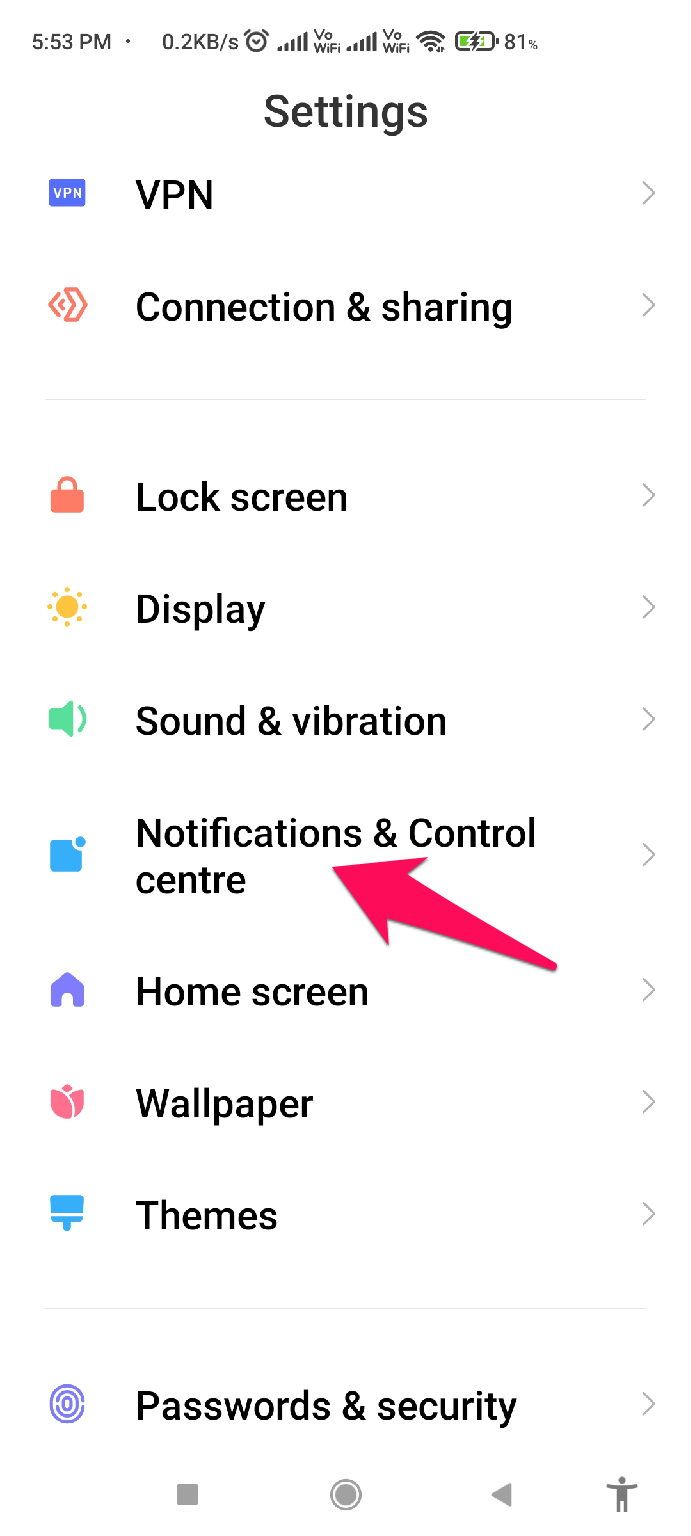
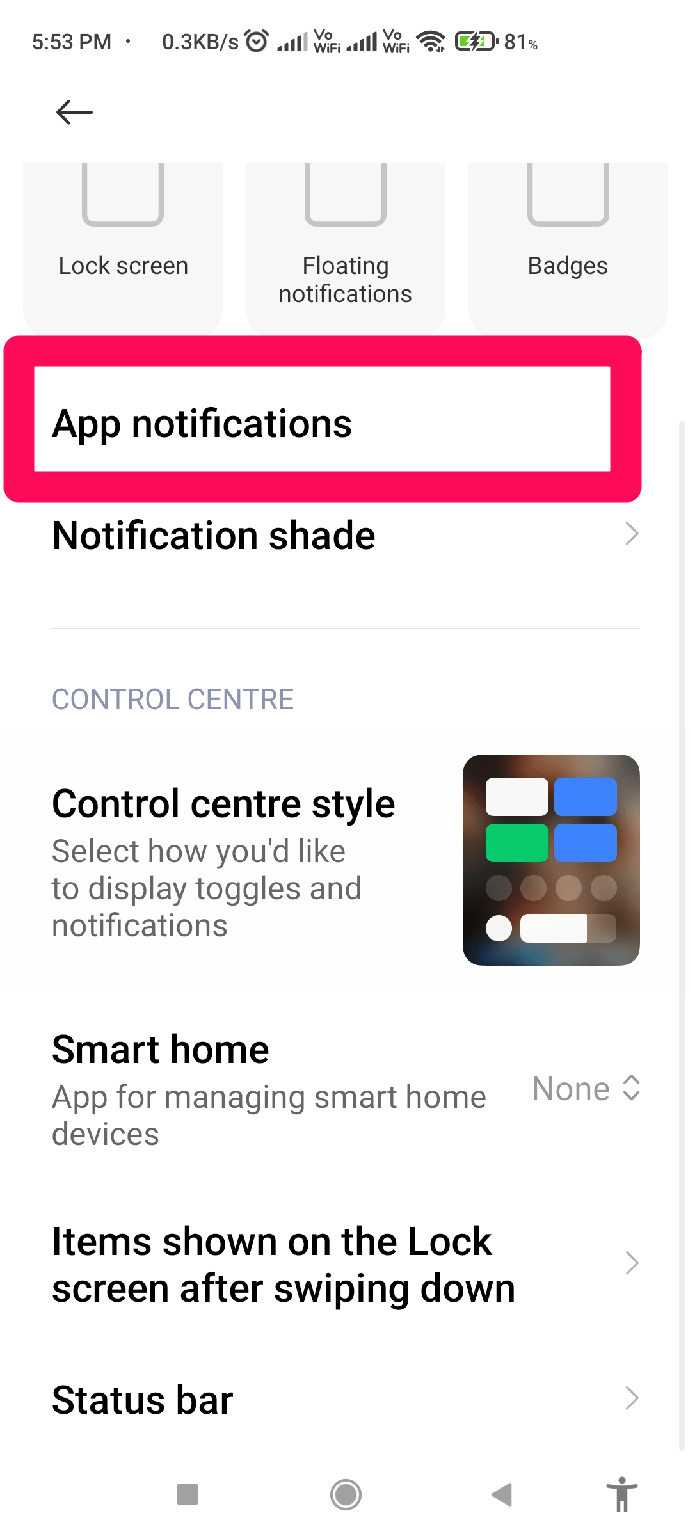
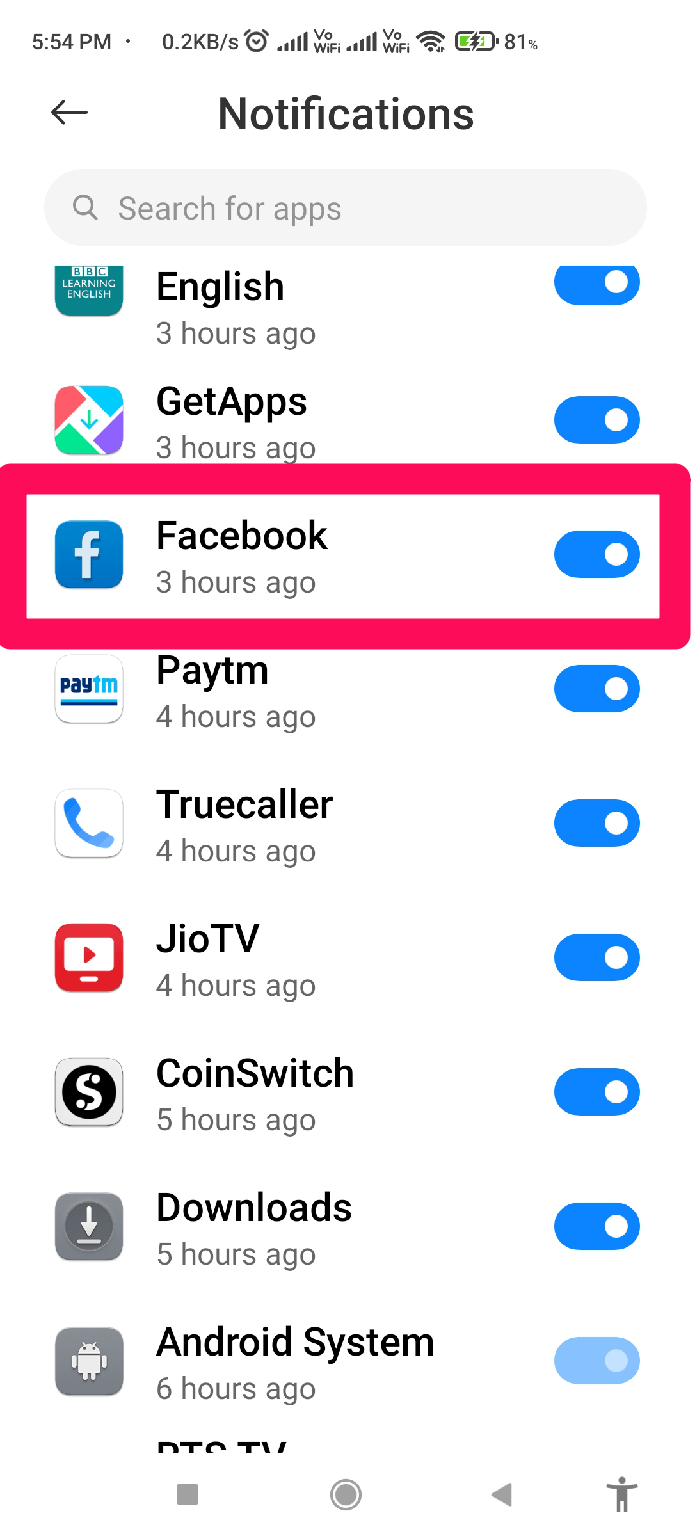
- Убедитесь, что переключатель уведомлений включён. Также проверьте вложенные категории уведомлений (сообщения, реакции, напоминания) — каждая категория может иметь собственные настройки.
Примечание: на некоторых версиях Android есть дополнительные ограничения фоновой активности и экономии батареи — проверьте эти настройки отдельно.
3. Очистите кеш и данные приложения
Повреждённый кеш или данные могут мешать корректной работе уведомлений.
- На домашнем экране нажмите и удерживайте иконку Facebook.
- Тапните «Информация о приложении».
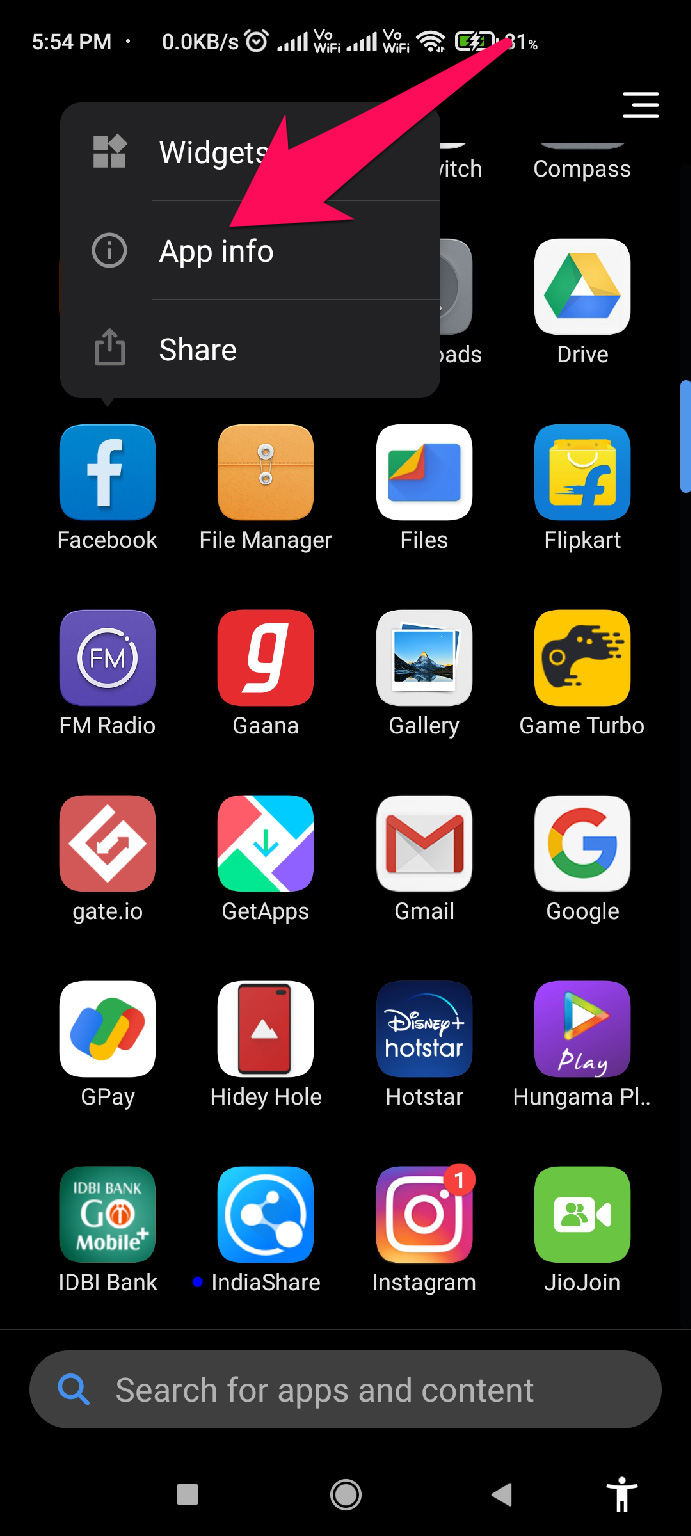
- Нажмите «Хранилище» или «Память», затем «Очистить кеш». Если проблема не ушла, попробуйте «Очистить данные» (внимание: при очистке данных может потребоваться повторный вход в аккаунт).
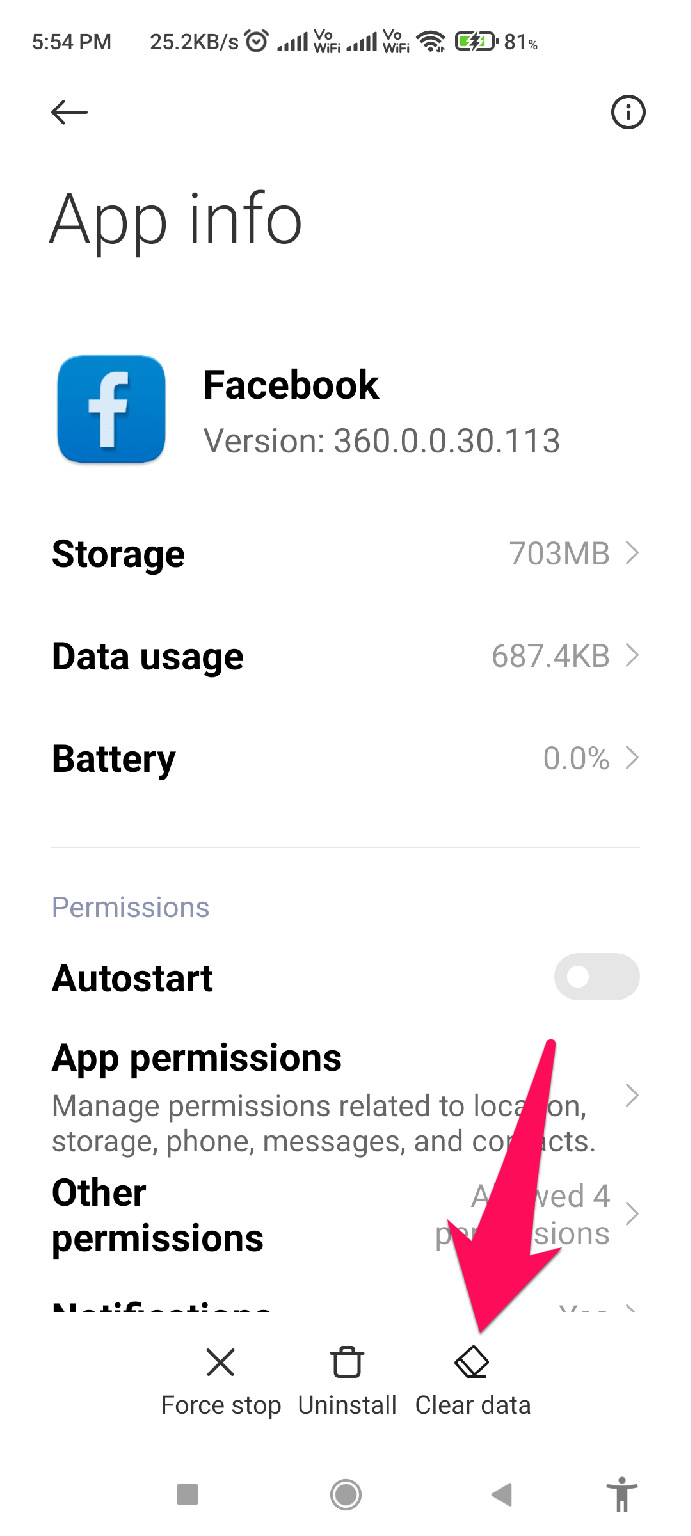
После очистки перезапустите приложение и проверьте уведомления.
4. Включите синхронизацию аккаунта
Если синхронизация аккаунта отключена, приложение может не получать события для отправки уведомлений.
- Откройте «Настройки» → «Аккаунты» или «Аккаунты и синхронизация».
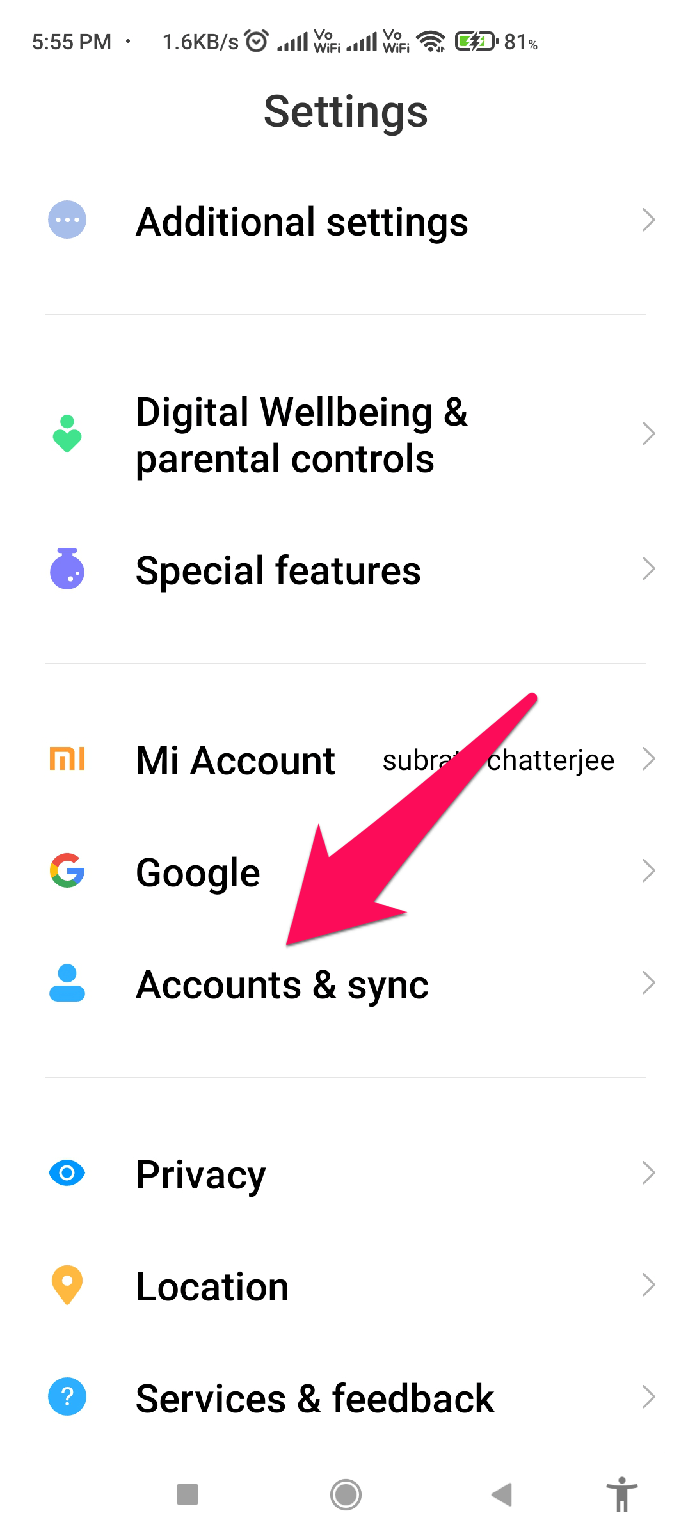
- Найдите Facebook в списке аккаунтов и откройте его.
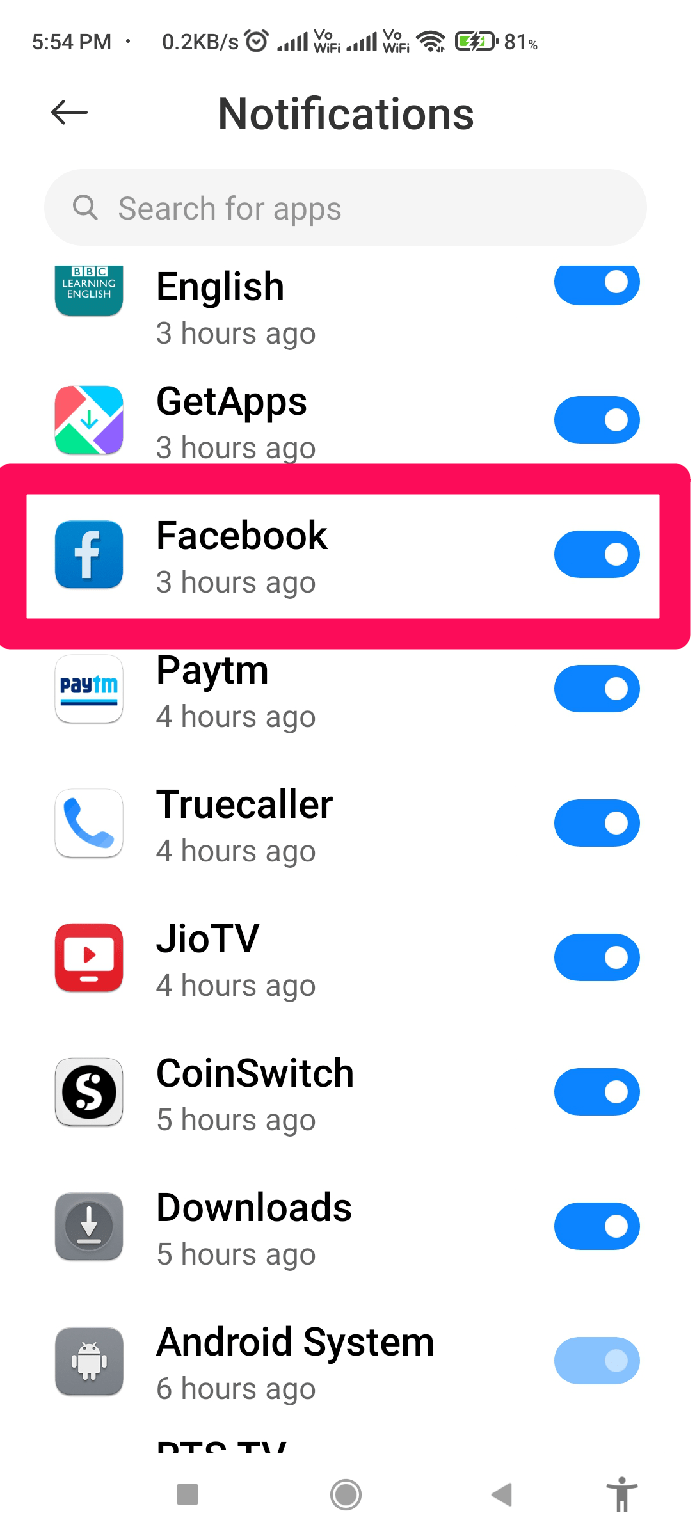
- Нажмите «Ещё» → «Синхронизировать сейчас» или включите переключатель синхронизации.
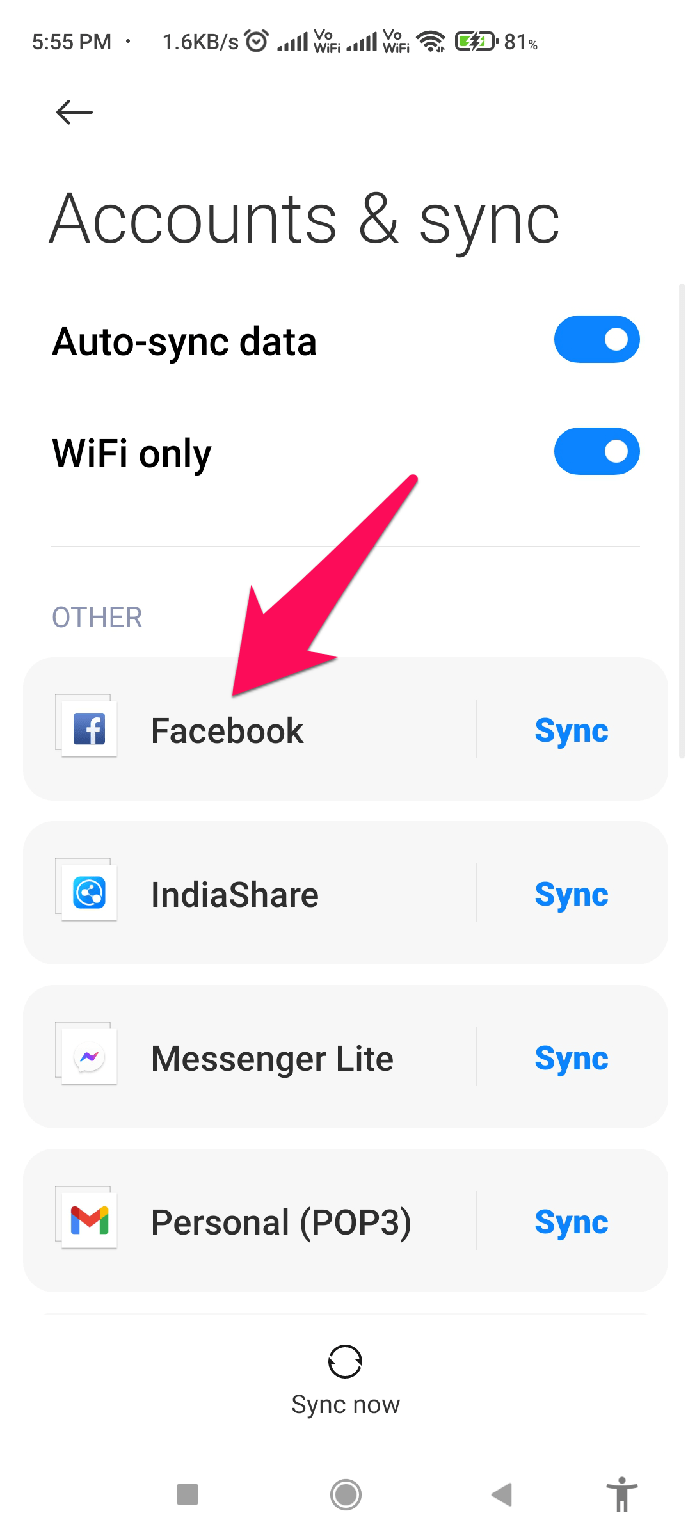
Дождитесь завершения синхронизации, затем перезапустите устройство.
5. Повторная авторизация (выход и вход)
Иногда токен авторизации портится, и повторный вход обновляет соединение с серверами Facebook.
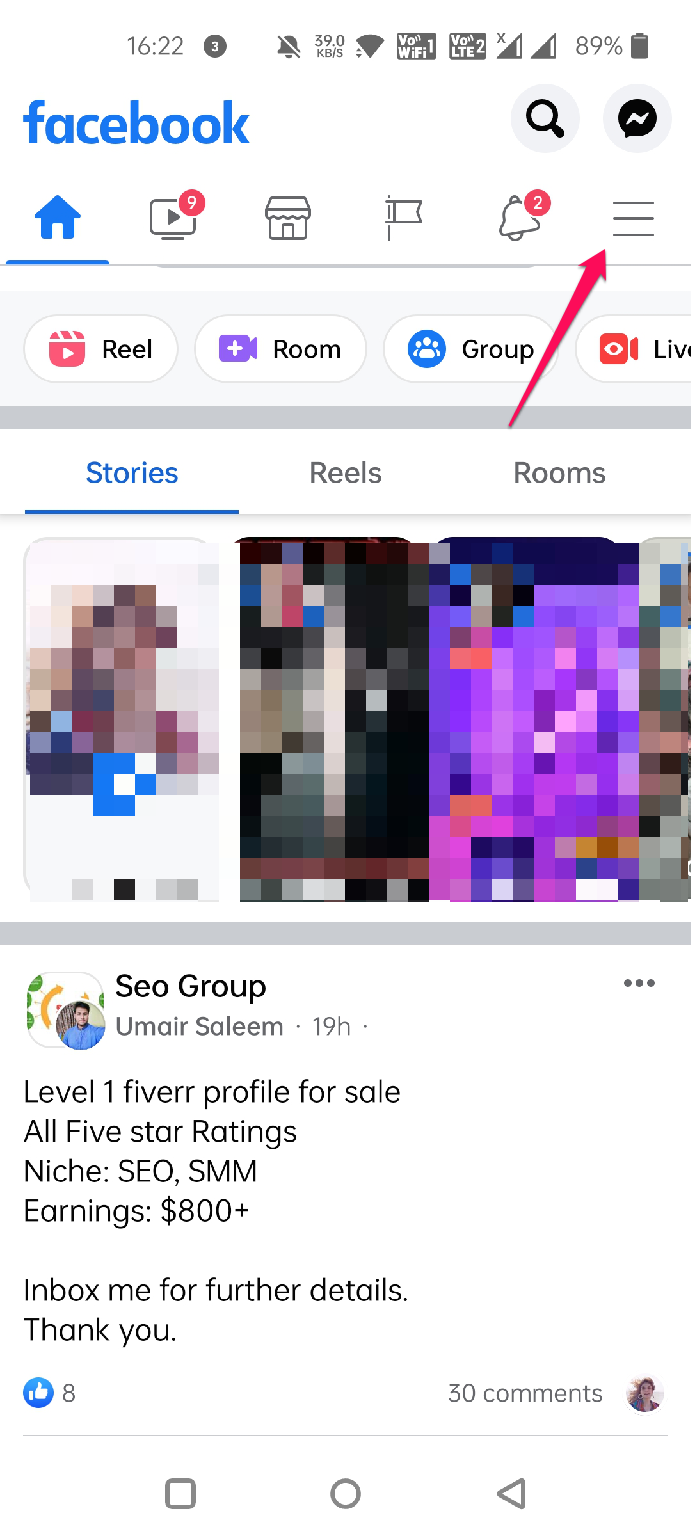
- Откройте приложение Facebook, нажмите на три горизонтальные (или вертикальные) линии для доступа к меню.
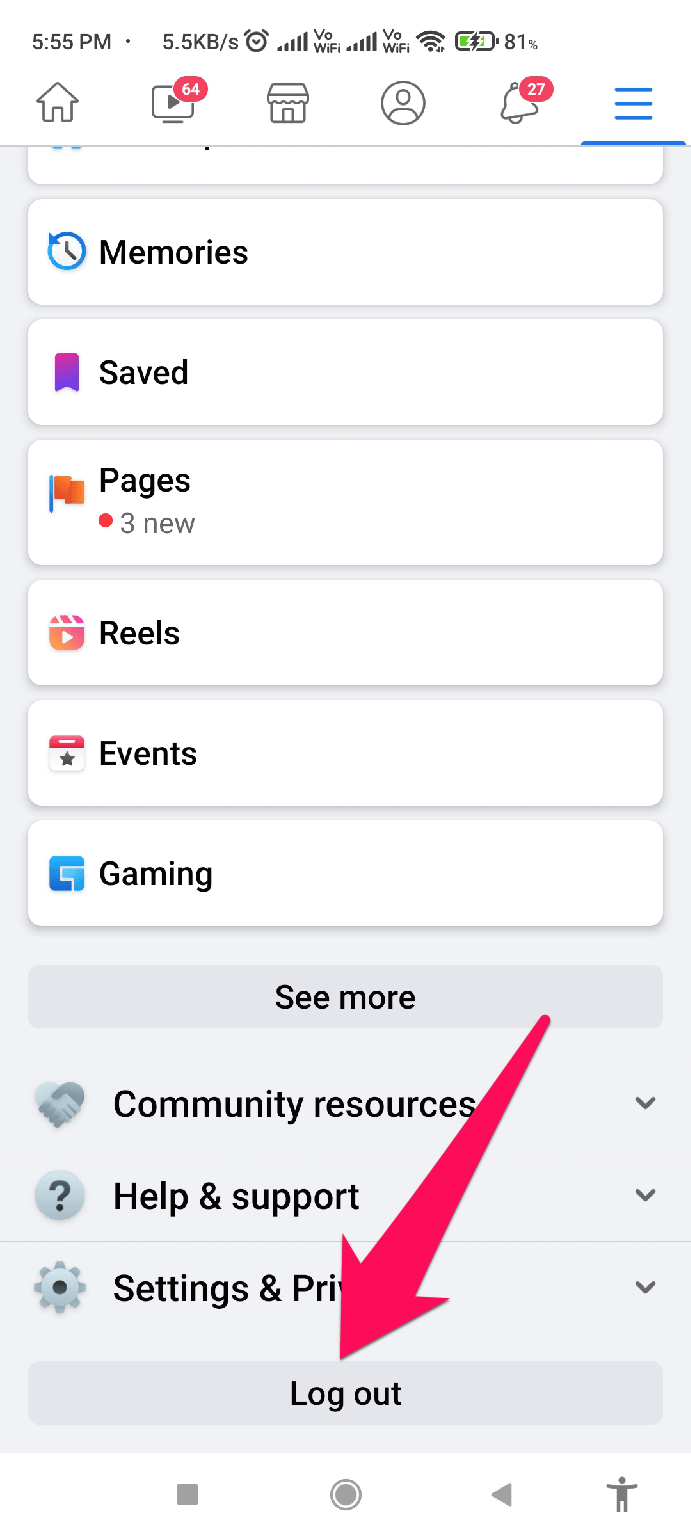
- Пролистайте вниз и нажмите «Выйти».
- Перезагрузите устройство, откройте Facebook и войдите снова, используя свои учётные данные.
6. Проверьте обновления приложения
Разработчики регулярно выпускают исправления. Убедитесь, что у вас последняя версия приложения.
- Откройте Google Play Маркет.
- Нажмите на значок профиля → «Управление приложениями и устройством» → «Обновления». Найдите Facebook и при наличии кнопки «Обновить» нажмите её.
Если недоступно обновление, приложение уже в актуальном состоянии.
7. Переустановите приложение
Если ничего не помогает, удалите и установите приложение заново.
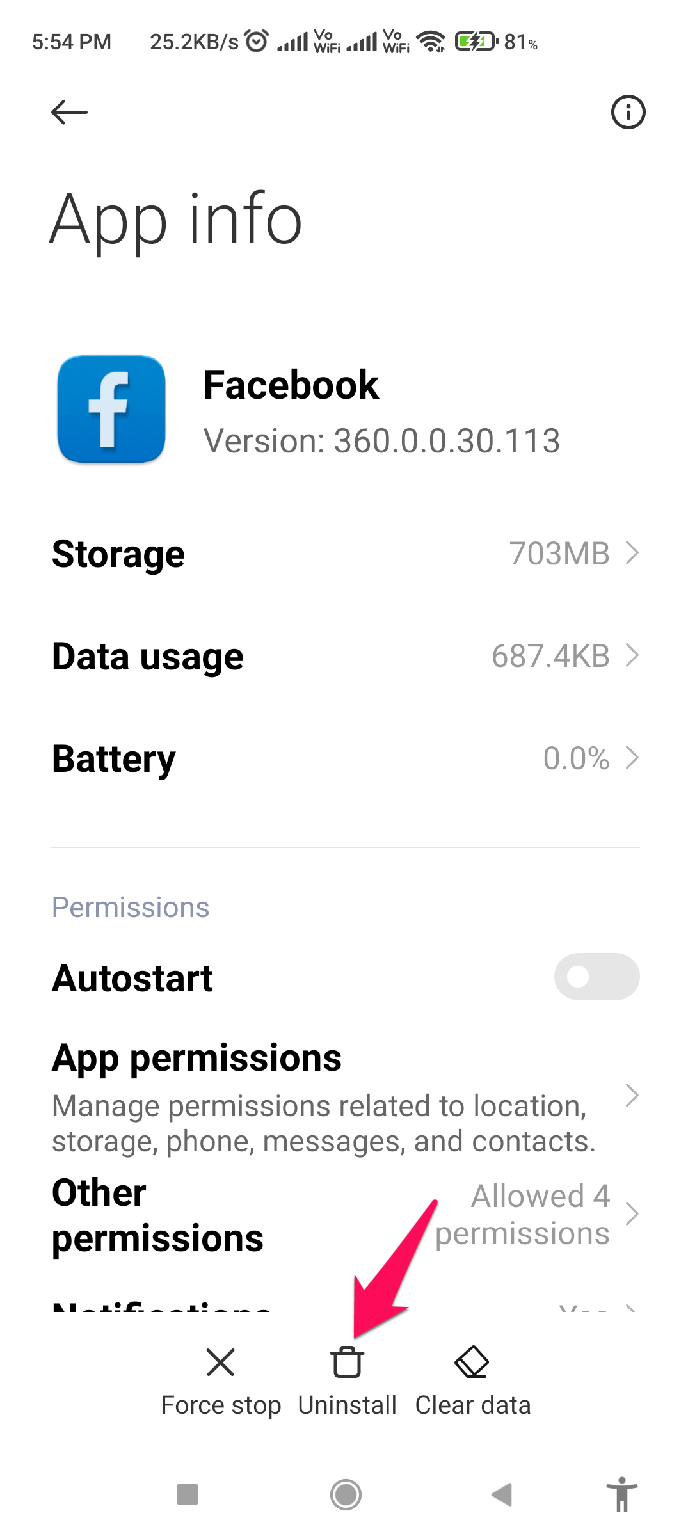
- Нажмите и удерживайте иконку Facebook → «Удалить» или «Удалить приложение».
- Откройте Google Play Маркет, найдите Facebook и установите заново.
- Войдите в аккаунт и проверьте уведомления.
Примечание: при переустановке убедитесь, что вы помните пароль и данные двухфакторной аутентификации (если включены).
Методология диагностики (короткий SOP)
- Подтвердите проблему: убедитесь, что уведомления не приходят на нескольких устройствах и у других пользователей.
- Соберите окружение: модель устройства, версия Android, версия приложения, список установленных приложений для оптимизации батареи.
- Выполните быстрые шаги (перезагрузка, разрешения, кеш).
- Логируйте поведение: включите режим полёта и выключите, включите/выключите синхронизацию, попытайтесь отправить тестовое сообщение из другого аккаунта.
- Если локальные шаги не помогают — проверьте официальные каналы Facebook/Meta и откройте тикет в поддержке.
Быстрая контрольная таблица для диагностики
- Устройство: модель и версия Android
- Версия приложения Facebook
- Разрешения уведомлений: включены
- Синхронизация: включена
- Режим экономии батареи: выключен
- Сторонние оптимизаторы памяти: отсутствуют или отключены
Дерево принятия решений (Mermaid)
flowchart TD
  A[Нет уведомлений Facebook] --> B{Пробовали перезагрузку?}
  B -- Нет --> C[Перезагрузите устройство]
  B -- Да --> D{Уведомления включены?}
  D -- Нет --> E[Включите уведомления в настройках]
  D -- Да --> F{Очистили кеш?}
  F -- Нет --> G[Очистите кеш и данные]
  F -- Да --> H{Синхронизация включена?}
  H -- Нет --> I[Включите синхронизацию аккаунта]
  H -- Да --> J{Обновление в Play Market?}
  J -- Да --> K[Обновите приложение]
  J -- Нет --> L{Переустановка помогла раньше?}
  L -- Да --> M[Переустановите приложение]
  L -- Нет --> N[Обратитесь в поддержку Facebook]
Чек‑листы по ролям
Пользователь — чек‑лист:
- Перезагрузка устройства
- Проверка и включение уведомлений для Facebook
- Проверка режима «Не беспокоить» и экономии батареи
- Очистка кеша приложения
- Вход/выход из аккаунта
- Обновление/переустановка приложения
ИТ‑администратор / техподдержка:
- Сбор логов устройства (adb logcat при необходимости)
- Проверка аккаунта в админ‑панели (если корпоративный доступ)
- Тестирование на другом устройстве/сетях
- Отключение сторонних менеджеров энергопотребления
- Создание отчёта и обращение в службу поддержки Facebook при повторяемой проблеме
Разработчик / инженер приложений:
- Анализ crashlytics/логов push‑сервера
- Проверка токенов FCM (Firebase Cloud Messaging) и их обновления
- Тестирование на разных версиях Android и прошивках
- Воспроизведение сценария с ограничениями фоновой активности
Критерии приёмки (Как понять, что проблема решена)
- Уведомления приходят в течение 5–10 секунд после действия (настройки сети нормальные).
- Уведомления корректно отображаются в статус‑баре и в ленте уведомлений приложения.
- После чистки кеша и переавторизации проблема не воспроизводится в течение 24–48 часов.
Тест‑кейсы и сценарии приёмки
Тест: Получение сообщения от другого аккаунта
- Шаги: отправить сообщение с тестового аккаунта, проверить появление уведомления
- Ожидаемый результат: уведомление появляется и открывает чат при тапе
Тест: Отключённые уведомления
- Шаги: вручную отключить уведомления → отправить тестовое сообщение
- Ожидаемый результат: уведомление не появляется; при включении — появляется
Тест: Режим экономии батареи
- Шаги: включить режим экономии → отправить сообщение
- Ожидаемый результат: уведомление может задерживаться; при выключении режима — приходит сразу
Тест: Переустановка
- Шаги: удалить приложение → установить → войти → отправить сообщение
- Ожидаемый результат: уведомления работают корректно
Совместимость и частые причины на разных прошивках
- Лончеры производителей (Samsung, Xiaomi, Huawei) иногда добавляют агрессивные механизмы экономии энергии. На Xiaomi/MIUI и Huawei/EMUI проверьте настройки автозапуска и оптимизации фоновой работы для Facebook.
- На Android 12+ возможны дополнительные ограничения фоновой активности — проверьте настройки «Фоновые ограничения» и «Разрешения на работу в фоне».
Примеры случаев, когда описанные шаги не помогут
- Проблема носит серверный характер у Facebook/Meta (тотальная утрата пуш‑серверов) — локальные действия бесполезны.
- Аккаунт временно заблокирован или в нём отключены системные уведомления на уровне сервера.
- Демонстративная несовместимость между устаревшей версией приложения и новой версией Android; понадобится обновление от разработчика.
Примечания по приватности и GDPR
- Очистка данных приложения может удалить локально сохранённые данные (например, кеш‑медиа). Убедитесь, что вы помните учётные данные.
- При обращении в поддержку Facebook не передавайте пароли и данные двухфакторной аутентификации. Сообщайте только релевантные диагностические данные (версия приложения, модель устройства, время события).
Рекомендации по безопасности
- Включите двухфакторную аутентификацию для защиты аккаунта.
- Не устанавливайте сомнительные приложения‑оптимизаторы батареи из неизвестных источников — они могут нарушать работу push‑уведомлений.
Краткая сводка (важные моменты)
- Начните с простого: перезагрузка и проверка разрешений решают большинство проблем.
- Если локальные действия не помогают — соберите логи и обратитесь в поддержку Facebook/Meta.
- На устройствах с фирменными прошивками проверьте автозапуск и оптимизацию батареи.
Итог и пошаговый план действий (SOP для пользователей)
- Перезагрузите устройство.
- Проверьте разрешения уведомлений для Facebook.
- Отключите режим «Не беспокоить» и экономию батареи на время теста.
- Очистите кеш приложения; при необходимости очистите данные.
- Включите синхронизацию аккаунта и выполните повторный вход.
- Проверьте наличие обновлений и при необходимости переустановите приложение.
- Если проблема остаётся — соберите данные (скриншоты, модель устройства, версия Android, версия приложения) и обратитесь в поддержку Facebook.
Важно: если проблема связана с глобальным сбоем серверов Facebook, локальные исправления не помогут — остаётся ждать официального патча.
Сопутствующие ресурсы и где жаловаться
- Официальная служба поддержки Facebook/Meta (через приложение или веб‑форму).
- Тематические форумы и сообщества пользователей вашей модели устройства (иногда производители выкладывают обходные настройки для своей прошивки).
Полезные термины (глоссарий в одну строку)
- Push‑уведомление: сообщение сервера, автоматически отправляемое на устройство и показываемое в статус‑баре.
- Кеш приложения: временные файлы, ускоряющие работу приложения.
- FCM (Firebase Cloud Messaging): сервис Google, который используют приложения для доставки push‑уведомлений.
Короткое объявление для соцсетей (100–200 слов)
Если уведомления Facebook перестали приходить на Android — не паникуйте. Попробуйте перезагрузку, включите уведомления в настройках, очистите кеш, включите синхронизацию и переавторизуйтесь. Также проверьте, не активирован ли режим экономии батареи, и обновите приложение через Google Play. Если локальные шаги не помогли — соберите данные (модель устройства, версия Android, версия приложения) и обратитесь в службу поддержки Facebook. Дополнительные инструкции и чек‑листы по диагностике доступны в нашей инструкции.
Итог
Проблема отсутствия уведомлений Facebook на Android часто решается простыми локальными действиями: перезагрузка, разрешения, очистка кеша, синхронизация и переустановка. Если эти шаги не помогают, стоит подготовить диагностические данные и обратиться в поддержку Facebook/Meta. Следуя приведённой методологии и чек‑листам, вы быстро установите причину и уменьшите время простоя уведомлений.

Похожие материалы

Несколько аккаунтов Skype: Multi Skype Launcher

Журнал для работы: повысить продуктивность

Персональные звуки уведомлений на Android

Скачивание шоу Hulu для офлайн‑просмотра

Microsoft Start: персонализированная новостная лента
