
Как исправить проблему с видеозвонками в Facebook Messenger
Facebook Messenger — одно из самых распространённых приложений для обмена сообщениями и звонков. Видеозвонки зависят от множества факторов: сети, разрешений, настроек устройства и состояния серверов. В этой статье перечислены пошаговые проверки и методика устранения неполадок, которые помогут вернуть видеозвонки в рабочее состояние.
Быстрая схема диагностики
- Проверьте интернет-соединение и скорость.
- Убедитесь, что у приложения есть разрешения на камеру и микрофон.
- Обновите приложение и систему устройства.
- Очистите кэш или переустановите приложение.
- Отключите VPN/прокси и проверьте брандмауэр.
- Проверьте статус сервиса Facebook Messenger.
Возможные причины проблем с видеозвонками
- Нестабильное или медленное интернет-соединение.
- Отсутствие разрешений на камеру или микрофон.
- Повреждённые локальные данные приложения (кэш/настройки).
- Конфликт с VPN, прокси или брандмауэром.
- Ошибка в текущей версии приложения.
- Проблемы совместимости с версией ОС.
- Проблемы на стороне серверов Facebook.
Основные способы устранения неполадок
Проверьте интернет-соединение
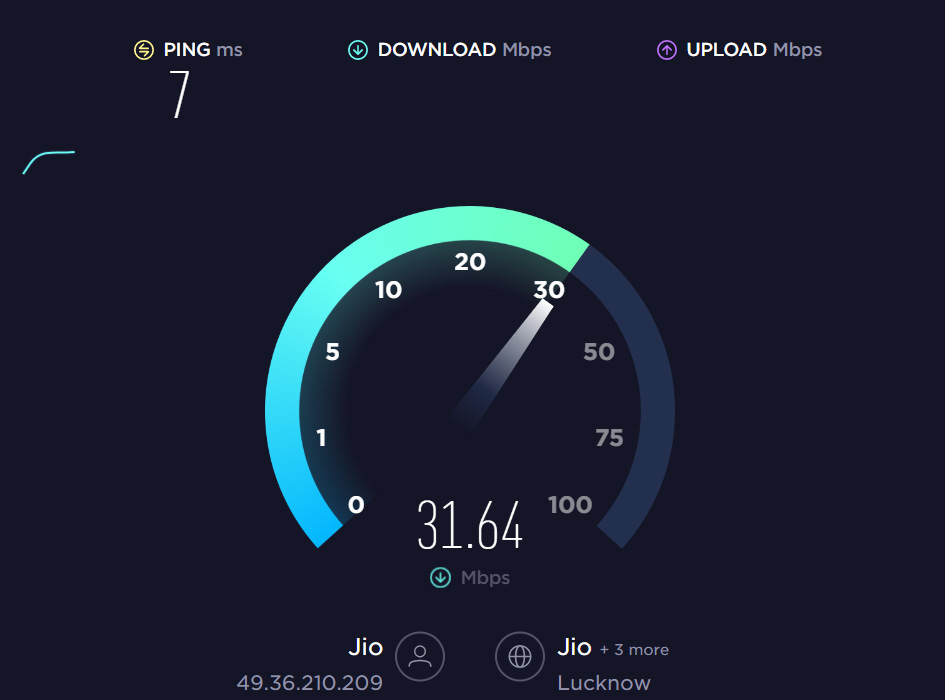
Видеозвонки требуют стабильной двунаправленной передачи аудио и видео. Сделайте следующее:
- Подключитесь к надёжной Wi‑Fi сети или убедитесь в достаточном уровне мобильного интернета (4G/5G).
- Выполните простой тест скорости — загрузка и выгрузка без сильных пиковых задержек. Если скорость низкая, переключитесь на другую сеть.
- Если используете мобильный интернет, проверьте, не включён ли режим экономии трафика или ограничения фона у приложения.
Важно: даже при хорошей скорости возможны проблемы с латентностью (ping), которые критичны для видеозвонков.
Проверьте, обновлён ли Messenger
Устаревшая версия приложения может содержать баги, которые уже исправлены в обновлениях. Откройте App Store или Google Play, найдите Messenger и установите доступные обновления.
Совет: включите автоматическое обновление приложений, чтобы получать исправления быстрее.
Проверьте права доступа приложения
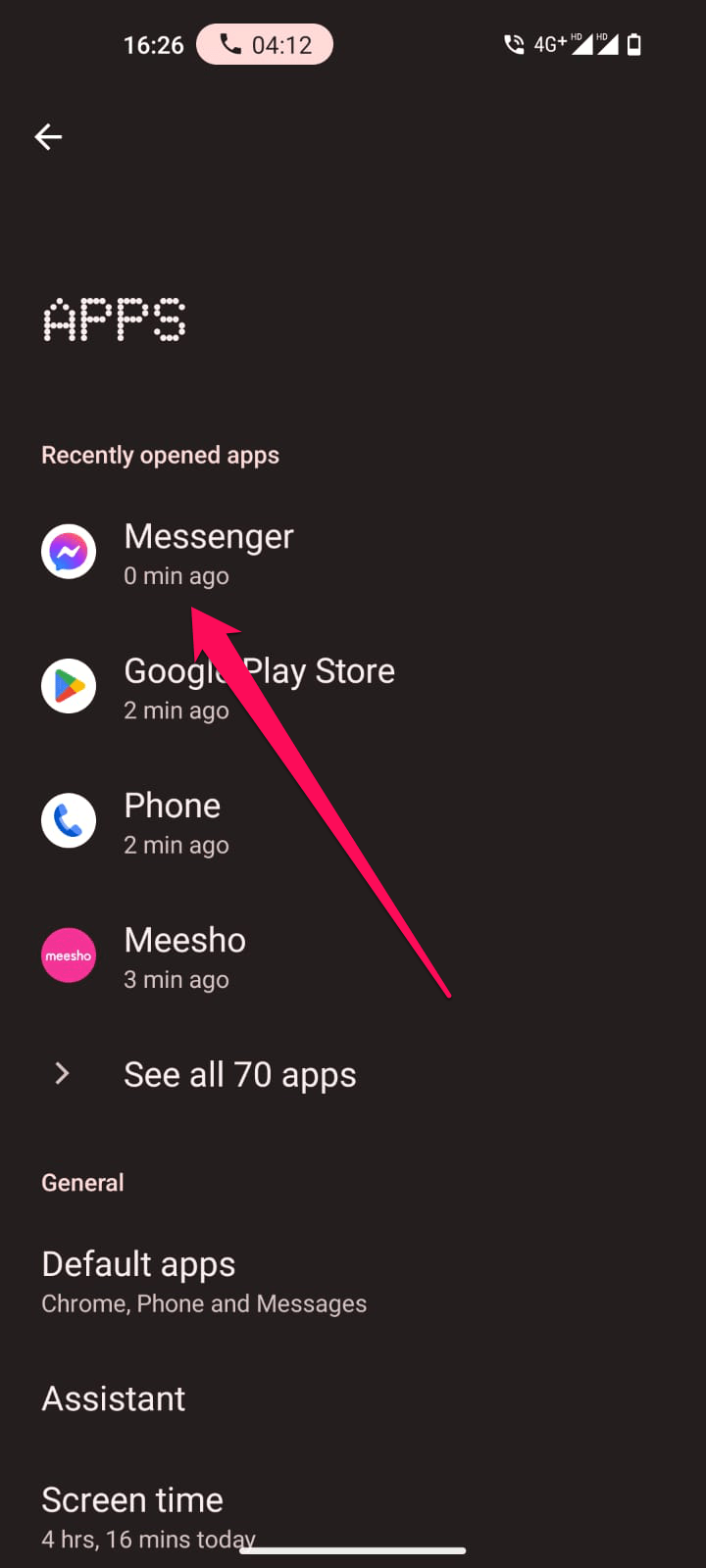
Убедитесь, что у Messenger есть доступ к камере и микрофону:
- Откройте «Настройки» → «Приложения» → Messenger.
- Перейдите в «Разрешения» и разрешите доступ к Камере и Микрофону.
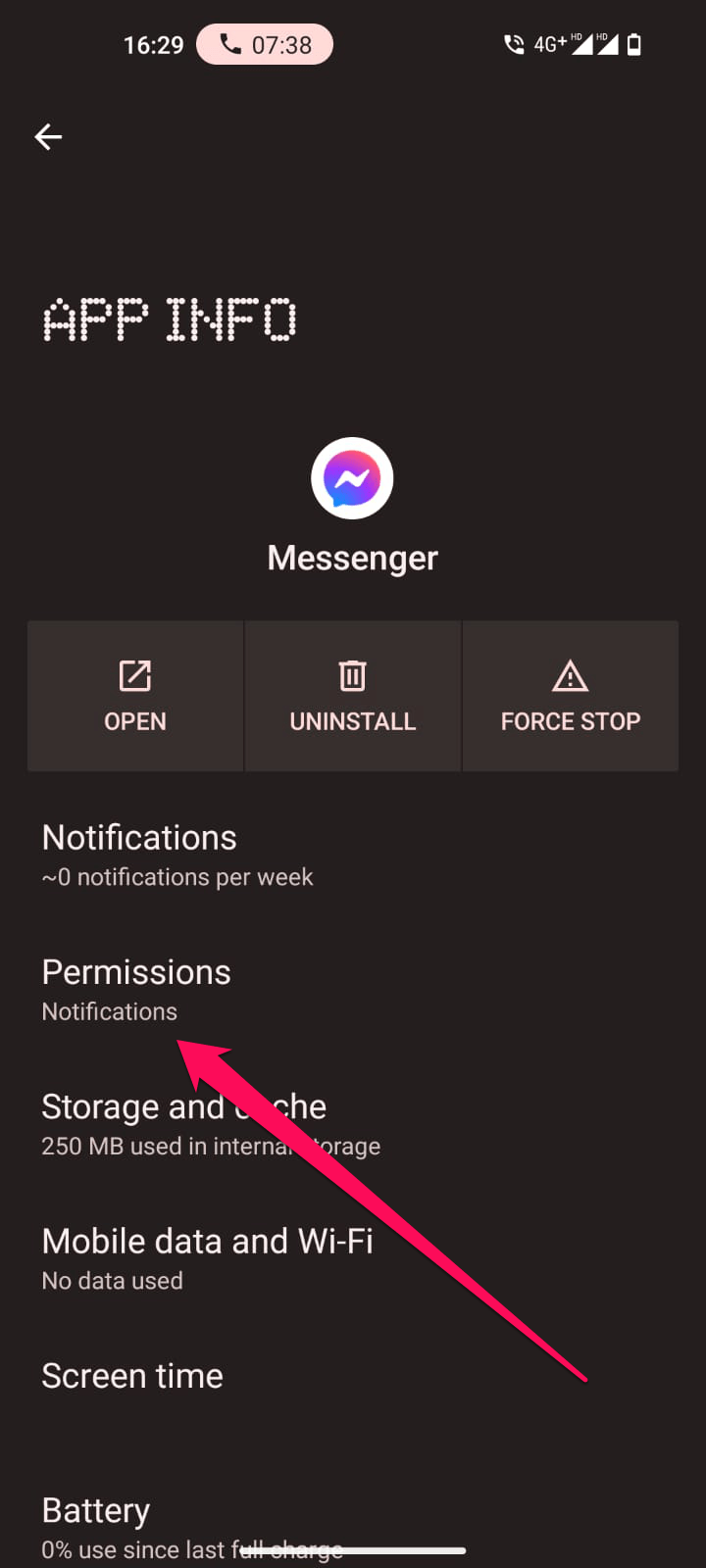
Если разрешения уже включены, временно отключите и снова включите их — это иногда решает конфликтные состояния.
Перезапустите устройство
Короткая перезагрузка очищает фоновые процессы, которые могут блокировать доступ к камере или микрофону. Выключите устройство, подождите 10–20 секунд и включите снова.
Очистите кэш и данные Messenger
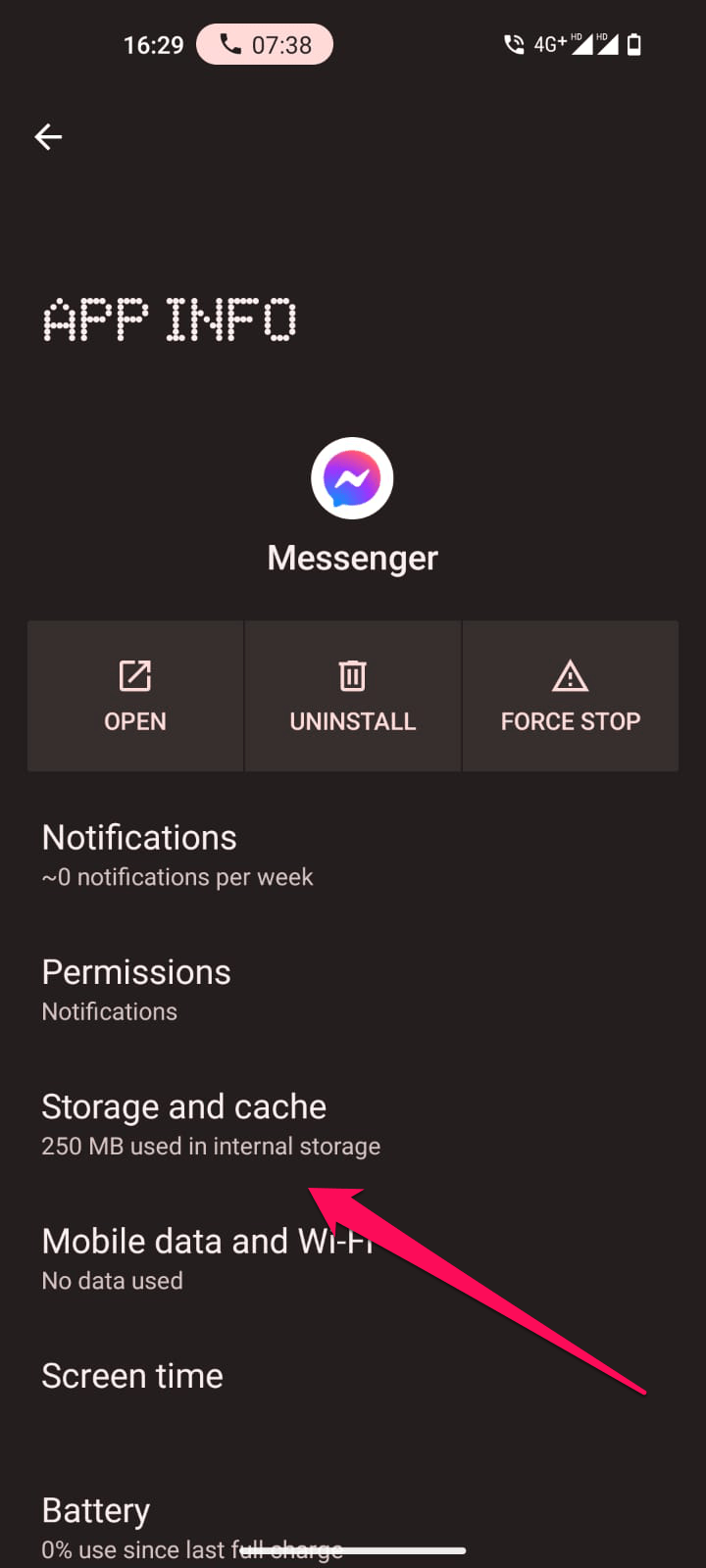
Удаление кэша решает проблемы, связанные с повреждёнными временными файлами. На Android:
- Нажмите и удерживайте иконку Messenger.
- Выберите «Информация о приложении».
- Перейдите в «Хранилище и кэш».
- Нажмите «Очистить кэш» и при необходимости «Очистить данные».
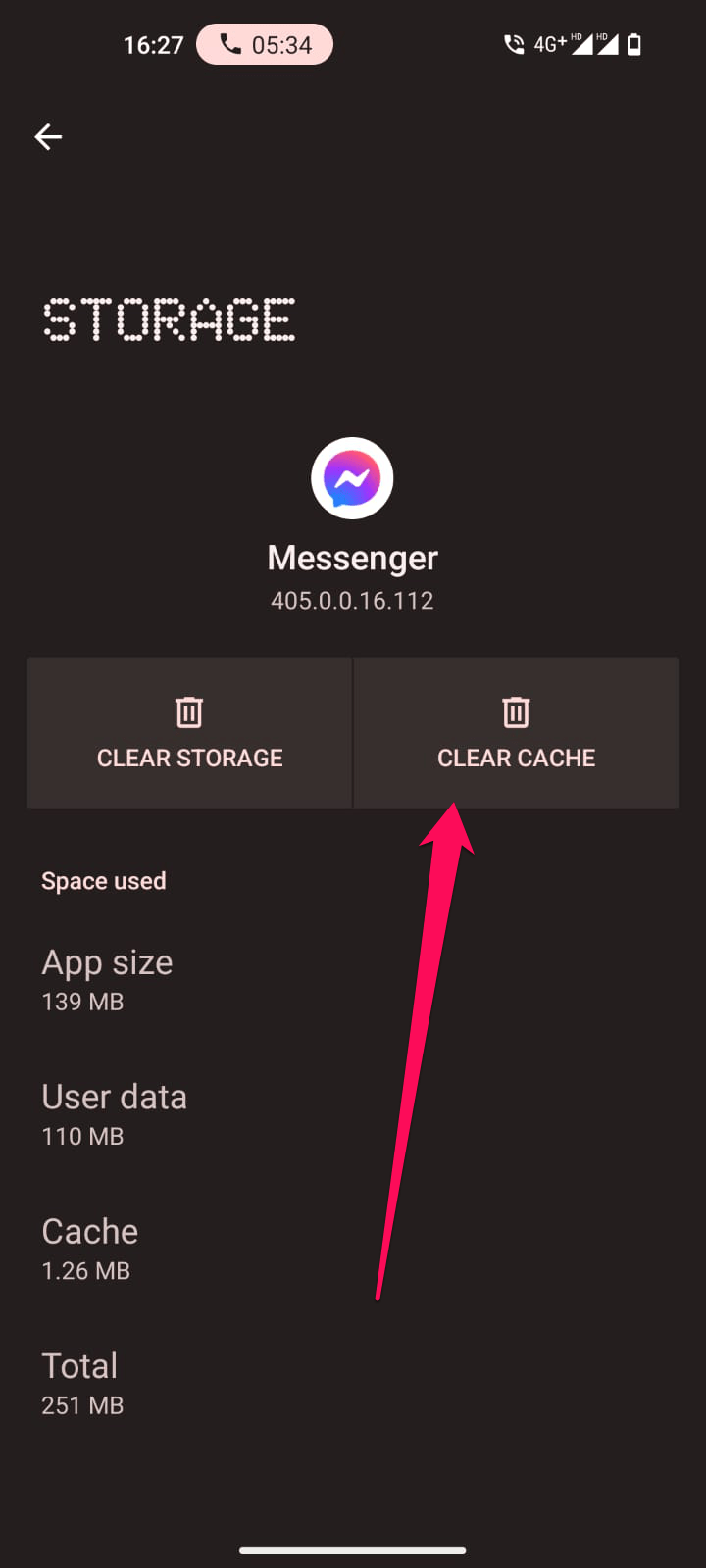
Примечание: очистка данных удалит локальные настройки и потребует входа в аккаунт заново.
Обновите системное ПО устройства
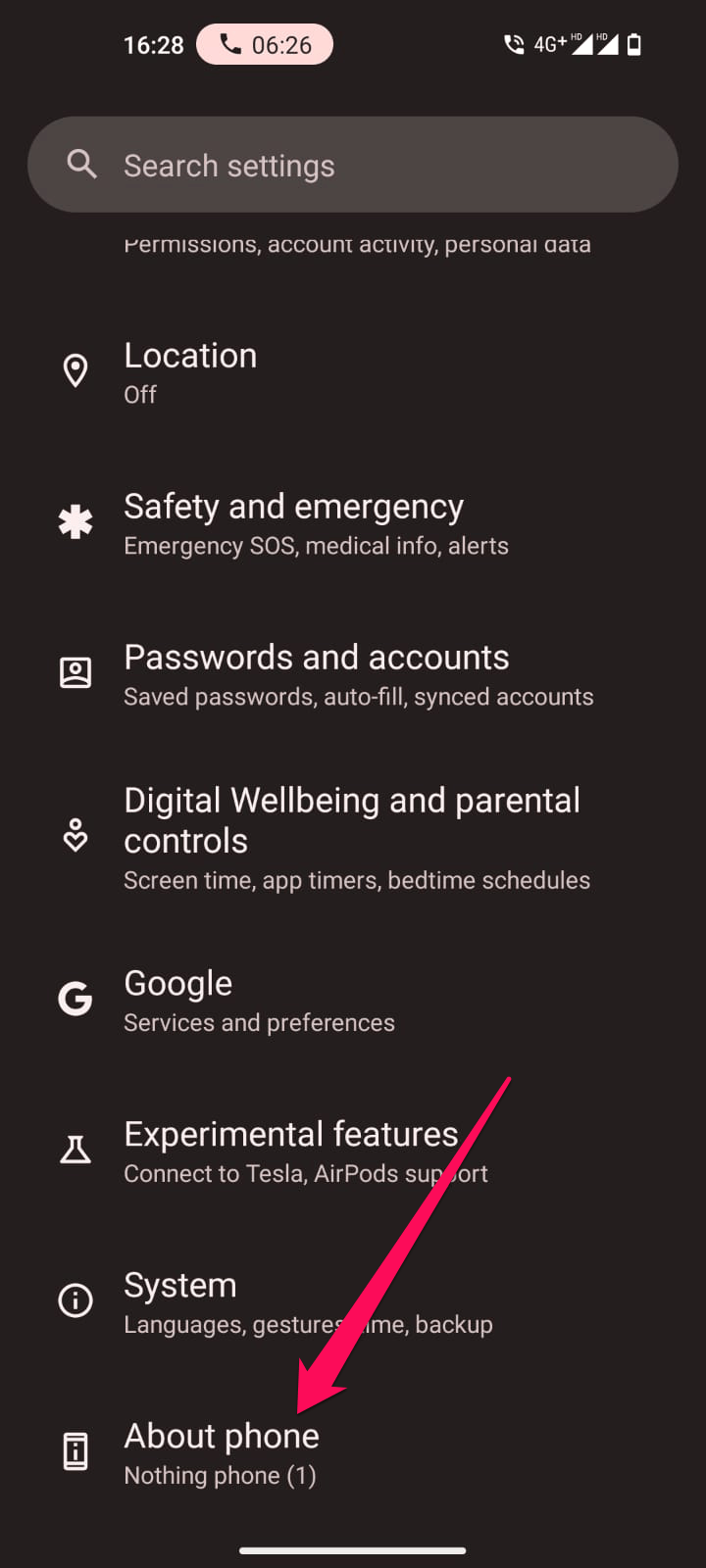
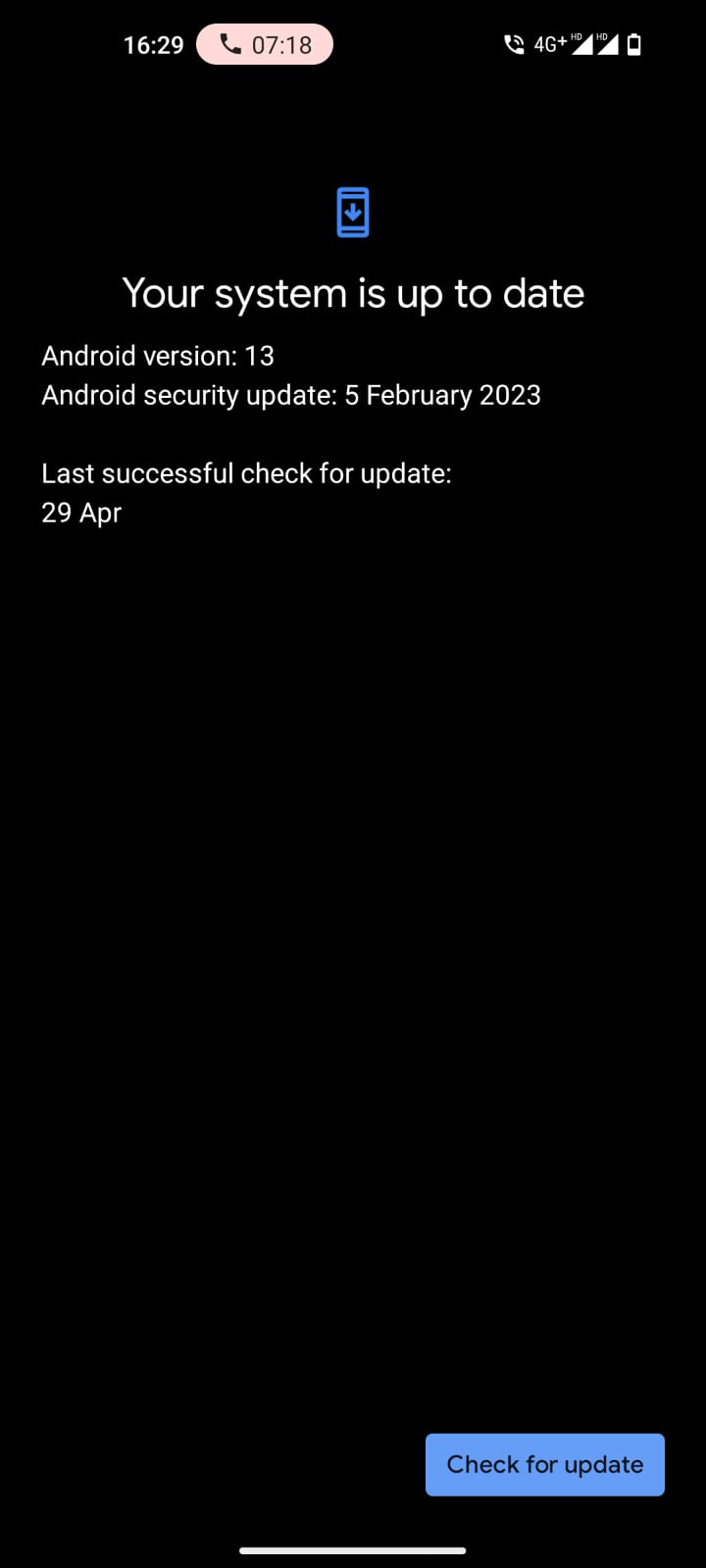
Иногда несовместимость с версией Android/iOS вызывает проблемы. Проверьте обновления ОС:
- Откройте «Настройки» → «О телефоне» → «Обновления системы».
- При наличии обновлений установите их и перезагрузите устройство.
Отключите VPN и прокси
VPN и прокси могут увеличивать задержку или блокировать необходимый трафик. Полностью отключите VPN/proxy и проверьте видеозвонок. Если после отключения всё работает — настройте VPN для обхода конфликтов или используйте другой сервер.
Проверьте настройки брандмауэра и маршрутизатора
На ПК и некоторых сетях корпоративный брандмауэр может блокировать порты или домены, необходимые для Messenger. Действия:
- Разрешите соединения для приложений Facebook и Messenger.
- Проверьте, не блокирует ли маршрутизатор UDP-трафик, используемый для передачи аудио и видео.
- Обратитесь к администратору сети, если находитесь в корпоративной или учебной сети.
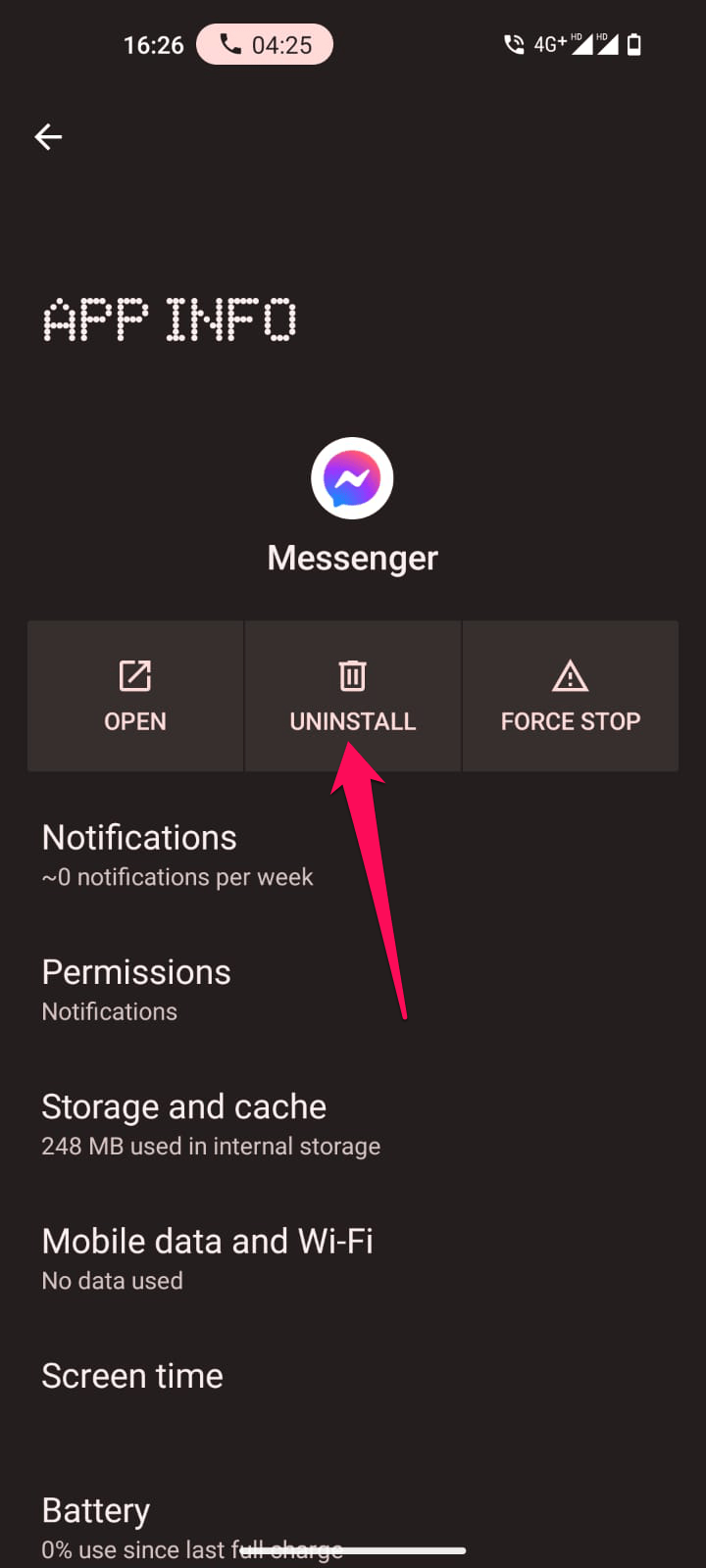
Переустановите Messenger
Если ничего не помогает, удалите приложение и установите заново. Это удалит возможные повреждённые файлы и сбросит конфигурацию:
- Удалите приложение через «Настройки» → «Приложения» → Messenger → «Удалить».
- Скачайте и установите свежую версию из App Store или Google Play.
Проверьте статус сервиса Facebook Messenger
Если все локальные проверки не помогли, может быть проблема на стороне Facebook. Посетите сервисы мониторинга вроде downdetector.com или официальные аккаунты Facebook, чтобы узнать о массовых сбоях.
Важно: массовые сбои решаются на стороне сервиса и требуют ожидания обновлений от Facebook.
Методика пошаговой диагностики (минималистичный чек-лист)
- Повторите проблему: воспроизведите сбой, запишите симптомы (звук отсутствует, видео — чёрный экран, обрыв соединения).
- Быстрые проверки: сеть, обновления, разрешения.
- Локальная очистка: кэш, перезагрузка.
- Системные обновления и переустановка.
- Исключите сетевые факторы: VPN, брандмауэр, маршрутизатор.
- Проверка статуса сервиса.
- Связь со службой поддержки, если проблема не решается.
Playbook для пользователя (короткий сценарий действий)
- Шаг 1: Переключитесь на стабильную сеть Wi‑Fi.
- Шаг 2: Закройте и снова откройте Messenger.
- Шаг 3: Проверьте права доступа к камере и микрофону.
- Шаг 4: Очистите кэш приложения.
- Шаг 5: Перезагрузите устройство.
- Шаг 6: Отключите VPN/прокси.
- Шаг 7: Переустановите приложение.
Роли и чек-листы
Пользователь:
- Убедиться в доступности интернета.
- Проверить разрешения и обновления.
- Переустановить приложение при необходимости.
Администратор сети:
- Проверить правила брандмауэра и NAT.
- Убедиться, что UDP-порты не блокируются.
- Проверить логи и при необходимости связаться с провайдером.
Техническая поддержка:
- Собрать логи приложения и описать шаги воспроизведения.
- Проверить наличие известных инцидентов у Facebook.
- Предложить обходные решения (другой сервер, альтернативный клиент).
Критерии приёмки
Видеозвонок считается рабочим, если все три условия выполнены:
- Участники видят друг друга в реальном времени без постоянных артефактов.
- Голос передаётся без существенных искажений и длительных задержек.
- Соединение устойчиво в течение тестовой сессии (5–10 минут).
Когда предложенные способы не помогают — варианты обхода
- Используйте альтернативные приложения для видеозвонков (WhatsApp, Zoom, Google Meet) для срочной связи.
- Попробуйте веб-версию Messenger в браузере на ПК — иногда веб-интерфейс работает, когда мобильное приложение нет.
- Если проблема только с определённым контактом, попросите его выполнить аналогичную диагностику.
Факт-бокс: что обычно решается быстро
- Разрешения камеры/микрофона — решается за 1–2 минуты.
- Очистка кэша и перезапуск приложения — решает ~частые проблемы с загрузкой видео.
- Проблемы с VPN/прокси — часто причина задержек и разрывов.
(Примечание: точные значения времени восстановления зависят от конкретной причины и среды.)
Краткий словарь
- Кэш — временные файлы приложения, которые ускоряют работу, но могут повредиться.
- VPN — виртуальная частная сеть, меняет маршрут трафика и может увеличивать задержку.
- Брандмауэр — фильтрация трафика на устройстве или в сети.
Диагностическое дерево в виде схемы
flowchart TD
  A[Начало: видеозвонок не работает] --> B{Интернет стабильный?}
  B -- Нет --> C[Переключиться на Wi-Fi или мобильный интернет]
  B -- Да --> D{Есть разрешения?}
  D -- Нет --> E[Включить доступ к камере/микрофону]
  D -- Да --> F{Обновления доступны?}
  F -- Да --> G[Обновить приложение/систему]
  F -- Нет --> H{VPN/Прокси включены?}
  H -- Да --> I[Отключить VPN/Прокси]
  H -- Нет --> J{Проблема решена?}
  G --> J
  E --> J
  I --> J
  J -- Да --> K[Готово]
  J -- Нет --> L[Переустановить Messenger и проверить статус сервиса]
  L --> M{Сервис работает?}
  M -- Нет --> N[Ожидать восстановления сервиса]
  M -- Да --> O[Связаться с поддержкой]
Частые ошибки и рекомендации
- Ошибка: включён режим энергосбережения. Рекомендация: отключите его для стабильной работы видеозвонков.
- Ошибка: старый драйвер камеры или конфликт приложений, использующих камеру (например, система видеозахвата). Рекомендация: закройте другие приложения и обновите драйверы.
Что писать в обращении в поддержку
Опишите подробно: модель устройства, версия ОС, версия приложения, шаги воспроизведения ошибки, было ли отключено VPN, приложите скриншоты или запись экрана и отметьте время и часовой пояс.
Приватность и безопасность
Проверьте, что вы даёте разрешения доверенным приложениям. Не используйте непроверенные APK-файлы и не предоставляйте доступ к своему аккаунту посторонним.
Суммирование
Facebook Messenger — надёжный инструмент, но видеозвонки зависят от множества факторов. Простые проверки сети, разрешений и обновлений часто решают проблему. Для глубоких неполадок используйте поэтапную методику диагностики, обратитесь к администратору сети и, при необходимости, в службу поддержки Facebook.
Важно: если проблема вызвана массовым сбоем на стороне Facebook, локальные действия не помогут — остаётся следить за обновлениями сервиса.
Если у вас есть конкретная ошибка или лог — опишите её в комментариях ниже, и мы поможем подобрать целевые шаги для решения.
Ключевые контакты и ресурсы: официальный центр поддержки Facebook, страницы статуса сервисов, Downdetector.

Похожие материалы

Несколько аккаунтов Skype: Multi Skype Launcher

Журнал для работы: повысить продуктивность

Персональные звуки уведомлений на Android

Скачивание шоу Hulu для офлайн‑просмотра

Microsoft Start: персонализированная новостная лента
