
Как исправить ошибку Facebook «Не удалось обработать изображение»
Facebook — одна из крупнейших платформ для обмена фото и видео. Иногда при загрузке изображения вы видите сообщение «There was an error processing this image» или его локальную версию. В статье разберём причины, пошаговые решения для пользователей и администраторов, методологию тестирования исправления и чек‑листы по ролям. В конце — дерево принятия решения и FAQ.
Почему Facebook не может обработать изображение
Ошибка обработки изображения на Facebook появляется в момент загрузки или сразу после попытки вставить фото в пост/альбом/профиль. Основные категории причин:
- Большой размер файла: файл превышает внутренние ограничения или вызывает тайм‑аут загрузки.
- Неподдерживаемый формат: редкие форматы, повреждённые контейнеры или нестандартные кодировки.
- Низкое или аномальное разрешение: слишком маленькие размеры, экзотические соотношения сторон или битрейт.
- Повреждённый файл или метаданные (EXIF): данные, которые не парсятся сервером.
- Проблемы сети: медленное/нестабильное соединение, прокси, корпоративный firewall или CDN‑кэш.
- Браузерные помехи: устаревший браузер, расширения, переполненный кэш.
- Уровень прав и ограничений аккаунта: блокировки, региональные ограничения или временные лимиты.
Важно: чаще всего проблема связана с форматом/размером файла или локальными условиями браузера/сети. Ниже — детальные шаги и сценарии проверки.
Быстрая проверка перед началом
Перед сложными манипуляциями выполните минимальную диагностику:
- Попробуйте загрузить другое изображение, которое ранее уже успешно загружалось. Это поможет понять, локальна ли проблема к файлу.
- Перезагрузите страницу Facebook и попробуйте повторить загрузку.
- Попробуйте загрузить файл с другого устройства (телефон, планшет, ПК) и/или через мобильное приложение.
- Отключите VPN, если он используется.
Если альтернативное изображение загружается — проблема в исходном файле. Если нет — переходите к сетевым и браузерным проверкам.
Проверки и исправления по шагам
1. Проверьте размер файла
Что делать:
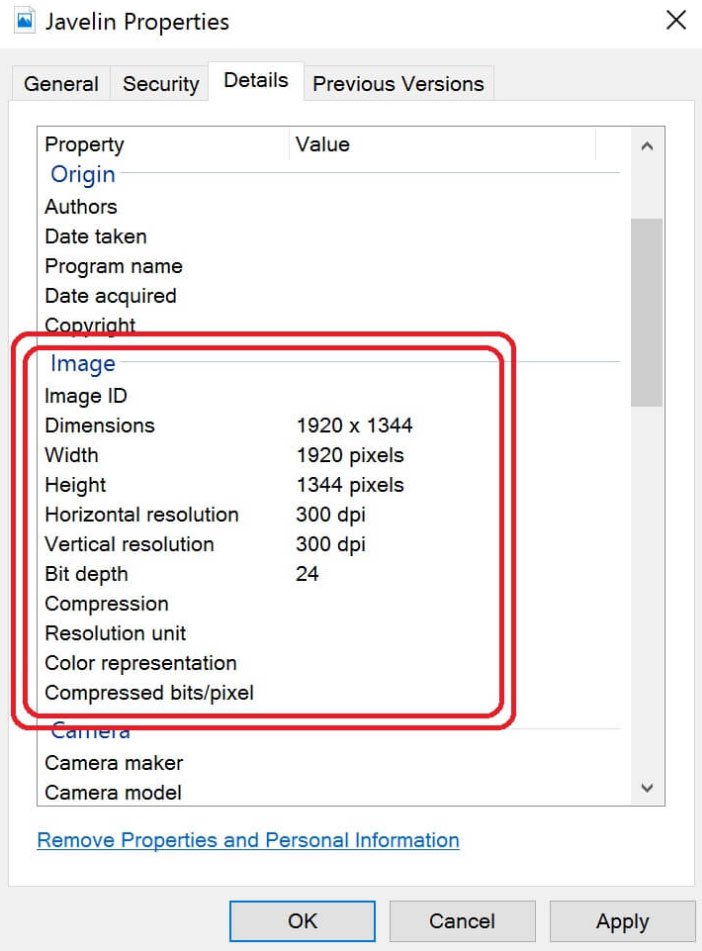
- Узнайте вес файла в мегабайтах. На десктопе правой кнопкой по файлу → «Свойства» (Windows) или ⌘I (Mac) → размер.
- Если файл очень большой (несколько мегабайт высокого качества, многомегапиксельные снимки RAW), уменьшите размер.
- Инструменты: Онлайн‑сервисы сжатия (TinyPNG, Squoosh), встроенные редакторы (Paint, Preview), Photoshop/Lightroom.
Совет: сохраните резервную копию оригинала перед сжатием.
2. Проверьте и измените формат изображения
Проблемные ситуациями являются форматы с нестандартной кодировкой или редкие контейнеры: TIFF, BMP с необычными метками, RAW‑файлы. Лучше всего использовать JPEG или PNG для обычных фотографий и GIF/WebP для анимации.
Как конвертировать:
- Windows: Откройте в Paint → Файл → Сохранить как → JPEG/PNG.
- macOS: Откройте в Preview → Файл → Экспорт → выберите формат.
- Командная строка: ImageMagick — convert input.tiff -quality 85 output.jpg
- Онлайн: любой проверенный конвертер, убедитесь, что передаёте не приватные изображения сервисам без шифрования.
После конверсии попробуйте снова загрузить изображение.
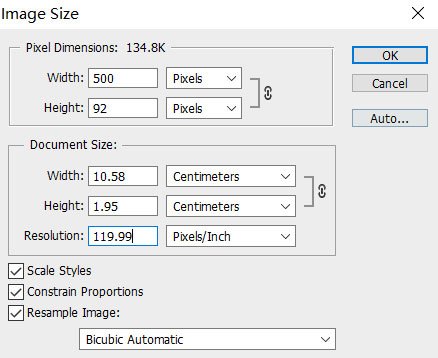
3. Увеличьте или отредактируйте разрешение
Когда помогает:
- Если изображение очень маленькое (например, <300×300 px) или с аномальными метаданными, Facebook может отказать в обработке.
Рекомендации:
- Для обычных публикаций достаточно 1080 px по длинной стороне. Для альбомов и высококачественных загрузок часто используют 2048 px по длинной стороне. Выберите разумный компромисс между качеством и размером.
- Избегайте экстремальных соотношений сторон и сильно нестандартных DPI/PPi в метаданных.
Если у вас только маленький источник, используйте инструменты для интерполяции с контролируемым шумоподавлением (например, сервисы на основе ML), но помните о возможной потере качества.
4. Проверьте соединение и скорость интернета
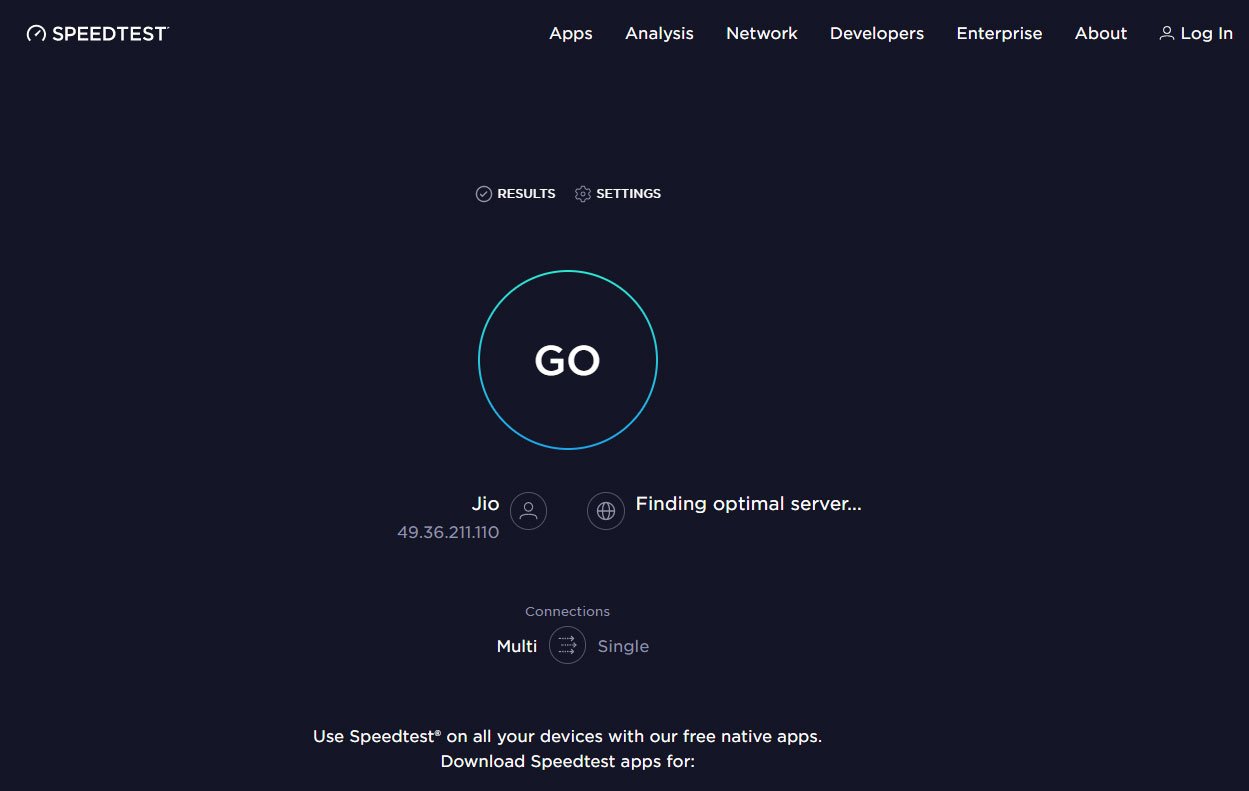
Проблемы с сетью часто выглядят как прерывающаяся загрузка или тайм‑ауты.
Шаги:
- Проверьте скорость соединения на speedtest.net или fast.com.
- Перезагрузите роутер/модем. Отключите VPN/прокси и попробуйте снова.
- Попробуйте другое соединение (мобильные данные, гостевая сеть).
- Если вы в корпоративной сети — узнайте, не блокирует ли сетевой фильтр отправку крупных POST‑запросов.
5. Используйте официальные инструменты загрузки
Если вы обычно загружаете через сторонние расширения или автоматизаторы, попробуйте стандартную форму Facebook или официальное мобильное приложение.
Преимущества:
- Официальные загрузчики лучше справляются с преобразованием изображений.
- Они автоматически обрезают или переупаковывают данные в поддерживаемый формат.
Если официальная загрузка работает — виновато стороннее ПО или расширение.
6. Очистите кэш браузера и куки
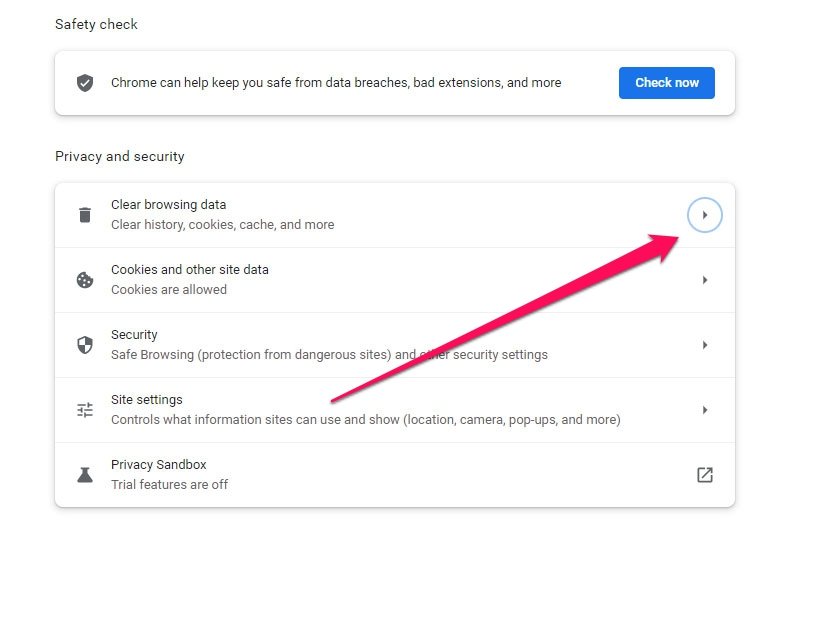
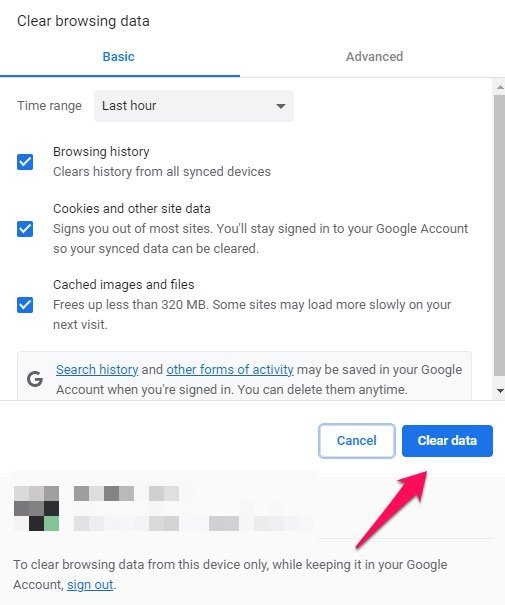
Браузер кеширует ресурсы и иногда мешает корректной загрузке новых данных.
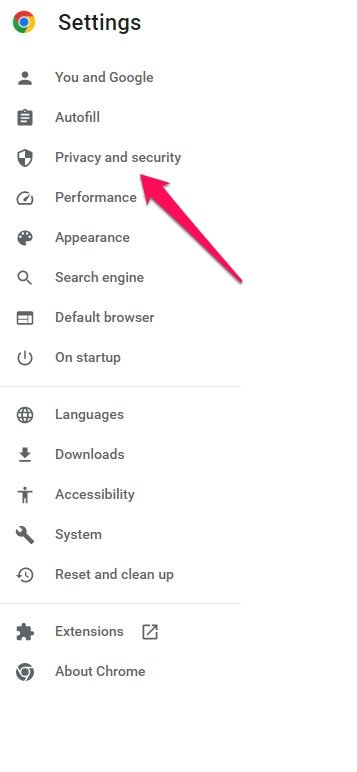
Как очистить кэш (общая последовательность):
- Откройте меню браузера (три точки или линии).
- Перейдите в «Настройки».
- Найдите раздел «Конфиденциальность и безопасность».
- Нажмите «Очистить данные просмотра» или «Clear Browsing Data».
- Выберите «Куки и другие данные сайта» и «Кешированные изображения и файлы», затем подтвердите.
Браузеры:
- Chrome: Меню → Дополнительные инструменты → Удалить данные просмотра.
- Firefox: Настройки → Приватность и безопасность → Очистить данные…
- Safari (macOS): Safari → Настройки → Конфиденциальность → Удалить все данные веб‑сайтов.
После очистки перезапустите браузер и попробуйте загрузить изображение.
7. Отключите расширения браузера
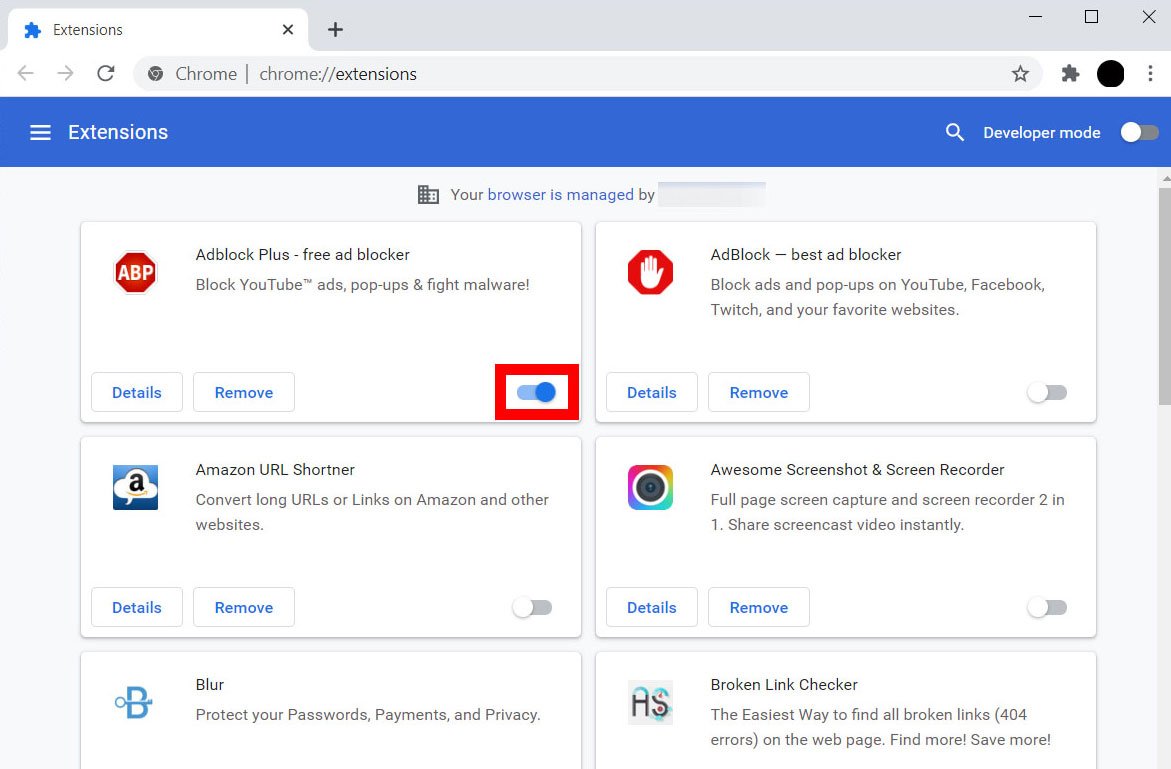
Некоторые расширения блокируют скрипты или модифицируют запросы. Особенно подозрительны расширения блокировщиков рекламы, защиты конфиденциальности и менеджеры контента.
Как действовать:
- Отключите все расширения и попробуйте загрузку.
- Если загрузка прошла — включайте расширения по очереди, чтобы найти виновника.
8. Обновите браузер и приложение Facebook
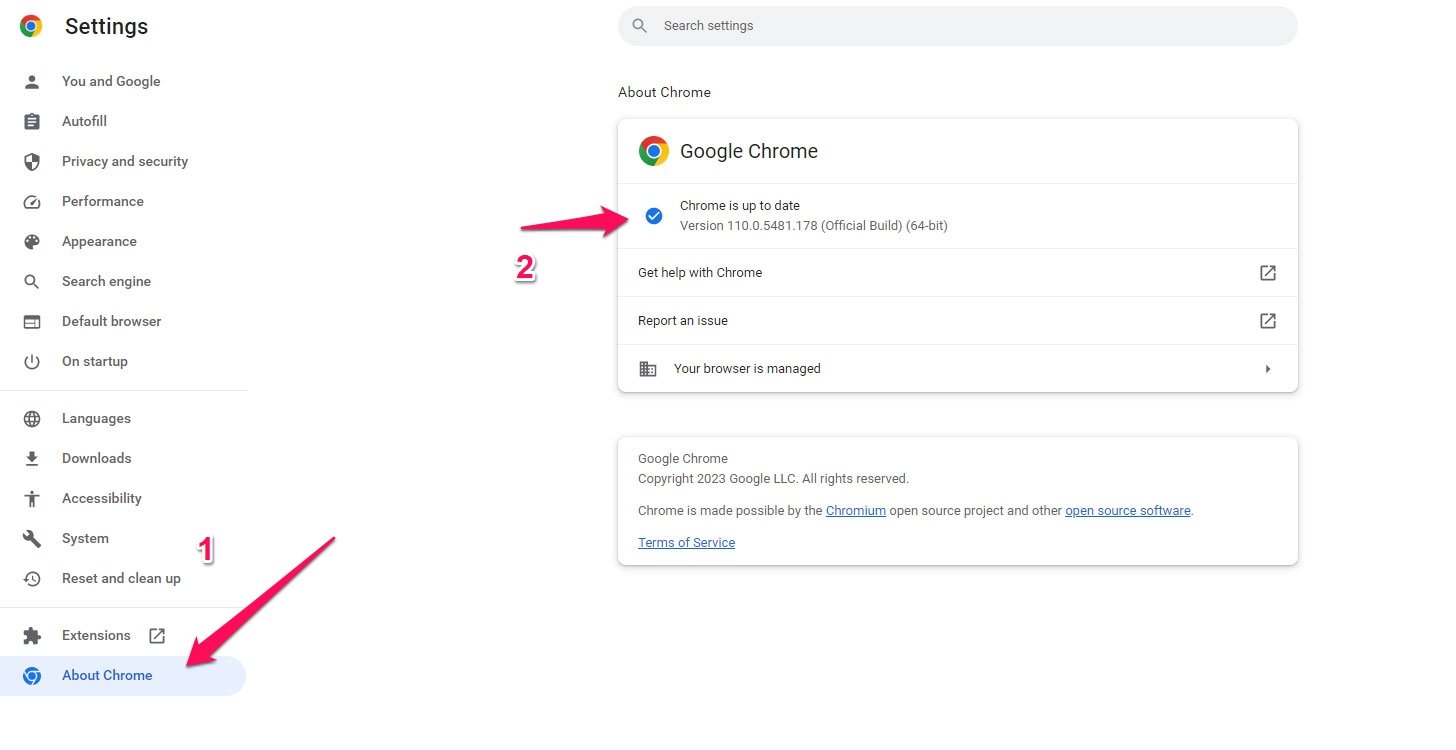
Устаревшие версии могут иметь ошибки совместимости с современными веб‑API. Обновите браузер до последней версии. Аналогично — обновите мобильное приложение Facebook через App Store или Google Play.
9. Попробуйте другое устройство или браузер
Если подозреваете, что проблема специфична устройству, попробуйте:
- Мобильное приложение вместо десктопа.
- Другой браузер (Chrome ↔ Firefox ↔ Safari ↔ Edge).
- Другое устройство (смартфон, планшет, ПК друга).
Это часто быстро показывает, локальна ли проблема на устройстве или учётной записи.
10. Свяжитесь с поддержкой Facebook, соберите диагностику
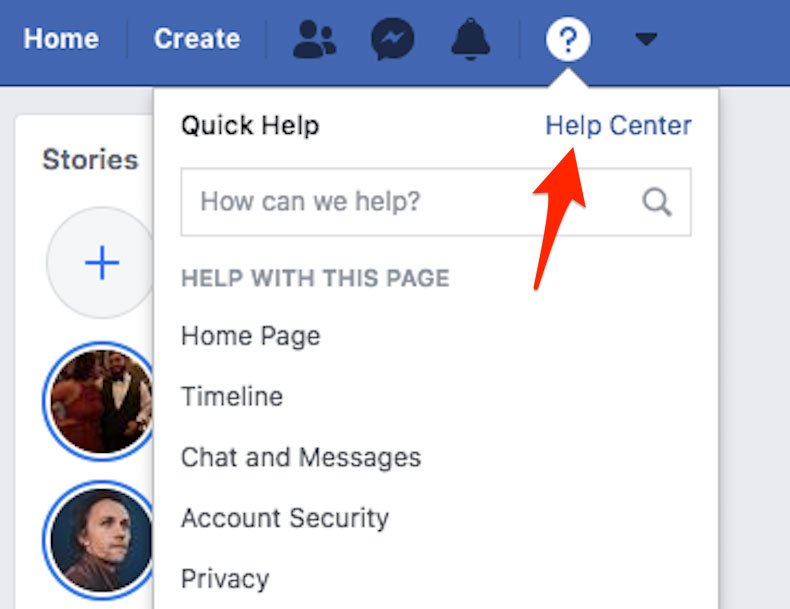
Если предыдущие шаги не помогли, обратитесь в Центр помощи Facebook. Полезная диагностика, которую стоит подготовить заранее:
- Описание ошибки и точный текст сообщения (скриншот).
- Время и дата попытки загрузки.
- Устройство и версия ОС.
- Браузер и его версия или версия мобильного приложения.
- Пример файла, который не загружается (лучше — небольшой тестовый файл).
- Логи сети (если вы умеете их собирать) или снимки консоли разработчика (DevTools → Console/Network).
Отправьте эти данные через форму помощи Facebook или поддержке в приложении. Это ускорит диагностику и ответ.
Дополнительные проверки для продвинутых пользователей
- Проверьте, не повреждён ли файл: попробуйте открыть изображение в нескольких программах.
- Удалите или сбросьте EXIF‑метаданные: иногда в нестандартном EXIF содержатся поля, которые сервер не парсит. Инструменты: ExifTool — exiftool -all= image.jpg
- Попробуйте сохранить изображение с другим профилем цветности (sRGB) — несоответствие цветового профиля иногда вызывает ошибки на серверах.
- Убедитесь, что антивирус или средство защиты не перехватывает загрузку.
- Если вы используете API Facebook или графический загрузчик — проверьте правильность заголовков HTTP и кодирования multipart/form-data.
Мини‑методология для воспроизведения и фикса
- Воспроизведение: повторите шаги, которые приводят к ошибке. Зафиксируйте точную последовательность действий.
- Изоляция: замените элементы по одному (файл, устройство, сеть, браузер) чтобы найти переменную, вызывающую проблему.
- Исправление: примените одно изменение и проверьте результат (конверсия формата, очистка кэша и т.д.).
- Валидация: загрузите несколько тестовых файлов, убедитесь, что ошибка исчезла на разных устройствах.
- Документация: запишите причину и решение, чтобы повторно не тратить время.
Чек‑лист по ролям
Пользователь:
- Проверить, открывается ли файл локально.
- Попробовать другой формат (JPEG/PNG).
- Сжать файл до разумного размера.
- Очистить кэш браузера и отключить расширения.
- Попробовать мобильное приложение.
Администратор сети:
- Проверить блокировки на уровне прокси/фильтров.
- Убедиться, что POST‑запросы не обрезаются и тайм‑аута хватает на загрузку.
- Отключить DPI/SSL‑инспекцию, которая может портить мультимедийные потоки.
Разработчик/интегратор:
- Проверить корректность заголовков при загрузке через API.
- Логи сервера: смотреть коды ответа, тайм‑аута, ошибки парсинга содержимого.
- Проверить конвертацию на клиенте и работу multipart/form‑data.
Дерево принятия решения
flowchart TD
  A[Начало: Ошибка обработки изображения] --> B{Загружается другой файл?}
  B -- Да --> C[Проблема в исходном файле]
  B -- Нет --> D{Работает на другом устройстве?}
  C --> E[Проверить формат/размер/EXIF]
  E --> F{После изменений загрузка успешна?}
  F -- Да --> G[Готово]
  F -- Нет --> H[Проверить сеть/браузер]
  D -- Да --> I[Проблема в устройстве/браузере]
  D -- Нет --> J[Проверить сеть, VPN, прокси]
  H --> K[Очистить кэш, отключить расширения, обновить браузер]
  I --> K
  J --> K
  K --> L{Успех?}
  L -- Да --> G
  L -- Нет --> M[Собрать данные для поддержки и обратиться в Facebook]
Критерии приёмки
- Изображение загружается без ошибки при тех же условиях, в которых ранее появлялась проблема.
- Загрузка проходит на двух разных устройствах и в двух разных сетях.
- Если проблема была в формате/метаданных — тестовый файл, изменённый по инструкции, загружается корректно.
Часто задаваемые вопросы
Почему изображение загружается с телефона, но не с компьютера?
Часто это связано с отличиями в браузерах, кэше или расширениях на компьютере. Мобильные приложения обрабатывают и конвертируют файлы иначе — поэтому изображение может пройти.
Можно ли восстановить оригинальное качество после сжатия?
Сжатие JPEG — процесс с потерями. Всегда храните оригинал перед сжатием. Для минимальной потери качества используйте высокое качество при экспорте (например, 85–90%) или форматы без сжатия для архива.
Что делать, если файл содержит личную информацию в EXIF?
Удалите метаданные перед загрузкой. Инструменты: ExifTool, онлайн‑сервисы или настройки экспортирования в редакторе.
Насколько безопасно использовать онлайн‑конвертеры?
Для конфиденциальных фотографий избегайте публичных сервисов без шифрования. Используйте локальные инструменты или проверенные сервисы с HTTPS и политикой конфиденциальности.
Риски и рекомендации
- Риск потери качества при бесконтрольном сжатии. Митигируйте: сохраняйте оригинал и делайте резервные копии.
- Риск раскрытия метаданных при использовании онлайн‑сервисов. Митигируйте: удаляйте EXIF или используйте локальные утилиты.
- Риск сбоев интеграции при автоматической загрузке через API. Митигируйте: логируйте ответы сервера и тестируйте на контрольных файлах.
Краткое резюме
- Проверьте файл: формат, размер, разрешение и метаданные.
- Очистите кэш браузера, отключите расширения и обновите ПО.
- Проверьте сеть и попробуйте загрузить с другого устройства.
- Если ничего не помогает, подготовьте диагностическую информацию и обратитесь в поддержку Facebook.
Важно: системный подход «воспроизвести — изолировать — исправить — проверить» обычно сокращает время на решение в несколько раз.
Если у вас остались вопросы или вы хотите, чтобы я помог составить диагностическое письмо в поддержку Facebook с нужными данными — напишите, и я подготовлю шаблон.

Похожие материалы

Несколько аккаунтов Skype: Multi Skype Launcher

Журнал для работы: повысить продуктивность

Персональные звуки уведомлений на Android

Скачивание шоу Hulu для офлайн‑просмотра

Microsoft Start: персонализированная новостная лента
