
Ошибка I/O устройства на внешнем диске — как исправить
Краткое определение
I/O Device Error (ошибка устройства ввода/вывода) — это сообщение, которое появляется, когда операционная система не может корректно прочитать или записать данные на внешнее запоминающее устройство. Это может быть как программная, так и аппаратная проблема.
Определение в одну строку: I/O — проблема передачи данных между компьютером и диском, вызванная подключением, драйверами, повреждением файловой системы или физическим дефектом.
Почему это важно
Ошибка лишает доступа к файлам и может привести к потере данных. Быстрая и правильная диагностика повышает шансы восстановления и снижает риск дополнительного повреждения.
На что обратить внимание перед началом
- Не форматируйте диск и не выполняйте записи, если вам нужны данные — это снижает шансы их восстановления.
- Если диск издаёт необычные звуки (щелчки, скрежет), немедленно остановите попытки самостоятельного ремонта и обратитесь в сервис.
- Делайте заметки: какие порты/кабели вы проверяли, какие ошибки появляются на экране.
Основные причины ошибки I/O на внешнем диске
- Некачественные или повреждённые кабели и порты USB. Иногда проблема в питании (особенно для 3,5” дисков с внешним адаптером).
- Устаревшие или повреждённые драйверы контроллера USB/IDE/SATA.
- Неправильно настроенный режим передачи (PIO/UDMA) в свойствах IDE/ATA.
- Ошибки файловой системы: битые сектора, повреждённые таблицы разделов.
- Физическое повреждение диска: механические неисправности, неисправная плата (PCB) или головки.
- Неплотные или ослабленные соединения, перегрев устройства.
Пошаговое руководство по устранению ошибки I/O
Ниже — проверенные шаги. Выполняйте их в порядке от наименее инвазивных к более глубоким.
Шаг 1 — Проверьте кабели, порт и питание
- Отключите диск и осмотрите кабель на предмет видимых повреждений.
- Попробуйте другой кабель того же типа (USB 3.0, USB-C и т. п.).
- Подключите диск к другому USB-порту и, если возможно, к другому компьютеру.
- Для дисков с внешним блоком питания убедитесь, что адаптер исправен.
Важно: для внутренних кабелей (SATA/питание) замену лучше доверить специалисту, если вы не уверены в навыках, чтобы не повредить плату или разъёмы.
Шаг 2 — Просканируйте диск на вирусы и вредоносное ПО
Вредоносные программы иногда блокируют доступ к разделам или портам.
- Подключите диск.
- Откройте ваш антивирус (в Windows: Центр безопасности Windows — Защита от вирусов и угроз) и выполните полное сканирование внешнего диска.
- Если ваш антивирус находит угрозы, следуйте его рекомендациям по лечению или карантину.
Примечание: некоторые антивирусы могут блокировать доступ к диску во время сканирования — не волнуйтесь, это нормальная реакция.
Шаг 3 — Используйте Command Prompt (chkdsk)
chkdsk — стандартный инструмент Windows для проверки и восстановления файловой системы. Он безопасен при корректном использовании, но на сильно повреждённых дисках может занять много времени.
- Откройте меню «Пуск», введите «Командная строка».
- Правой кнопкой мыши выберите «Запуск от имени администратора».
- Выполните команду, подставив букву вашего внешнего диска (например G):
chkdsk G: /f /r /x- /f — исправляет ошибки файловой системы
- /r — находит поврежденные сектора и восстанавливает читаемую информацию
- /x — при необходимости отключает том перед проверкой
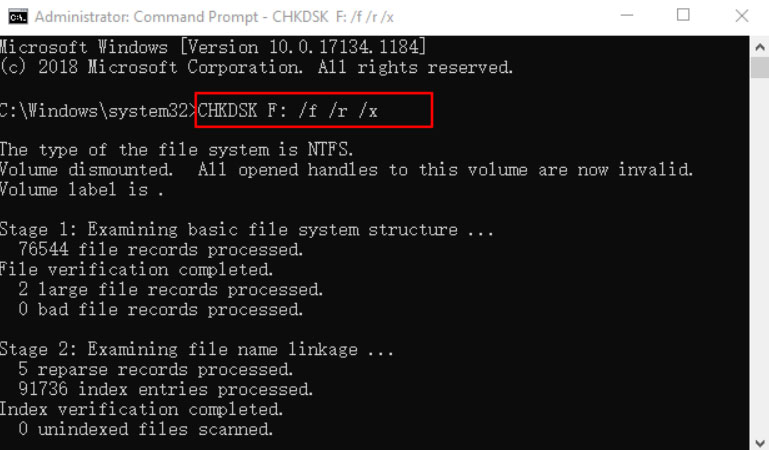
После завершения chkdsk изучите отчёт: если вы видите сообщения о найденных и исправленных ошибках — проверьте доступ к файлам.
Шаг 4 — Выполните чистую загрузку Windows
Если конфликтует драйвер или автозапускаемая программа, чистая загрузка помогает локализовать виновника.
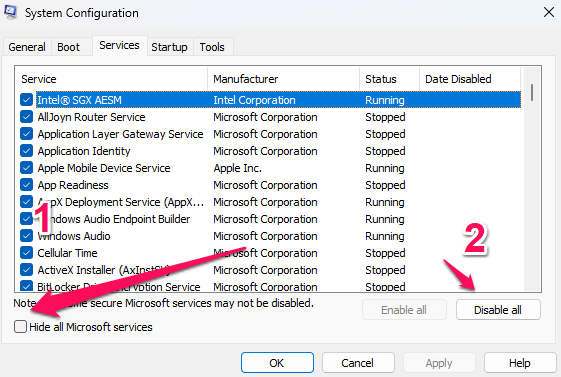
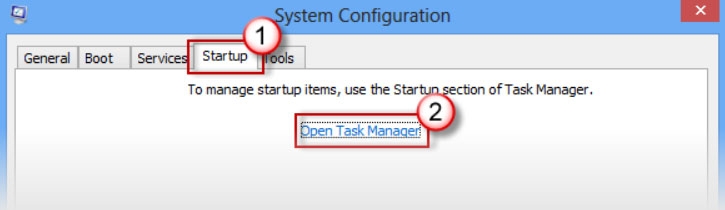
- Нажмите Win+R, введите msconfig и нажмите Enter.
- Во вкладке «Службы» включите «Скрыть все службы Microsoft», затем нажмите «Отключить все».
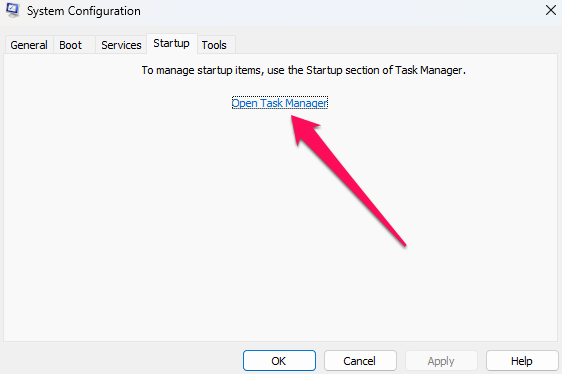
- Во вкладке «Автозагрузка» нажмите «Открыть диспетчер задач». В диспетчере отключите все элементы автозагрузки, которые не являются критическими.
- Перезагрузите компьютер и подключите внешний диск. Если ошибка исчезла — включайте службы и автозагрузку по одной, чтобы найти конфликтную.
Шаг 5 — Смените режим передачи (Transfer Mode)
Иногда Windows использует неподходящий режим передачи данных для контроллера, что приводит к ошибкам.
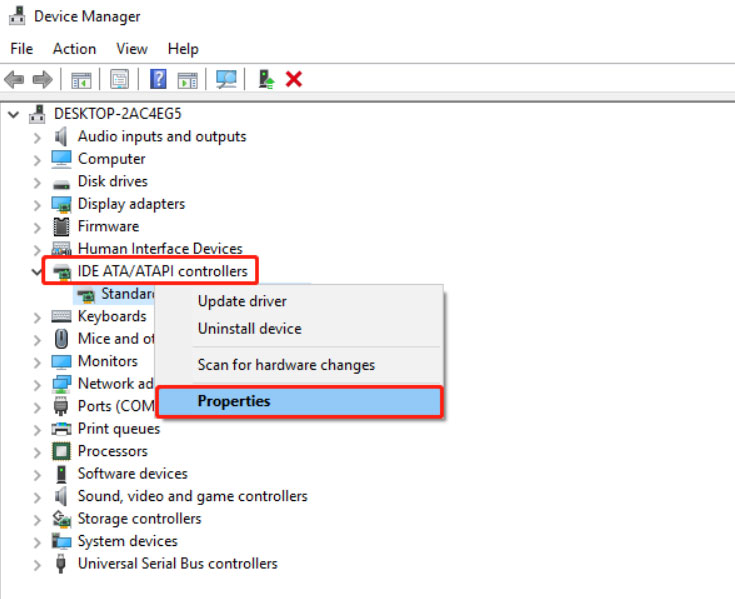
- Откройте «Диспетчер устройств» (правый клик по Пуск — Диспетчер устройств).
- Разверните «IDE ATA/ATAPI контроллеры» и выберите канал, к которому подключён диск (обычно Secondary IDE Channel для внешних устройств в старых конфигурациях).
- Откройте «Свойства» канала и вкладку «Дополнительные параметры».
- В разделе «Режим передачи» выберите «PIO Only» для устройства, вызывающего ошибку, затем нажмите ОК и перезагрузите систему.
Примечание: перевод в PIO снижает скорость передачи. Это временная мера для восстановления доступа; после исправления проблемы рекомендуется вернуть оптимальный режим (DMA).
Шаг 6 — Дополнительные программные инструменты и обходные пути
Если стандартные средства не помогли, используйте альтернативные подходы:
- Загрузитесь с Live Linux USB (например, Ubuntu) и проверьте, видит ли система диск. Linux иногда обходит проблемы, которые возникают в Windows.
- Используйте инструменты восстановления разделов и данных: TestDisk (восстановление таблиц разделов), PhotoRec (восстановление файлов), специализированные платные утилиты для восстановления. Всегда работайте с копией образа диска, если это возможно.
- Попробуйте подключить диск через другой тип адаптера (например, SATA-to-USB), чтобы исключить неисправность корпуса или интерфейсной платы.
Когда используете инструменты восстановления, избегайте записи на исходный диск. Работайте с образом диска (.img).
Шаг 7 — Обратитесь в сервисный центр
Если ничего не помогает или диск издаёт механические звуки, не предпринимайте дальнейших попыток самостоятельно:
- Свяжитесь с официальной поддержкой производителя диска.
- Отнесите диск в специализированный центр восстановления данных.
- Оцените стоимость и шансы восстановления у нескольких провайдеров, прежде чем соглашаться на дорогостоящую операцию.
Критерии приёмки — как понять, что ошибка устранена
- Диск корректно определяется в «Этот компьютер» и в «Управлении дисками».
- Файлы открываются и копируются без ошибок.
- chkdsk завершился без критических ошибок.
- Нет шумов или признаков механического износа.
- SMART-параметры диска (если применимо) не показывают резкого ухудшения.
Когда перечисленные методы не помогут (контрпримеры)
- Механическое повреждение головок или плат (PCB) — диск клинит или щёлкает.
- Сильный физический удар, вызвавший деформацию корпуса или шпинделя.
- Случаи частичного обгорания платы или запах гари — вмешательство специалиста обязательно.
В этих ситуациях самостоятельные попытки ремонта часто ухудшают шансы восстановления данных.
Чек-лист для ролей
Пользователь:
- Отключить диск при появлении странных звуков.
- Попробовать другой кабель и порт.
- Не форматировать диск при необходимости восстановления данных.
IT-администратор:
- Проверить драйверы USB и контроллеров.
- Выполнить chkdsk и просмотреть логи событий Windows.
- Создать образ диска для последующей работы с образом.
Сервисный техник:
- Диагностика платы и механики в чистой комнате (при необходимости).
- Оценка стоимости и шансов восстановления данных.
Мини-методология: приоритеты ремонта
- Безопасность данных: ничего не записывать на диск.
- Диагностика внешних причин (кабель, порт, питание).
- Программная коррекция (драйверы, chkdsk, режимы передачи).
- Обходные пути (Live-USB, другой интерфейс).
- Аппаратная диагностика и сервис при признаках механики.
Пошаговый SOP для быстрого реагирования (короткая версия)
- Отключить диск и проверить кабель/порт.
- Подключить к другому компьютеру и USB-порту.
- Если диск определяется, сделать резервную копию важных файлов.
- Выполнить антивирусную проверку.
- Запустить chkdsk с ключами /f /r /x.
- При отсутствии результата — загрузиться с Live-USB и создать образ диска.
- Отнести образ или сам диск в сервис при признаках механики.
Риски и способы их смягчения
- Риск записи поверх данных: всегда делать образ перед восстановлением.
- Риск ухудшения механики: прекратить попытки при шумах и обратиться к специалистам.
- Риск неисправной платы корпуса: пробовать другой адаптер/корпус перед более дорогим ремонтом.
Однострочный глоссарий
- I/O: ввод/вывод — обмен данными между устройствами.
- chkdsk: утилита проверки диска в Windows.
- PIO/DMA: режимы передачи данных для IDE/ATA контроллеров.
- SMART: система самодиагностики жёстких дисков.
Советы по предотвращению будущих ошибок
- Всегда безопасно извлекайте внешний диск перед отключением.
- Используйте качественные кабели и сертифицированные адаптеры.
- Обновляйте драйверы и систему регулярно.
- Не перегружайте диск длительным интенсивным использованием без охлаждения.
- Настройте регулярное резервное копирование критичных данных.
Краткое резюме
Ошибка I/O устройства — частая проблема, которая часто решается стандартными проверками: кабели, порты, антивирус, chkdsk, смена режима передачи и чистая загрузка. При механических симптомах обращайтесь в профессиональный сервис, а до обращения не записывайте новые данные на диск.
Если у вас остались вопросы или вы хотите пошаговую помощь — опишите поведение диска, операционную систему и какие шаги вы уже пробовали, и мы поможем выбрать дальнейшие действия.
Источники и полезные ссылки по теме восстановления данных и инструментов доступны в специализированной документации и сообществах по ремонту дисков.

Похожие материалы

Несколько аккаунтов Skype: Multi Skype Launcher

Журнал для работы: повысить продуктивность

Персональные звуки уведомлений на Android

Скачивание шоу Hulu для офлайн‑просмотра

Microsoft Start: персонализированная новостная лента
