
Расширённый рабочий стол не работает в Windows 7
Мы говорим много о Windows 10, но не забываем старые версии — в этой статье решим типичную и раздражающую проблему в Windows 7: неверный режим нескольких дисплеев, из‑за которого при подключении одного монитора отображается только часть рабочего стола.

Что такое режимы отображения в Windows 7 — коротко:
- «Только компьютер» (Computer only) — используется при одном мониторе; система выводит изображение только на основной экран.
- «Дублировать» (Duplicate) — показывает одинаковое изображение на обоих мониторах.
- «Расширить» (Extend) — объединяет рабочие столы двух экранов в один большой рабочий стол.
- «Только проектор» (Projector only) — используется только при подключённом внешнем дисплее.
Важно: если у вас только один монитор, выбранный режим «Расширить» приведёт к тому, что часть рабочего стола будет «за пределами» видимой области — это и вызывает проблему, когда кажется, что экран обрезан.
Как исправить проблему с расширённым рабочим столом в Windows 7
Шаг 1: Включите режим «Только компьютер»
Самый быстрый способ:
- Нажмите одновременно клавишу Windows и P.
- В появившемся меню выберите «Только компьютер» (иногда в английской локализации — “Computer only”).
После этого изображение должно вернуться к нормальному размеру. Если проблема исчезла — отлично. Если нет, переходите к следующим шагам.
Шаг 2: Обновите или переустановите драйвер видеокарты
Проблемы с отображением часто вызывают устаревшие или повреждённые драйверы.
- Откройте Диспетчер устройств: Пуск → Панель управления → Диспетчер устройств.
- Разверните раздел «Видеоадаптеры», щёлкните правой кнопкой по вашему адаптеру и выберите «Обновить драйвер».
- Если обновление не помогает, скачайте драйвер с сайта производителя (Intel, NVIDIA, AMD) и установите вручную.
- После установки перезагрузите компьютер.
Примечание: избегайте драйверов со сторонних подозрительных сайтов — используйте официальный сайт производителя.
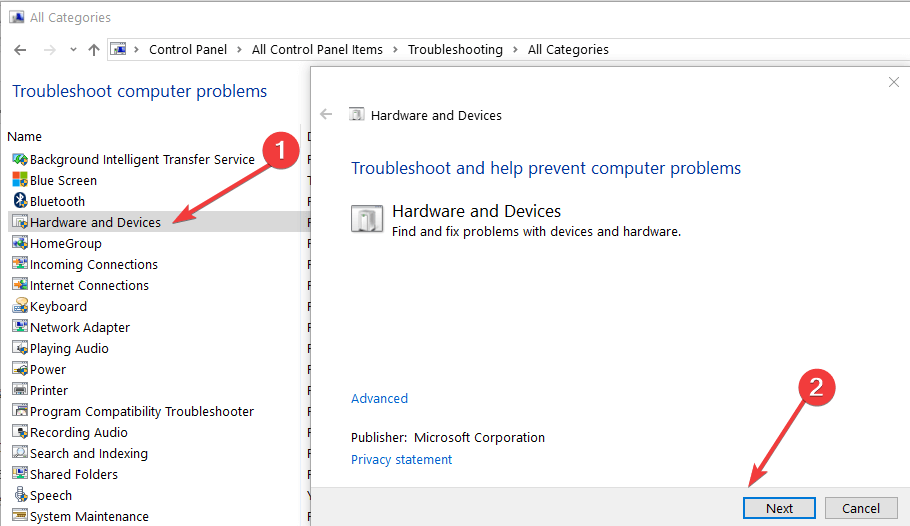
Шаг 3: Запустите средство устранения неполадок «Оборудование и устройства»
Windows 7 включает встроенное средство, которое может автоматически обнаружить и исправить некоторые проблемы с оборудованием.
- Откройте Панель управления → Устранение неполадок → Оборудование и звук → Оборудование и устройства.
- Запустите проверку и следуйте подсказкам мастера.
Шаг 4: Проверьте кабели и переходники
Если программные методы не помогли, причина может быть аппаратной:
- Убедитесь, что выбран правильный тип кабеля: HDMI, DisplayPort, DVI или VGA. Каждый имеет свои ограничения по разрешению и частоте обновления.
- Проверьте переходники (например, DVI→HDMI, VGA→DVI): некачественные адаптеры иногда дают кривую картинку.
- Попробуйте другой кабель и другой видеовыход на видеокарте (если есть).
- Подключите монитор к другому компьютеру — так вы поймёте, в мониторе или в ПК проблема.
Совет: если на старом мониторе используется VGA, подумайте о переходе на цифровой кабель (DVI/HDMI/DisplayPort) для более стабильного изображения.
Дополнительные проверки и альтернативные подходы
- Проверьте настройки разрешения: Пуск → Панель управления → Экран → Разрешение экрана. Убедитесь, что выбрано рекомендуемое разрешение для вашего монитора.
- Если у вас ноутбук, проверьте в BIOS/UEFI настройки видеовыхода (иногда есть опции приоритета вывода).
- Используйте восстановление системы до состояния, когда всё работало, если проблема началась недавно.
- Для корпоративных ПК проверьте групповую политику и профили дисплея, которые могут принудительно выставлять определённый режим.
Руководство для IT‑поддержки: быстрый runbook
- Получить описание проблемы и сделать фото экрана.
- Снять удалённый доступ или попросить пользователя нажать Windows+P и выбрать «Только компьютер».
- Проверить Диспетчер устройств на наличие ошибок в разделе «Видеоадаптеры».
- Установить или откатить драйверы видеокарты (в зависимости от истории обновлений).
- Проверить кабели и подключение. При необходимости заменить кабель/адаптер.
- Запустить средство устранения неполадок Windows.
- Если не устранено — протестировать монитор на другом ПК и ПК на другом мониторе.
- Документировать решение и, при необходимости, поднять тикет на аппаратный ремонт.
Критерии приёмки
- Экран полностью отображается на основном мониторе без обрезки.
- Пользователь может изменить разрешение и видеть результат немедленно.
- Проблема воспроизводится и фиксируется шагами в тикете.
Чек‑листы по ролям
Пользователь:
- Нажал Windows + P и выбрал «Только компьютер».
- Перезагрузил ПК.
- Проверил кабели и питание монитора.
IT‑специалист:
- Проверил и обновил драйвер видеокарты.
- Прогнал средство устранения неполадок.
- Протестировал другой кабель/выход и другой монитор.
Администратор сети:
- Проверил групповые политики, влияющие на профиль дисплея.
- Проанализировал логи развертывания драйверов и обновлений.
Ментальные модели и когда этот метод не работает
- Модель «Программная/Аппаратная»: сначала всегда пробуем программные методы (режим, драйвер), затем аппаратные (кабели, монитор). Если проблема связана с конкретным устройством или адаптером — программные методы не помогут.
- Когда не помогает: если после замены кабеля и драйвера проблема остаётся, вероятно, неисправна видеокарта или материнская плата.
Глоссарий — 1 строка
- Расширённый рабочий стол — режим, при котором Windows объединяет два экрана в один большой рабочий стол.
Полезные советы и предостережения
- Всегда сохраняйте резервную копию важных данных перед крупными обновлениями драйверов.
- В корпоративной среде согласуйте обновления драйверов с администрированием и тестированием.
Итог: чаще всего проблема решается простым переключением режима (Windows + P → Только компьютер) или обновлением драйвера. Если оба шага не помогли — проверьте кабели и тестируйте оборудование по отдельности.
КОНЕЦ

Похожие материалы

Несколько аккаунтов Skype: Multi Skype Launcher

Журнал для работы: повысить продуктивность

Персональные звуки уведомлений на Android

Скачивание шоу Hulu для офлайн‑просмотра

Microsoft Start: персонализированная новостная лента
