
Как исправить ошибку Explorer.exe при завершении работы в Windows 11
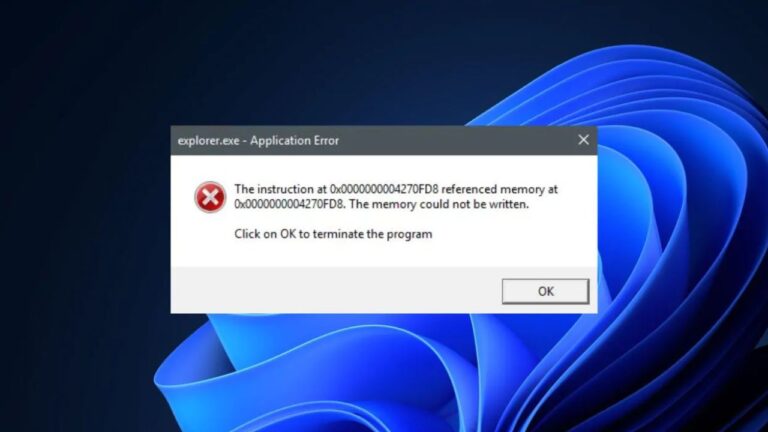
Важно: после каждого крупного шага перезагружайте систему и проверяйте, повторяется ли ошибка.
Что это за ошибка и почему она появляется
Explorer.exe — это процесс, который отвечает за графическую оболочку Windows: рабочий стол, панель задач и окна Проводника. При завершении работы система закрывает процессы и освобождает память; если Explorer.exe пытается обратиться к уже освобождённой области памяти, появляется сообщение об ошибке вида «инструкция по адресу […] обратилась к памяти по адресу […]. Память не может быть ‘прочитана’/‘записана’». Это признак того, что один из компонентов системы завершил работу неправильно или конфликтует с завершением сеанса.
Основные причины ошибки:
- Зависшие или медленно завершающиеся процессы и службы, которые конфликтуют с Explorer.exe при выгрузке.
- Повреждённые системные файлы Windows, связанные с оболочкой или подсистемами ввода/вывода.
- Конфликты драйверов, особенно видеодрайверов или драйверов периферии.
- Службы, связанные с игровыми контроллерами и сторонними входными сервисами, например служба GameInput.
- Наличие вредоносного ПО или нестабильных расширений оболочки.
Изображение: обзор ошибки и её контекста
Быстрая стратегия устранения неисправности
- Отключите GameInput Service (если применимо).
- Запустите SFC и DISM для проверки и восстановления системных файлов.
- Перезапустите процесс Проводника.
- Очистите кэш и историю Проводника.
- Обновите или переустановите видеодрайверы и другие важные драйверы.
- Установите последние обновления Windows.
- Если проблема сохраняется — выполните чистую загрузку, проверьте расширения оболочки и выполните восстановление системы.
Ниже — подробная инструкция и дополнительные методики для разных ролей: пользователь, системный администратор и техник.
Пошаговое руководство: отключение GameInput Service
Служба GameInput часто встречается в отчётах как причина ошибок Explorer.exe при завершении работы, особенно если к ПК подключались игровые контроллеры или установлены компоненты Xbox.
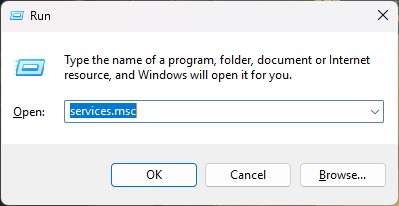
Нажмите клавиши Windows + R, чтобы открыть окно “Выполнить”.
Введите
services.mscи нажмите Enter — откроется окно служб.
- Прокрутите список служб и найдите «GameInput Service» (иногда отображается как GameInput или GameInputRedistributable).
Щёлкните по службе правой кнопкой мыши и выберите «Свойства».
В поле «Тип запуска» выберите «Отключена» (Disabled). Если служба запущена — нажмите «Остановить», затем «Применить» и «ОК».
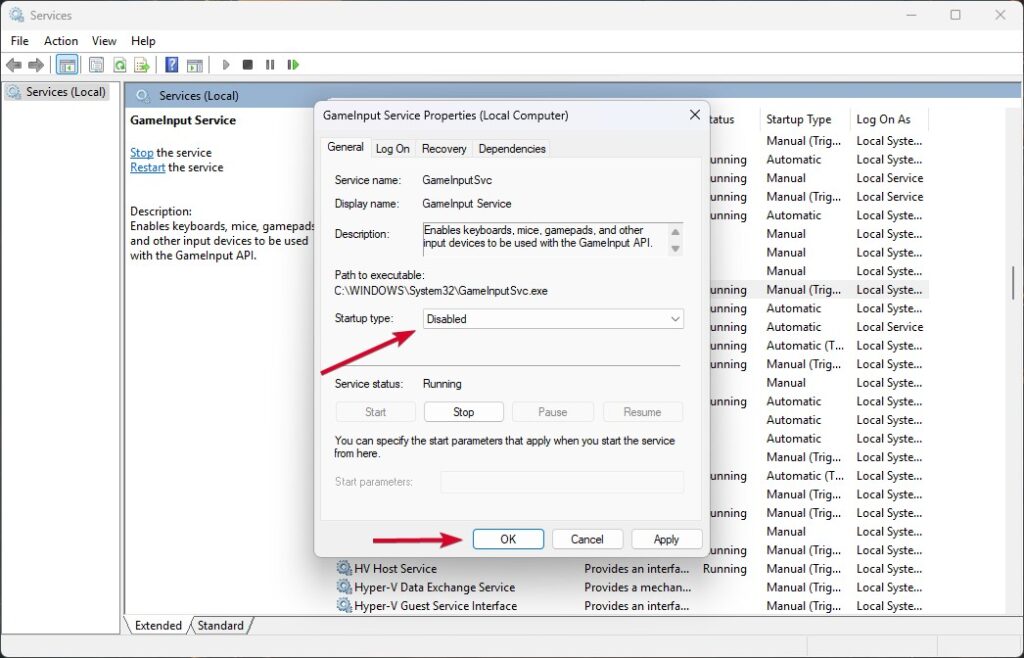
- Перезагрузите компьютер и проверьте, исчезла ли ошибка при выключении.
Примечание: если вы активно используете контроллеры Xbox через официальные драйверы и вам нужно их работать, отключайте службу только временно для диагностики. В большинстве случаев отключение службы не влияет на базовую совместимость контроллера, но если после отключения появятся проблемы с устройством, верните тип запуска в «Автоматически» и перезагрузите.
SFC и DISM — проверка и восстановление системных файлов
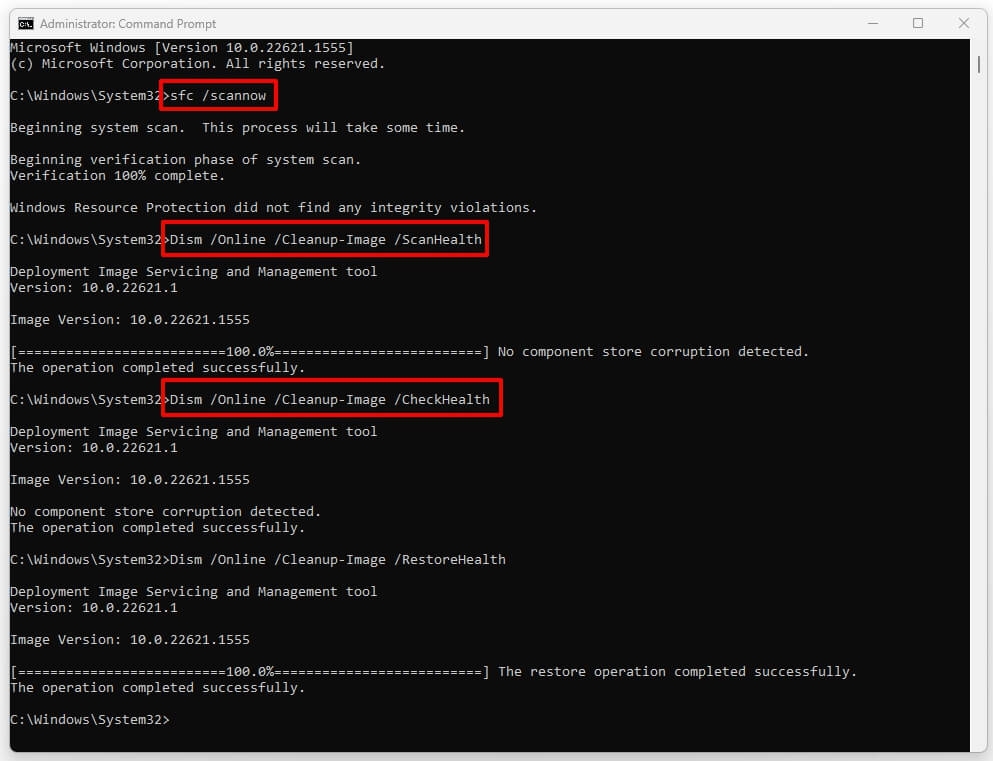
SFC (System File Checker) и DISM (Deployment Image Servicing and Management) — стандартные средства Windows для ремонта целостности системных файлов и образа ОС.
Откройте терминал с правами администратора: нажмите Windows + X и выберите “Терминал (Админ)” или “Windows PowerShell (Админ)”.
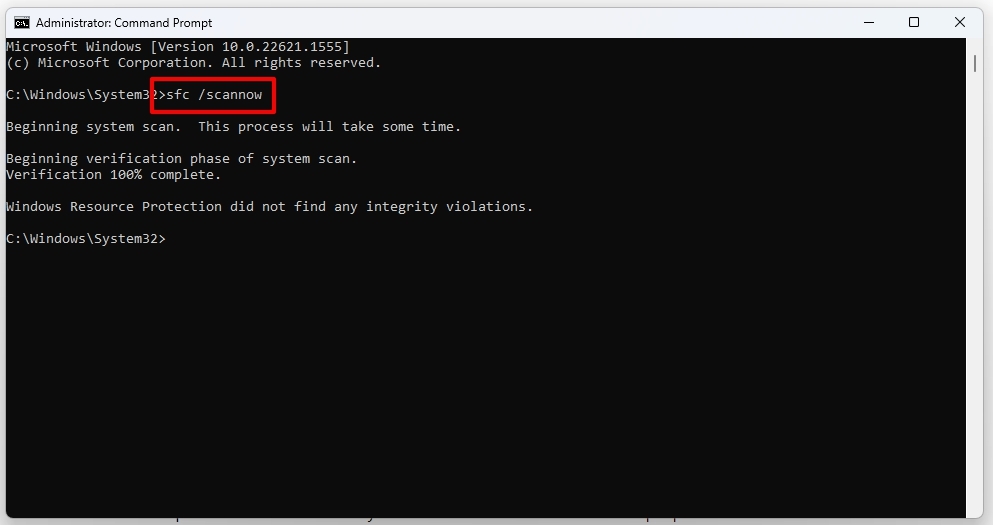
Запустите SFC:
sfc /scannowОжидайте завершения. SFC просканирует системные файлы и попытается автоматически восстановить повреждённые.
- Если SFC не удалось исправить все проблемы, запустите DISM по очереди:
DISM.exe /Online /Cleanup-image /Scanhealth
DISM.exe /Online /Cleanup-image /Restorehealth
Первый ключ /Scanhealth выполняет проверку образа на присутствие повреждений, второй /Restorehealth — пытается восстановить обнаруженные проблемы. После завершения DISM снова запустите sfc /scannow.
Практическая заметка: DISM может использовать ресурсы Windows Update для восстановления. Убедитесь, что система подключена к интернету.
Перезапуск Windows Explorer
Перезапуск процесса Проводника очищает временное состояние оболочки и часто решает кратковременные сбои.
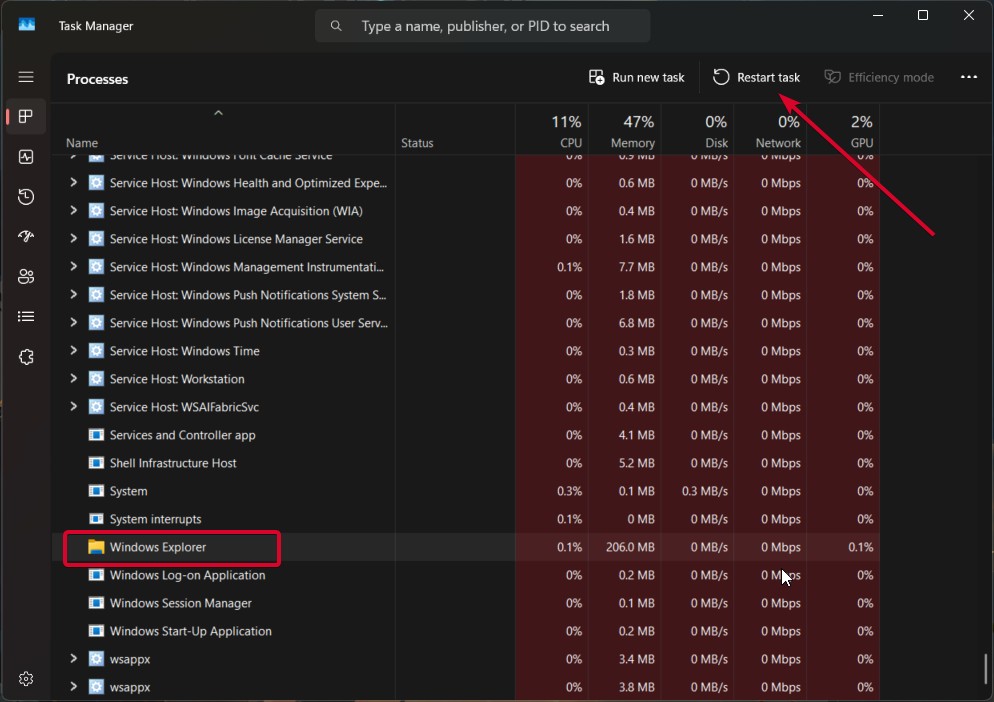
- Нажмите Ctrl + Shift + Esc, чтобы открыть Диспетчер задач.
- Если окно компактное, нажмите «Подробнее».
- Во вкладке “Процессы” найдите «Проводник Windows» или Windows Explorer.
- Правой кнопкой мыши выберите «Перезапустить».
После перезапуска интерфейс исчезнет на мгновение и вернётся. Попробуйте затем выключить ПК.
Очистка кэша и истории Проводника
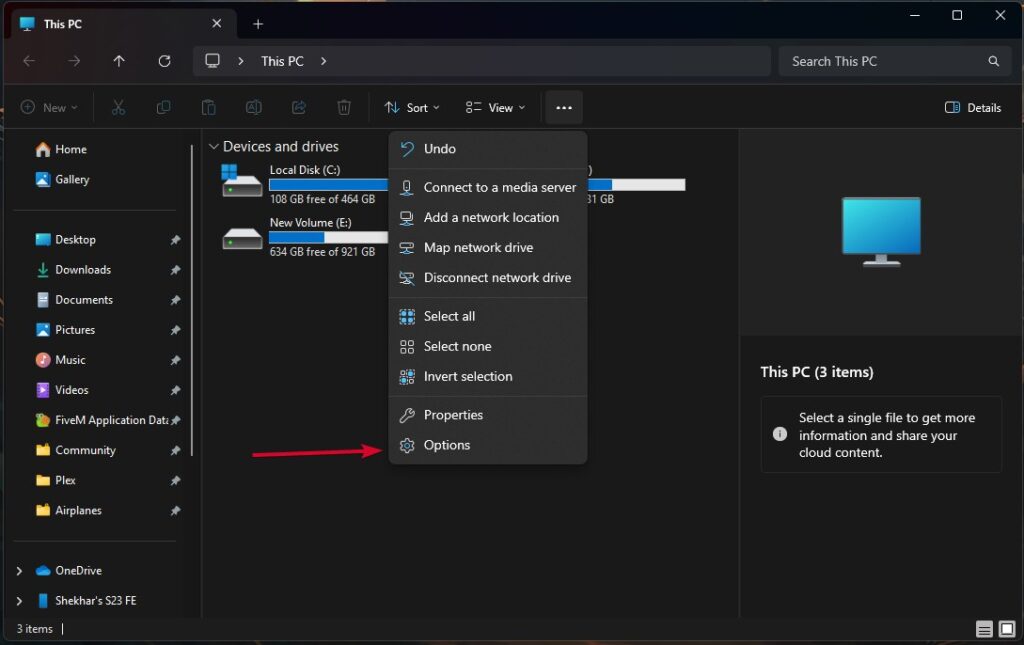
Иногда накопленный кэш и история Проводника мешают корректной работе оболочки.
- Откройте Проводник и нажмите на троеточие в панели инструментов, затем выберите “Параметры” или через меню View → Options.
- В разделе “Общие” под заголовком “Конфиденциальность” нажмите «Очистить» рядом с «Очистить историю Проводника».
- Нажмите «Применить» и «ОК», затем перезагрузите компьютер.
Обновление и переустановка драйверов
Видеодрайверы и другие критические драйверы иногда вызывают ошибки при выключении. Рекомендуемый порядок действий:
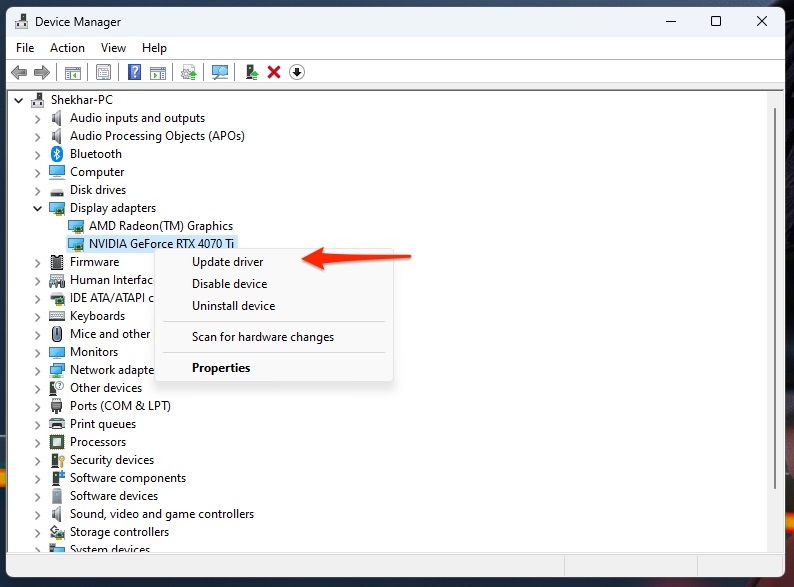
- Откройте Диспетчер устройств: Windows + X → Диспетчер устройств.
- Разверните раздел «Видеоадаптеры» и правой кнопкой мыши выберите ваш графический адаптер → «Обновить драйвер» → «Автоматический поиск драйверов».
- Если Windows не находит нового драйвера, скачайте последнюю стабильную версию с сайта производителя (NVIDIA, AMD, Intel).
- Для полного переустановления: выберите «Удалить устройство» в диспетчере устройств, перезагрузите ПК, затем установите скачанный драйвер вручную.
Дополнительно проверьте драйверы чипсета и сетевых адаптеров — проблемы в них тоже могут приводить к некорректному завершению работы.
Установка обновлений Windows
Обновления часто содержат исправления ошибок системных компонентов.
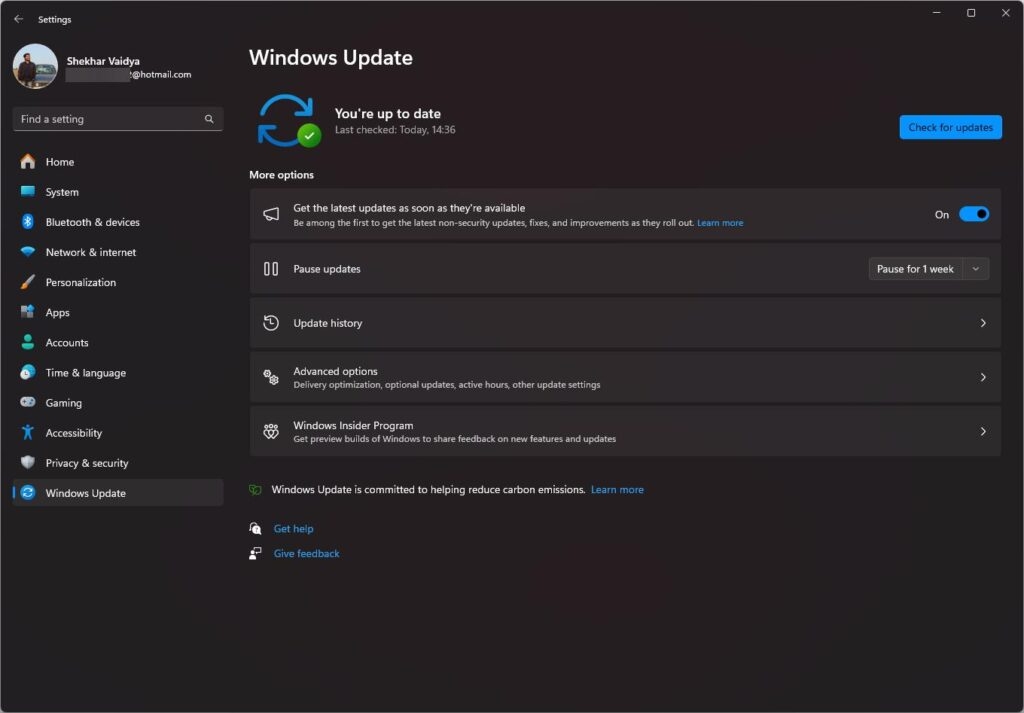
- Откройте Параметры: Windows + I.
- Выберите «Центр обновления Windows» и нажмите «Проверить наличие обновлений».
- Установите доступные обновления и перезагрузите компьютер.
Дополнительные проверки и приёмы диагностики
Если предыдущие шаги не помогли, выполните следующие действия.
- Чистая загрузка (Clean boot): отключите все сторонние службы и автозагрузку, оставьте только системные сервисы. Это помогает понять, вызвана ли ошибка сторонним ПО.
- Проверка на вредоносное ПО: запустите полное сканирование антивирусом и проверку инструментами безопасности.
- Проверка журналов в Просмотре событий: откройте eventvwr.msc и посмотрите системные и прикладные журналы в момент появления ошибки — там могут быть идентификаторы событий и модули, которые падают.
- Откат системы: если ошибка появилась недавно, выполните восстановление системы к контрольной точке.
- Создание нового пользователя: иногда профиль пользователя повреждён; создание новой учётной записи помогает проверить этот вариант.
- Проверка расширений оболочки: используйте утилиты вроде ShellExView, чтобы временно отключать сторонние расширения проводника и искать виновника.
- Восстановление через in-place upgrade: как крайний шаг можно переустановить Windows поверх существующей системы с сохранением файлов и настроек — это часто восстанавливает системный образ без потери пользовательских данных.
Важно: при работе с системными инструментами и переустановкой драйверов создайте резервную копию важных данных.
Мини-методология для диагностики (как думать при поиске причины)
- Изолировать: отключите предполагаемые источники (GameInput, сторонние расширения, автозагрузка).
- Воспроизвести: перезагрузите систему и попытайтесь вызвать ситуацию снова — фиксируйте время события.
- Анализировать: смотрите логи Event Viewer, сообщения об ошибках и имена модулей.
- Устранить: применяйте целевое исправление (переустановка драйвера, отключение службы и т. п.).
- Проверить: подтвердите, что ошибка не возникает в течение нескольких циклов выключения.
Дерево решений для быстрого выбора действий
flowchart TD
  A[Ошибка Explorer.exe при выключении] --> B{Быстро проверить GameInput?}
  B -->|Да| C[Отключить GameInput Service и перезагрузить]
  C --> D{Ошибка ушла?}
  D -->|Да| E[Готово — отслеживать состояние]
  D -->|Нет| F[Запустить SFC и DISM]
  B -->|Нет| F
  F --> G{SFC/DISM исправили проблемы?}
  G -->|Да| E
  G -->|Нет| H[Обновить графические и критические драйверы]
  H --> I{Проблема решена?}
  I -->|Да| E
  I -->|Нет| J[Выполнить чистую загрузку и проверить расширения оболочки]
  J --> K{Виновник найден?}
  K -->|Да| L[Удалить/обновить конфликтующее ПО или драйвер]
  K -->|Нет| M[Рассмотреть восстановление системы или in-place upgrade]
  L --> E
  M --> E
Ролевые чеклисты
Чеклист для обычного пользователя:
- Отключить GameInput Service.
- Перезапустить Проводник.
- Очистить историю Проводника.
- Обновить Windows и видеодрайвер.
- Если не помогло, выполнить сканирование на вирусы.
Чеклист для системного администратора:
- Просмотреть журналы Event Viewer на проблемное время.
- Выполнить SFC и DISM на нескольких постах.
- Проверить политики групповой политики, влияющие на службы и завершение работы.
- Организовать чистую загрузку и тестирование сторонних сервисов.
Чеклист для техника/инженера:
- Снять дамп памяти, если ошибка повторяется, и проанализировать модуль, вызывающий сбой.
- Проверить целостность драйверов и подписей драйверов.
- Провести in-place repair или развёртывание новой системы на тестовом образе.
Критерии приёмки
- После устранения изменений ошибка Explorer.exe не появляется при завершении работы в течение 5 последовательных выключений/перезагрузок.
- В Event Viewer нет повторяющихся ошибок, связанных с explorer.exe, shell32.dll или модулем GameInput в момент выключения.
- Пользовательский опыт восстановления нормальный: рабочий стол и панель задач загружаются корректно после перезагрузки.
Тестовые сценарии и приёмочные проверки
- Тест №1 — Базовая: отключите GameInput, завершите работу ПК, наблюдайте отсутствие ошибки.
- Тест №2 — Интеграция драйверов: переустановите видеодрайвер и повторите выключение.
- Тест №3 — Чистая загрузка: выполните чистую загрузку и последовательно включайте группы служб, чтобы найти конфликт.
- Тест №4 — Воспроизведение в профиле: создайте новый локальный профиль и проверьте поведение при выключении.
Критерий успешности: ни один из тестов не должен вызывать ошибку Explorer.exe в течение 24 часов регулярного использования.
Когда описанные шаги не помогут — распространённые случаи
- Повреждённый или устаревший драйвер устройства, который не восстанавливается стандартными методами — может потребоваться полная переустановка оборудования или откат к более старой версии драйвера.
- Аппаратные проблемы с оперативной памятью или диском: ошибки чтения/записи памяти могут проявляться похожими симптомами. Запустите MemTest86 и проверку SMART диска.
- Глубоко вшитое вредоносное ПО, модифицировавшее системные компоненты — в этом случае рекомендовано загрузиться с безопасного носителя и провести проверку, а при необходимости — полная переустановка ОС.
Практические советы для предотвращения повторения
- Регулярно устанавливайте обновления Windows и драйверов от производителей.
- Поддерживайте систему в чистоте: минимизируйте автозагрузку, удаляйте ненужные расширения оболочки.
- Создавайте контрольные точки восстановления перед установкой крупных обновлений или драйверов.
- Раз в несколько месяцев проверяйте целостность системных файлов через sfc /scannow.
Частые вопросы (кратко)
Q: Можно ли без риска отключить GameInput навсегда? A: Да, если вы не используете специфические функции через встроенные сервисы Xbox. Для диагностики отключение безопасно; если функциональность контроллера пострадает, включите обратно.
Q: SFC и DISM ничего не нашли, а ошибка осталась — что дальше? A: Проверьте драйверы, выполните чистую загрузку и просмотрите журналы Event Viewer для выявления виновника. При необходимости сделайте восстановление системы или in-place repair.
Q: Нужно ли беспокоиться о потере данных при выполнении этих процедур? A: Большинство описанных шагов безопасны и не затрагивают пользовательские файлы. Тем не менее, всегда рекомендуется иметь резервную копию важных данных.
Короткий план на случай повторяющихся ошибок (Playbook)
- Отключение подозрительных служб (GameInput).
- SFC → DISM.
- Перезагрузка Explorer.
- Обновление драйверов.
- Чистая загрузка для выявления стороннего ПО.
- Восстановление системы или in-place upgrade.
Итог
Ошибка Explorer.exe при завершении работы Windows 11 раздражает, но чаще всего исчезает после последовательной диагностики: отключения конфликтующих служб (особенно GameInput Service), восстановления системных файлов, перезапуска Проводника и обновления драйверов. Если стандартные шаги не помогают — переходите к чистой загрузке, изучению журналов и, при необходимости, к восстановлению системы.
Краткие рекомендации: начните с простого (GameInput, перезапуск Explorer), затем переходите к SFC/DISM и обновлениям драйверов. Ведите запись шагов, чтобы легко откатиться и показать точную последовательность действий техподдержке при эскалации.
Завершающее изображение — проверка и чистка системы перед выключением

Похожие материалы

Несколько аккаунтов Skype: Multi Skype Launcher

Журнал для работы: повысить продуктивность

Персональные звуки уведомлений на Android

Скачивание шоу Hulu для офлайн‑просмотра

Microsoft Start: персонализированная новостная лента
