
Ошибка ESENT 642 (wuaung.dll) в Windows 10 — причины и как исправить

Что такое ошибка ESENT 642 и почему она появляется
ESENT — это Windows-движок с расширяемым хранилищем (Extensible Storage Engine). Он обслуживает локальные базовые хранилища данных, которые используют части системы, включая компонент Windows Update. Когда в хранилище обновлений (Windows Update Datastore) появляются повреждённые или отсутствующие записи, система может регистрировать событие ESENT 642 с указанием файла wuaung.dll.
Ключевые точки:
- Ошибка связана не с конкретным приложением, а с компонентом Windows Update.
- Частая причина — повреждённый или некорректный Windows Update Datastore.
- Симптомы: появление ESENT 642 в журнале событий, сбои при запуске некоторых программ или при выполнении резервных задач.
Как исправить ESENT 642 — пошаговое руководство
Ниже — проверенные шаги: выполняйте их по порядку и перезагружайте систему после каждого крупного изменения.
Шаг 1 — Запустите проверку системных файлов (SFC)
- Откройте меню «Пуск», введите cmd, правой кнопкой по «Командная строка» — «Запуск от имени администратора».
- В открывшемся окне введите команду:
sfc /scannow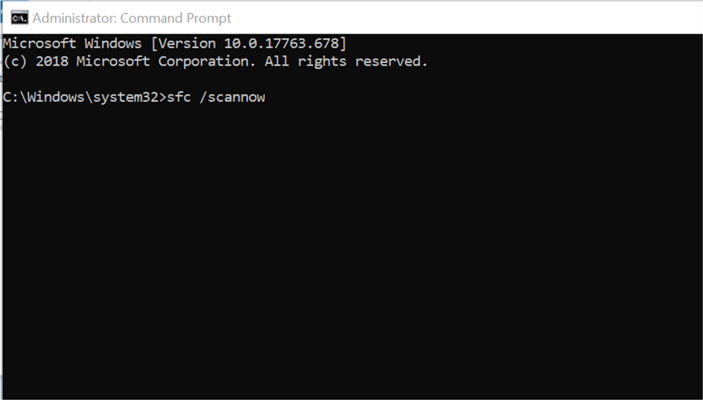
- Подождите завершения процесса — это может занять от нескольких до десятков минут в зависимости от диска и количества файлов.
- Если SFC найдёт и исправит ошибки, перезагрузите компьютер и проверьте, исчезла ли ошибка ESENT 642.
Шаг 2 — Восстановите хранилище обновлений через DISM
- Снова откройте «Командная строка» от имени администратора.
- Выполните команду для проверки состояния образа Windows:
DISM.exe /Online /Cleanup-image /Scanhealth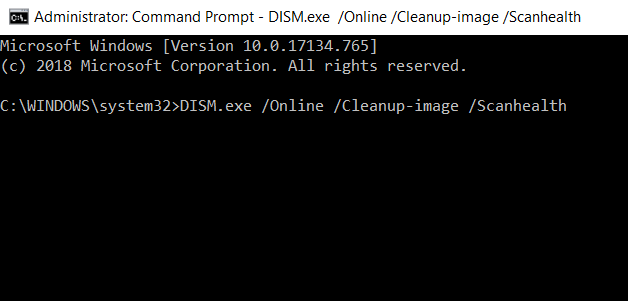
- Если Scanhealth вернёт ошибки, примените восстановление образа:
DISM.exe /Online /Cleanup-image /Restorehealth- По завершении перезагрузите систему.
Шаги SFC + DISM часто восстанавливают повреждённые системные компоненты и решают проблему с ESENT 642.
Шаг 3 — Дополнительная проверка встроенными средствами
- Запустите «Устранение неполадок» → «Центр обновления Windows» (Параметры → Обновление и безопасность → Устранение неполадок) и примените рекомендуемые исправления.
- Проверьте журнал событий (Просмотр событий → Журналы Windows → Система / Приложения) для точных сообщений ESENT и времени появления ошибки. Это поможет соотнести проблему с конкретным обновлением или задачей.
Шаг 4 — Проверка на вредоносное ПО и целостность диска
- Выполните полную проверку антивирусом и запустите Windows Defender Offline при подозрении на глубинную инфекцию.
- Проверьте диск на ошибки:
chkdsk C: /f /r(При необходимости планируйте проверку при следующей перезагрузке.)
Шаг 5 — Внешние инструменты и «DLL fixer» — осторожно
Иногда ошибка вызвана отсутствующими или повреждёнными DLL. Если вы решите использовать сторонние утилиты для восстановления DLL:
- Создавайте резервные копии перед изменениями.
- Используйте известные и проверенные программы (из официальных источников).
- Помните, что «DLL fixer» не всегда решают корень проблемы и могут нанести вред системе.
Альтернативные подходы и когда это не помогает
- Восстановление системы до точки до появления ошибки может убрать проблему, если недавнее обновление или установка вызвали повреждение.
- Если проблема связана с конкретным ПО (например, бэкап-утилитой типа Macrium), временно удалите или обновите это ПО и проверьте.
- В корпоративной среде проверьте политики групп (GPO) и конфигурацию WSUS — они могут нарушать целостность Datastore.
- Если все попытки не дали результата, рассмотрите «восстановление с сохранением файлов» (Repair install) через установочный образ Windows.
Методология быстрого восстановления (минимум действий)
- SFC → 2. DISM Scan/Restore → 3. Перезагрузка → 4. Проверка журнала событий → 5. Антивирусная проверка → 6. Резервное копирование и восстановление системы
Эта последовательность даёт высокую вероятность ремонта без потери данных.
Критерии приёмки
- Ошибка ESENT 642 больше не появляется в журнале событий в течение 24–72 часов после исправления.
- Центр обновления Windows успешно скачивает и устанавливает обновления.
- SFC и DISM возвращают статус без ошибок или с исправленными проблемами.
Роль‑ориентированная сводка задач
- Для обычного пользователя: выполните SFC, DISM, перезагрузите, запустите средство устранения неполадок и сделайте резервную копию.
- Для продвинутого пользователя/администратора: проверьте журнал событий, проверьте WSUS/политику обновлений, при необходимости выполните восстановление образа.
- Для ИТ‑специалиста: соберите дампы, логи Windows Update и выполните анализ с помощью PowerShell и средств управления обновлениями.
Безопасность и приватность — на что обратить внимание
- Не скачивайте DLL-файлы вручную с непроверенных сайтов.
- Перед применением сторонних инструментов создайте точку восстановления или резервную копию образа диска.
- При передаче логов в службу поддержки удалите из них чувствительные данные.
Однострочные определения (глоссарий)
- ESENT — движок хранения данных Windows, использующийся компонентами ОС.
- wuaung.dll — библиотека, связанная с работой обновлений Windows.
- SFC — System File Checker, проверяет и восстанавливает системные файлы.
- DISM — инструмент обслуживания образов Windows, используется для проверки и восстановления целостности образа.
Часто задаваемые вопросы
Что делать, если SFC и DISM не исправляют ошибку?
Попробуйте восстановление системы до более ранней точки, выполните проверку диска chkdsk и посмотрите, не мешает ли стороннее ПО (антивирусы, резервные копии).
Можно ли просто заменить wuaung.dll вручную?
Это рискованно. Ручная замена DLL может привести к несоответствию версий и дополнительным ошибкам. Лучше использовать SFC/DISM или восстановление системы.
Нужно ли обращаться в службу поддержки Microsoft?
Если вы исчерпали локальные методы и ошибка продолжает влиять на работоспособность системы, обращение в поддержку (или к администратору в корпоративной сети) оправдано.
Короткая сводка: начните с SFC и DISM, затем проверьте журнал событий и антивирусом. Создайте резервную копию перед использованием сторонних инструментов. Если ничего не помогает, используйте восстановление системы или обращайтесь к специалистам.

Похожие материалы

Несколько аккаунтов Skype: Multi Skype Launcher

Журнал для работы: повысить продуктивность

Персональные звуки уведомлений на Android

Скачивание шоу Hulu для офлайн‑просмотра

Microsoft Start: персонализированная новостная лента
