
Как исправить ERROR_WX86_WARNING (код 539) в Windows
TL;DR
Ошибка ERROR_WX86_WARNING (код 539, 0x21B) возникает, когда 32‑битное приложение или драйвер конфликтует с 64‑битной версией Windows или с неверной версией драйверов/файлов. Проверьте совместимость приложения, выполните утилиты DISM и SFC, обновите драйверы, переустановите программу или примените откат системы. Ниже — подробная инструкция, пошаговые чеклисты для пользователя и администратора, схема принятия решений и рекомендации по диагностике.
ERROR_WX86_WARNING (код 539, 0x21B) — системная ошибка Windows, которая указывает на конфликт между архитектурой ОС и версией приложения или драйвера. Чаще всего она возникает при попытке запустить 32‑битное приложение или драйвер в среде 64‑битной Windows через подсистему WX86. Текст ошибки: “A warning occurred in the WX86 subsystem.” Перед выполнением инструкций удостоверьтесь, что приложение/драйвер совместимы с установленной архитектурой ОС, и установите все доступные обновления Windows и самого приложения.
Причины и краткое объяснение
- Несовместимость архитектур: 32‑битный драйвер/приложение против 64‑битной ОС.
- Повреждённые системные файлы, используемые подсистемой WX86.
- Неподходящая или устаревшая версия драйвера устройства.
- Оставшиеся после удаления программы файлы или записи в реестре.
Определение: WX86 — подсистема, которая помогает запускать некоторые 32‑битные компоненты в окружениях, где имеются архитектурные ограничения. В простых словах: если что‑то пытается «подделать» 32‑битный код под 64‑битную систему, могут возникнуть предупреждения/ошибки.
Быстрая проверка перед началом
- Узнайте архитектуру Windows: Пуск → Параметры → Система → О программе. Если указано “64‑битная операционная система”, запускаем чек‑лист совместимости.
- Уточните, 32‑битное ли приложение/драйвер. Проверьте сайт разработчика — есть ли 64‑битная версия.
- Создайте точку восстановления вручную перед серьёзными изменениями.
Как исправить ERROR_WX86_WARNING в Windows
1. Запустите программу в режиме совместимости
- Щёлкните правой кнопкой по ярлыку программы и выберите Свойства.
- Перейдите на вкладку Совместимость, отметьте Запустить программу в режиме совместимости и выберите предыдущую версию Windows из списка.
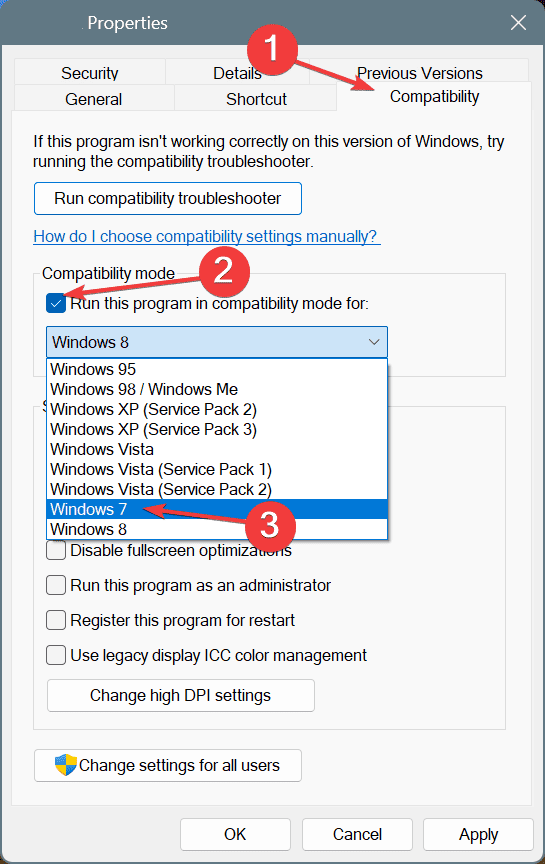
- Нажмите Применить и OK, затем проверьте, исчезла ли ошибка.
- Если проблема не исчезла, попробуйте другую версию Windows в режиме совместимости.
Когда подходит: если приложение старое и разработано для более ранней версии Windows. Когда не подходит: если проблема вызвана драйвером или повреждёнными системными файлами.
2. Восстановите повреждённые системные файлы (DISM + SFC)
- Нажмите Windows + S, введите Командная строка, затем выберите Запуск от имени администратора.
- Подтвердите UAC нажатием Да.
- Поочерёдно выполните команды DISM (копируйте и вставляйте, нажимая Enter после каждой):
DISM /Online /Cleanup-Image /CheckHealth
DISM /Online /Cleanup-Image /ScanHealth
DISM /Online /Cleanup-Image /RestoreHealth- После завершения DISM выполните SFC:
sfc /scannow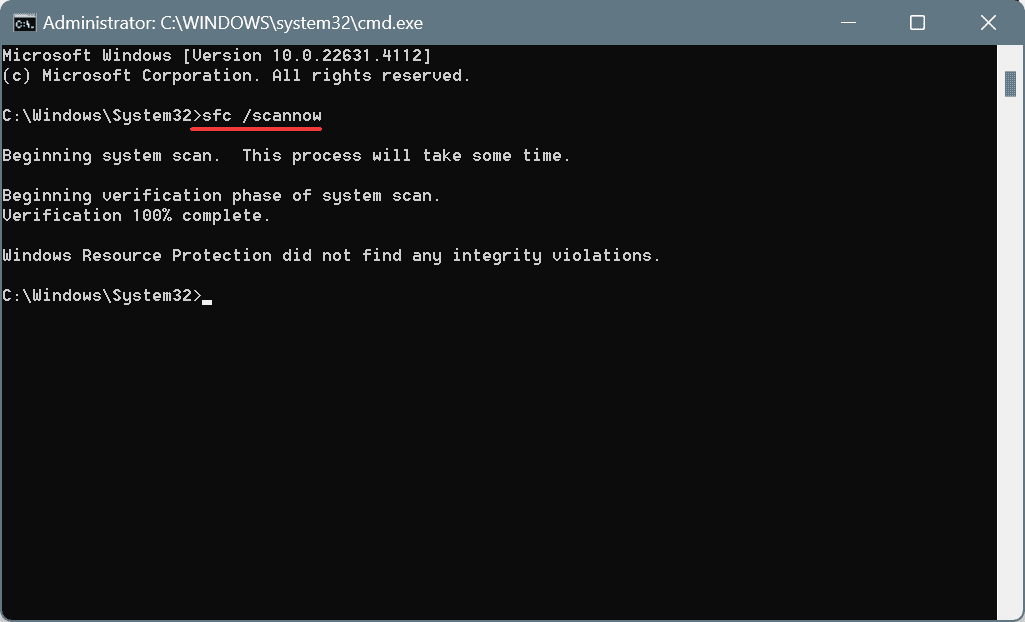
- Перезагрузите компьютер.
Пояснение: DISM проверяет и восстанавливает образ Windows, SFC заменяет повреждённые системные файлы из кэша. Часто именно они решают проблемы с подсистемами и модулями, которые выдают предупреждения в WX86.
3. Установите совместимые драйверы
- Нажмите Windows + X → Диспетчер устройств.
- Разверните нужную группу устройств, правой кнопкой — Обновить драйвер.
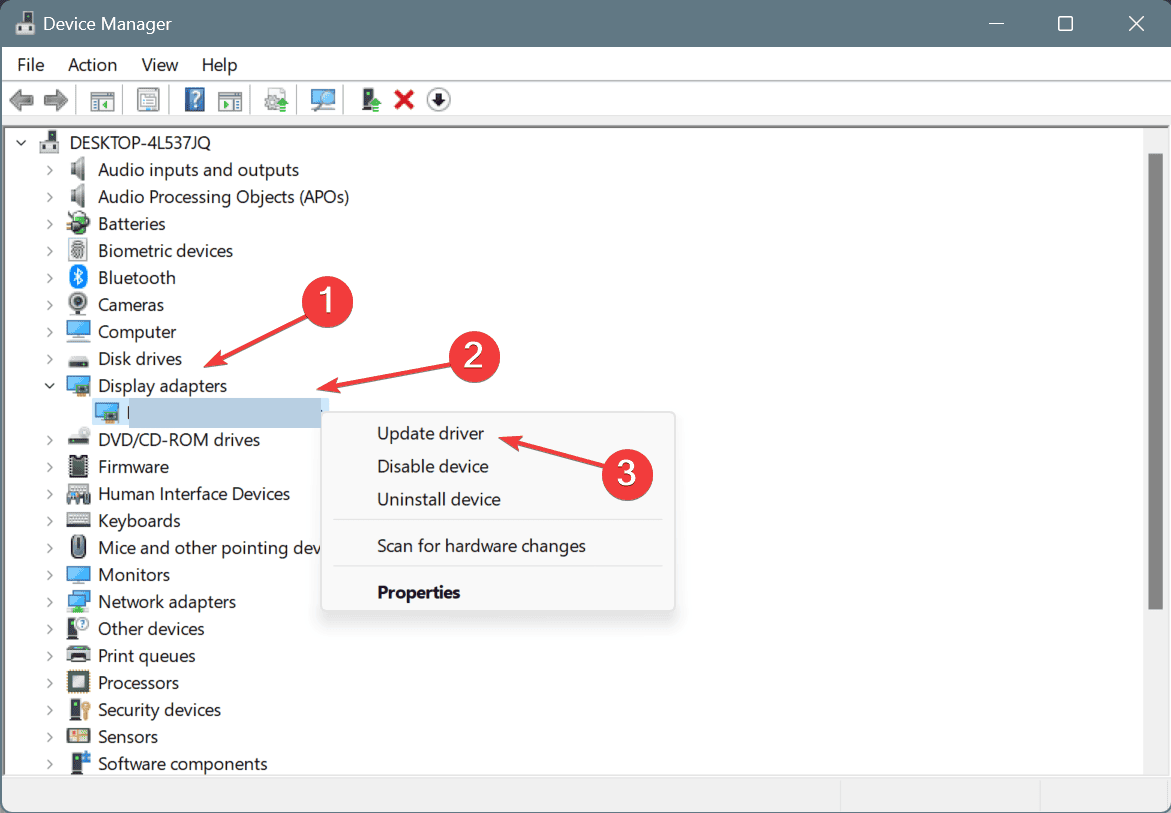
- Выберите Автоматический поиск драйверов и дождитесь результата.
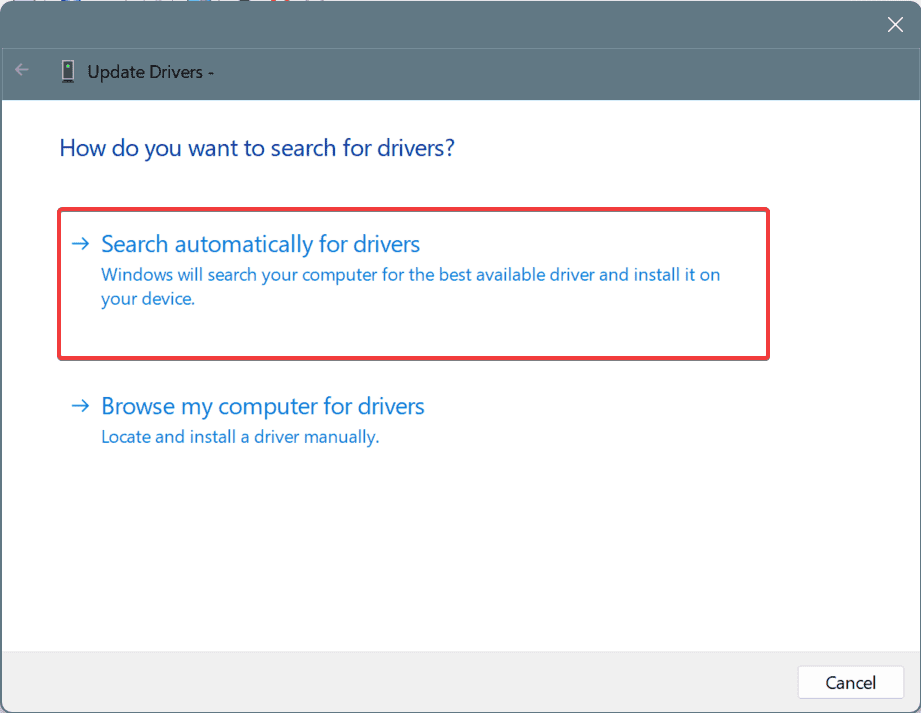
- Повторите для других устройств и перезагрузите ПК.
Если Windows не находит подходящей версии, скачайте драйверы с официального сайта производителя и установите вручную.
Когда подходит: ошибка вызвана драйвером. Если сообщение появляется при загрузке или в журнале устройств и привязано к конкретному устройству — обновление/замена драйвера часто исправляет ситуацию.
4. Переустановите приложение
- Нажмите Windows + R, введите appwiz.cpl и нажмите Enter.
- Найдите программу, выберите и нажмите Удалить.
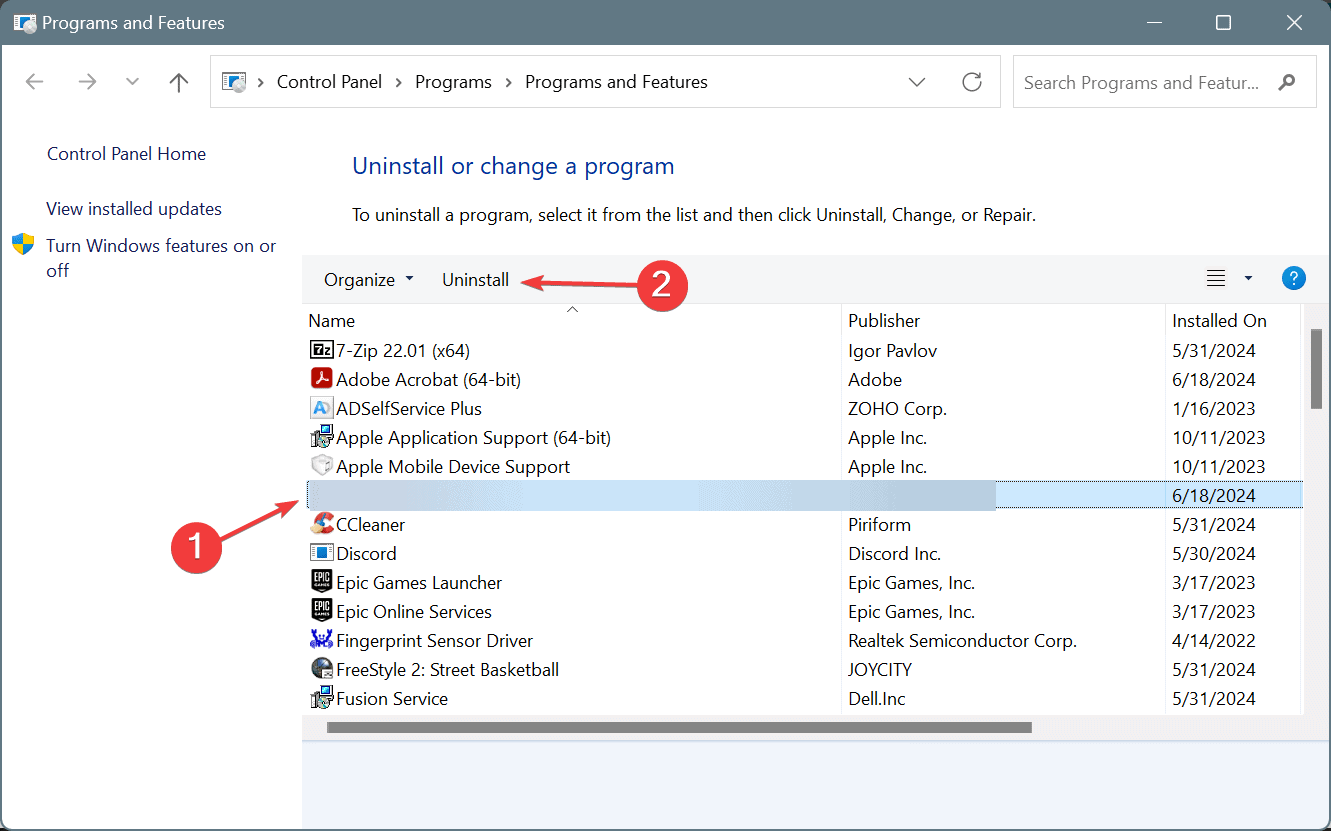
- Следуйте инструкциям установщика, затем перезагрузите компьютер.
- Скачайте и установите актуальную, совместимую версию с сайта разработчика.
Совет: если после переустановки ошибка сохраняется, используйте деинсталлятор стороннего производителя для удаления оставшихся файлов и записей в реестре.
5. Выполните восстановление системы
- Нажмите Windows + S, введите Создание точки восстановления и откройте соответствующий результат.
- Нажмите Восстановление системы.
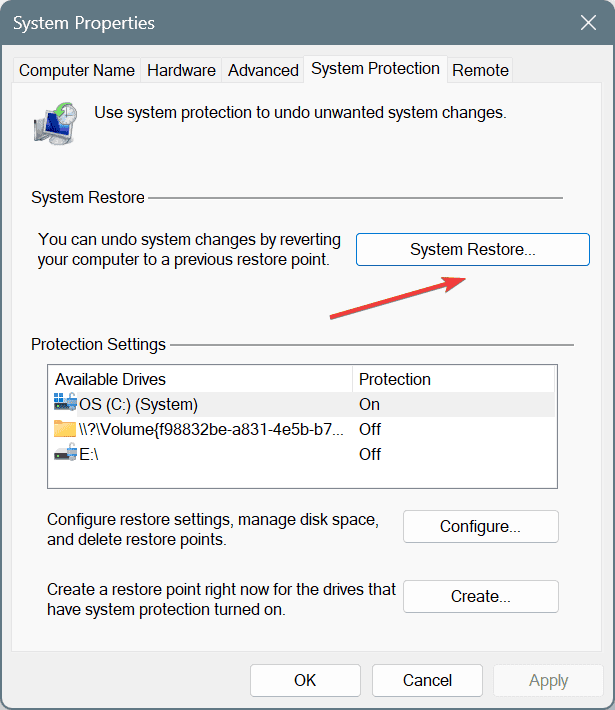
- При наличии выберите Выбрать другую точку восстановления и далее — Далее.
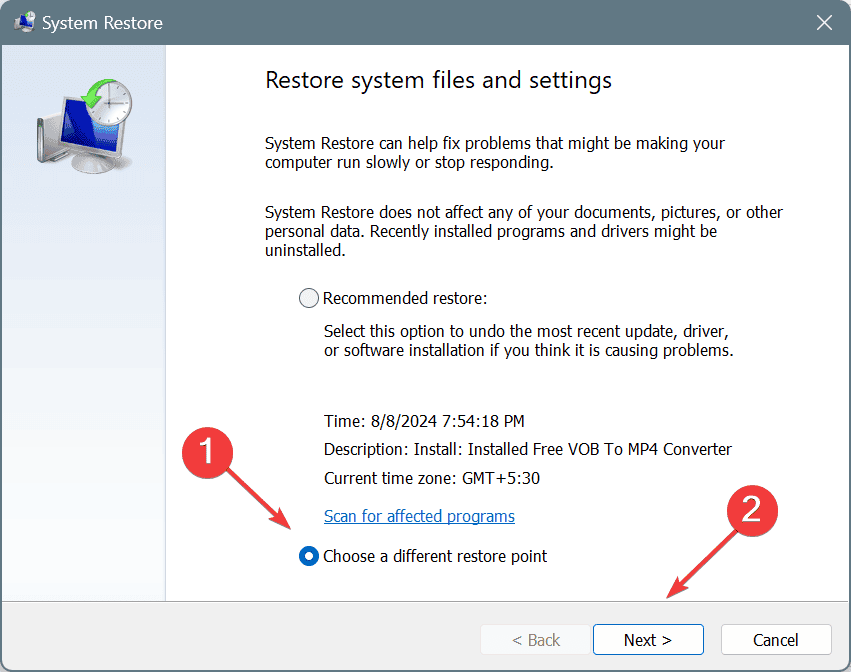
- Выберите точку восстановления, созданную до появления ошибки, и нажмите Далее → Готово.
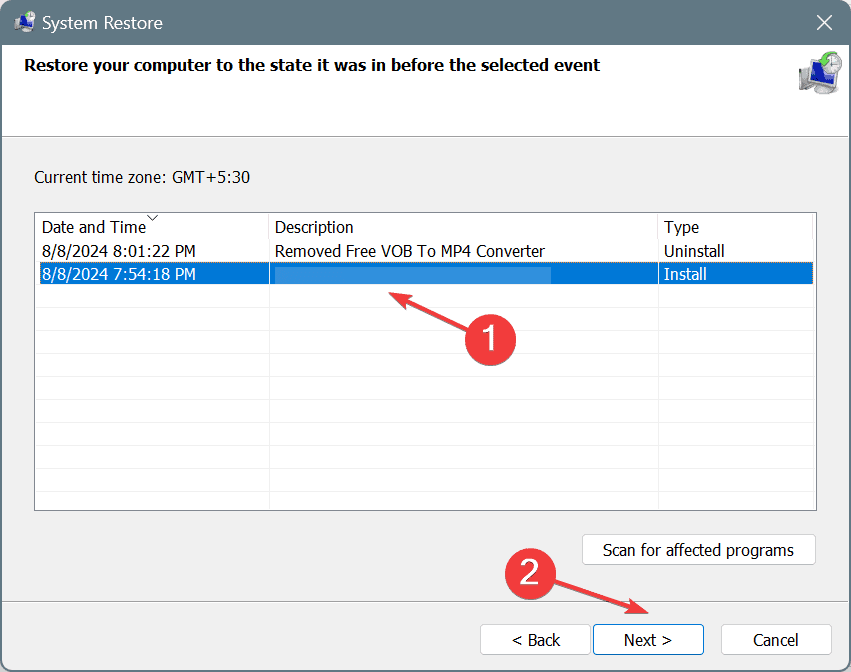
- Дождитесь завершения (обычно 15–45 минут) и проверьте систему.
Когда подходит: если причина неизвестна или ошибка появилась после недавних изменений (обновления, установка программ). Восстановление вернёт систему в рабочее состояние, применив прежние настройки и реестр.
Быстрый чек‑лист для диагностики (мини‑методология)
- Определите: приложение или драйвер? (проверка в логах / момент появления ошибки)
- Совместимость: 32‑бит vs 64‑бит — перейти на версию 64‑бит или использовать совместимость.
- Восстановление системных файлов (DISM → SFC).
- Обновление драйверов вручную через сайт производителя.
- Переустановка приложения с удалением следов.
- Восстановление системы как последний шаг.
Ролевые чек‑листы
Для обычного пользователя:
- Сделать резервную копию важных файлов.
- Попробовать режим совместимости.
- Переустановить приложение.
- Сообщить разработчику приложения, если проблема повторяется.
Для системного администратора / IT‑специалиста:
- Проверить журналы событий Windows (Event Viewer) на совпадение по времени/ID.
- Выполнить DISM и SFC от имени администратора.
- Проверить цифровые подписи драйверов.
- Протестировать замену драйвера на совместимую версию в тестовой среде.
- Подготовить руководство для пользователей и откатные точки перед массовыми изменениями.
Схема принятия решения (decision flowchart)
flowchart TD
  A[Ошибка ERROR_WX86_WARNING выявлена] --> B{Проявляется при запуске приложения или при загрузке драйвера?}
  B -->|Приложение| C[Проверить архитектуру '32/64']
  B -->|Драйвер| D[Обновить/заменить драйвер]
  C --> E{Есть 64‑битная версия приложения?}
  E -->|Да| F[Установить 64‑битную версию]
  E -->|Нет| G[Попробовать режим совместимости]
  D --> H[Если не помогло → DISM + SFC]
  G --> H
  F --> I[Если не помогло → Переустановка приложения]
  I --> H
  H --> J{Исправлено?}
  J -->|Да| K[Мониторинг и запись решения]
  J -->|Нет| L[Выполнить Восстановление системы и обратиться к разработчику]
Когда предложенные методы НЕ помогут (контрпримеры)
- Причина — аппаратный дефект устройства: обновление драйвера не устранит аппаратный сбой.
- Проблема связана с вредоносным ПО: тогда сначала требуется антивирусная проверка и очистка.
- Если приложение намеренно использует устаревший 32‑битный код, который невозможно адаптировать — единственное решение — заменить приложение на современный аналог.
Альтернативные подходы
- Виртуализация: запустите старое 32‑битное приложение в виртуальной машине с подходящей версией Windows.
- Контейнеры/эмуляторы: для отдельных утилит можно применять эмуляцию или совместимые рантаймы.
- Обратиться к вендору за патчем/обновлением, если ошибка связана с внутренними вызовами подсистемы WX86.
Краткая «памятка» по безопасности и бэкапам
- Всегда создавайте точку восстановления перед установкой драйверов и обновлений.
- Делайте резервные копии важных данных на внешний диск или облако.
- Скачивайте драйверы и ПО только с официальных сайтов производителя.
1‑строчный глоссарий
- WX86: подсистема/механизм для работы некоторых 32‑битных компонентов в специфичных окружениях.
- DISM: утилита для обслуживания и восстановления образа Windows.
- SFC: System File Checker, утилита для проверки и восстановления системных файлов.
- Точка восстановления: сохранённое состояние системных файлов и реестра Windows.
Важные замечания
- Не пытайтесь устанавливать 32‑битные драйверы в 64‑битную систему — это не поддерживается и приведёт к ошибкам.
- Если вы не уверены в безопасности скачиваемого драйвера, свяжитесь с поддержкой производителя.
Заключение
ERROR_WX86_WARNING (539) обычно решается проверкой совместимости, восстановлением системных файлов (DISM + SFC), обновлением драйверов или переустановкой приложения. Если эти шаги не помогают, используйте восстановление системы или запустите приложение в изолированной виртуальной среде. Для ИТ‑специалистов — проверьте журналы событий, цифровые подписи драйверов и подготовьте стандарты отката перед массовыми изменениями.
Важно: если после всех действий проблема сохраняется, обратитесь к разработчику приложения или в службу поддержки производителя оборудования.
Ключевые шаги: проверка совместимости → восстановление системных файлов → обновление драйверов → переустановка → восстановление системы.

Похожие материалы

Несколько аккаунтов Skype: Multi Skype Launcher

Журнал для работы: повысить продуктивность

Персональные звуки уведомлений на Android

Скачивание шоу Hulu для офлайн‑просмотра

Microsoft Start: персонализированная новостная лента
