
Как исправить ERROR_SYSTEM_POWERSTATE_COMPLEX_TRANSITION
TL;DR
Если в Windows появляется ошибка ERROR_SYSTEM_POWERSTATE_COMPLEX_TRANSITION (код 783, 0x30F), это значит, что система не может корректно перейти между режимами питания — сон, гибернация или выключение. Начните с обновления драйверов и BIOS, проверьте фоновые процессы и периферийные устройства; если не поможет, выполните аппаратные тесты и обратитесь в поддержку производителя.
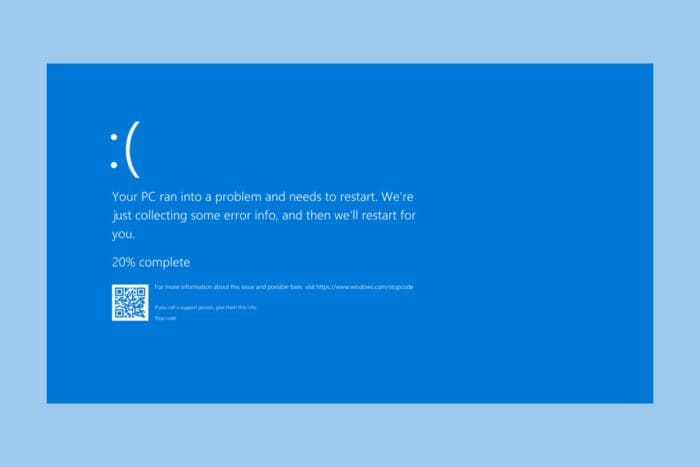
ERROR_SYSTEM_POWERSTATE_COMPLEX_TRANSITION с кодом 783 (0x30F) возникает, когда система сталкивается с проблемой при сложном переходе между состояниями питания: сон, гибернация, перезагрузка или выключение. Основные причины — некорректные драйверы, несовместимое оборудование, устаревшая прошивка (BIOS/UEFI) или зависшие фоновые процессы.
Важно: прежде чем вносить изменения в BIOS или драйверы, создайте точку восстановления системы и резервные копии важных данных.
Что проверять в первую очередь
- Драйверы видеокарты, сетевых адаптеров, чипсета и контроллеров хранения данных.
- Обновления Windows и пакеты с драйверами от производителя.
- Прошивка BIOS/UEFI и её совместимость с установленным оборудованием.
- Внешние устройства (USB-диски, док-станции, мониторы).
- Фоновые приложения, которые управляют питанием (утилиты разгона, менеджеры питания).
Шаги по устранению проблемы
1. Обновите драйверы
- Нажмите Win + X и выберите Диспетчер устройств.
- Просмотрите категории компонентов и найдите устройства с жёлтым восклицательным знаком.
- Щёлкните правой кнопкой по устройству и выберите Обновить драйвер.
- Выберите Автоматический поиск обновлённого программного обеспечения драйвера.
Наиболее критичны драйверы видеокарты, сетевых адаптеров, чипсета и контроллеров хранения. Также проверьте обновления Windows — они часто содержат исправления и новые версии драйверов. Если автоматическое обновление не помогает, скачайте драйверы с сайта производителя платы, ноутбука или компонента.
Примечание: инструменты автоматического обновления драйверов могут ускорить процесс, но используйте только проверенные программы от надёжных вендоров.
2. Обновите BIOS/UEFI
- Откройте Сведения о системе (Win + R, введите
msinfo32). - Запишите версию BIOS/UEFI и производителя.
- Перейдите на страницу поддержки производителя материнской платы или ноутбука.
- Следуйте официальной инструкции производителя для обновления прошивки.
Прошивка управляет взаимодействием оборудования и ОС при смене состояний питания. Некорректная или устаревшая версия BIOS/UEFI может вызывать ошибки при переходе в спящий режим или при пробуждении.
Важно: неверное обновление BIOS может привести к неработоспособности устройства. Выполняйте обновление строго по инструкции производителя.
3. Запустите средство устранения неполадок питания
- Нажмите Win + R.
- Введите и выполните команду:
msdt.exe /id PowerDiagnostic. - Следуйте подсказкам мастера для выявления и устранения проблем с питанием.
Примечание: Microsoft постепенно удаляет классические средства устранения неполадок, но запуск через консоль всё ещё работает на многих системах.
4. Настройте параметры питания
- Откройте Панель управления и перейдите в Электропитание.
- Выберите план «Высокая производительность» или «Сбалансированный».
- Нажмите Выбрать действия кнопок питания.
- Нажмите Изменить параметры, которые сейчас недоступны.
- Снимите галочку с Включить быстрый запуск и сохраните изменения.
- Перезагрузите систему и проверьте, повторяется ли ошибка.
Почему это важно: быстрый запуск использует гибридный режим завершения работы, который может конфликтовать с проблемными драйверами и вызывать BSOD при попытке смены состояния питания.
5. Проверьте фоновые процессы и ресурсоёмкие приложения
- Откройте Диспетчер задач (Ctrl + Shift + Esc).
- Найдите приложения, сильно загружающие CPU, диск или сеть в моменты перехода в спящий режим.
- Завершите лишние процессы: выберите процесс и нажмите Снять задачу.
Частая причина — утилиты разгона, драйверы для внешних устройств и менеджеры питания, которые остаются в памяти и мешают корректному переходу состояния.
6. Выполните аппаратные тесты
- Тест оперативной памяти: запустите Средство проверки памяти Windows (
mdsched.exe) и выполните проверку при следующей перезагрузке. - Проверка состояния диска: запустите командную строку от администратора и выполните:
chkdsk C: /f /r- Отключите внешние устройства: временно отсоедините USB-накопители, внешние мониторы, док-станции и проверьте, повторяется ли ошибка.
Если вы недавно устанавливали новое оборудование, проверьте его совместимость и корректность подключения.
Когда эти шаги не помогут
- Ошибка сохраняется после обновления драйверов и BIOS.
- Вы видите BSOD только при подключении конкретного внешнего устройства.
- Система выдаёт ошибки в журнале событий, указывающие на конкретный драйвер (укажите имя драйвера для поиска обновлений).
В таких случаях:
- Откатите или удалите недавно установленные драйверы.
- Загрузитесь в безопасном режиме и проверьте поведение системы.
- Запишите дамп памяти (minidump) и проанализируйте с помощью инструмента Windows Debugger (WinDbg) или передайте файл в службу поддержки.
Альтернативные подходы
- Временная мера: отключите гибернацию
powercfg -h off(в командной строке от администратора) — это не исправит причину, но может убрать ошибки, связанные с гиберфайлом. - Создайте чистую загрузку Windows, чтобы исключить влияние стороннего ПО (msconfig → выборочный запуск).
- Восстановление системы к контрольной точке до появления ошибки.
Мини‑методология: быстрый план действий (SOP)
- Создайте резервную копию.
- Обновите драйверы критичных компонентов.
- Обновите BIOS/UEFI по инструкции производителя.
- Отключите быстрый запуск и внешние устройства.
- Запустите аппаратные тесты и проверьте память/диск.
- Если не решено — соберите дампы и обратитесь в поддержку.
Роль‑ориентированный чек‑лист
Для рядового пользователя:
- Обновить Windows и драйверы через центр обновления.
- Отключить быстрый запуск.
- Отключить внешние USB‑устройства.
Для системного администратора:
- Проверить журналы событий и дампы памяти.
- Запланировать обновление BIOS на контролируемой машине.
- Выполнить массовую проверку драйверов и политики энергопотребления.
Для техподдержки производителя:
- Собирать дампы памяти и журнал установки драйверов.
- Проверить известные проблемы с конкретной ревизией BIOS.
- Предложить тестовую сборку с отключением конфликтующих драйверов.
Критерии приёмки
- Система корректно переходит в сон и пробуждается без BSOD в течение 48 часов тестирования.
- Отсутствуют критические ошибки в журнале событий, связанные с драйверами питания.
- Если проблема была с внешним устройством — после отключения/обновления ошибка не воспроизводится.
Полезные команды и подсказки
- Запуск средства устранения неполадок:
msdt.exe /id PowerDiagnostic - Отключение гибернации:
powercfg -h off - Проверка диска:
chkdsk C: /f /r - Проверка памяти:
mdsched.exe
Важно: команды, выполняемые от имени администратора, могут изменить состояние системы. Читайте подсказки и создавайте бэкапы.
Когда обращаться в поддержку производителя
- Не удаётся идентифицировать проблемный драйвер по журналам.
- Ошибка воспроизводится на запасных системах с тем же оборудованием.
- После обновления BIOS проблема осталась или появились новые симптомы.
Если обращаетесь в поддержку, приложите:
- Дампы памяти (minidump).
- Снимки экранов ошибки.
- Версию BIOS/UEFI и список недавно установленных драйверов.
Резюме
ERROR_SYSTEM_POWERSTATE_COMPLEX_TRANSITION чаще всего вызывает проблемный драйвер или несовместимое оборудование при смене состояния питания. Последовательная проверка драйверов, обновление BIOS, отключение быстрого запуска и тесты аппаратуры решают большинство случаев. Если самостоятельные шаги не помогают — соберите дампы и обращайтесь в производителя с деталями.
Примечание: оставляйте комментарии или вопросы в разделе поддержки ниже, указывая модель устройства, версию Windows и шаги, которые вы уже выполнили.

Похожие материалы

Несколько аккаунтов Skype: Multi Skype Launcher

Журнал для работы: повысить продуктивность

Персональные звуки уведомлений на Android

Скачивание шоу Hulu для офлайн‑просмотра

Microsoft Start: персонализированная новостная лента
