
Ошибка Git: src refspec main does not match any — причины и пошаговое решение
Git — мощная система контроля версий, но её ошибки иногда формулируются кратко и непонятно. Ошибка “src refspec main does not match any” возникает часто, особенно при создании новых репозиториев или при смене имени основной ветки. В этой статье мы подробно разберём, что значит ошибка, почему она появляется и как исправить её пошагово в разных сценариях.
Что такое Git?
Git — распределённая система контроля версий. Кратко: каждая копия репозитория содержит полную историю, операции коммита и просмотра истории выполняются локально и быстро. Git появился в 2005 году и стал стандартом для управления исходным кодом.
Ключевые понятия (в одну строку):
- commit — снимок изменений в репозитории;
- branch — именованная линия разработки;
- remote/origin — ссылка на удалённый репозиторий;
- refspec — спецификация ссылки, указывающая, что именно мы отправляем или запрашиваем.
Краткие особенности Git (обзор)
Распределённый контроль версий
Каждый клон репозитория содержит полную историю — это повышает отказоустойчивость и скорость операций.
Ветвление и слияние
Ветки в Git лёгкие и дешёвые: удобно создавать экспериментальные ветки и затем интегрировать изменения.
Зона индексации (staging)
Управление точностью коммитов: можно отбирать конкретные изменения для следующего коммита.
CLI и интеграции
Git предоставляет мощный интерфейс командной строки и интегрируется с GitHub, GitLab, IDE и CI/CD.
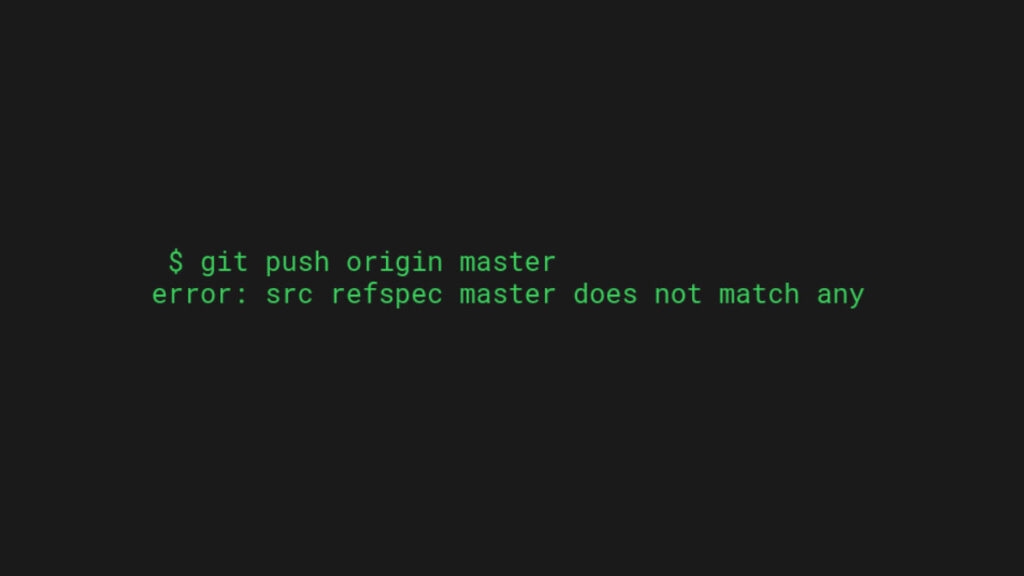
Что означает ошибка “src refspec main does not match any”?
Ключевые части сообщения:
- “src refspec” — указывает на источник (локацию) того, что вы пытаетесь отправить (branch, tag или commit);
- “main” — имя ветки, которую вы пытаетесь отправить;
- “does not match any” — Git не нашёл объект (ссылку) с указанным именем в вашей локальной базе ссылок.
Проще: Git не видит локальной ветки или тега с именем main, который вы указали в команде push.
Частые причины
- Нет ни одного коммита в локальной ветке — Git не создаёт ссылку до первого коммита.
- Вы опечатались в имени ветки (например, ветка называется master, а вы пишете main).
- В удалённом репозитории нет ветки main и вы пытаетесь отправить несуществующую ссылку.
- Неправильная конфигурация remote (не тот URL, нет доступа).
- Местный HEAD указывает на недействительную ссылку (например, после некорректного отката).
Важно: сообщением Git не всегда ясно, в чём конкретно причина — поэтому ниже набор проверок и исправлений по порядку.
Быстрая проверка перед исправлением
Выполните эти команды и посмотрите вывод:
git status

git branch

git branch -r

git remote -v- git status покажет текущую ветку и незакоммиченные изменения;
- git branch отобразит локальные ветки;
- git branch -r покажет ветки на удалённых серверах;
- git remote -v — URL удалённого репозитория.
Если ни в локальных, ни в удалённых списках нет ветки main, это уже объясняет ошибку.
Пошаговые исправления
Ниже собраны исправления по возрастанию сложности и риска. Выполняйте последовательно и проверяйте результат.
Шаг 1. Убедитесь, что есть локальные коммиты
Если вы только инициализировали репозиторий (git init) и ещё не сделали ни одного коммита, то у вас нет ссылок для отправки.
Решение: сделайте первый коммит.
git add .
git commit -m 'Initial commit'
Если вы не хотите добавлять файлы, можно сделать пустой коммит:
git commit --allow-empty -m 'Initial empty commit'После этого попробуйте:
git push origin mainИли с установкой upstream:
git push -u origin mainШаг 2. Проверьте имя ветки и переключитесь при необходимости
Возможно, ваша текущая ветка называется иначе (например, master).
Проверьте:
git branchПереключитесь на нужную ветку:
git checkout mainЕсли такой ветки нет, но есть master и вы хотите переименовать её в main:
git branch -m master main
git push -u origin main
Если вы хотите оставить master как есть, просто пушьте в master:
git push origin masterШаг 3. Создайте локальную ветку и отправьте её
Если в удалённом репозитории есть ветка main, но локально её нет, создайте и переключитесь:
git checkout -b main
git push -u origin main
Если нужно подтянуть существующую удалённую ветку:
git fetch origin
git checkout -t origin/main
Шаг 4. Проверьте remote и права доступа
Убедитесь, что origin указывает на правильный URL и у вас есть доступ:
git remote -vПри необходимости обновите URL:
git remote set-url origin Проверьте, не требуется ли SSH-ключ или токен доступа (особенно для приватных репозиториев на GitHub/GitLab).
Шаг 5. Проверка конфигурации Git (имя пользователя и email)
Хотя неправильный user.name или user.email редко вызывает конкретно эту ошибку, корректная конфигурация помогает избежать ошибок при создании коммитов:
git config --global user.name

git config --global user.email
Если значения пустые или некорректные, задайте их:
git config --global user.name 'Ваше Имя'
git config --global user.email 'you@example.com'
Шаг 6. Пересоздание локальной ветки (когда история повреждена)
Если вы подозреваете, что локальная ветка сломана, можно пересоздать её из удалённого состояния или из текущего коммита.
Чтобы удалить локальную ветку и создать заново с тем же именем:
git branch -D
git checkout -b
После этого обязательно отправьте ветку в удалённый репозиторий:
git push -u origin Внимание: git branch -D удаляет локальную ветку без сохранения изменений. Убедитесь, что вы не потеряете важные незакоммиченные данные.
Дополнительный сценарий: пустой удалённый репозиторий на GitHub/GitLab
Если вы создали пустой репозиторий на GitHub и пытаетесь сделать push из пустого локального репозитория, то последовательность обычно такая:
- git init
- git add .
- git commit -m ‘Initial commit’
- git branch -M main (опционально — чтобы задать main как основную)
- git remote add origin
- git push -u origin main
Если вы уже инициализировали удалённый репозиторий с README, лучше сначала выполнить git pull –rebase origin main и затем push.
Решения в зависимости от сценария (краткий план)
flowchart TD
  A[Начало: появилась ошибка src refspec main does not match any] --> B{Есть локальные коммиты?}
  B -- Нет --> C[Сделать первый коммит или пустой коммит и push]
  B -- Да --> D{Локальная ветка называется main?}
  D -- Нет --> E[Переключиться на нужную ветку или переименовать ветку]
  D -- Да --> F{origin настроен и доступен?}
  F -- Нет --> G[Проверить remote -v и права доступа]
  F -- Да --> H{Удалённая ветка main существует?}
  H -- Нет --> I[Создать и push ветку: git push -u origin main]
  H -- Да --> J[git fetch && git checkout -t origin/main или git pull]
  C --> K[Проверить — ошибка ушла?]
  E --> K
  G --> K
  I --> K
  J --> K
Чеклисты по ролям
Разработчик (быстрая проверка):
- Выполнить git status;
- Убедиться, что есть хотя бы один коммит;
- Проверить имя ветки git branch;
- Попробовать git push -u origin
.
Владелец/поддержка репозитория:
- Проверить настройки удалённого репозитория и права доступа;
- Убедиться, что default branch установлен корректно (main vs master);
- Проверить наличие защищённой ветки и правил пул-реквестов.
Быстрый набор команд — шпаргалка
- Просмотреть локальные ветки: git branch
- Просмотреть удалённые ветки: git branch -r
- Просмотреть статус: git status
- Первый коммит: git add . && git commit -m ‘Initial commit’
- Пуш с установкой upstream: git push -u origin main
- Переименование ветки: git branch -m master main
- Создать пустой коммит: git commit –allow-empty -m ‘Empty’
- Удалить локальную ветку: git branch -D
Когда предложенные решения не помогут — варианты и контрпримеры
- Если удалённый репозиторий — не Git (например, неверный URL), git push вернёт ошибки аутентификации или 404, а не именно refspec — это отдельная категория проблем.
- Если ошибка появляется при работе с CI (автоматический деплой), убедитесь, что рабочая директория CI содержит нужные файлы и что шаги checkout выполняются корректно.
- Иногда IDE или GUI-клиенты управляют ветками по-своему; попробуйте выполнить команды напрямую в терминале, чтобы исключить артефакты клиента.
Критерии приёмки
Чтобы считать проблему решённой, выполните все пункты:
- git push выполняется без ошибки;
- в удалённом репозитории появилась ветка с ожидаемым именем;
- история коммитов соответствует ожиданиям (нет неожиданных пустых коммитов);
- права доступа и настройки remote стабильны для команды.
Глоссарий (в одну строку)
- refspec — способ указать, какие refs (ветки/теги) отправлять или запрашивать;
- origin — общепринятое имя для удалённого репозитория по умолчанию;
- main/master — имя основной ветки (main — современный стандарт);
- upstream — связь локальной ветки с удалённой для push/pull.
Резюме и рекомендации
- Начните с простого: выполните git status и git branch.
- Если нет коммитов — создайте первый коммит или пустой коммит.
- Убедитесь в корректности имени ветки и в правильности remote URL.
- Используйте git push -u origin
для установки upstream и упрощения последующих push.
Если после всех шагов ошибка сохраняется, опишите точный вывод команд (git status, git branch -r, git remote -v) и проверьте логи доступа удалённого сервера. В комментариях к статье можно привести вывод команд — это поможет точнее диагностировать проблему.
Ключевые выводы:
- Ошибка означает, что Git не находит ссылку с указанным именем;
- Как правило, причиной является отсутствие коммитов или неправильное имя ветки;
- Простое решение — сделать первый коммит и выполнить git push -u origin main.
Если вам нужна персональная помощь, опишите ваш сценарий и результат выполнения проверочных команд, и мы поможем шаг за шагом.

Похожие материалы

Несколько аккаунтов Skype: Multi Skype Launcher

Журнал для работы: повысить продуктивность

Персональные звуки уведомлений на Android

Скачивание шоу Hulu для офлайн‑просмотра

Microsoft Start: персонализированная новостная лента
