
Как исправить ошибку ERROR_PROFILING_NOT_STOPPED в Windows
Что означает ошибка
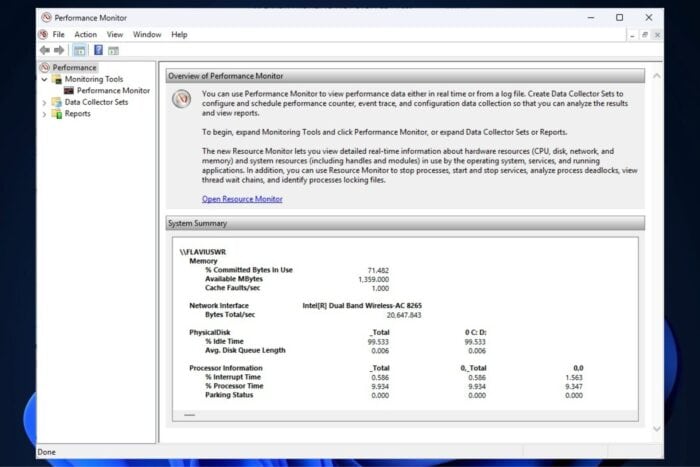
Ошибка ERROR_PROFILING_NOT_STOPPED обычно сообщает, что попытка остановить сеанс профилирования не удалась, потому что сеанс либо не запускался, либо уже завершён. Профилирование — это сбор данных о работе приложения или системы для анализа производительности.
Краткое определение: профилирование — инструмент для измерения затрат ресурсов (ЦП, память, диски, события) и поиска узких мест.
Основные причины
- Сессия профилирования не была корректно инициирована.
- Сбой оборудования (например, неисправные счётчики производительности).
- Повреждённые драйверы или системные файлы Windows.
- Неправильные настройки BIOS/UEFI или устаревшая прошивка.
- Конфликты стороннего ПО, антивируса или инструментов наблюдения.
Важно: прежде чем менять BIOS/прошивку, создайте резервную копию и план восстановления.
Быстрая инструкция (порядок действий)
- Откройте Performance Monitor (
perfmon.msc) и остановите активную сессию профилирования. - Обновите драйверы через Windows Update или Диспетчер устройств.
- Выполните проверку системных файлов:
sfc /scannow. - Сделайте чистую загрузку системы и проверьте конфликты программ.
- При необходимости — восстановление системы или переустановка инструментов профилирования.
Подробные шаги
1. Остановите сессию профилирования
- Нажмите Win+R, введите
perfmon.mscи нажмите Enter.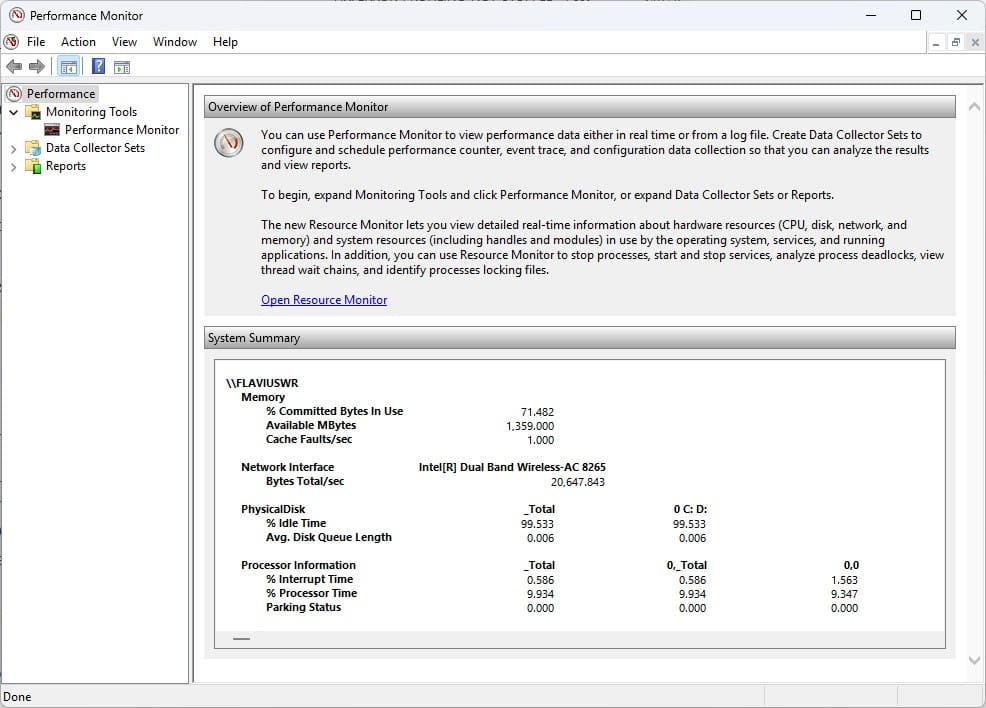
- Перейдите в раздел Data Collector Sets (Наборы сборщиков данных).
- В блоке Event Trace Sessions найдите активную сессию профилирования и выберите «Stop».

Примечание: если сессия не видна — возможно, её создаёт служба или драйвер. Посмотрите запущенные службы и процессы.
2. Обновите драйверы
- Откройте Параметры → Обновление и безопасность → Windows Update и установите рекомендованные обновления.
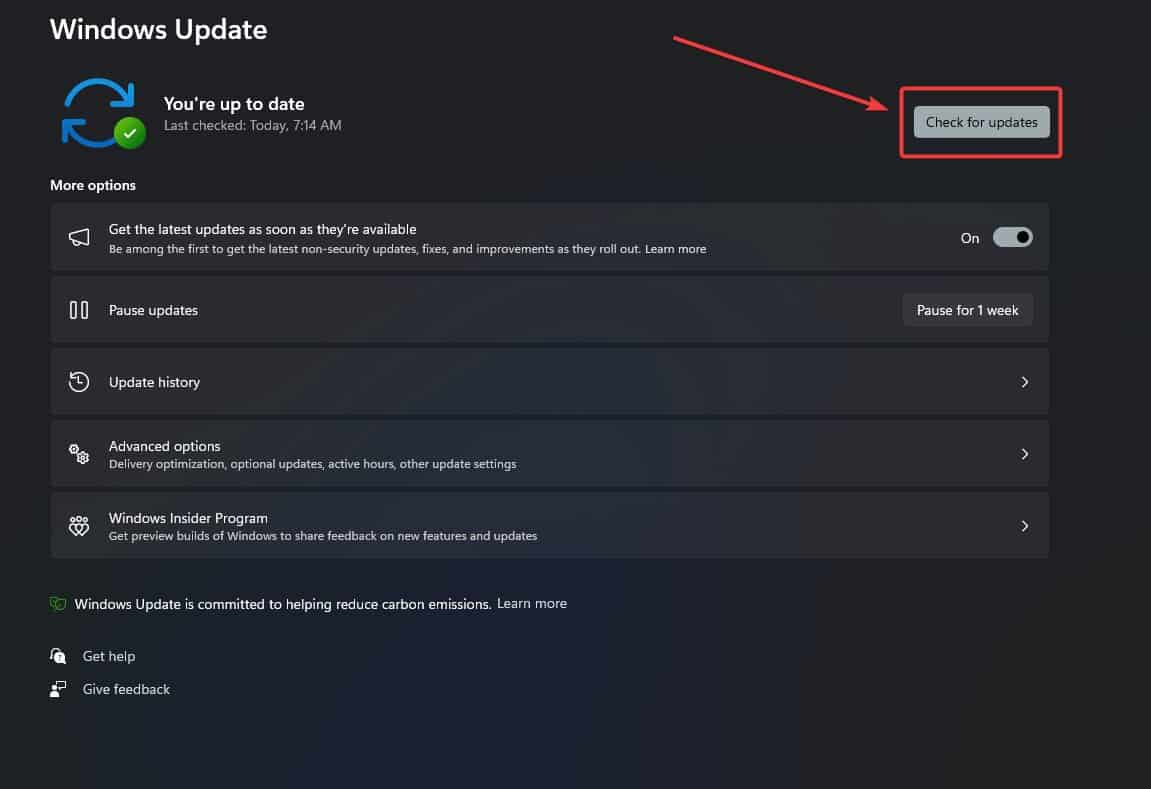
- Откройте Диспетчер устройств, найдите устройства со знаком предупреждения и обновите драйверы вручную.

Совет: для критичных компонентов (чипсет, устройства хранения, сетевые адаптеры) скачивайте драйверы с сайта производителя.
3. Проверка системных файлов
- Откройте Командную строку от имени администратора.

- Выполните команду:
sfc /scannowЭта команда проверит и попытается восстановить повреждённые системные файлы. 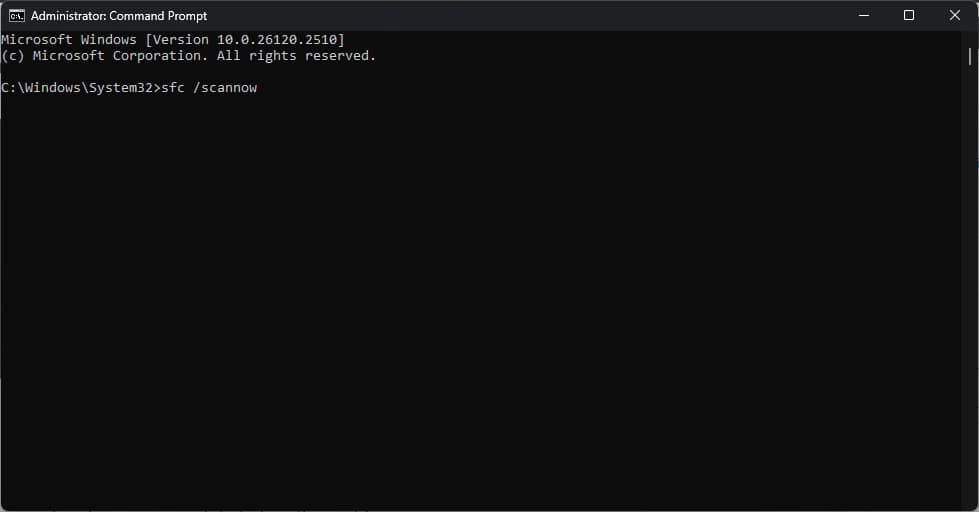
Если sfc не решает проблему, запустите DISM:
DISM /Online /Cleanup-Image /RestoreHealth4. Используйте восстановление системы
Если ошибка появилась недавно, откройте Восстановление системы и откатитесь к точке до появления проблемы. Это безопасный способ вернуть работоспособность без полного сброса.
5. Проверка конфликтов ПО (чистая загрузка)
Выполните чистую загрузку Windows, чтобы исключить сторонние приложения и службы:
- Откройте
msconfig, отключите сторонние службы и автозагрузку, затем перезагрузите. - Если после чистой загрузки ошибка пропала — включайте элементы по одному и выявляйте виновника.
6. Проверка BIOS/UEFI и прошивки
- Проверьте обновления BIOS/UEFI у производителя платы.
- Убедитесь, что опции, связанные с аппаратными счётчиками производительности (если есть), включены корректно.
Важно: обновление BIOS несёт риск — следуйте официальной инструкции производителя.
7. Переустановите или замените инструмент профилирования
Если проблема связана с конкретной утилитой (профилировщик, диагностика), переустановите её или используйте альтернативный инструмент (например, Windows Performance Recorder, Xperf, Visual Studio Profiler).
Роли и чек-листы
Администратор:
- Проверить журналы событий (Event Viewer) на ошибки, связанные с профилированием.
- Остановить/удалить подозрительные Data Collector Sets.
- Обновить драйверы сервера и прошивку.
Разработчик/Инженер производительности:
- Проверить корректность запуска/остановки сессий в коде.
- Добавить защиту от повторных остановок (idempotent stop).
- Протестировать профилирование в изолированной среде.
Обычный пользователь:
- Перезапустить компьютер.
- Сообщить администратору, если ошибка повторяется.
Диагностическое дерево (быстрый план действий)
flowchart TD
  A[Ошибка ERROR_PROFILING_NOT_STOPPED] --> B{Видна ли сессия в perfmon?}
  B -- Да --> C[Остановить сессию в perfmon]
  B -- Нет --> D{Запущены ли сторонние профайлеры/агенты?}
  D -- Да --> E[Остановить агента/переустановить]
  D -- Нет --> F[Обновить драйверы]
  F --> G[Запустить sfc /scannow и DISM]
  G --> H{Проблема решена?}
  H -- Да --> I[Мониторинг]
  H -- Нет --> J[Выполнить восстановление системы или обновление BIOS]
Критерии приёмки
- Сообщение об ошибке больше не появляется при попытке остановить профилирование.
- Профилирование корректно запускается и останавливается вручную и программно.
- В журналах событий нет повторяющихся ошибок, связанных с драйверами или сервисами профилирования.
Когда описанные методы не помогут
- Аппаратная неисправность счётчиков производительности — требуется диагностика оборудования.
- Специфический баг в проприетарном профилировщике — обратитесь к вендору.
Быстрая шпаргалка (Cheat sheet)
- Остановить в perfmon: Win+R →
perfmon.msc→ Data Collector Sets → Event Trace Sessions → Stop. - sfc: открыть CMD как админ →
sfc /scannow. - DISM:
DISM /Online /Cleanup-Image /RestoreHealth. - Чистая загрузка:
msconfig→ отключить сторонние службы/автозагрузку → перезагрузить.
Итог
Ошибка ERROR_PROFILING_NOT_STOPPED чаще всего связана с некорректным состоянием сессии профилирования, проблемными драйверами или конфликтующим ПО. Следуйте порядку: остановка сессии в perfmon, обновление драйверов, проверка системных файлов, чистая загрузка и — при необходимости — восстановление системы или обновление прошивки.
Важно: перед критическими изменениями (BIOS, прошивка, откат системы) создайте резервную копию и план отката.
Спасибо, что прочитали — напишите, какой шаг помог, или приложите логи событий, если ошибка сохраняется.

Похожие материалы

Несколько аккаунтов Skype: Multi Skype Launcher

Журнал для работы: повысить продуктивность

Персональные звуки уведомлений на Android

Скачивание шоу Hulu для офлайн‑просмотра

Microsoft Start: персонализированная новостная лента
