
Исправление ERROR_INTERRUPT_STILL_CONNECTED (код 764)
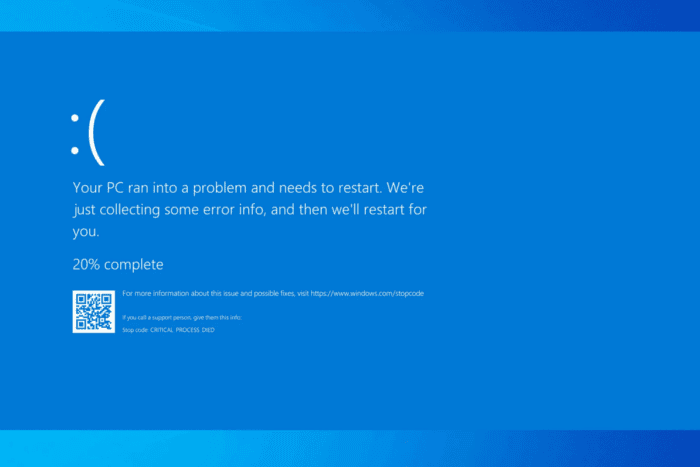
Что такое ERROR_INTERRUPT_STILL_CONNECTED
Ошибка ERROR_INTERRUPT_STILL_CONNECTED (код 764, 0x2FC) указывает, что сигнальный вектор прерывания устройства (interrupt vector) остаётся подключённым — то есть аппаратное событие продолжает генерировать сигнал, а система не получила или не выполнила корректную операцию освобождения ресурса. Проще: драйвер или устройство продолжают «держать» прерывание, хотя должны были отключить его.
Краткое определение: прерывание — аппаратный сигнал, который сообщает процессору о событии; этот код означает, что обработчик прерывания не освобождён.
Важно: это часто со связано с драйверами или несовместимым оборудованием, но иногда указывает на аппаратную проблему.
Быстрая проверка перед глубоким ремонтом
- Закройте все сторонние приложения и перезапустите ПК.
- Откройте Просмотр событий (Event Viewer) — там найдите подробные записи о BSoD и времени ошибки.
- Если BSoD повторяется сразу после загрузки, переходите к шагам ниже.
Как исправить ERROR_INTERRUPT_STILL_CONNECTED
1. Проверка аппаратных конфликтов через Диспетчер устройств
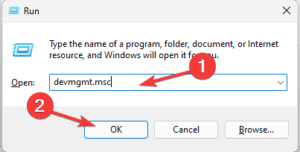
- Нажмите Windows + R, введите
devmgmt.mscи нажмите Enter, чтобы открыть Диспетчер устройств.
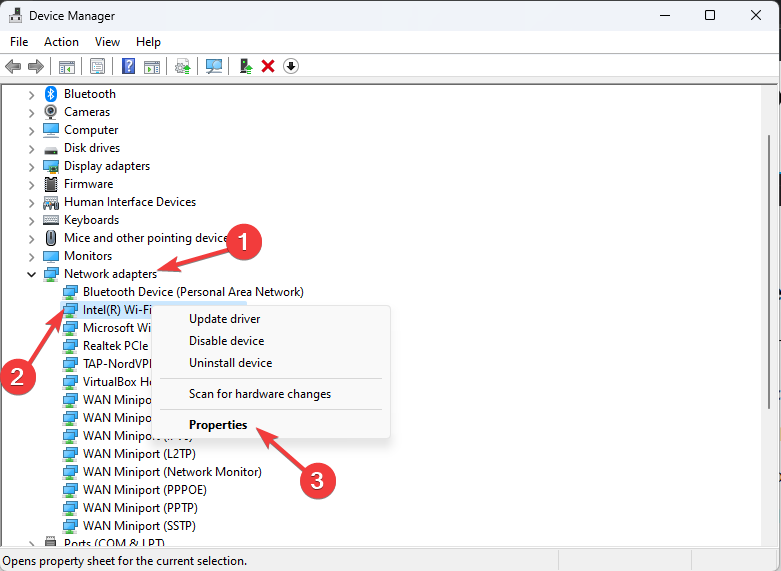
- Просмотрите все категории и ищите устройства с жёлтым треугольником и восклицательным знаком.
- Если найдено проблемное устройство — правый клик → Свойства.
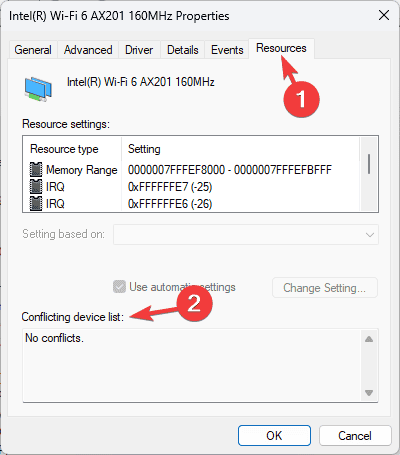
- Перейдите на вкладку Ресурсы и найдите раздел «Список конфликтующих устройств». Проверьте, есть ли пересечения по IRQ.
- При явном конфликте попробуйте на вкладке Драйвер отключить устройство (Disable Device) и нажать ОК.

Примечание: временное отключение помогает изолировать проблему. Если BSoD прекращается — это подтверждение аппаратного или драйверного конфликта.
2. Обновление или переустановка драйвера
- Откройте Диспетчер устройств (
devmgmt.msc).

- Найдите проблемное устройство, правый клик → Обновить драйвер.
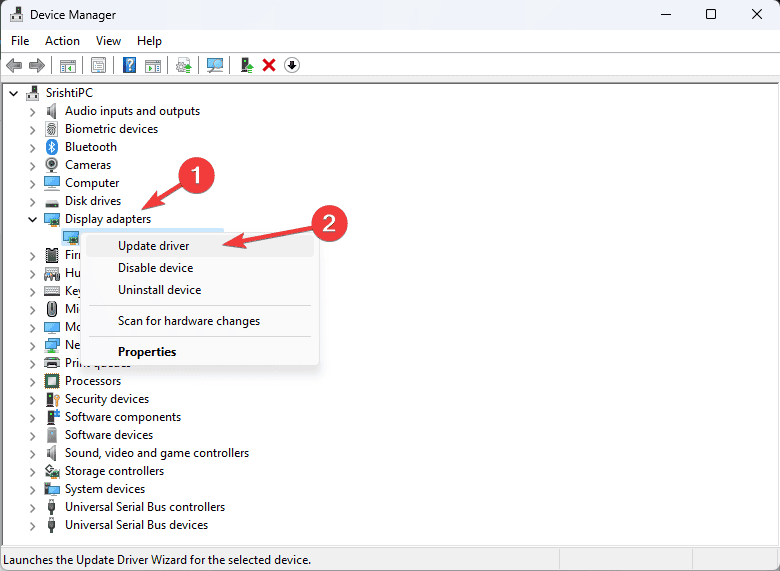
- Выберите «Автоматический поиск драйверов».
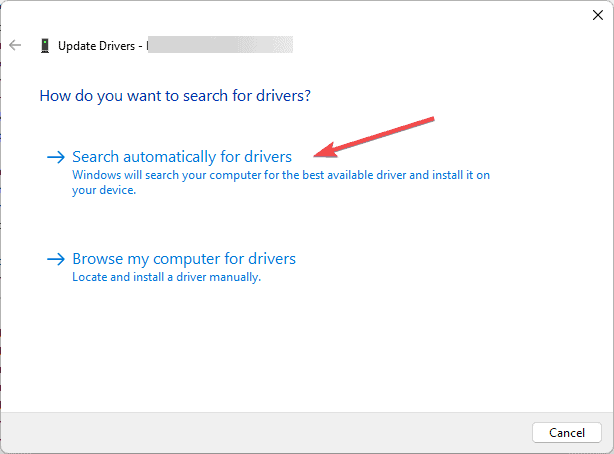
Windows попытается установить лучший доступный драйвер. Если результат неудовлетворителен:
- Скачайте драйвер с официального сайта производителя устройства (чипсет материнской платы, контроллера USB, сетевой карты и т.д.).
- Избегайте непроверенных «обновляторов драйверов», если не уверены в надёжности продукта.
Если обновление не помогает, выполните полную переустановку драйвера:
- В Диспетчере устройств правый клик → Удалить устройство.
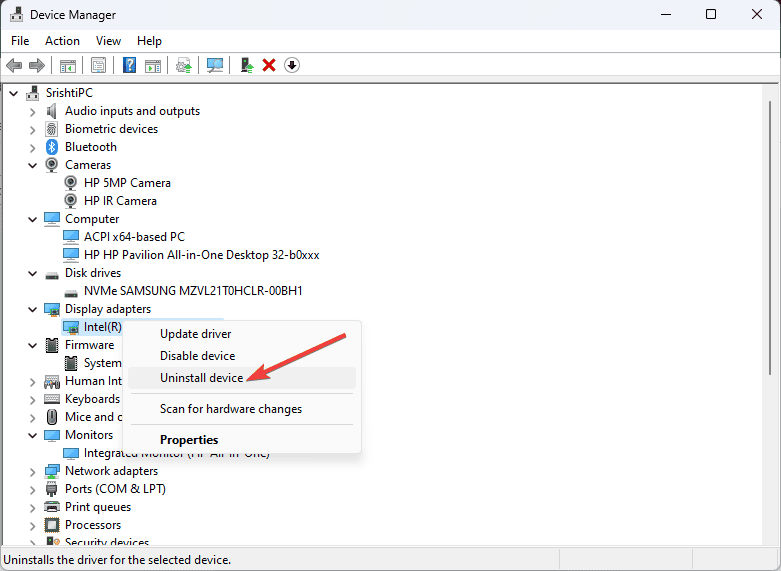
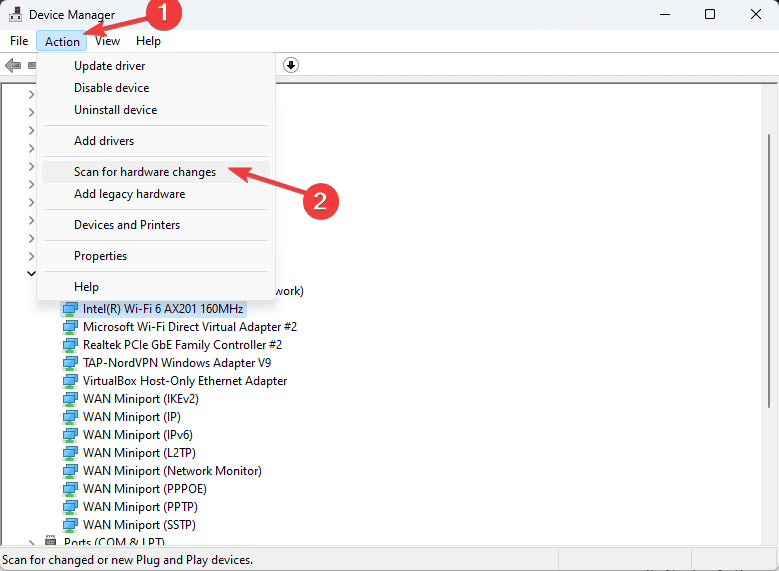
- Подтвердите удаление и затем в меню Действие выберите Сканировать на предмет изменений оборудования — Windows повторно обнаружит устройство и установит драйвер.
3. Проверка настроек BIOS/UEFI
- Перезагрузите компьютер и войдите в BIOS/UEFI (обычно F2, Del, Esc, F10 или F12 — зависит от модели).
- Убедитесь, что Plug and Play включен.
- Проверьте настройки IRQ sharing или legacy devices — убедитесь, что управление прерываниями настроено корректно.
- Сохраните изменения и перезагрузите компьютер.
Важно: в современных системах IRQ-переназначение обычно автоматическое. Ручные изменения подходят только для старого оборудования или специфических серверных конфигураций.
4. Запуск SFC и DISM для восстановления системных файлов
- Откройте Командную строку от имени администратора.
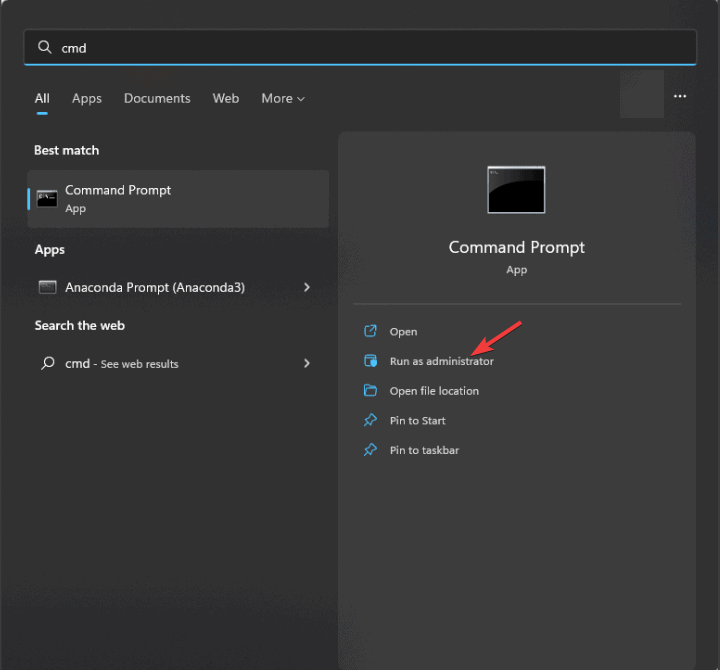
- Выполните:
sfc /scannow
Это просканирует и попытается восстановить повреждённые системные файлы.
- После завершения выполните команду восстановления образа Windows:
Dism /Online /Cleanup-Image /RestoreHealth

- Перезагрузите компьютер.
Совет: SFC выполняйте до и после удаления/установки драйверов, если наблюдаются системные ошибки или невозможность завершить восстановление.
5. Восстановление системы к предыдущему состоянию
- Откройте Панель управления → Восстановление (Recovery).

- Запустите «Восстановление системы» и выберите точку восстановления, созданную до появления ошибки.
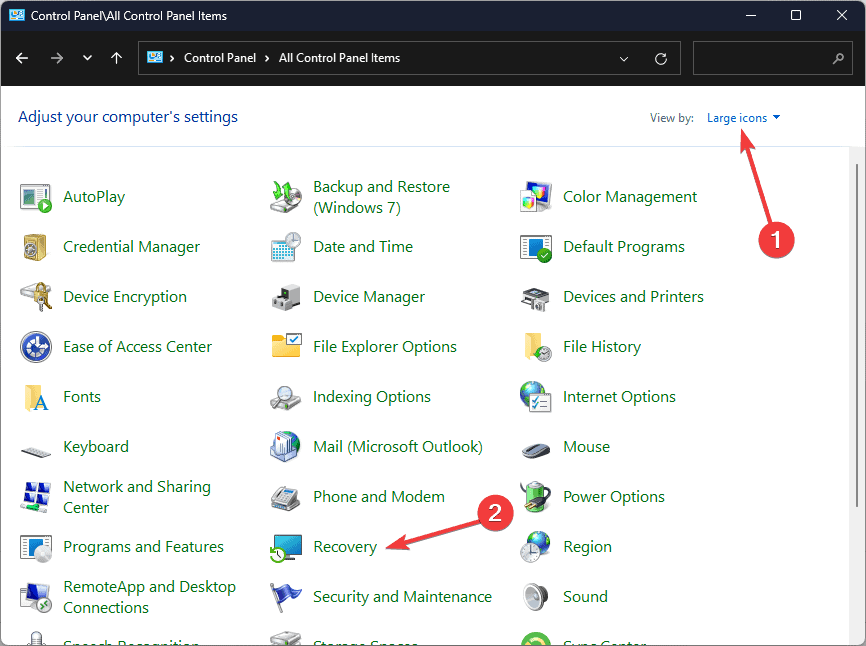
- Следуйте мастеру: выберите «Выбрать другую точку восстановления» → выберите точку и нажмите Далее → Завершить.
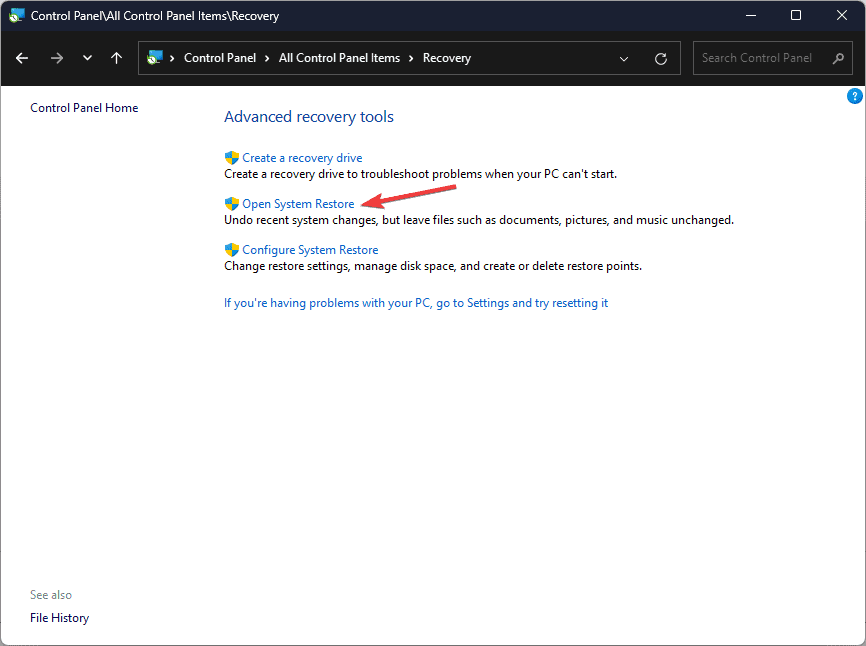
Если восстановление не удаётся завершить, вероятные причины: удалённые системные файлы, несовместимые драйверы, аппаратные сбои.
6. Когда это аппаратная проблема
Если перечисленные шаги не помогли:
- Проверьте кабели и слоты (особенно для внешних контроллеров, дисков, USB-карт).
- Попробуйте временно отключить дополнительные PCI/USB карты.
- Если есть возможность, протестируйте устройство в другом компьютере.
- Обратитесь в сервисный центр или поддержку производителя.
Дополнительные подходы и методология устранения
Мини-методология: последовательность действий для упрощённой диагностики
- Идентификация: сбор логов из Просмотра событий; отметьте временной штамп BSoD.
- Изоляция: отключите подозрительные устройства по одному и перезагружайте систему.
- Исправление: обновите или переустановите драйверы, выполните SFC/DISM.
- Тестирование: стресс-тесты и сценарии, которые вызывали ошибку ранее.
- Фиксация: сохраните конфигурацию, создайте точку восстановления.
Чек-листы по ролям
Для системного администратора:
- Собрать журналы из Event Viewer и minidump-файлы.
- Проверить историю обновлений Windows и драйверов.
- Запустить SFC/DISM и протестировать систему на другом оборудовании.
Для домашнего пользователя:
- Отключить недавно подключенные USB-устройства.
- Обновить драйверы через сайт производителя.
- Использовать Восстановление системы при доступных точках восстановления.
Когда предложенные решения не сработают
Контраргументы и случаи, когда методика может не помочь:
- Повреждённый контроллер на материнской плате — программные исправления бессильны.
- Физические дефекты кабелей или разъёмов продолжают генерировать прерывания.
- Заражение низкоуровневым вредоносным ПО, которое вмешивается в обработчики прерываний (редко).
Если это ваш случай — подготовьтесь к аппаратной диагностике или замене компонентов.
Быстрая диагностическая карта (flowchart)
flowchart TD
  A[Начало: появление ERROR_INTERRUPT_STILL_CONNECTED] --> B{Повторяется сразу после загрузки?}
  B -- Да --> C[Проверить Диспетчер устройств на конфликты]
  B -- Нет --> D[Закрыть приложения и перезагрузить]
  C --> E{Найдено устройство с восклицанием?}
  E -- Да --> F[Отключить устройство, обновить/переустановить драйвер]
  E -- Нет --> G[Запустить SFC и DISM]
  G --> H{Ошибки SFC/DISM?}
  H -- Да --> I[Попробовать восстановление системы]
  H -- Нет --> J[Проверить BIOS/UEFI настройки IRQ/Plug&Play]
  J --> K{Проблема ушла?}
  K -- Да --> L[Мониторинг]
  K -- Нет --> M[Аппаратная диагностика / обращение в сервис]
Критерии приёмки
Считайте проблему решённой, когда:
- BSoD с кодом 764 не повторяется в течение нескольких последовательных перезагрузок и при типичных нагрузках.
- В Event Viewer отсутствуют новые ошибки связанной с тем же устройством/IRQ.
- Все критичные устройства распознаются корректно в Диспетчере устройств.
Мини-факты и ориентиры
- Код ошибки: 764 (0x2FC).
- Основные причины: драйверы, аппаратные конфликты, настройки BIOS/UEFI.
- Частые инструменты диагностики: Диспетчер устройств, SFC, DISM, Восстановление системы, Просмотр событий.
Советы по безопасности и совместимости
- Всегда скачивайте драйверы с официального сайта производителя.
- Перед внесением изменений создавайте точку восстановления системы.
- При обновлении BIOS/UEFI следуйте официальным инструкциям и не прерывайте процесс.
Локальные особенности для России и соседних регионов
- Часто встречаются ноутбуки с кастомными драйверами от производителей (A, B, C); используйте страницы поддержки конкретной модели.
- В условиях ограниченного доступа к официальным зеркалам скачивайте файлы через VPN или проверенные зеркала, но тщательно проверяйте контрольные суммы.
Часто задаваемые вопросы — кратко
- Можно ли запретить Windows использовать прерывания для конкретного устройства? — Нет, прерывания — фундаментальная часть аппаратного взаимодействия; можно отключить устройство или обновить драйвер.
- Поможет ли чистая переустановка Windows? — В некоторых случаях да — особенно если система повреждена или есть конфликтующие системные файлы.
Заключение
ERROR_INTERRUPT_STILL_CONNECTED обычно решается через поэтапную диагностику: сначала программные решения (закрытие приложений, обновления, SFC/DISM), затем настройка драйверов и BIOS, и только при неудаче — аппаратная проверка или обращение в сервис. Системный подход и логирование действий ускорят поиск источника проблемы.
Важно: если вы не уверены в действиях с BIOS или аппаратной частью, обратитесь к специалисту.
Если у вас есть вопросы или вы хотите поделиться своей ситуацией с этой ошибкой — опишите конфигурацию вашего ПК и шаги, которые уже предпринимали, в комментариях ниже.

Похожие материалы

Несколько аккаунтов Skype: Multi Skype Launcher

Журнал для работы: повысить продуктивность

Персональные звуки уведомлений на Android

Скачивание шоу Hulu для офлайн‑просмотра

Microsoft Start: персонализированная новостная лента
