
Устранение ERROR_FIRMWARE_UPDATED 728 (0x2D8) в Windows
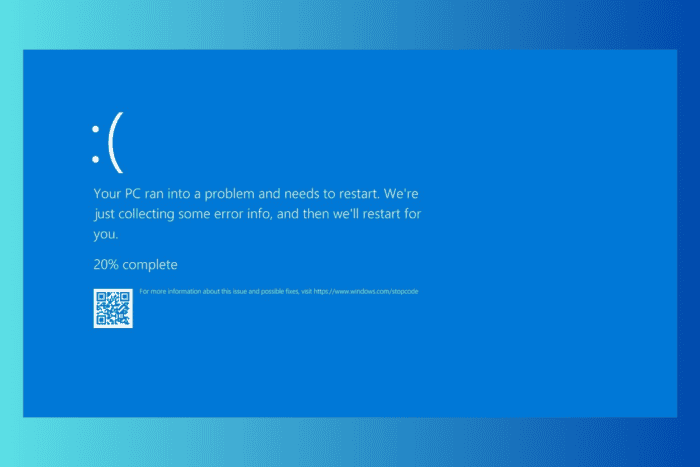
Описание ошибки: Windows сообщает, что системная прошивка (BIOS/UEFI) была обновлена [previous firmware date = %2, current firmware date %3]. Ошибка появляется после обновления BIOS, попытки понизить версию прошивки либо если процесс обновления был прерван или несовместим.
Почему это важно: несовпадение метаданных о предыдущей и текущей прошивке может привести к конфликтам конфигурации, загрузочным ошибкам и BSoD (синим экранам смерти).
Что это значит и возможные причины
- Обновление BIOS/UEFI действительно выполнилось, но система видит рассогласование дат/версий.
- Обновление было прервано (сбой питания, краш), часть данных не записана или конфигурация осталась старой.
- Выполнена попытка понизить версию прошивки (downgrade) — некоторые производители блокируют откат по причинам безопасности.
- Загружен неподходящий файл прошивки (не для вашей модели) или файл повреждён.
Короткое определение: ERROR_FIRMWARE_UPDATED — индикатор того, что прошивка изменена, но система не может корректно подтвердить или применить новую конфигурацию.
Быстрая проверка перед действиями
- Перезагрузите компьютер и зайдите в BIOS/UEFI. Сравните версию/дату прошивки с тем, что показывает Windows.
- Если в момент обновления был сбой питания или зависание — предполагается частичный апдейт.
- Запишите модель и точную комплектацию устройства (SKU/Service Tag) — это нужно для поиска корректного пакета прошивки.
Пошаговое руководство по устранению
1. Убедитесь, что обновление завершено
- Если вы ставили обновление вручную: проверьте, запустился ли последний инсталлятор до конца и не выдал ошибок.
- Если обновление шло через пакет производителя (HP, Dell, Asus и т. п.), проверьте журнал установки и системные логи (Event Viewer — Система / Приложения) на предмет ошибок во время обновления.
Важно: не начинайте другие вмешательства (например, частично менять настройки BIOS), если процесс обновления всё ещё выполняется или не завершился корректно.
2. Откат к предыдущей версии прошивки (rollback)
- Откройте сайт производителя вашего компьютера (HP, Dell, Asus и т. д.). В примерах ниже показаны шаги для устройств HP.
- Выберите модель устройства.
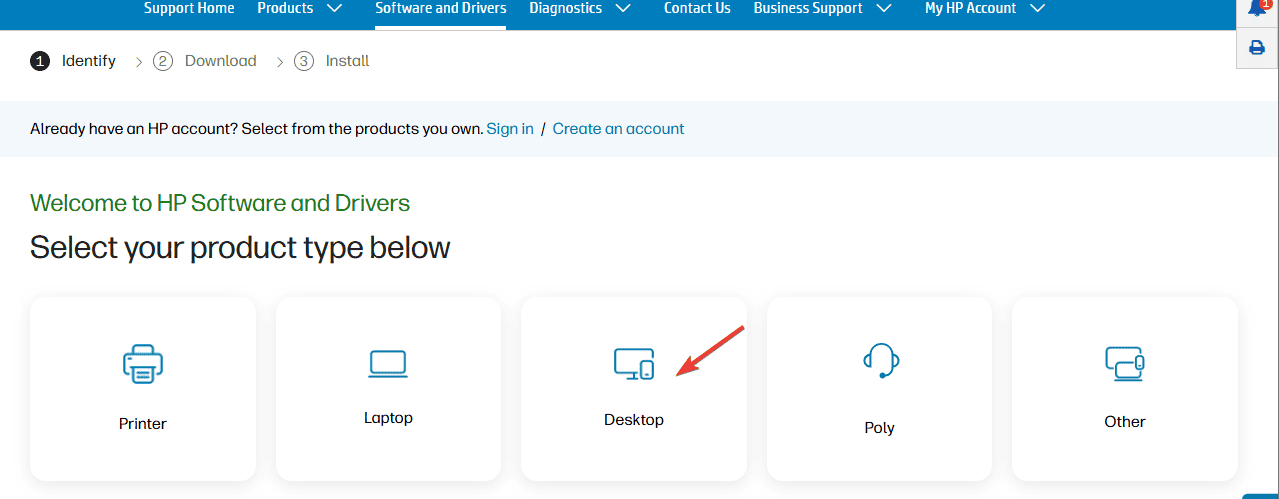
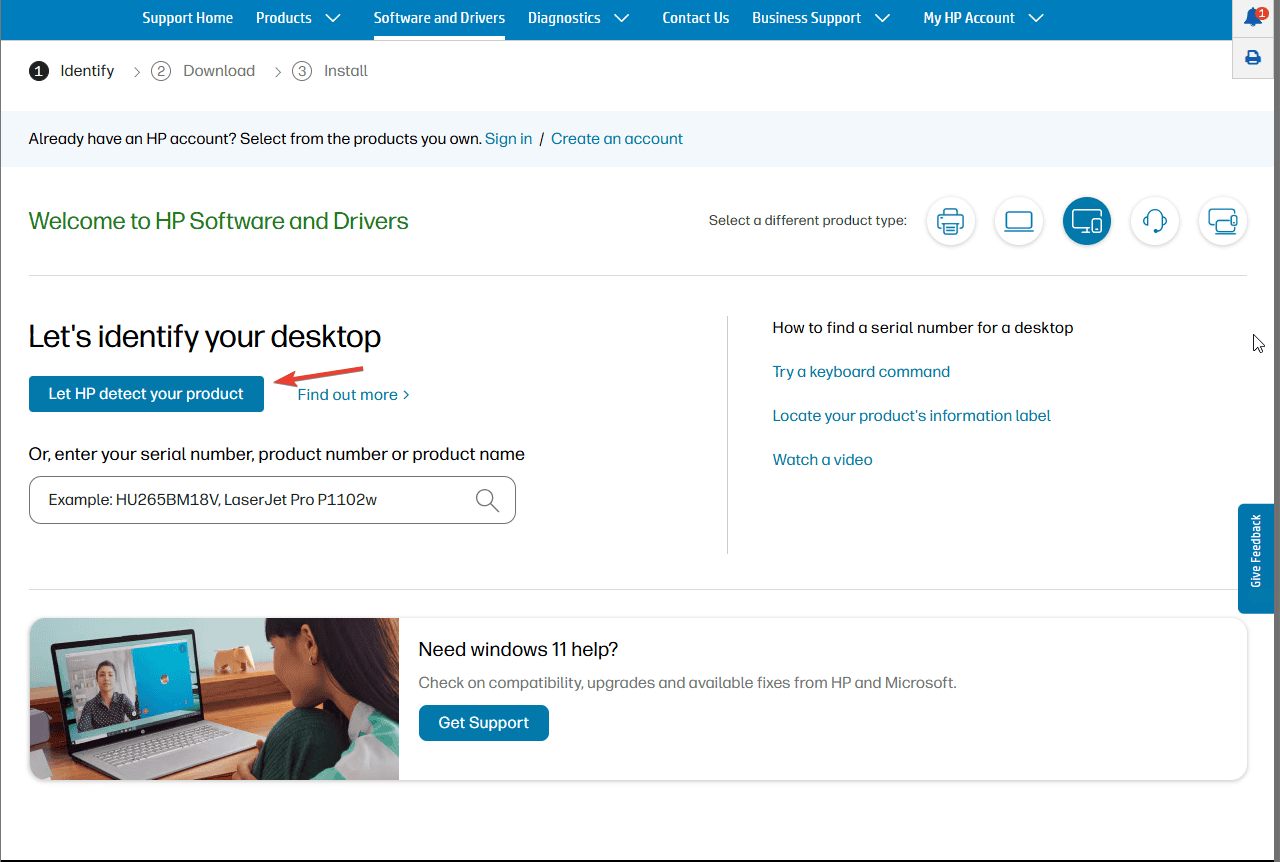
- Нажмите «Let HP detect your product» и подтвердите модель.
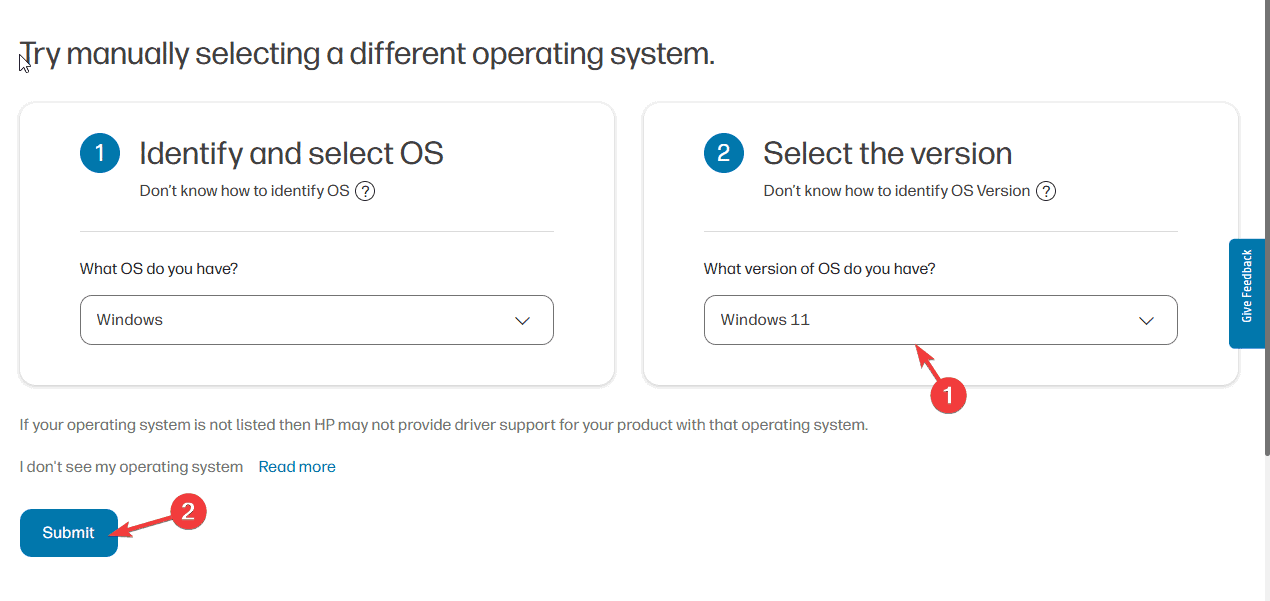
- Укажите Windows OS и её версию, затем нажмите Submit.
- В разделе All software and drivers выберите BIOS — System Firmware.
- Найдите предыдущую версию прошивки (не ту, с которой у вас проблемы) и нажмите Download.
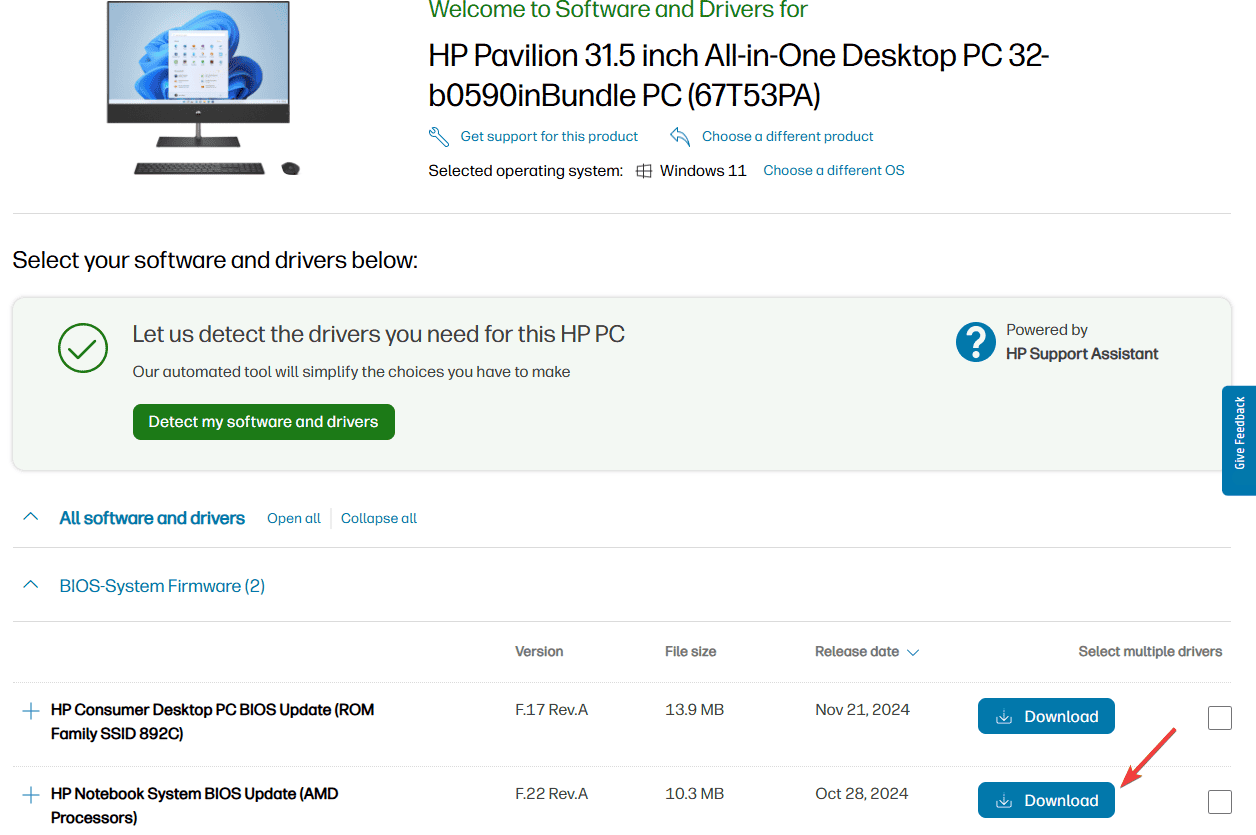
- После загрузки запустите файл и следуйте инструкциям. На некоторых устройствах откат поддерживается не всегда — если опция недоступна, переходите к пункту 3.
3. Установка последней стабильной версии прошивки
Иногда производитель уже выпустил исправление, которое устраняет конфликт.
- Повторите шаги по выбору устройства и ОС на сайте производителя.
- В разделе BIOS — System Firmware выберите самую свежую версию и скачайте её.
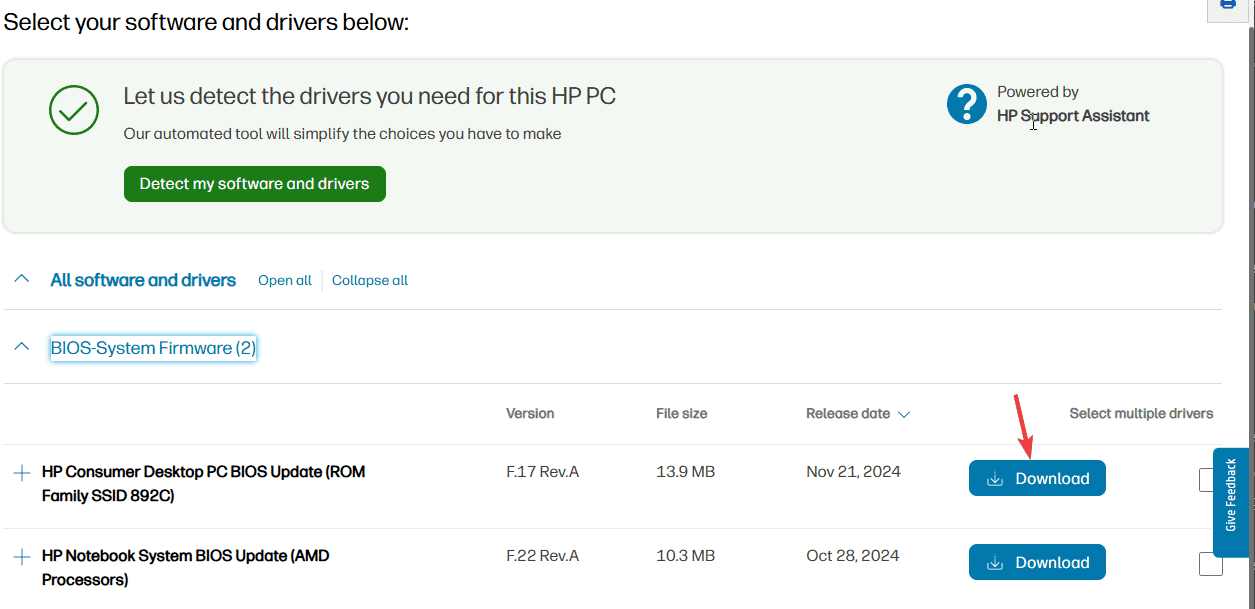
- Запустите установщик и выполните прошивку согласно инструкции производителя.
Совет: выполняйте прошивку от батареи с подключённым сетевым адаптером (но избегайте внешних прерываний питания).
4. Сброс настроек BIOS/UEFI к заводским
Метод A — аппаратный (для настольных ПК или съёмной батареи в ноутбуках):
- Выключите компьютер и отключите питание.
- Откройте корпус (или заднюю крышку ноутбука, если это предусмотрено).
- Найдите батарейку CMOS — серебристую круглую ячейку на плате.
- Аккуратно извлеките батарейку и оставьте на 5–10 минут.
- Вставьте батарейку обратно, соберите устройство и включите компьютер.
Метод B — через интерфейс Windows (без вскрытия):
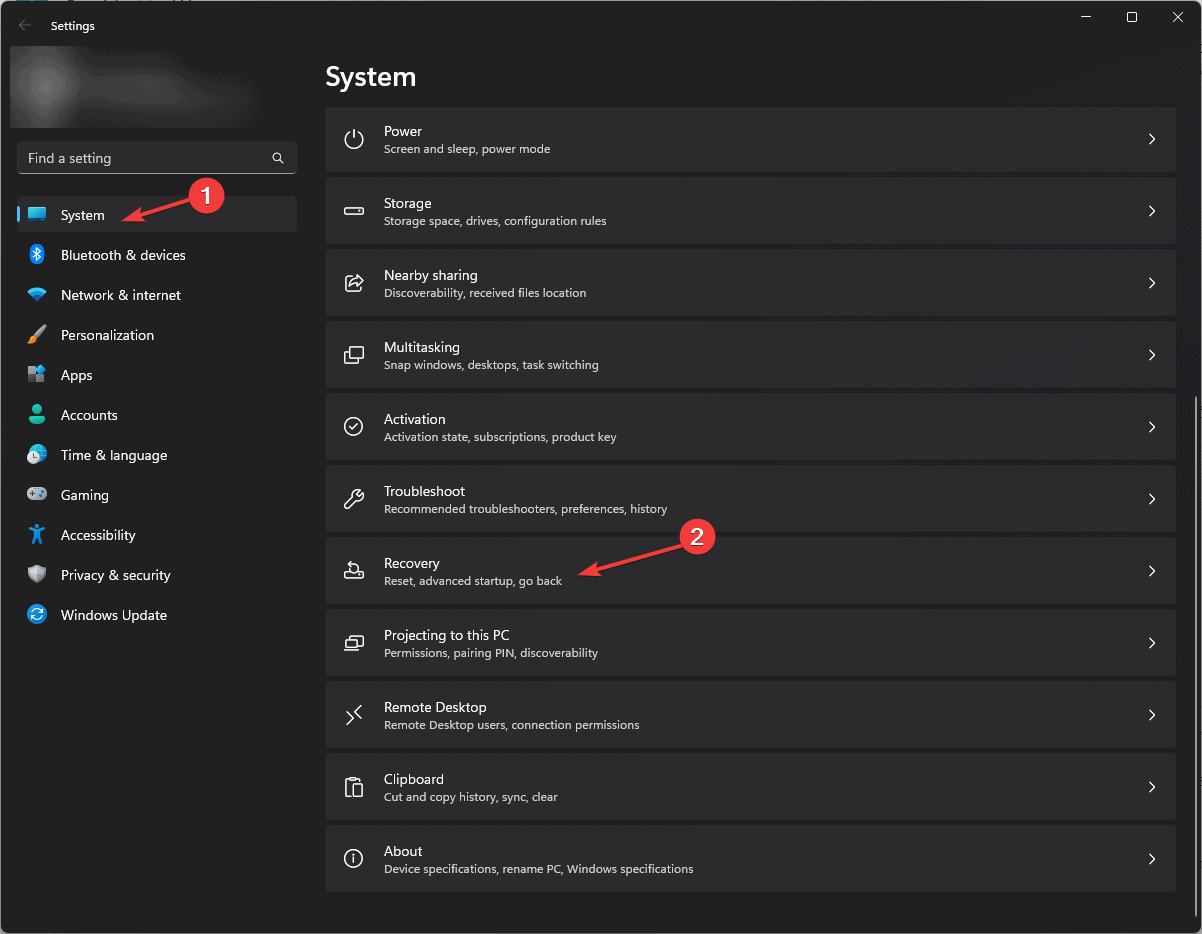
- Нажмите Windows + I → Параметры → Система → Восстановление.
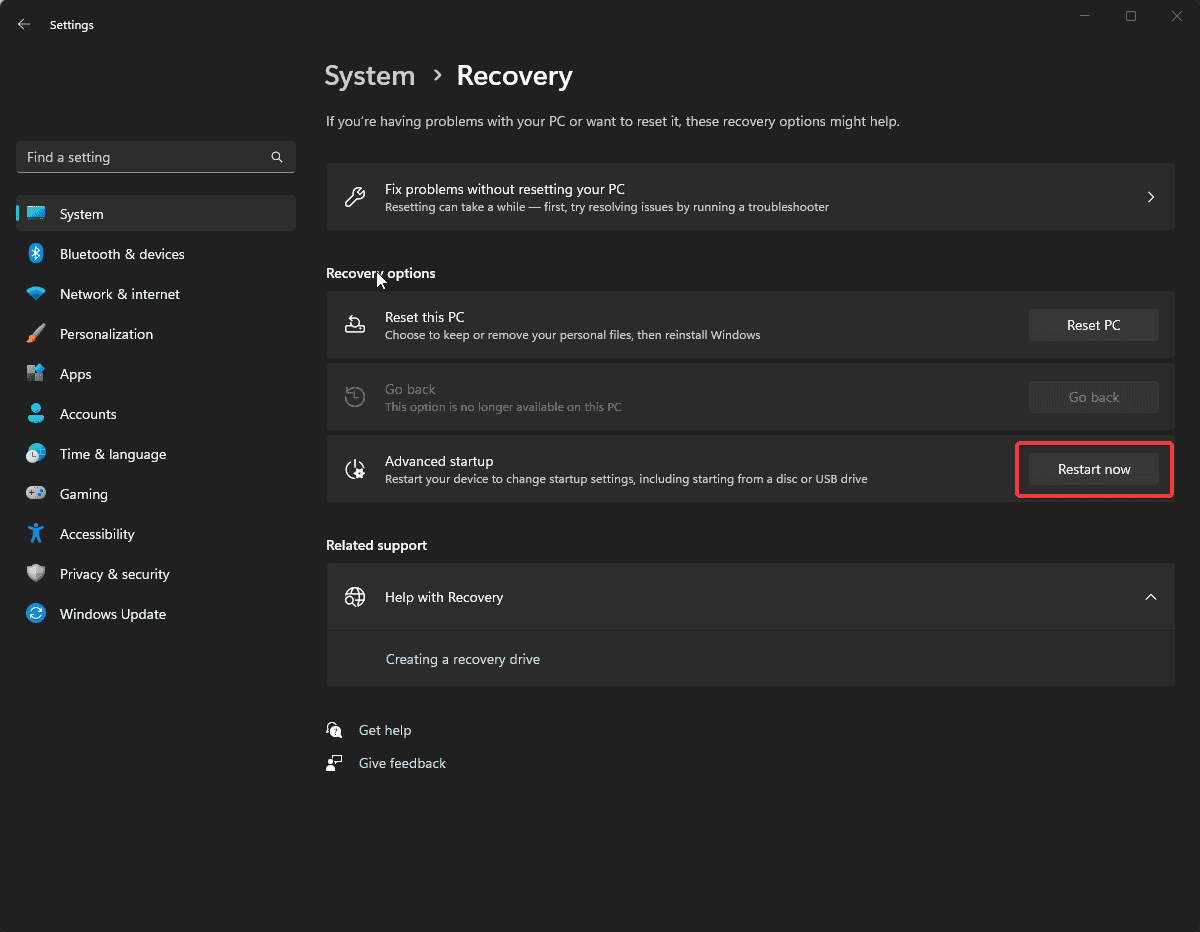
- В разделе Дополнительный запуск нажмите Перезагрузить сейчас.
- В меню Выбор действия выберите Устранение неполадок.
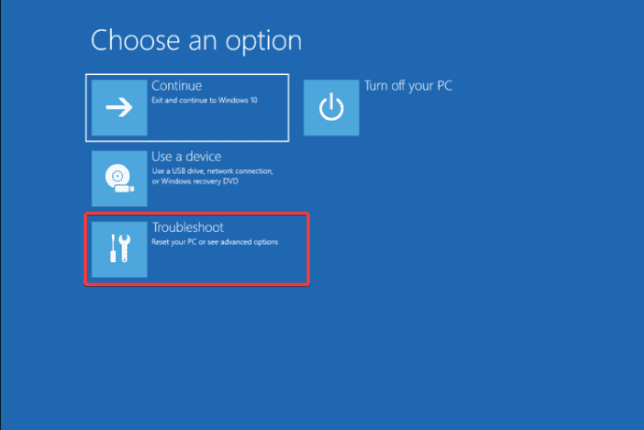
- Нажмите Дополнительные параметры → Параметры встроенного ПО UEFI.
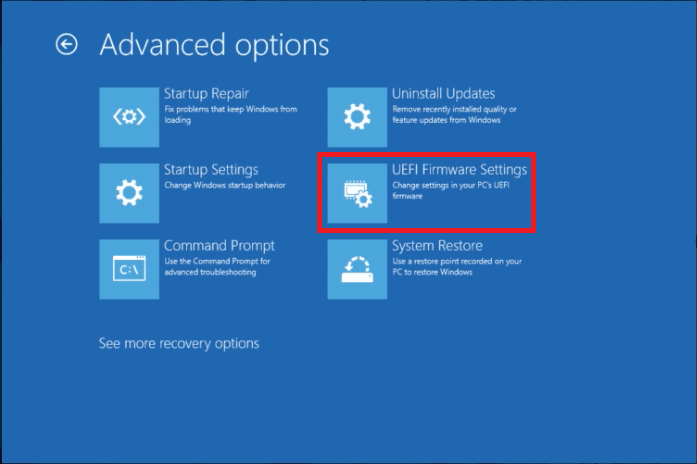
- В интерфейсе BIOS найдите опцию Restore Defaults / Load Optimized Defaults / Load Fail-Safe Defaults. Сохраните и выйдите (Save & Exit или F10).
Примечание: сброс настроек возвращает значения по умолчанию, поэтому при необходимости задокументируйте текущие настройки (особенно для серверов или ПК с нестандартными конфигурациями RAID/NVMe).
Проверки и постдействия
- Перезагрузите систему и проверьте наличие ошибки.
- Откройте Просмотр событий (Event Viewer) → Система и проверьте записи, связанные с firmware или BCD/boot.
- Если ошибка повторяется, снимите снимок экрана сообщения (или сохраните коды) и обратитесь в поддержку производителя, приложив Service Tag/Serial Number.
Альтернативные подходы и когда они не работают
- Попытка отката прошивки не всегда возможна: многие современные BIOS защищают от downgrade из соображений безопасности.
- Если установлена модифицированная прошивка (custom BIOS) или неофициальный пакет, стандартный откат/апдейт может не сработать.
- Аппаратный сбой памяти флеш-прошивки (EEPROM/FLASH) или проблемы с материнской платой потребуют обслуживания в сервисе.
Ментальные модели и быстрые эвристики
- Модель «версия ↔ дата»: если версия и дата прошивки не совпадают с записанными Windows, ищите рассогласование метаданных.
- Эвристика «последнее действие виновато»: ошибка чаще всего возникает после недавнего изменения — откат или повторное применение обновления обычно решают проблему.
- Безопасность прежде всего: при сомнениях обращайтесь к официальной документации производителя.
Роль‑ориентированные чек‑листы
Для обычного пользователя:
- Сделать резервную копию важных данных.
- Попробовать простой перезапуск и вход в BIOS.
- Попробовать сброс настроек через интерфейс Windows.
Для администратора/ИТ‑специалиста:
- Собрать Service Tag/Serial Number и журналы событий.
- Проверить совместимость прошивки с моделью и ревизией платы.
- Протестировать откат/апдейт на контрольной машине, если есть.
Для техника в сервисе:
- Проверить целостность памяти флеш-прошивки.
- Проверить цепи питания на плате и состояние батарейки CMOS.
- При необходимости перепрошить чип напрямую (SPI programmer) или заменить плату.
Мини‑плейбук для быстрого реагирования (SOP)
- Зафиксировать проблему: скриншот кода и описания ошибки.
- Проверить недавние изменения/обновления прошивки.
- Попробовать безопасный перезапуск и вход в BIOS.
- Попытаться сброс настроек из Windows → Recovery → UEFI Firmware Settings.
- Если не помогло: скачать предыдущую/последнюю официальную прошивку и выполнить апдейт.
- Если апдейт невозможен — обратиться в поддержку производителя.
Когда обращаться в сервис
- Если аппаратный апдейт прерывается с отсутствием реакции платы.
- Если после всех попыток система не загружается или поведение нестабильно.
- Если требуется аппаратная перепрошивка чипа BIOS.
Короткий глоссарий
- BIOS/UEFI — системная прошивка платы, управляющая начальной загрузкой и аппаратными настройками.
- Rollback — возврат к предыдущей версии прошивки.
- CMOS — энергозависимая область и батарейка, хранящая базовые настройки BIOS.
Когда этот совет не применим
- Если вы используете кастомную прошивку или модифицированные образы — инструкции для стандартных OEM‑пакетов могут не подойти.
- Если проблема связана с физическим повреждением флеш‑чипа — программные методы не помогут.
Диагностическое дерево (быстрое решение)
flowchart TD
  A[Ошибка ERROR_FIRMWARE_UPDATED] --> B{Было ли недавнее обновление?}
  B -- Да --> C{Обновление завершилось успешно?}
  B -- Нет --> G[Проверить целостность системы и логи]
  C -- Да --> D[Установить последнюю официальную прошивку]
  C -- Нет --> E[Попробовать откат к предыдущей версии]
  E --> F{Откат не поддерживается?}
  F -- Да --> D
  F -- Нет --> H[Обратиться в поддержку производителя]
  D --> I[Сбросить настройки BIOS/UEFI к заводским]
  I --> J[Перезагрузка и проверка]
  G --> H
Часто задаваемые вопросы
Q: Можно ли безопасно понизить версию BIOS?
A: Не всегда. Многие производители блокируют downgrade из соображений безопасности. Если опция недоступна — обращайтесь в поддержку.
Q: Поможет ли замена батарейки CMOS при этой ошибке?
A: Часто замена батарейки и сброс конфигурации помогает, если проблема вызвана некорректными сохранёнными настройками. Но если прошивка повреждена — потребуется перепрошивка.
Важные заметки
- Никогда не прерывайте процесс прошивки (не выключайте питание и не извлекайте аккумулятор) — это одна из основных причин повреждения прошивки.
- Всегда используйте официальные пакеты прошивки с сайта производителя для вашей точной модели.
Краткое резюме
- Ошибка ERROR_FIRMWARE_UPDATED сигнализирует о несоответствии между предыдущей и текущей прошивкой.
- Основные решения: проверить завершённость обновления, откатить прошивку, установить последнюю версию или выполнить сброс BIOS к заводским.
- Если программные методы не помогают — обратитесь в сервис или к производителю.
Если у вас есть дополнительные вопросы или нужно помочь в выборе правильного файла прошивки для вашей модели, опишите модель и поведение системы — помогу с рекомендациями.

Похожие материалы

Несколько аккаунтов Skype: Multi Skype Launcher

Журнал для работы: повысить продуктивность

Персональные звуки уведомлений на Android

Скачивание шоу Hulu для офлайн‑просмотра

Microsoft Start: персонализированная новостная лента
