
Как исправить ошибку во время обновления Windows
Обновления программного обеспечения в Windows важны для исправления ошибок, добавления новых функций и повышения общей производительности ПК. В этом руководстве подробно разбираем причины появления сообщения «Error Encountered During Windows Update» и пошаговые способы устранить проблему.
Почему возникает ошибка во время обновления Windows
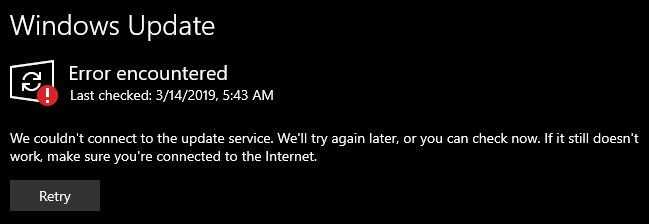
Причин, по которым установка обновления останавливается и вы видите сообщение об ошибке, несколько. К основным относятся:
- Нестабильное или разорванное сетевое соединение — загрузка пакета прерывается.
- Недостаток свободного места на системном диске.
- Отключённая или неправильно работающая служба Windows Update.
- Отсутствующие или конфликтующие драйверы.
- Повреждённые системные файлы, которые мешают установке обновлений.
- Наличие вредоносных программ, блокирующих процессы обновления.
Ниже — проверенные шаги для поиска и устранения причины.
Пошаговые инструкции по устранению ошибки обновления Windows
1. Перезагрузите компьютер
Иногда простая перезагрузка устраняет временные сбои и блокировки процессов. Выполните:
- Нажмите клавишу Windows.
- Откройте меню питания (значок питания).
- Выберите Перезагрузка.
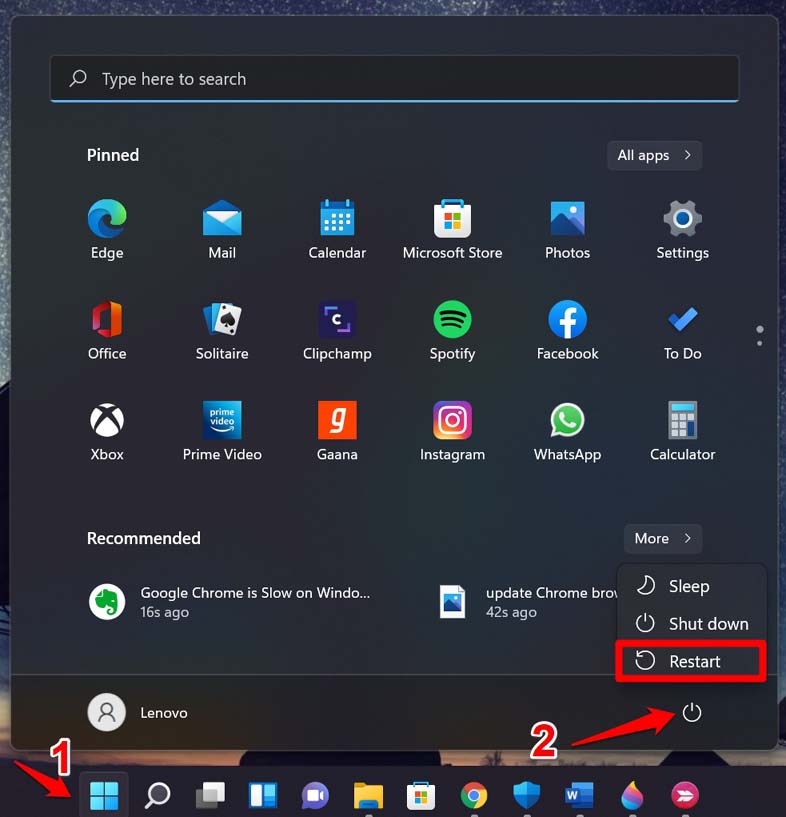
После перезагрузки снова проверьте обновления.
2. Повторно загрузите обновление
Если загрузка прервалась, пакет мог быть повреждён. Повторная загрузка часто решает проблему.
- Откройте настройки Windows сочетанием Windows + I.
- Перейдите в раздел Обновление Windows в левой панели.
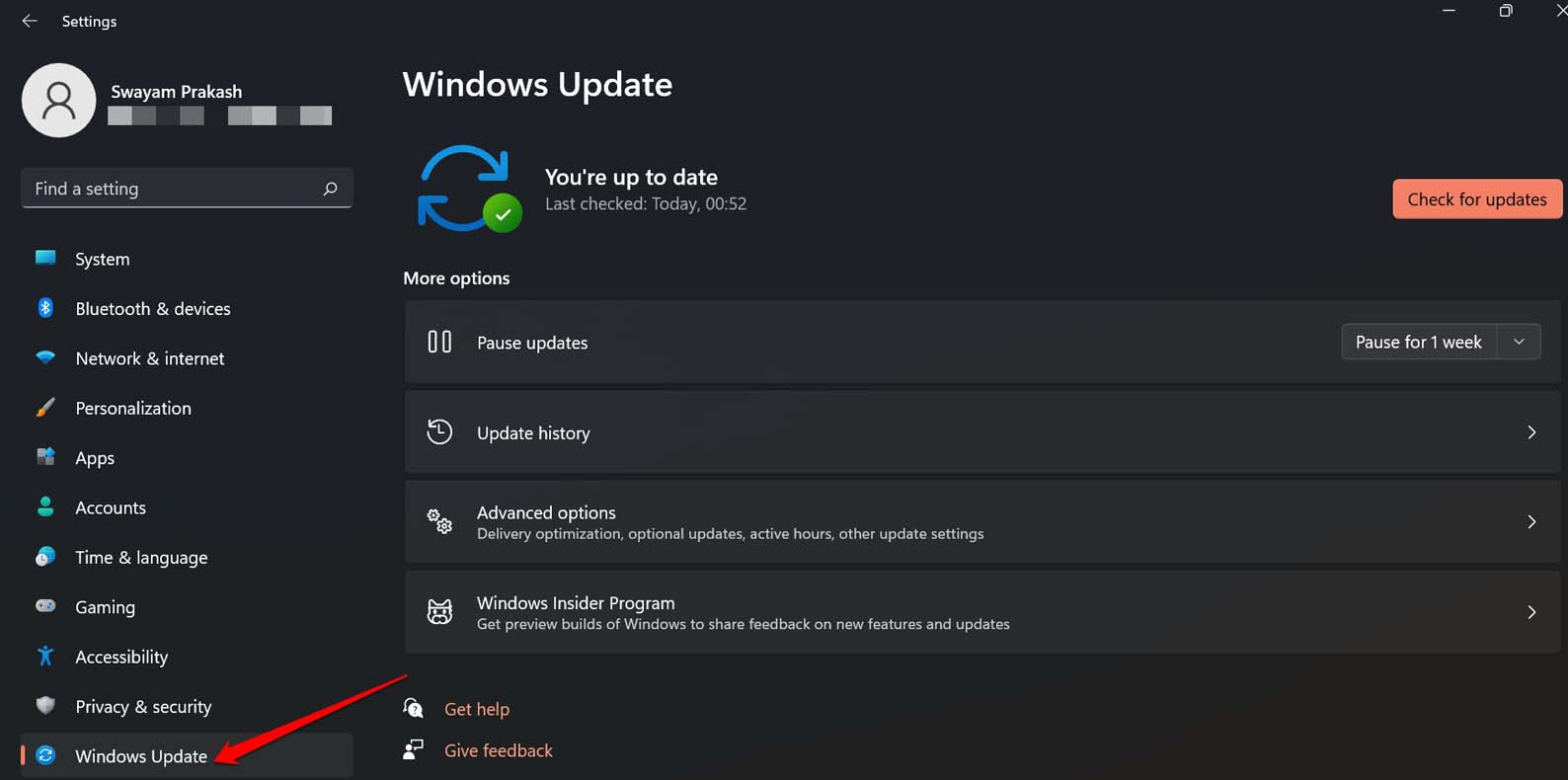
- Нажмите Проверить наличие обновлений.
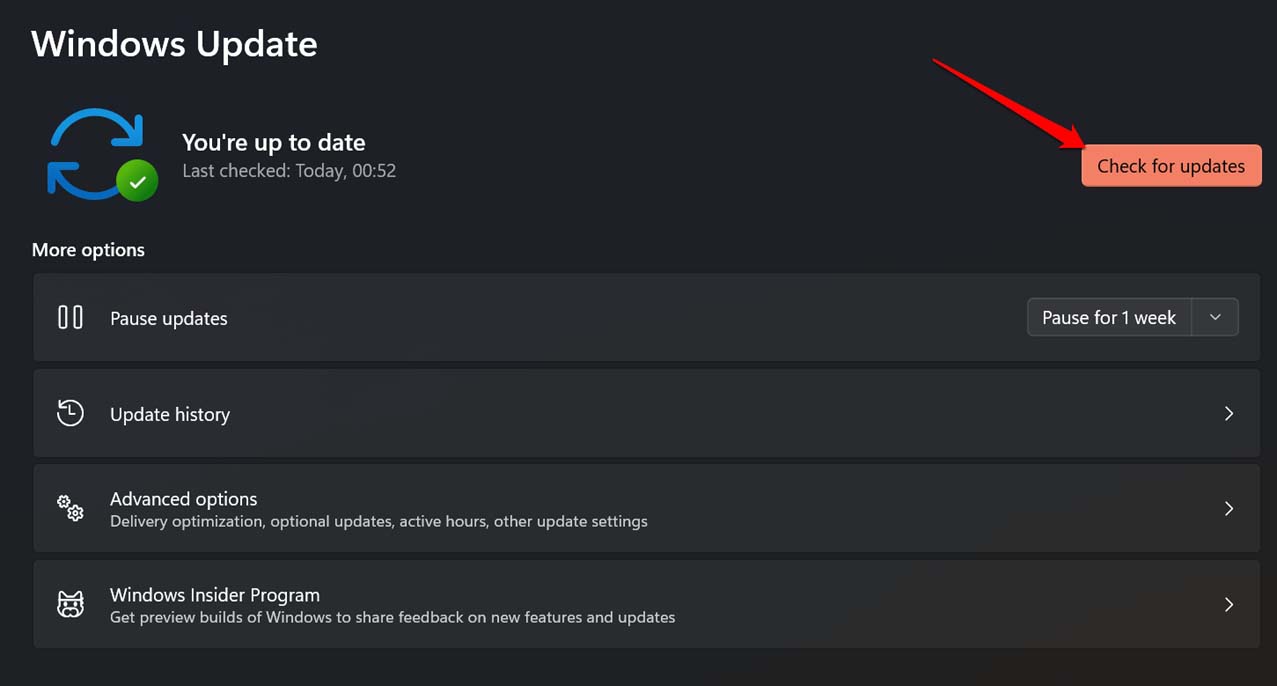
- Когда появится доступное обновление, нажмите Загрузить сейчас.
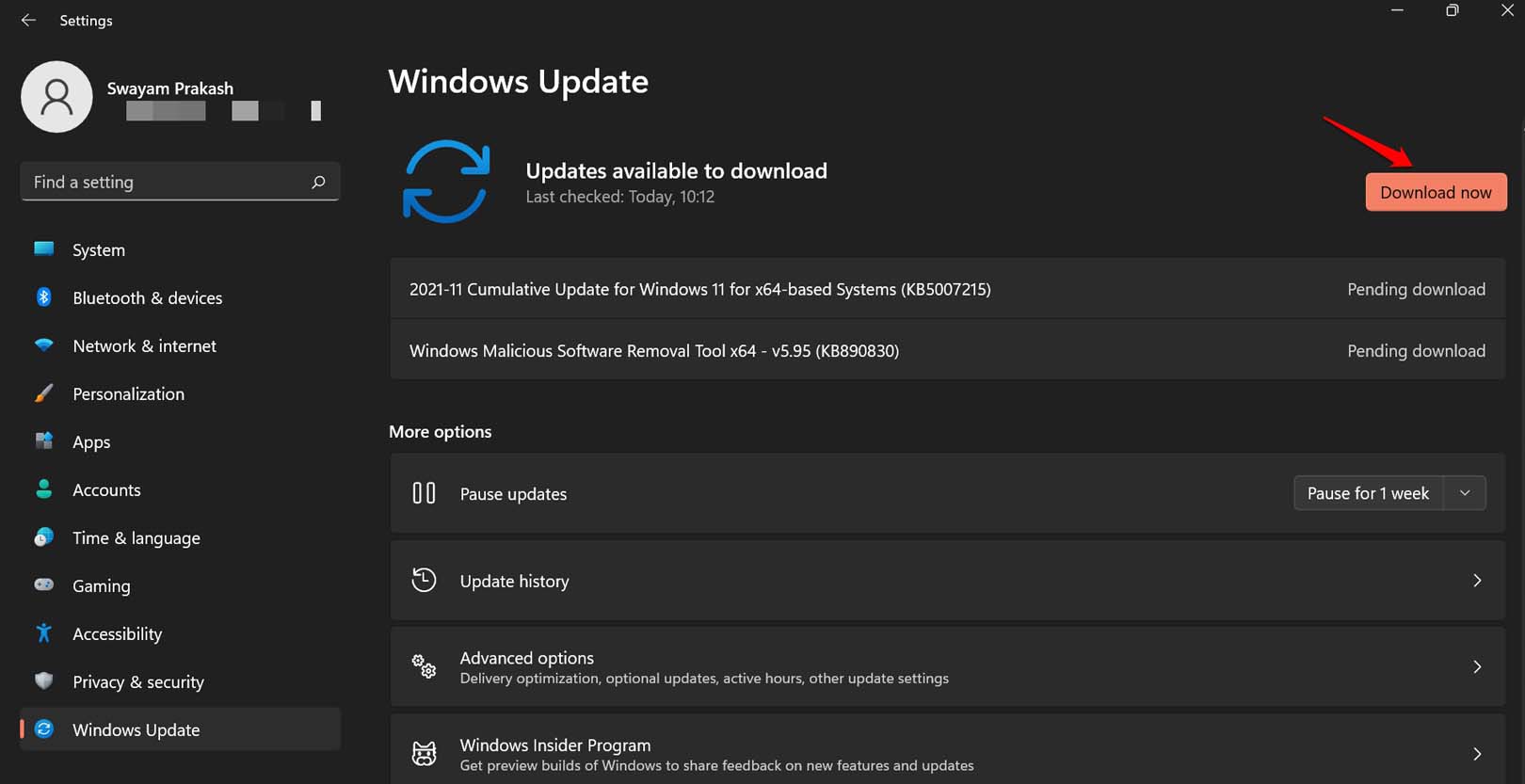
Если загрузка снова прерывается — проверьте сеть и свободное место (см. разделы ниже).
3. Установите все необязательные и дополнительные обновления
Некоторые пакеты зависимостей или драйверы могут быть помечены как «Необязательные». Пропуск таких обновлений иногда вызывает конфликты.
- Откройте Настройки → Обновление Windows.
- Нажмите Дополнительные параметры.
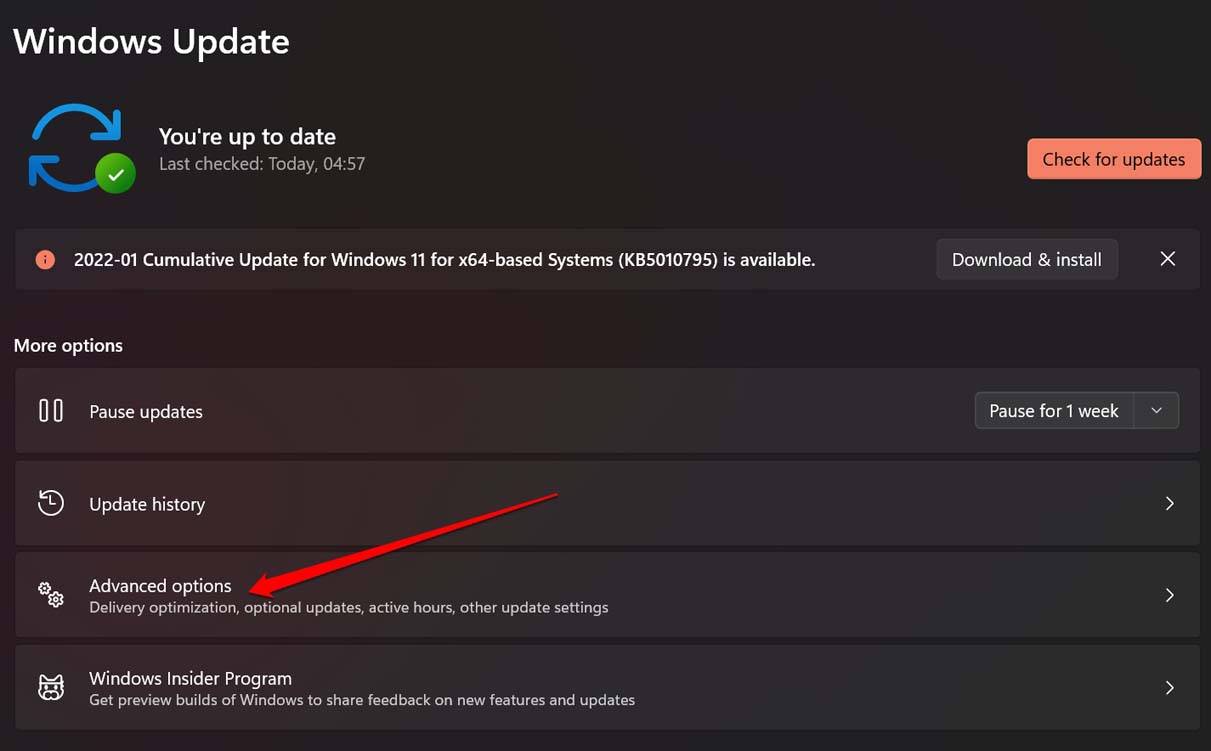
- Откройте раздел Необязательные обновления.
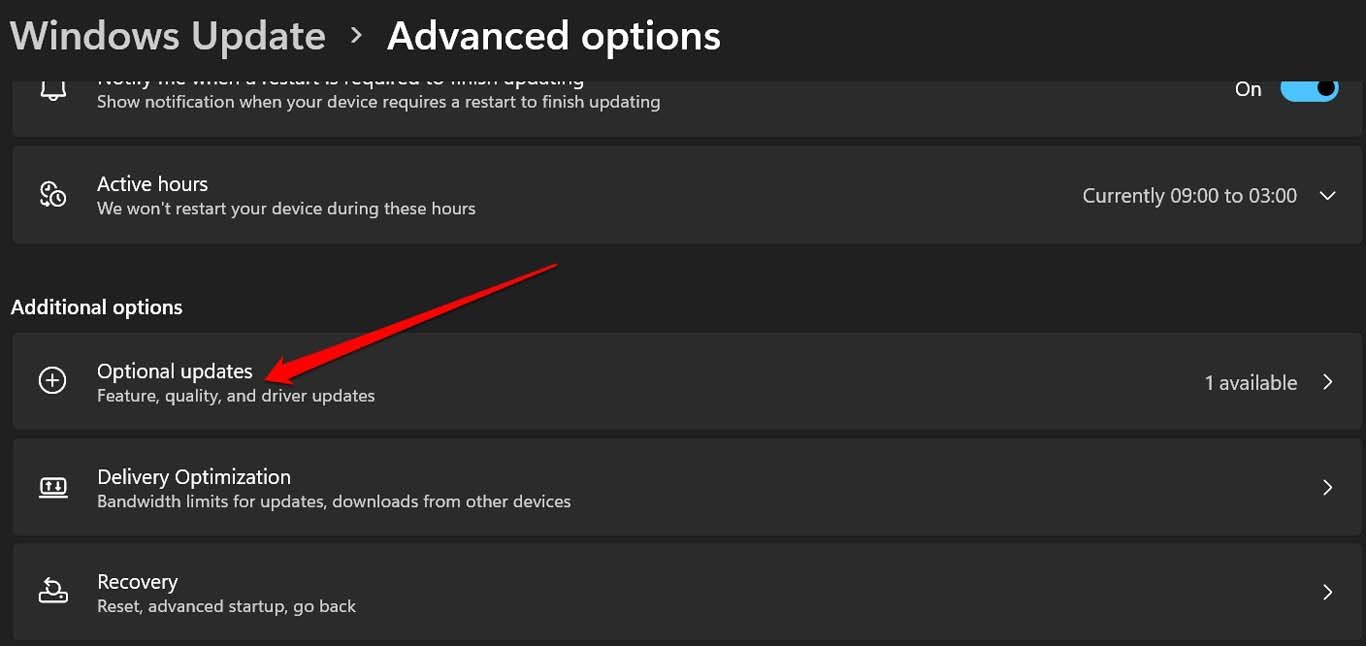
- Отметьте нужные обновления и нажмите Загрузить и установить.
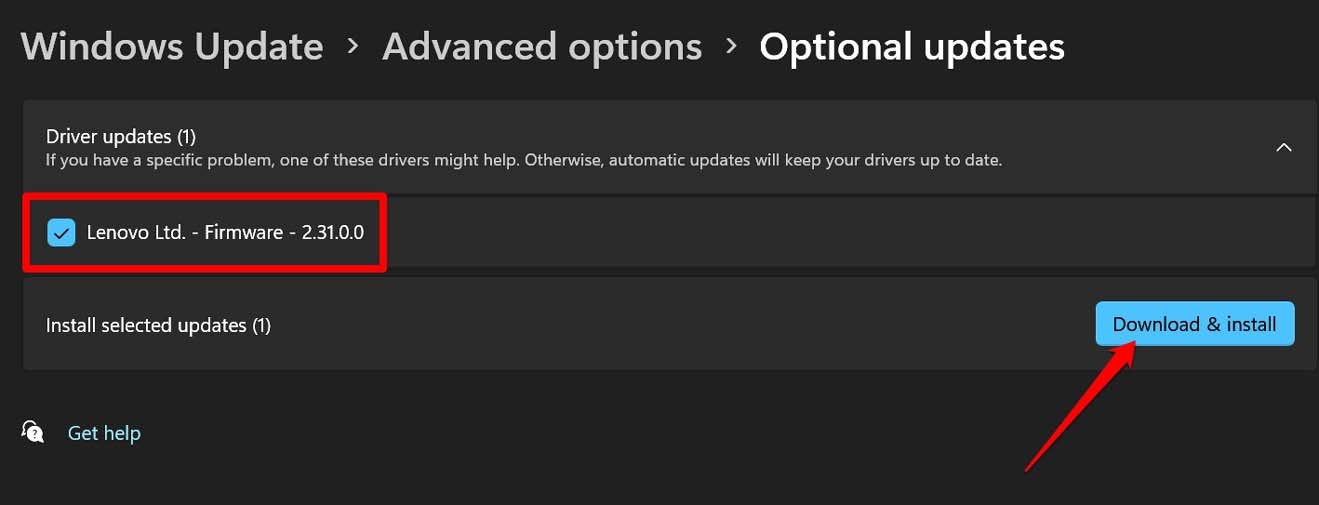
Установка всех доступных пакетов уменьшает вероятность конфликтов.
4. Перезапустите службу обновления Windows
Служба Windows Update отвечает за скачивание и установку. Если она остановлена — обновления не пойдут.
- Нажмите Windows + S и введите «Службы», затем откройте приложение «Службы».
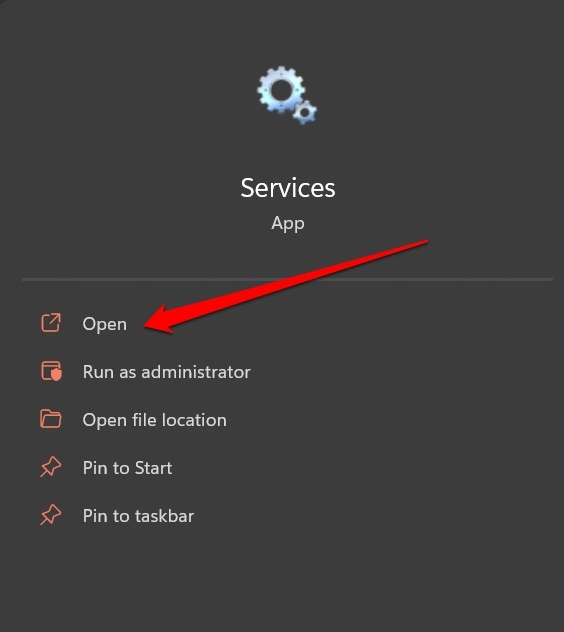
- Найдите в списке службу Windows Update.
- Щёлкните правой кнопкой и выберите Запустить или Перезапустить, если служба уже работала.
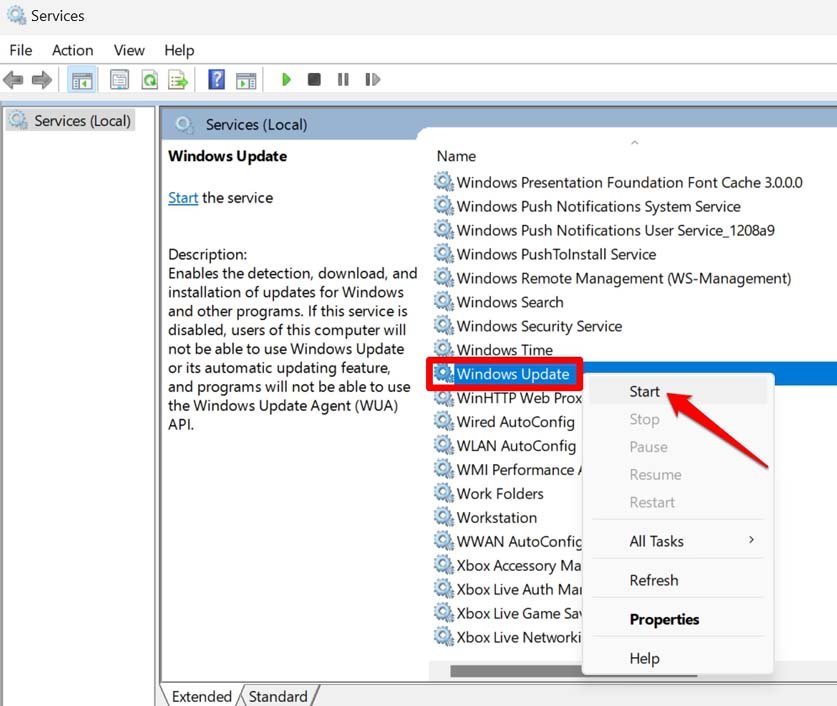
После перезапуска повторите проверку обновлений.
5. Проверьте и восстановите интернет-соединение
Проблемы с сетью — частая причина сбоев при загрузке обновлений. Попробуйте:
- Перезагрузить маршрутизатор/модем.
- Подключиться к другой сети или использовать проводное подключение (Ethernet) вместо Wi‑Fi.
- Уточнить у провайдера наличие плановых работ или проблем в вашем регионе.
Если используется корпоративная сеть — уточните у администратора, не блокируются ли порты или адреса Microsoft Update.
6. Освободите место на диске
Для загрузки и развертывания пакета Windows нужно свободное место на системном разделе (обычно C:).
- Нажмите клавишу Windows, введите «Параметры хранилища» и откройте.
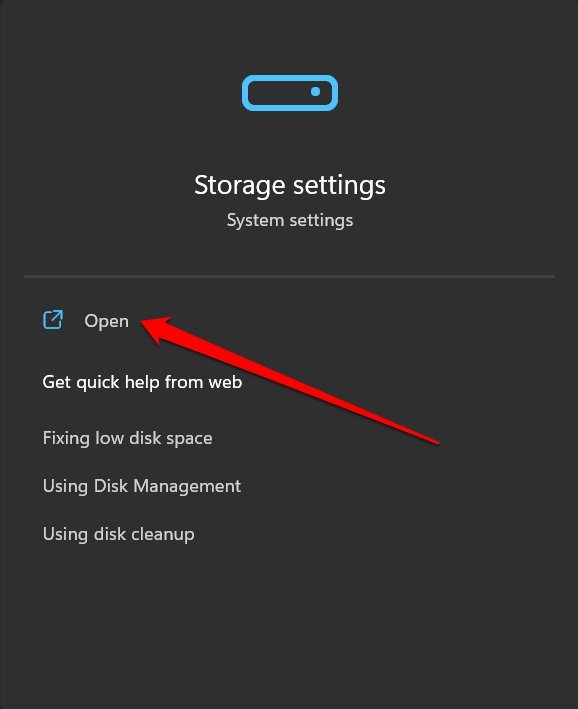
- Посмотрите распределение по категориям и при необходимости удалите ненужные файлы.
- Включите Память в облаке / Storage Sense для автоматической очистки временных файлов.
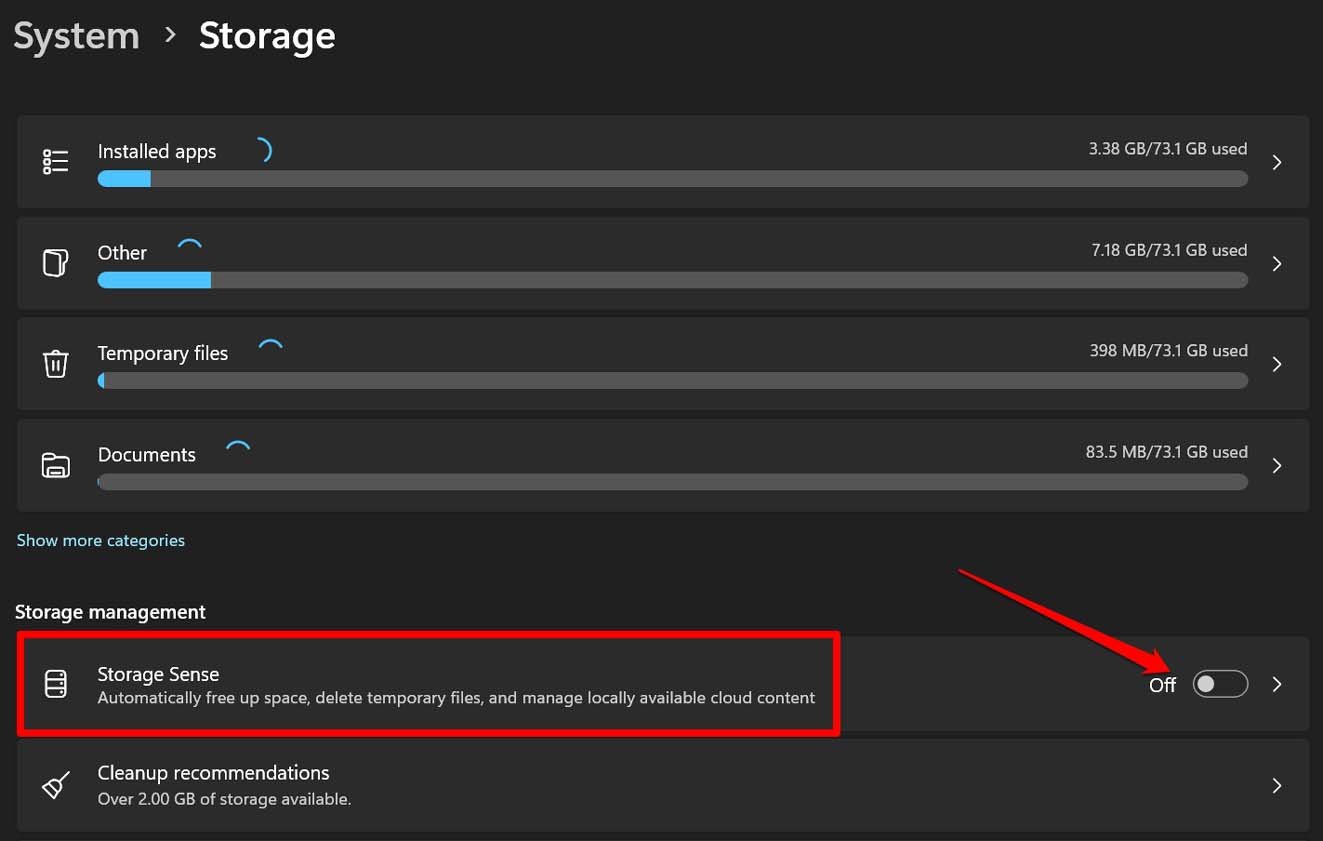
После освобождения пространства повторите установку.
7. Запустите средство устранения неполадок Windows Update
Windows содержит встроенный инструмент для автоматического выявления и исправления проблем с обновлениями.
- Нажмите Windows, введите «Параметры устранения неполадок» и откройте.
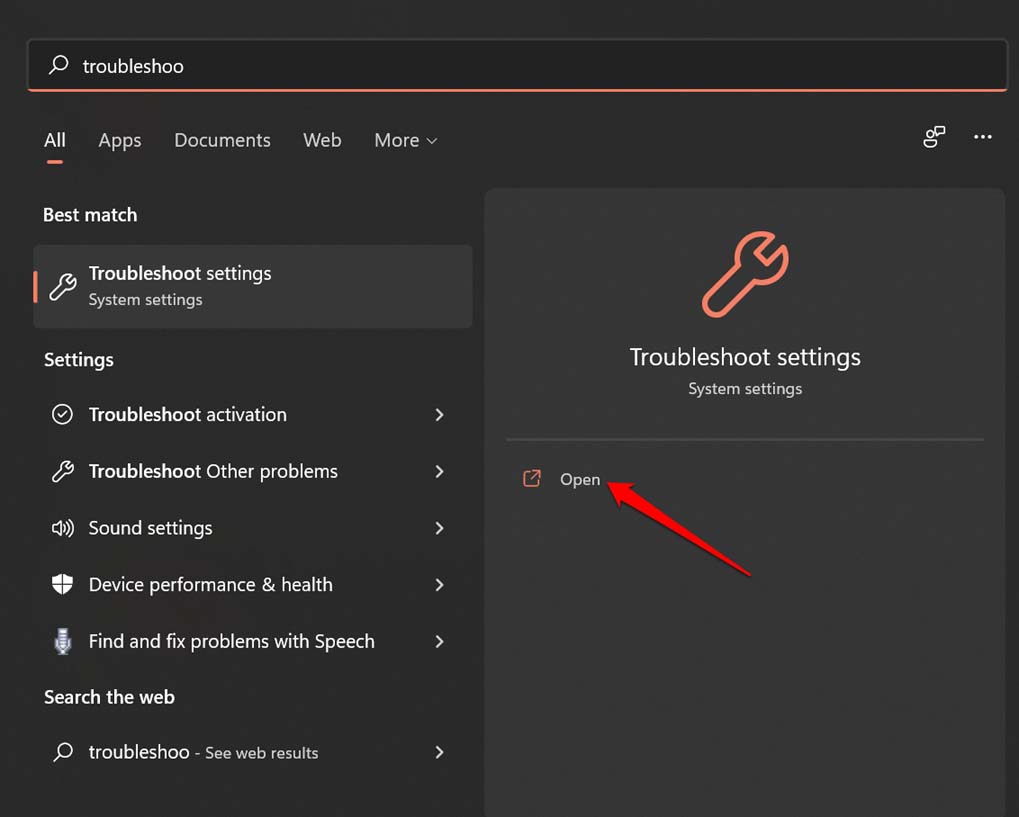
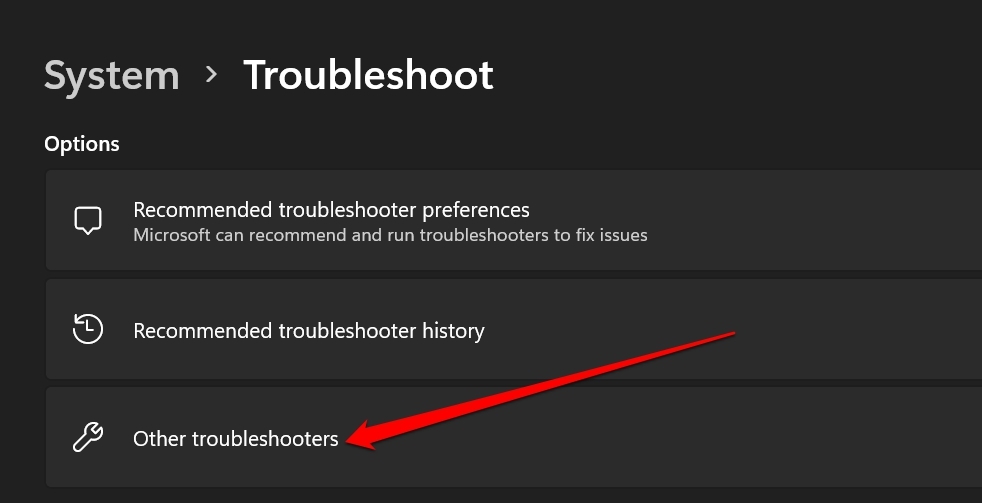
- Перейдите в Другие средства устранения неполадок.
- Найдите Центр обновления Windows и нажмите Запустить.
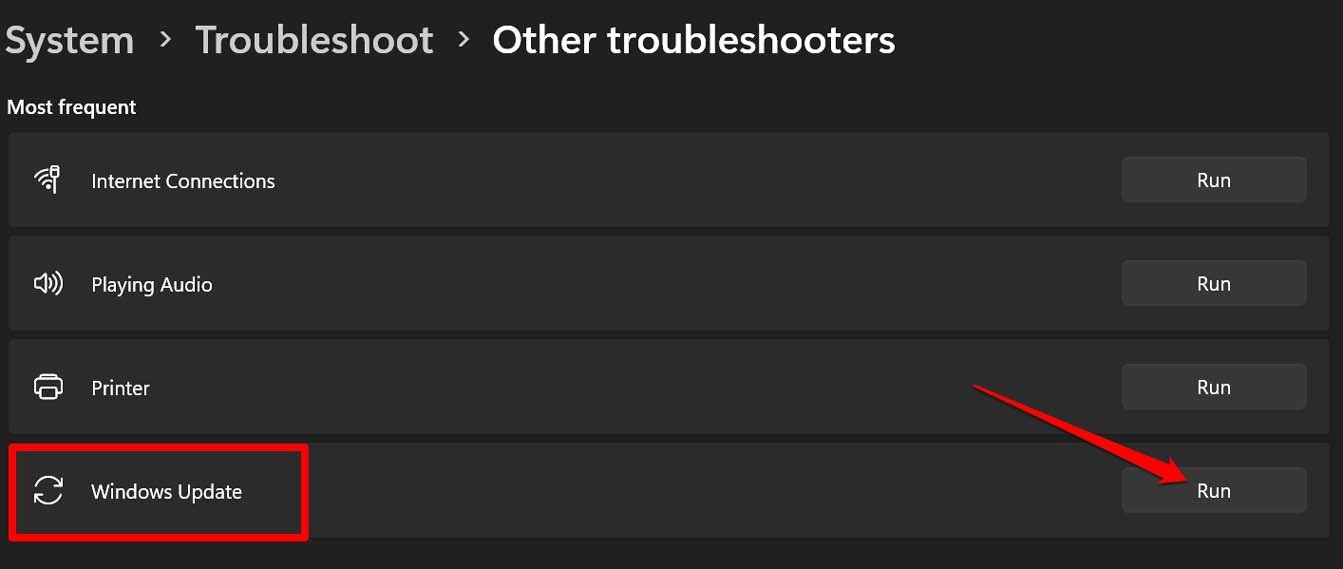
Следуйте подсказкам утилиты и применяйте предлагаемые исправления.
8. Проверка и восстановление поврежденных системных файлов
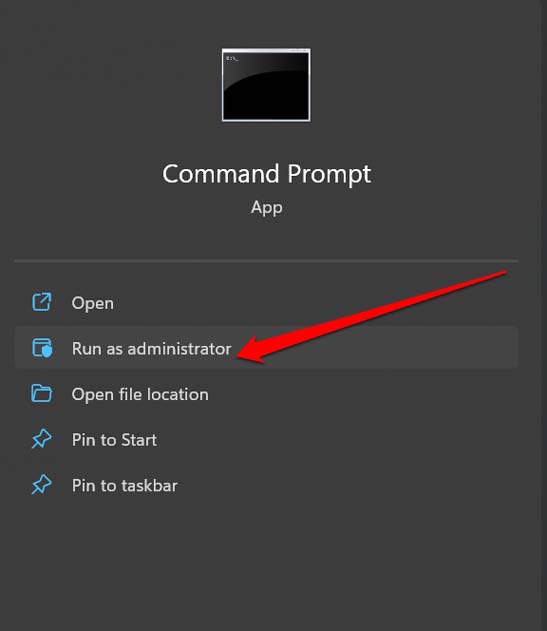
Если повреждены системные файлы, процесс установки обновлений может прерываться. Выполните проверку через командную строку с правами администратора.
- Откройте командную строку от имени администратора.
- Выполните команду:
sfc /scannow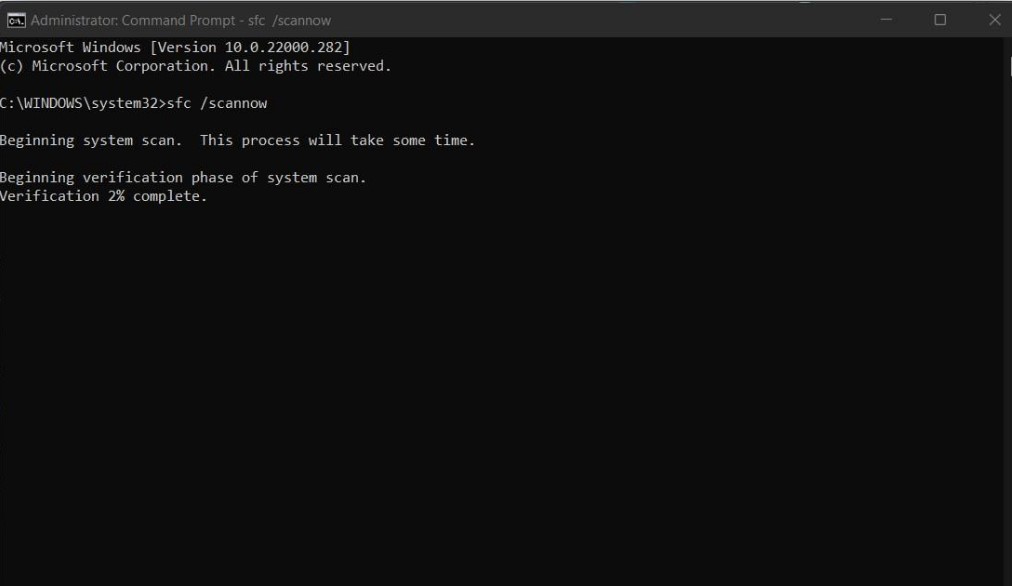
Процесс просканирует систему и автоматически попытается восстановить найденные файлы. Не прерывайте его.
При сложных нарушениях дополнительно можно использовать DISM для восстановления образа Windows:
DISM /Online /Cleanup-Image /RestoreHealthПосле выполнения этих команд перезагрузите ПК и попробуйте обновиться снова.
9. Проверка на вредоносное ПО
Вредоносные программы могут блокировать загрузки и модифицировать системные процессы. Проведите полное сканирование.
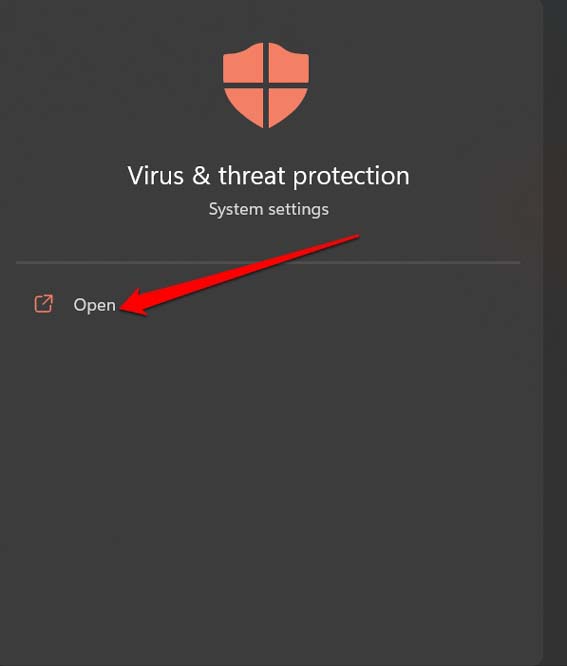
- Запустите Защита от вирусов и угроз через поиск Windows.
- Нажмите Параметры сканирования.
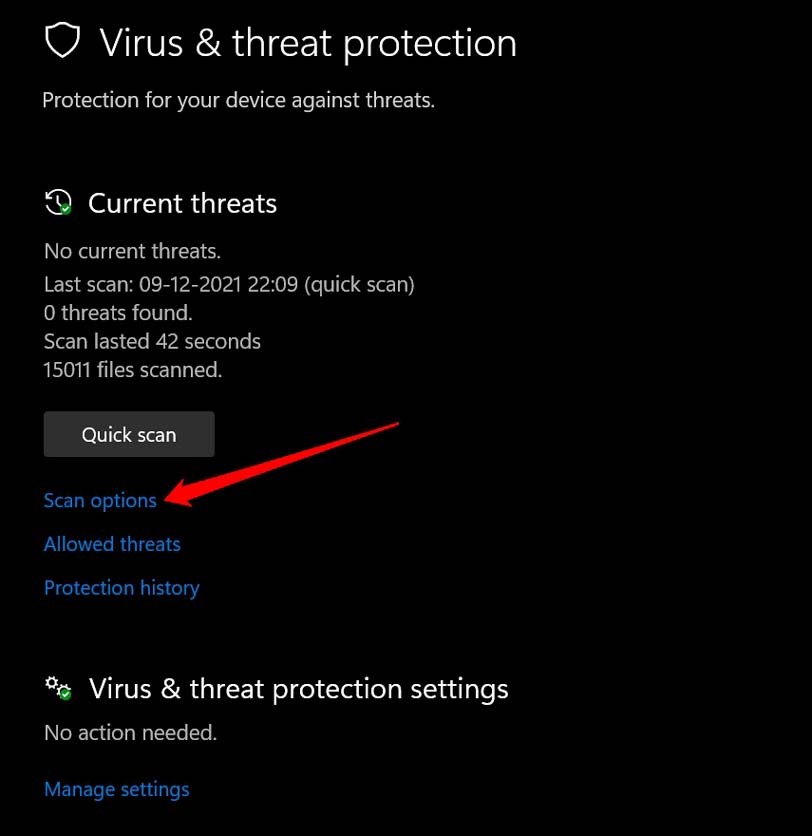
- Выберите Полное сканирование и нажмите Сканировать сейчас.
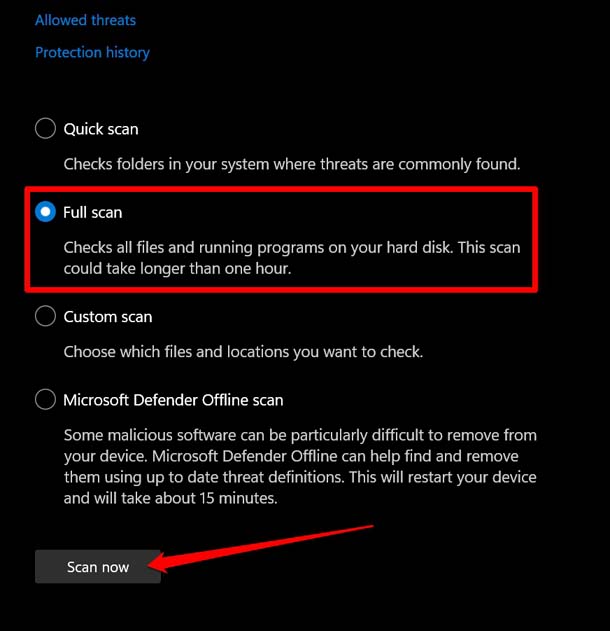
Удалите обнаруженные угрозы и перезагрузите систему.
Что делать, если стандартные шаги не помогли
Если после всех вышеописанных действий ошибка сохраняется, переходите к альтернативным подходам.
Альтернативный путь: ручная установка обновления через каталог Microsoft или Media Creation Tool
- Скачайте пакет обновления вручную с каталога Microsoft Update: найдите номер KB и загрузите соответствующий пакет для вашей версии Windows.
- Для крупных обновлений (обновление версии Windows) используйте Media Creation Tool — он создаст установочный носитель и позволит обновить систему, сохранив личные файлы.
Перед ручной установкой рекомендуем создать точку восстановления или резервную копию важных данных.
Откат проблемного обновления
Если обновление установилось частично или после установки система работает нестабильно, откатите обновление:
- Откройте Параметры → Обновление Windows → Журнал обновлений.
- Выберите недавно установленное обновление и нажмите Удалить обновление.
Если система не загружается, используйте среду восстановления (WinRE) и выберите «Удалить последние обновления».
Расширенные проверки для администраторов и продвинутых пользователей
Проверка журналов обновлений
- Откройте Просмотр событий (Event Viewer) и посмотрите логи в разделе Приложения и служебные журналы → Microsoft → Windows → WindowsUpdateClient → Operational.
- Ищите коды ошибок и временные метки — они помогут найти источник сбоя.
Проверка драйверов и совместимости
- Убедитесь, что критические драйверы (видео, сетевой адаптер, контроллеры дисков) обновлены до совместимых версий.
- На старом оборудовании проверьте список совместимости с конкретной сборкой Windows.
Чеклист для быстрого устранения неполадок (для пользователей и IT)
- Перезагрузить ПК.
- Повторно проверить обновления и повторно загрузить пакет.
- Установить все необязательные и драйверные обновления.
- Перезапустить службу Windows Update.
- Проверить интернет-соединение и сетевые настройки.
- Освободить место на системном разделе.
- Запустить средство устранения неполадок Windows Update.
- Просканировать систему на вирусы и удалить угрозы.
- Выполнить sfc /scannow и при необходимости DISM.
- При необходимости — ручная установка или откат обновления.
Плейбук для IT-специалиста: экстренное восстановление установки обновлений
- Получите копию журнальных сообщений клиента и код ошибки.
- Попросите пользователя выполнить перезагрузку и проверить сетевое соединение.
- Удаленно проверьте свободное место и запустите sfc /scannow.
- Если ошибка повторяется, загрузите пакет обновления вручную и установите в тестовой среде.
- При найденном несовместимом драйвере подготовьте план отката и обновления драйвера.
- Документируйте шаги и сохранившийся лог для передачи в вендорскую поддержку при необходимости.
Критерии приёмки (после устранения проблем)
- Обновление успешно загрузилось и установилось без ошибок.
- Служба Windows Update работает корректно и отображает актуальное состояние.
- Система загружается и ключевые приложения функционируют нормально.
- В журналах нет связанных с обновлением ошибок за последние 24 часа.
Короткий методологический план (mini-methodology)
- Выявление симптомов (код ошибки, поведение системы).
- Базовая проверка (перезапуск, сеть, свободное место).
- Автоматические средства (утилита устранения неполадок, sfc, DISM).
- Ручная установка или откат при необходимости.
- Проверка и валидация результата.
Диаграмма принятия решения
flowchart TD
  A[Начало: ошибка при обновлении] --> B{ПК перезагружен?}
  B -- Нет --> C[Перезагрузить ПК]
  B -- Да --> D{Связь с сервером OK?}
  D -- Нет --> E[Проверить сеть, перезагрузить роутер]
  D -- Да --> F{Места на диске достаточно?}
  F -- Нет --> G[Освободить место]
  F -- Да --> H[Запустить средство устранения неполадок]
  H --> I{sfc/DISM исправили ошибки?}
  I -- Нет --> J[Ручная установка или откат]
  I -- Да --> K[Повторная попытка установки]
  K --> L[Проблема решена]
  J --> L
  E --> H
  C --> H
1‑строчный глоссарий
- Windows Update — служба и набор механизмов в Windows для загрузки и установки обновлений системы и компонентов.
- sfc /scannow — встроенная утилита для проверки и восстановления целостности системных файлов.
- DISM — инструмент для обслуживания и восстановления образа Windows.
- Media Creation Tool — официальный инструмент Microsoft для создания установочного носителя и обновления Windows.
Меры безопасности и приватность
- Перед ручной установкой или откатом создайте резервную копию важных данных.
- Не загружайте обновления из ненадёжных источников — используйте официальный каталог Microsoft или Media Creation Tool.
Частые причины отказа и когда предложенные решения не работают
- Системные файлы сильно повреждены — потребуется восстановление образа или чистая установка.
- Аппаратная несовместимость с конкретным билдом — обновление не поддерживается для старого оборудования.
- Корпоративные политики (групповые политики или прокси) блокируют доступ к серверам обновлений — нужен контакт с IT‑отделом.
Заключение
Эти шаги покрывают большинство типичных причин появления сообщения «Error Encountered During Windows Update». Начинайте с простых и безопасных действий (перезагрузка, повторная загрузка, проверка места), затем переходите к инструментам восстановления и диагностике. Для корпоративных сценариев привлекайте администратора сети.
Если у вас есть вопросы или свои наблюдения о том, как исправить ошибку во время обновления Windows, оставьте комментарий ниже. Подпишитесь на канал DigitBin на YouTube для пошаговых видео-руководств.
Краткие выводы:
- Обновления важны; не игнорируйте ошибки.
- Перезапуск и повторная загрузка часто решают проблему.
- Используйте встроенные средства (утилита устранения неполадок, sfc, DISM).
- При сложных проблемах выполняйте ручную установку, откат или обратитесь к администратору.

Похожие материалы

Несколько аккаунтов Skype: Multi Skype Launcher

Журнал для работы: повысить продуктивность

Персональные звуки уведомлений на Android

Скачивание шоу Hulu для офлайн‑просмотра

Microsoft Start: персонализированная новостная лента
