
Как исправить ошибку MR106 на Sky Q Mini
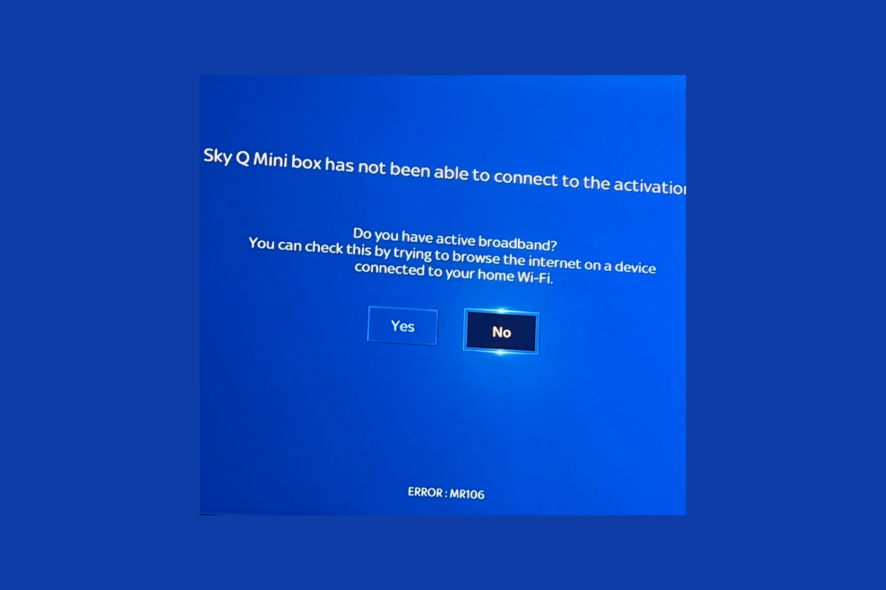
Если на вашем Sky Q Mini появился код ошибки MR106 — это обычно проблема с подключением. Проверьте качество интернета, перезагрузите роутер и Sky Q (главную приставку и Mini), затем сбросьте сетевые настройки. Ниже — подробная пошаговая инструкция, чек-листы, диаграмма принятия решения и советы для разных ролей.
Что вызывает ошибку MR106 на Sky Q Mini?
- Нестабильное подключение к интернету.
- Проблемы с соединением у основной приставки Sky Q или у роутера.
Почему это важно: код MR106 указывает не на аппаратный дефект Mini, а на потерю связи — её надо восстановить до нормальной скорости и стабильности.
Предварительные проверки
Прежде чем выполнять сбросы и перезагрузки, быстро проверьте следующее:
- Держите Sky Q Mini и основную приставку Sky Q подальше от других электронных устройств (микроволн, беспроводных датчиков, больших металлических предметов) — это снижает помехи.
- Убедитесь, что у вас стабильный интернет: проверьте скорость и пинг на телефоне или ноутбуке рядом с Mini.
- Если возможно, временно подключите Mini по Ethernet через основную приставку или через маршрутизатор с поддержкой Ethernet.
Важно: если ваш интернет периодически обрывается для других устройств, сначала решите проблему с провайдером или роутером — многие шаги ниже не помогут при постоянном разрыве канала.
1. Жёсткая перезагрузка роутера
- Выключите роутер и аккуратно отключите все кабели.
- Подождите 30 секунд.
- Вставьте кабели обратно и включите питание.
Эти действия восстанавливают настройки линии и очищают временные сбои. Если после перезагрузки проблема остаётся, поставьте Mini ближе к роутеру или временно подключите кабелем.
2. Перезагрузите Sky Q (главную приставку) и Sky Q Mini
- Нажмите кнопку Standby на пульте Sky Q, затем выключите и отключите питание основной приставки Sky Q.
- Подождите 30 секунд, подключите питание и включите приставку.
- Следуйте подсказкам на экране; дождитесь, пока передний индикатор не станет янтарного цвета (Amber).
- Через 30 секунд нажмите кнопку Home на пульте Sky Q или снова кнопку Standby на корпусе Sky Q.

- Подождите около 5 минут, пока система полностью не восстановится.
- Повторите те же действия для Sky Q Mini (перезагрузите Mini после основной приставки).
Перезагрузка часто устраняет временные конфликты соединений и восстанавливает синхронизацию между основной приставкой и Mini.
3. Сброс сетевых настроек на Sky Q
- Нажмите Home на пульте Sky Q и выберите Settings.
- Перейдите в раздел Setup, затем — Network.
- Выделите пункт Status, затем выберите Reset справа.
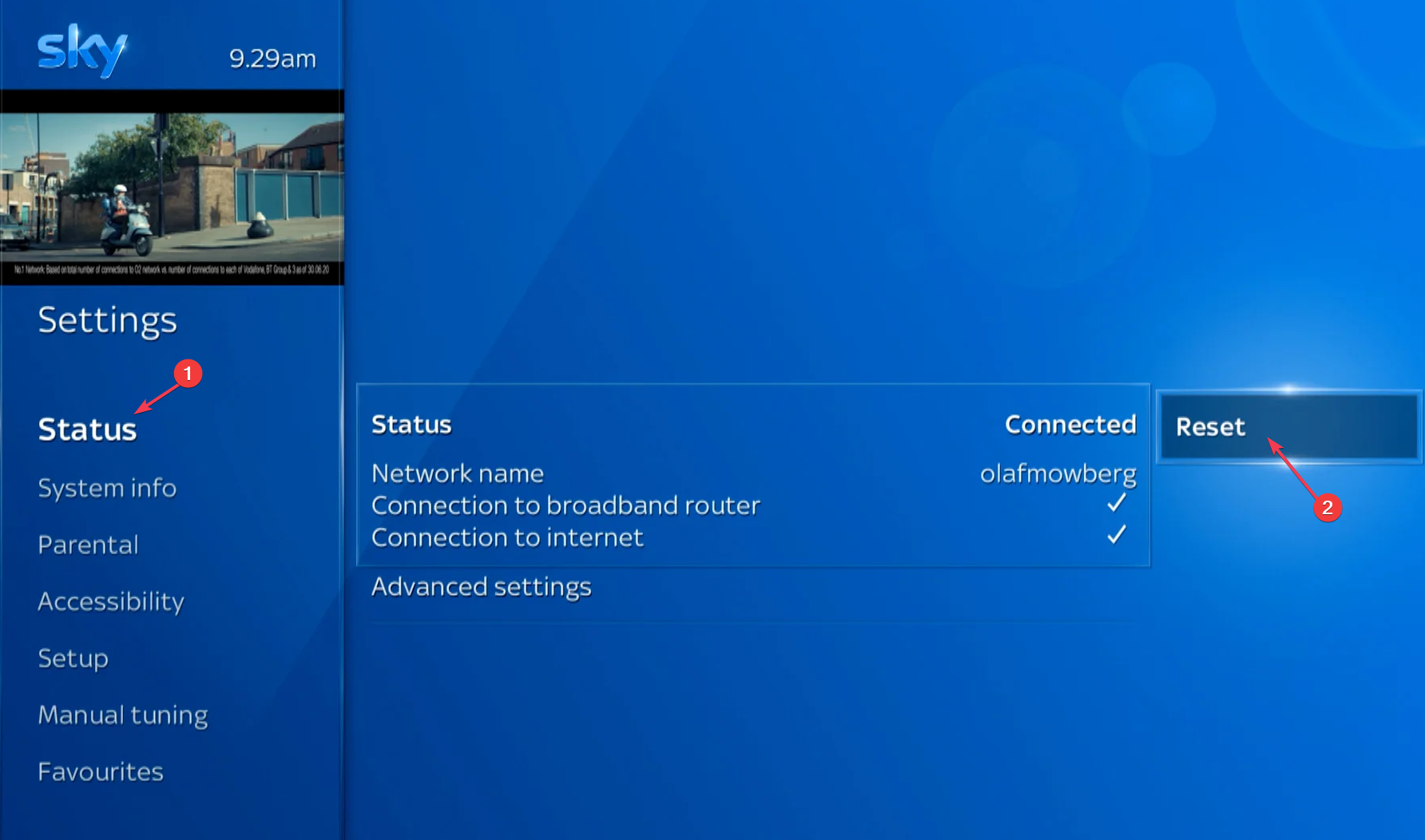
- Система предложит нажать кнопку WPS на главной приставке Sky Q (не на Mini).
Если у вас Sky Broadband и роутер ближе к Mini, вместо кнопки Sky Q нажмите кнопку WPS на роутере.
Дополнительные шаги и альтернативы
- Попробуйте временно подключить основную приставку к интернету по Ethernet — это исключит проблему Wi‑Fi.
- Обновите прошивку роутера (инструкция у производителя) — устаревший софт роутера может вызывать нестабильность.
- Если у вас Mesh‑сеть, убедитесь, что основное узловое устройство и Mini не находятся на разных частотах/подсетях.
- Используйте Powerline‑адаптеры как альтернативу Wi‑Fi, если прокладка Ethernet неудобна.
Когда предложенные шаги не помогают
- Если после всех мер MR106 остаётся, проверьте: работает ли интернет на других устройствах в комнате. Если нет — звоните провайдеру.
- Если интернет в порядке, но Mini не подключается только к вашей приставке, возможно аппаратная неисправность сети Sky Q — обратитесь в поддержку Sky.
Чек-листы по ролям
Пользователь (быстрая проверка):
- Проверил интернет на телефоне рядом с Mini.
- Перезагрузил роутер и основную приставку.
- Подключил Mini поближе к роутеру или временно через Ethernet.
Инсталлятор/сосед по дому:
- Проверил помехи от устройств (микроволновка, Bluetooth, радионяни).
- Проверил настройки Mesh/роутера и при необходимости обновил прошивку.
- Проверил, что WPS включён или доступен для сброса сетевых настроек.
Провайдер/администратор сети:
- Проверил линию и уровень сигнала до домашнего роутера.
- Проверил, не блокируется ли трафик Sky Q на уровне сети.
Модель принятия решения (диаграмма)
flowchart TD
  A[Появился MR106] --> B{Интернет работает на других устройствах?}
  B -- Да --> C{Пробовали перезагрузку роутера и Sky Q?}
  B -- Нет --> D[Связаться с провайдером]
  C -- Нет --> E[Перезагрузить роутер и Sky Q]
  C -- Да --> F{Пробовали Ethernet?}
  F -- Нет --> G[Подключить через Ethernet]
  F -- Да --> H[Связаться со службой поддержки Sky]
  E --> B
  G --> H
Критерии приёмки
- Мини получила доступ к интернету и синхронизировалась с основной приставкой.
- Видео через Sky Mini воспроизводится без буферизации в течение 5 минут.
- Ошибка MR106 не появляется после трёх последовательных перезагрузок и сетевых проверок.
Советы по безопасности и приватности
- При перезагрузке или сбросе сети убедитесь, что у вас под рукой логины Wi‑Fi и пароли.
- Не давайте доступ к админке роутера посторонним — смените пароль администратора по умолчанию.
Краткое резюме
Ошибка MR106 обычно связана с сетевыми проблемами. Начните с простых действий: перезагрузите роутер, затем Sky Q и Mini, сбросьте сетевые настройки и при возможности используйте Ethernet. Если всё это не помогает — проверьте связь с провайдером или обратитесь в поддержку Sky.
Если вы нашли другой рабочий шаг — напишите в комментариях, мы обновим руководство.

Похожие материалы

Несколько аккаунтов Skype: Multi Skype Launcher

Журнал для работы: повысить продуктивность

Персональные звуки уведомлений на Android

Скачивание шоу Hulu для офлайн‑просмотра

Microsoft Start: персонализированная новостная лента
